借助 Contact Center AI 平台 (CCAI 平台),您可以使用外部存储空间来存储和检索 CCAI 平台会话数据,例如通话录音、聊天记录、最终用户上传的媒体文件、电子邮件记录和会话元数据。这些文件存储在 CRM 之外,您可以将它们关联到 CRM 记录。文件在传输过程中会经过加密处理。 如果您使用的 CRM 未与 CCAI 平台进行标准集成,则设置外部存储会很有帮助。
文件类型和命名惯例
下表显示了可存储在外部存储空间中的文件类型,以及各种文件类型的命名惯例:
| 文件类型 | 命名惯例 |
|---|---|
| 通话录音 | - call-{id}.mp3- call-{id}.wav |
| Chat 转写文稿 | - chat-{id}.txt |
| 媒体文件 | - call-{id}-photo-{photo-id}.jpg- call-{id}-video-{video-id}.mp4- chat-{id}-photo-{photo-id}.jpg- chat-{id}-video-{video-id}.mp4 |
| 通过电子邮件发送转录内容 | - email-{id}.pdf |
| 会话元数据 | - metadata-{id}.json- metadata-{id}.txt |
存储类型
您可以将以下存储类型用于外部存储设备:
准备工作
如需为 CRM 设置外部存储空间,您需要满足以下条件:
拥有管理员和客服人员角色的 CCAI Platform 账号
访问您的 CRM
Cloud Storage 存储桶或安全文件传输协议 (SFTP) 服务器,具体取决于您设置的外部存储类型
使用 Cloud Storage 设置外部存储空间
如需使用 Cloud Storage 设置外部存储空间,请按以下步骤操作:
使用管理员凭据登录 CCAI Platform 门户。
依次点击 菜单和设置 > 开发者设置。
前往外部存储窗格,然后点击相应开关,将其切换到开启位置。
对于服务器设置,请点击 Google Cloud,然后点击服务账号(存储分区所有者)。
在存储桶名称字段中,输入 Cloud Storage 存储桶的路径。
在密钥 (JSON 文件) 字段中,点击上传密钥。选择对 Cloud Storage 存储桶具有写入权限的服务账号的密钥文件。
如果您想将会话数据保存到 Cloud Storage 存储桶中的特定文件夹,请在
https://storage.googleapis.com/storage/v1/b/o/字段中输入该文件夹的路径。选中要存储的数据类型旁边的复选框。
可选:对于电子邮件,取消选中您不想存储在外部存储空间中的电子邮件数据类型对应的复选框。默认情况下,系统会选中复选框。
可选:对于电子邮件,请修改相应类型的电子邮件数据的路径。此设置会更改 SFTP 服务器中存储相应类型电子邮件数据的文件夹。
点击关联并保存。
使用 SFTP 服务器设置外部存储空间
如需使用 SFTP 服务器设置外部存储空间,请按以下步骤操作:
使用管理员凭据登录 CCAI Platform 门户。
依次点击 菜单和设置 > 开发者设置。
前往外部存储窗格,然后点击相应开关,将其切换到开启位置。
在服务器设置中,点击 SFTP 服务器。
在主机字段中,输入 SFTP 服务器的网址或 IP 地址。
在端口字段中,输入 SFTP 服务器的端口号。
在登录用户 ID 字段中,输入用于登录 SFTP 服务器的用户 ID。
在密码字段中,输入登录 SFTP 服务器所需的密码(如有)。
如果您的 SFTP 服务器需要 SSH 私钥进行身份验证,请选中 SSH 私钥复选框。
在私钥字段中,输入私钥。
在口令字段中,输入口令。
如果您想将会话数据保存到 SFTP 服务器中的特定文件夹,请在
sftp://@:22/字段中输入该文件夹的路径。选中要存储的数据类型旁边的复选框。
可选:对于电子邮件,取消选中您不想存储在外部存储空间中的电子邮件数据类型对应的复选框。默认情况下,系统会选中复选框。
可选:对于电子邮件,请修改相应类型的电子邮件数据的路径。此设置会更改 SFTP 服务器中存储相应类型电子邮件数据的文件夹。
点击保存更改。
接受的 SSH 密钥类型
使用 SFTP 服务器设置外部存储空间时,以下 SSH 密钥类型可作为私钥使用:
curve25519-sha256 (node v14.0.0+)curve25519-sha256@libssh.org (node v14.0.0+)ecdh-sha2-nistp256ecdh-sha2-nistp384ecdh-sha2-nistp521diffie-hellman-group-exchange-sha256diffie-hellman-group14-sha256diffie-hellman-group15-sha512diffie-hellman-group16-sha512diffie-hellman-group17-sha512diffie-hellman-group18-sha512diffie-hellman-group-exchange-sha1diffie-hellman-group14-sha1
配置 CRM 注释
与 CRM 集成并将通话录音和聊天转写内容保存到外部存储空间后,您可以控制如何在 CRM 记录中引用录音和转写内容。您可以将 CCAI Platform 配置为执行以下操作之一:
在 CRM 记录中添加通话录音或聊天记录链接作为注释。
将通话录音或聊天转写内容的文件名添加为 CRM 记录中的注释。
请勿在 CRM 记录中添加对通话录音或聊天记录的任何引用。
以下 CRM 可使用此功能:
自定义 CRM
Freshdesk
Kustomer
Microsoft Dynamics
ServiceNow
Salesforce
Zendesk
配置如何在 CRM 记录中引用通话记录
如需配置如何在 CRM 记录中引用通话录音,请执行以下操作:
在 CCAI Platform 门户中,依次点击设置 > 操作管理。如果您没有看到设置菜单,请点击 菜单。
前往 CRM 注释创建详情。
对于将通话录制链接发布到 CRM 记录,请选择以下选项之一:
以评论的形式添加通话录音链接
仅添加通话录音的文件名作为注释
请勿添加任何有关通话录音的参考信息
点击保存常规。
配置如何在 CRM 记录中引用聊天转录内容
如需配置如何在 CRM 记录中引用聊天记录,请执行以下操作:
在 CCAI Platform 门户中,依次点击设置 > 操作管理。如果您没有看到设置菜单,请点击 菜单。
前往 CRM 注释创建详情。
对于将聊天记录链接发布到 CRM 记录,请选择以下选项之一:
以评论的形式添加聊天记录链接
仅添加聊天记录的文件名作为注释
请勿添加对聊天转录内容的任何引用
点击保存常规。
配置如何在 CRM 记录中引用屏幕共享录制内容
如需配置如何在 CRM 记录中引用屏幕共享转写内容,请执行以下操作:
在 CCAI Platform 门户中,依次点击设置 > 操作管理。如果您没有看到设置菜单,请点击 菜单。
前往 CRM 注释创建详情。
对于将屏幕共享链接发布到 CRM 记录,请选择以下选项之一:
以评论的形式添加聊天记录链接
仅添加聊天记录的文件名作为注释
请勿添加对聊天转录内容的任何引用
点击保存常规。
代理体验
在通话或聊天会话期间,最终用户使用智能操作上传的照片和视频会显示在代理适配器中。会话结束后,客服人员会在 CRM 中看到一个指向存储在外部服务器上的会话录制内容或转写内容的链接。
配置聊天转写
您可以配置 CCAI 平台,以便在 Web SDK 或移动 SDK 对话会话结束后,将对话记录添加到 CRM 记录。完成此操作后,使用 Web SDK 的最终用户可以在聊天会话期间或之后下载聊天记录。上传聊天记录还可以让您为客服人员和最终用户启用显示之前的聊天互动。Chat 不会为短信聊天会话生成聊天会话,因此使用短信聊天的最终用户无法下载聊天记录。
聊天记录会显示聊天会话中每次互动的参与者、消息和时间戳。如需了解详情,请参阅聊天记录结构。
配置如何将聊天转录内容添加到 CRM 记录中
您可以将 CCAI 平台配置为将聊天记录以注释或附件的形式发布到 CRM 记录中。以下功能需要满足此要求:
如需配置如何将聊天记录添加到 CRM,请按以下步骤操作:
在 CCAI Platform 门户中,依次点击设置 > Chat。如果您没有看到设置菜单,请点击 菜单。
前往聊天记录窗格。
选中或清除以下复选框。您必须选中至少一个复选框,才能下载对话记录和查看之前的对话互动。
将聊天记录发布为记录中的评论
将聊天记录添加为记录的附件
点击保存聊天记录。
启用显示之前的聊天互动
您可以为客服人员、最终用户或两者启用显示之前的对话互动。
如需启用先前对话互动的显示,请按以下步骤操作:
在 CCAI Platform 门户中,依次点击设置 > Chat。如果您没有看到设置菜单,请点击 菜单。
前往聊天记录窗格。
请务必选中以下复选框中的至少一个。如需了解详情,请参阅配置如何将聊天记录添加到 CRM 记录。
将聊天记录发布为记录中的评论
将聊天记录添加为记录的附件
对于显示之前的聊天互动,请点击相应切换开关以将其切换到开启位置。
如需指定向哪些用户显示之前的聊天互动内容,请选择以下选项之一:
面向代理和消费者
仅限代理
仅面向消费者
点击保存聊天记录。
CRM 或服务器中的位置
对话结束后,系统会将对话记录上传到 CRM 或服务器。您可以在存储聊天 ID 和其他聊天信息的位置找到转写内容:
Zendesk:以纯文本形式添加,并以文件形式附加到工单中的不公开评论
Salesforce:作为文件附件添加为评论或添加到 CCAI 平台会话对象
Kustomer:既作为文件附件添加,也作为评论添加
MS Dynamics:添加为工单时间轴下的附件
Chat 转写文稿详情
以下部分概述了如何使用 CRM 处理对话转写内容。
时间戳格式设置
聊天记录中的时间戳默认采用在设置 > 支持中心详细信息中设置的时区。
时间戳的格式为 HH:MM:SS。
参与者身份识别
如果系统中有参与者的名字和姓氏首字母,则会显示这些信息。
聊天支持人员的名称在支持人员的名字前包含 Agent。
在系统生成的任何部分中,都不会显示代理的完整名称。
最终用户的全名不会显示在系统生成的部分中的任何位置。
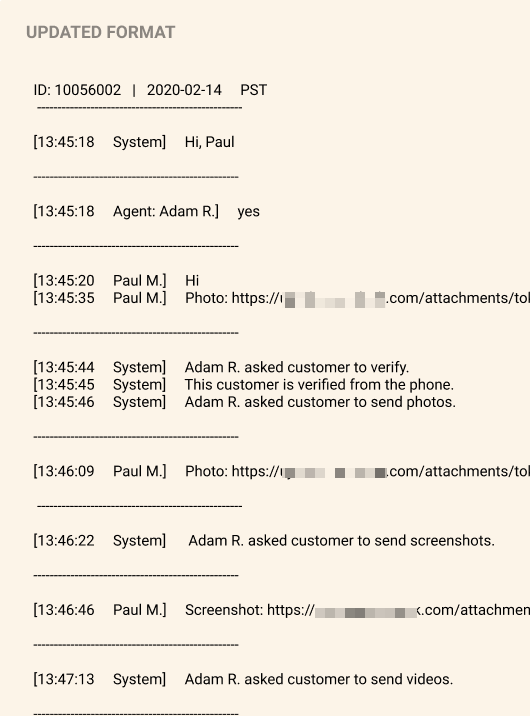
转写文稿样式设置
Header:
转写标题包含以下内容:
特定对话的聊天 ID,带有“ID:”前缀。
对话的开始日期,采用 YYYY-MM-DD 格式,并包含时区信息。
由 50 个连字符 (-) 组成的虚线位于标题正下方的行中。
正文:
参与者和系统发送的各个消息。
消息按时间顺序排列,遵循消息交换顺序,并包含以下内容:
消息的确切时间戳,采用 HH:MM:SS 格式。
发送消息的参与者的姓名。
相应参与者发送的消息。
系统不会对参与者发送的实际聊天消息进行任何文字大小写、样式或格式更改。
来自单个参与者或系统的所有连续消息会堆叠在一起,以表示一个消息块。
Chat 转写文稿结构
以下示例展示了聊天记录的结构: