


כדי לאפשר ניתוח מהיר של מטא-נתונים מרשומות CRM, ערכות ה-SDK לנייד ולאינטרנט של Contact Center AI Platform (פלטפורמת CCAI) יכולות להעביר נתונים לשדות מותאמים אישית של CRM.
מיפוי מותאם אישית של שדות CRM מאפשר להתאים אישית באופן מלא את שדות ה-CRM ואת הנתונים שמועברים לשדות האלה מ-SDKs של CCAI Platform לאינטרנט ולנייד.
דוגמה ל-API של SDK לנייד
בקטעים הבאים מפורטת דוגמה שספציפית ל-SDK לנייד.
נתונים מ-SDK לשרת
{
    custom_data: { # same format with previous custom data from SDK
        data_name: {
            value: value,
            type: string,
            label: "Data Name",
        },
        device: { # example
            value: "iOS",
            type: "string",
            label: "Device Type"}
    }
}
נתונים משרת למתאם CRM
{
    key: {
        crm_field: "crm custom field name",
        type: "text", # text / checkbox ...,
        value: "value"
    },
    device: { # example
        crm_field: "device",
        type: "text",
        value: "iOS"
    }
}
נקודת קצה ל-API
אפשר לגשת למיפוי השדות בהתאמה אישית במערכת לניהול קשרי לקוחות (CRM) באמצעות API. אלה נקודות הקצה שזמינות:
אחזור כל השדות: HTTP POST או GET:
/crm_custom_fieldsעדכון או מחיקה של שדה ספציפי: HTTP PUT או DELETE
/crm_custom_fields/:id
שלבים להגדרה
יוצרים את השדה המותאם אישית ואת הערכים במערכת לניהול קשרי לקוחות (CRM).
מקצים את הערכים החדשים לאנשי הקשר במערכת ה-CRM.
מגדירים את ההגדרה בפורטל של CCAI Platform.
בדיקה.
הגדרת Zendesk
בקטעים הבאים מפורט התהליך להגדרת מיפוי שדות עבור Zendesk CRM.
יצירת שדה מותאם אישית למשתמש (איש קשר)
נכנסים ל-Zendesk כאדמינים.
לוחצים על כדי לגשת לאפשרויות הניהול.
בוחרים באפשרות שדות משתמש.
בוחרים את סוג השדה שרוצים ליצור.

מוסיפים שם וכותרת לשדה בתצוגה של הסוכן.
מפתח השדה מתמלא אוטומטית.
לוחצים על יצירת שדה.
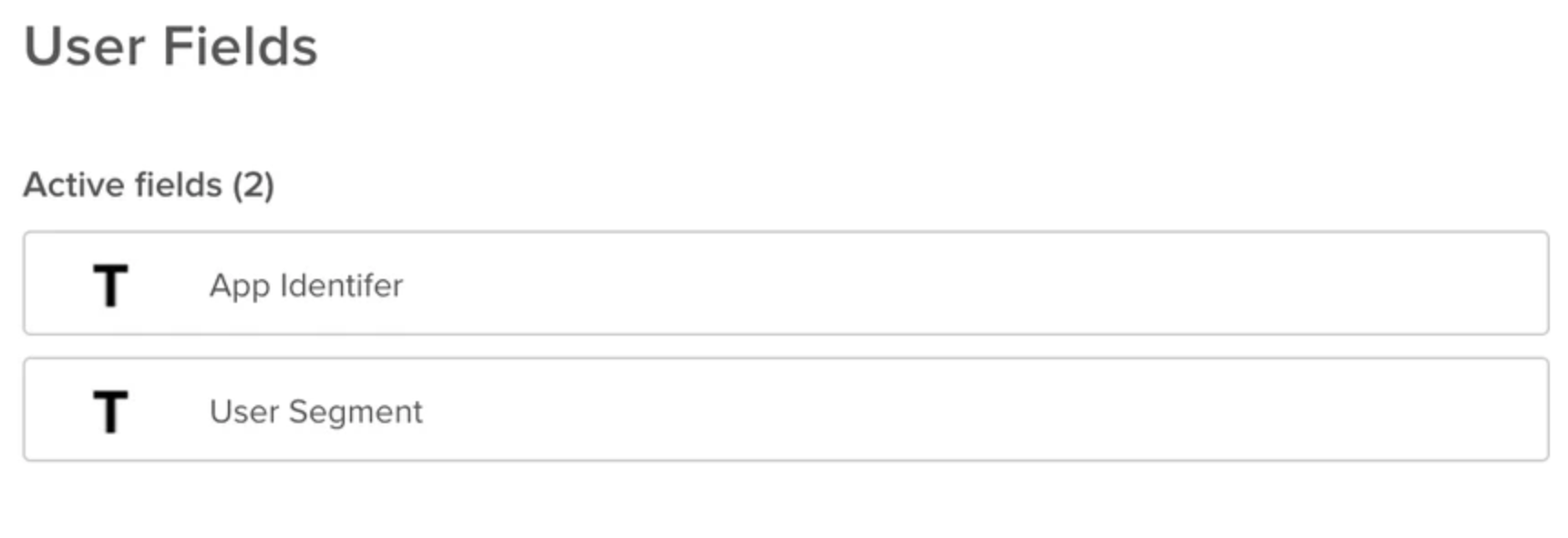
עכשיו אפשר לראות את השדה החדש הזה ברשימה שדות פעילים, והוא מופיע בעמודה הימנית כשמציגים משתמש.
יצירת שדה מותאם אישית לכרטיס
נכנסים ל-Zendesk כאדמינים.
לוחצים על הסמל כדי לגשת לאפשרויות הניהול.
בוחרים באפשרות שדות כרטיס.
לוחצים על הלחצן הוספת שדה מותאם אישית.
לוחצים על select (בחירה) כדי לבחור את סוג השדה שרוצים ליצור.
מוסיפים שם שדה. שם השדה יופיע בתצוגה של הסוכן.
מומלץ להשתמש באותו ערך כמו crm_field מ-API.
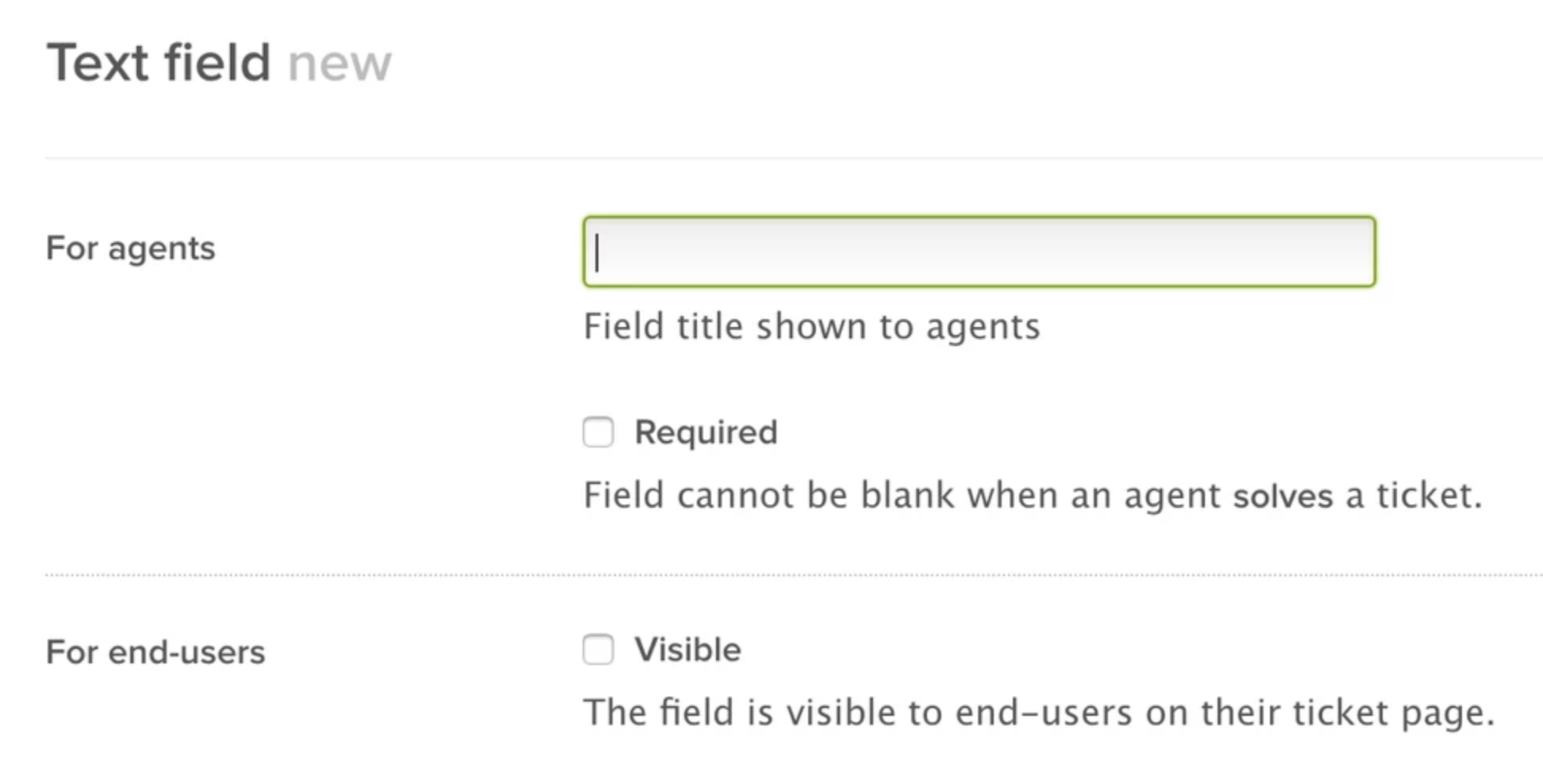
לוחצים על הלחצן הוספת שדה.
עכשיו אפשר לראות את השדה החדש הזה ברשימה Active fields (שדות פעילים), והוא מופיע בעמודה הימנית כשמציגים כרטיס.
הגדרות Salesforce
עוברים אל הגדרה.
בוחרים באפשרות המרכז לניהול אובייקטים.
בוחרים את האובייקט שרוצים לצרף אליו שדות בהתאמה אישית (Case או CCAI Platform Session).
לוחצים על Fields & Relationships (שדות וקשרים).
לוחצים על חדש.
בוחרים באפשרות טקסט בתור סוג הנתונים.
בשדה Field Label (תווית השדה), מזינים שם לשדה.
בשדה Length (אורך), מזינים 255.
אחרי שמזינים את תווית השדה, שם השדה אמור להתמלא אוטומטית.
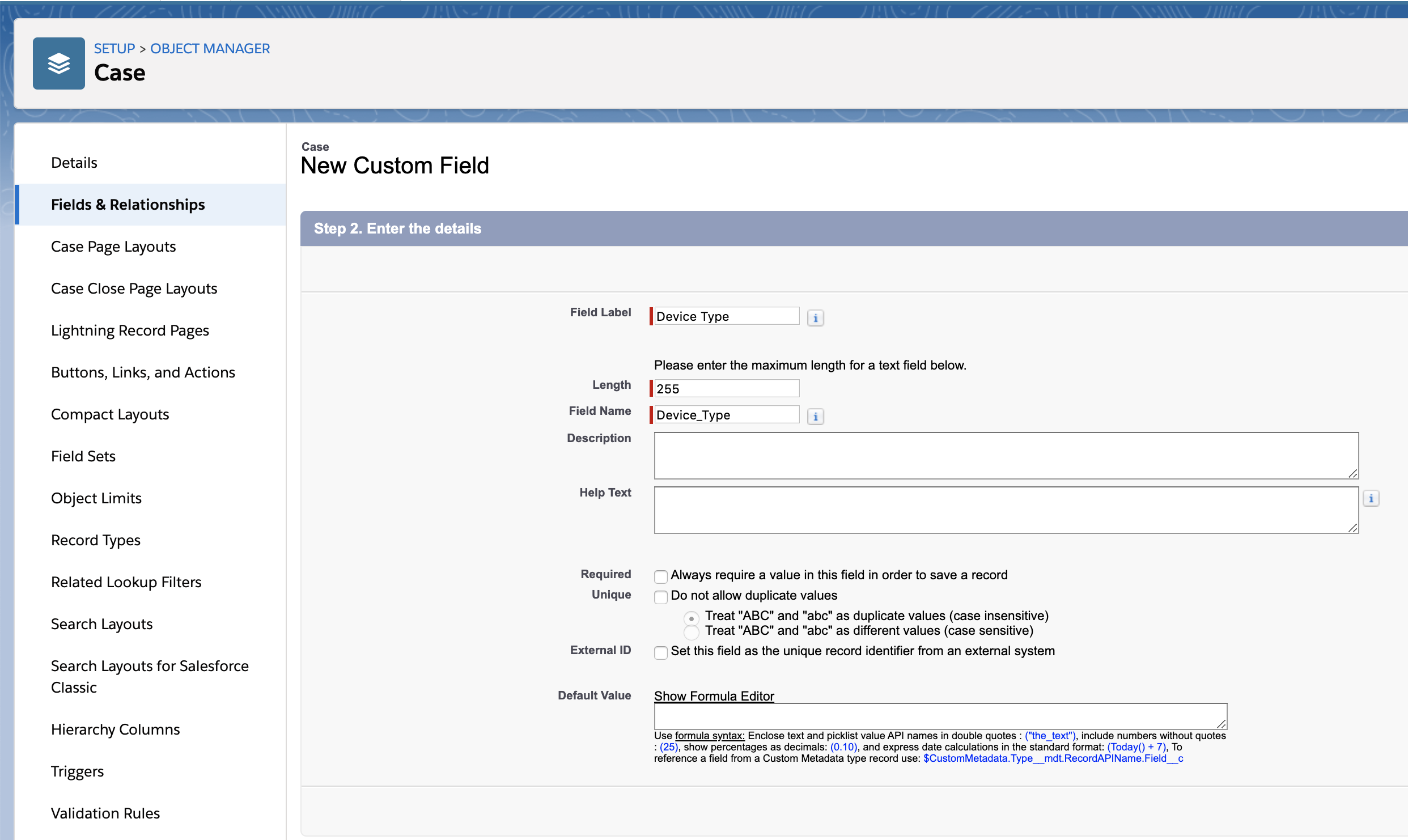
אפשר להשאיר את שאר המשתנים בערך ברירת המחדל שלהם.
לוחצים על הבא.
מסמנים את התיבה Visible (גלוי) עבור כל אחד מהפרופילים שיש להם גישה לאובייקט (בקשת תמיכה או סשן ב-CCAI Platform).
לוחצים על הבא.
לוחצים על Save.
תועברו חזרה לתצוגה Fields & Relationships. מחפשים את השדה שיצרתם ורושמים את שם השדה.
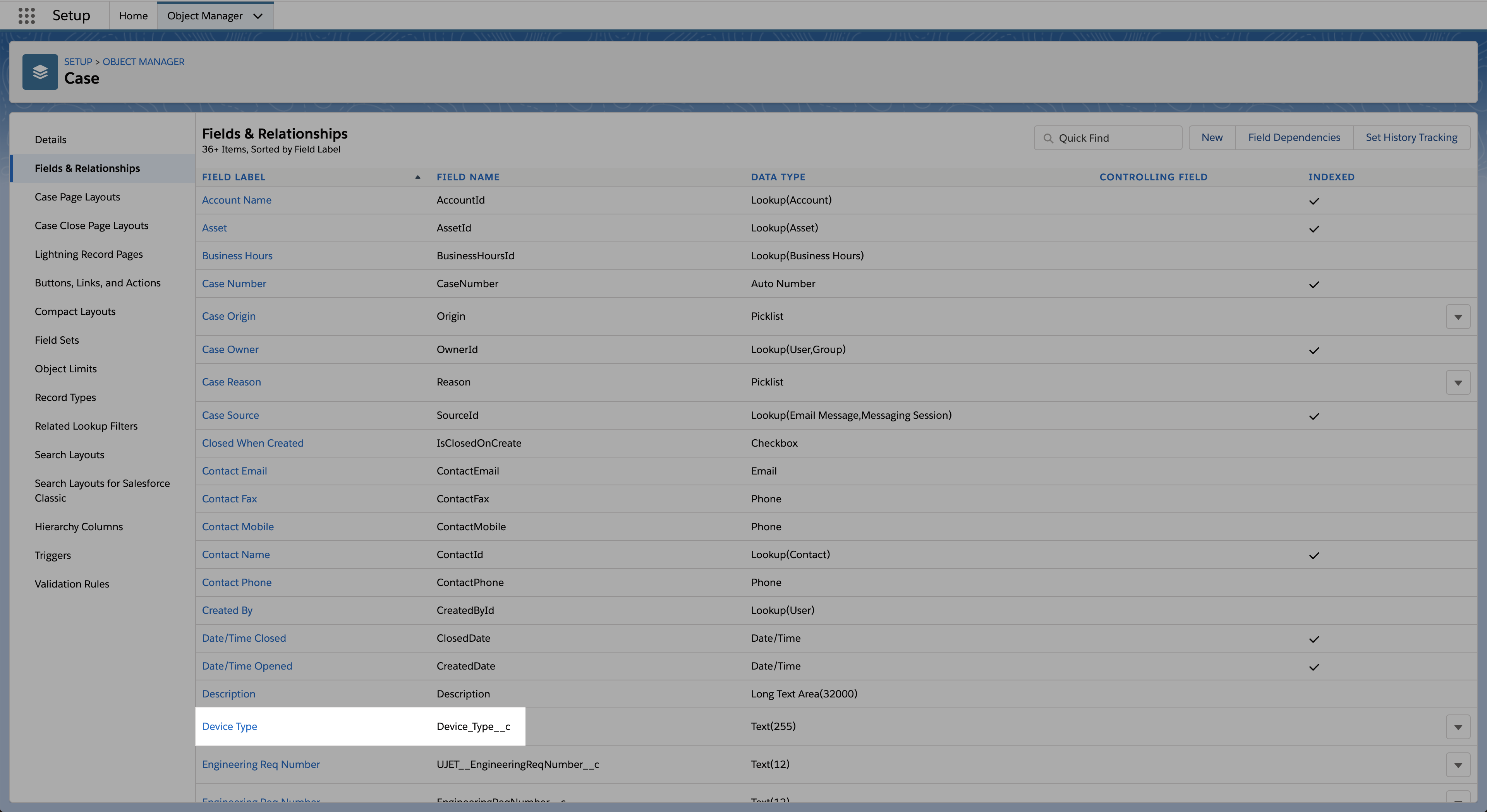
שם השדה הוא מה שתזינו בתווית השדה ב-CRM בדף 'מיפוי שדות בהתאמה אישית' ב-CCAI Platform.
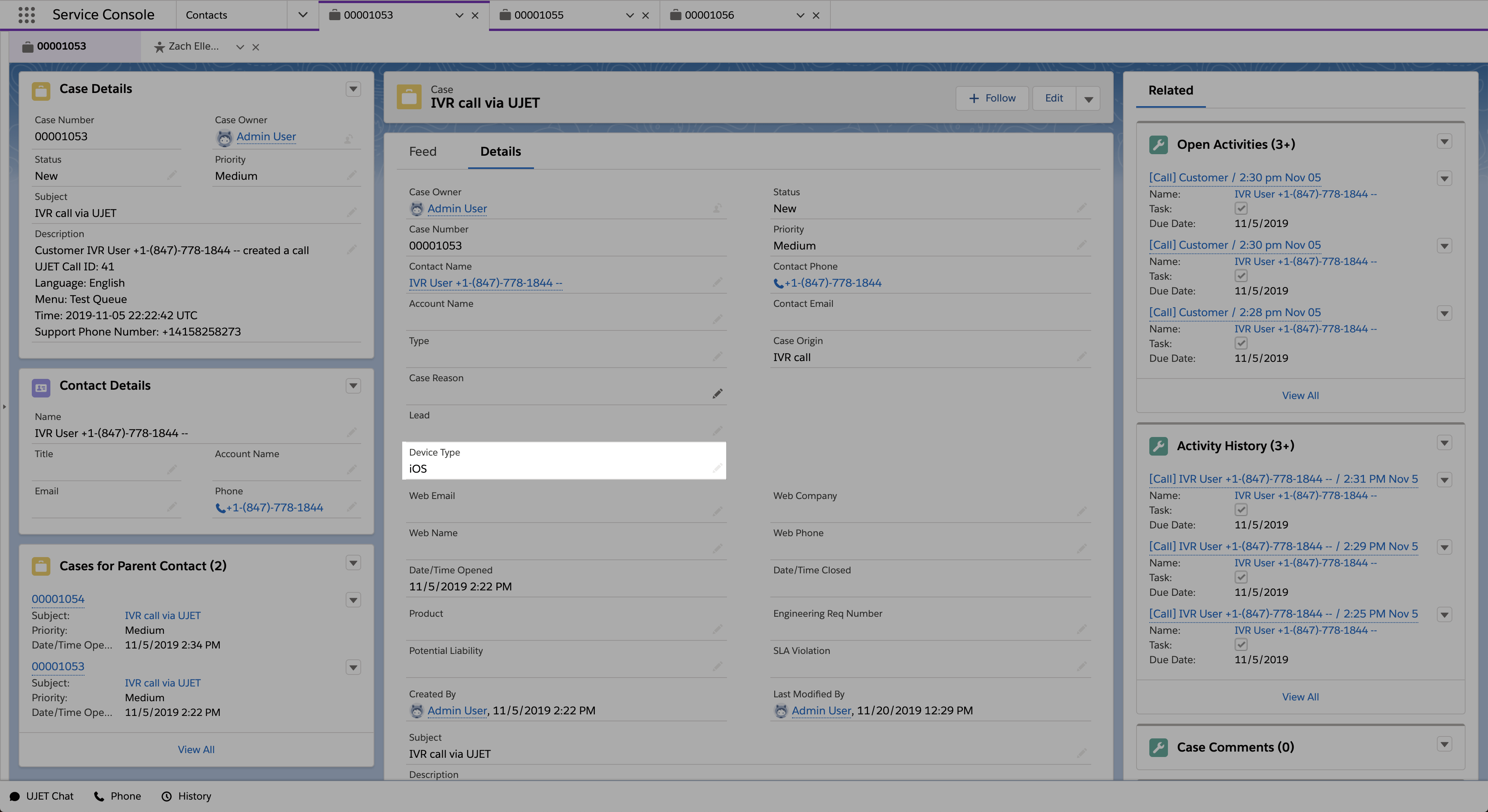
בדוגמה הבאה אפשר לראות איך שדה חדש ייראה כשהוא מוגדר ומשמש בצורה נכונה באובייקט של אירוע:
הגדרה אישית של Kustomer
פרטים ומידע על הגדרת שדות מותאמים אישית זמינים במרכז העזרה של Kustomer.
הגדרות של CCAI Platform
בקטעים הבאים מפורטים השינויים שצריך לבצע בפורטל של CCAI Platform כדי להגדיר את מיפוי השדות של מערכת Kustomer לניהול קשרי לקוחות.
הוספת מיפוי של שדות ב-CRM
בפורטל של פלטפורמת CCAI, עוברים אל הגדרות > ניהול פעולות.
עוברים לקטע CRM Custom Field Mapping ולוחצים על View All.
לוחצים על הקישור + הוספת מיפוי שדות במערכת CRM.
Field Mapping Title: שם המיפוי של השדה המותאם אישית הזה בפלטפורמת CCAI, שמשמש בפורטל של פלטפורמת CCAI
CRM Field Label: התווית במערכת לניהול קשרי לקוחות (CRM) של השדה במערכת שאליו אתם ממפים
תווית של שדה נתונים בהתאמה אישית: התווית של שדה הנתונים ב-SDK שממנו אתם ממפים