


在创建任何类型的虚拟客服之前,您必须先创建 Customer Experience Agent Studio 客服或 Dialogflow 客服,并将其与 Contact Center AI 平台集成。本文档介绍了如何与 Dialogflow 集成。
虚拟代理 Dialogflow 平台
Dialogflow ES:此平台仅支持为 Chat 渠道设置代理。选择此选项可启用使用 Dialogflow ES 构建的虚拟客服。
Dialogflow CX:此选项支持为聊天渠道和语音渠道设置客服。代理互动包括 DTMF 支持、消费者插话、通话助手、语音分析、客户体验数据分析等高级功能。选择此选项可启用使用 Dialogflow CX 构建的虚拟客服。
频道专用回答
(CCAI 平台) 在调用 Dialogflow API 时自动设置渠道值。语音通话的渠道设置为 voice,聊天对话的渠道设置为 chat。这适用于移动聊天、网页聊天和 IVR 的虚拟客服支持。借助这些功能,您可以在虚拟客服中创建特定于渠道的回答。如需了解详情,请参阅渠道专属响应消息。
创建 Dialogflow ES 和 Dialogflow CX 虚拟客服
有关创建 Dialogflow CX 虚拟客服和 Dialogflow ES 虚拟客服的具体说明。
为 Dialogflow CX 虚拟客服创建对话配置文件
创建虚拟客服后,如需将其加入 CCAI 平台门户,您必须在 Agent Assist 控制台中创建对话配置文件。
前往 Agent Assist。
从菜单中选择对话个人资料。
在顶部的“项目”下拉列表中,选择创建 Dialogflow CX 虚拟客服的项目。
在顶部的“位置”下拉列表中,选择虚拟客服所在的 Google Cloud 区域。
点击新建。系统会显示新建对话配置文件页面。
为对话配置文件输入名称。请注意,此名称将显示在 CCAI 平台门户中,用于列出可用的虚拟代理。
如需将现有 Dialogflow CX 虚拟客服与对话个人资料相关联,请执行以下操作:
前往选择使用 Dialogflow CX 部分。
将启用虚拟代理切换开关切换为开启。
在代理字段中输入
Dialogflow CX Agent ID。
系统会显示代理字段,选择您在 Dialogflow CX 中创建的虚拟客服。
如需了解详情,请参阅“Agent Assist”对话配置文件。
对话配置文件可用于使用 Dialogflow CX 版本和环境。环境是独立的空间,您可以在其中部署不同版本的 Dialogflow CX 代理。这样,您就可以以受控方式管理和测试虚拟客服的多个版本。
创建服务账号和密钥。
CCAI 平台使用 Dialogflow API 与 Dialogflow CX 集成。对 API 的访问权限通过 Google Cloud服务账号和关联的服务账号密钥进行控制。服务账号和关联的密钥是特定于项目的,因此如果从单个项目中使用多个虚拟代理,则可以重复使用同一服务账号和密钥。
以下步骤将引导您完成在Google Cloud中创建服务密钥的过程。如需详细了解 Google 服务账号,请参阅什么是服务账号?
如果您已创建具有 Dialogflow CX 访问权限的服务密钥,可以跳过此部分。请注意,您必须在 CCAI 平台门户中输入服务密钥,才能关联 Dialogflow CX 虚拟客服。
创建服务账号、授予正确的权限并生成服务账号密钥。请按照以下步骤操作:
前往 Google Cloud 控制台。系统会显示一个默认项目。
在工具栏下拉菜单中,选择您用于设置 Dialogflow CX 代理的 Google 项目。
选择 IAM 和管理。
在侧边导航栏中,选择服务账号。系统会加载服务账号控制台。
点击 +创建服务账号。
在 Google Cloud 服务中输入服务账号详细信息
输入服务账号详细信息。
此服务账号的显示名称。
必须要填写唯一的服务账号 ID。
说明此服务账号的用途。
向此服务账号授予对项目的访问权限。
在选择角色下拉菜单中:将
Dialogflow API Admin角色分配给服务账号。点击继续。
在服务账号页面中修改操作
Google Cloud 服务账号页面会显示与您的项目关联的所有服务账号。
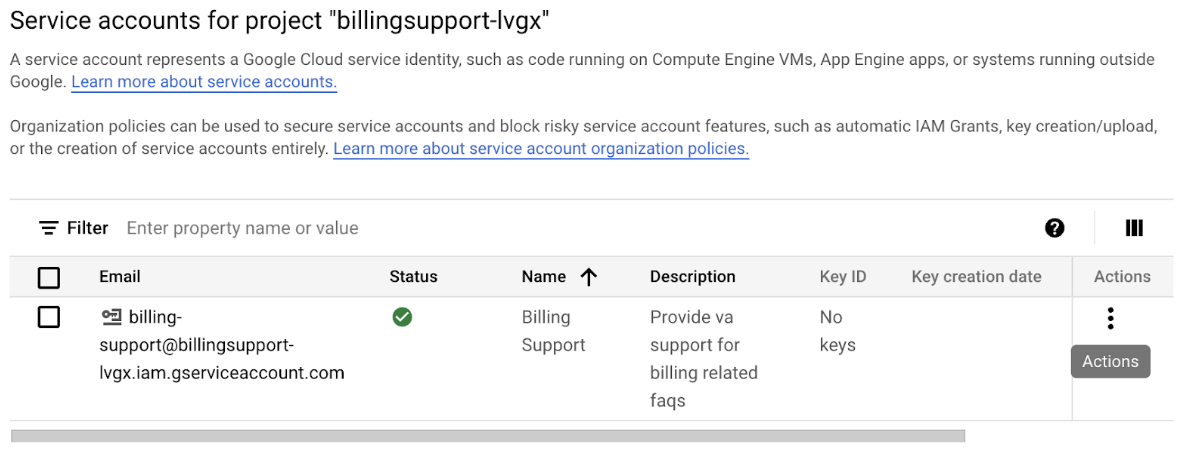
如需创建服务账号密钥,请参阅创建服务账号密钥。请遵循 Google 建议的密钥存储最佳实践。
根据贵公司在 Dialogflow CX 中处理细分的方式,您可以创建多个虚拟客服平台条目并添加特定的 Dialogflow CX 代理,也可以创建一个包含多个 Dialogflow CX 代理的平台。
针对需要加入 CCAI 平台门户的每个 Dialogflow CX 客服重复上述步骤。
添加虚拟客服平台
Dialogflow ES:此平台仅支持为 Chat 渠道设置代理。选择此选项可启用使用 Dialogflow ES 构建的代理。
Dialogflow CX:此选项支持为 Chat 渠道和语音渠道设置代理。代理互动包括高级功能,例如 DTMF 支持、消费者插话、CCAI Insights 跟踪、通话助手、情绪分析等。选择此选项可将使用 Dialogflow CX 构建的代理纳入到该平台中。
选择此选项可启用使用 Dialogflow CX 构建的虚拟客服。
依次前往设置 > 开发者设置 > 虚拟代理平台。
点击 + 添加平台。
系统随即会显示添加虚拟客服对话框。
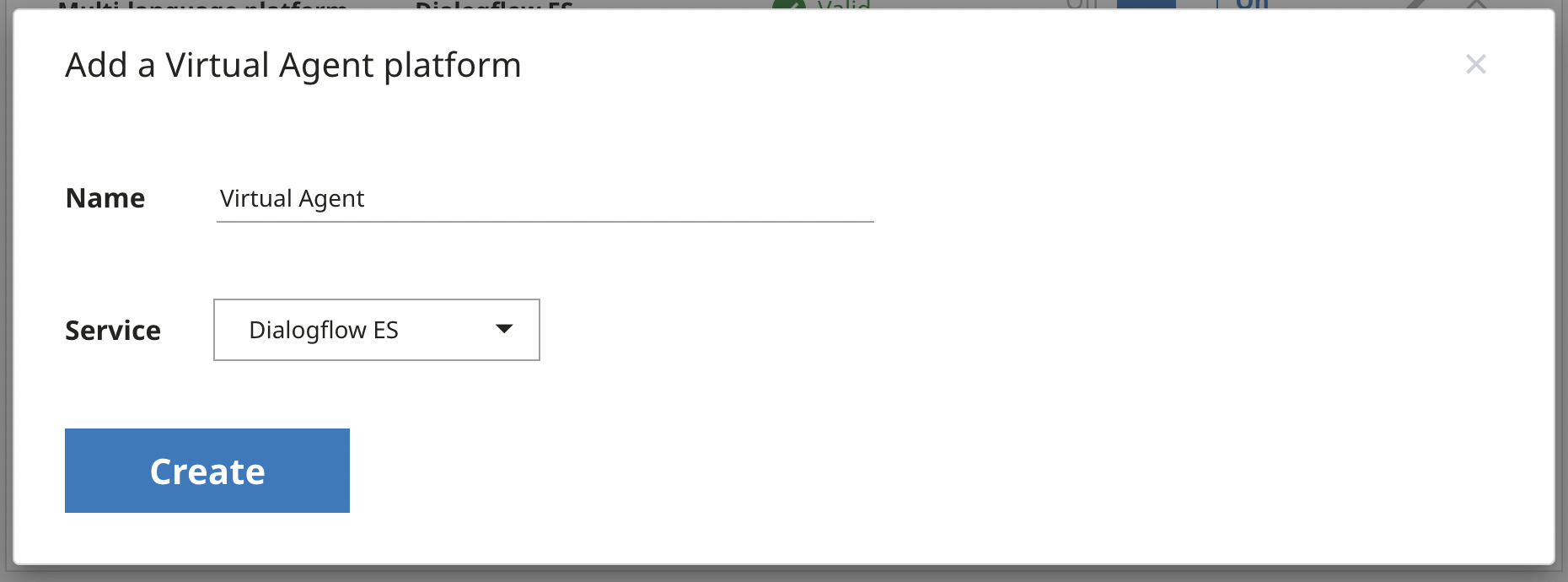
为新平台输入名称,建议使用创建虚拟代理的项目名称。
从以下服务中进行选择:
Dialogflow ES
Dialogflow CX
点击创建。
在虚拟客服平台列表中,将新虚拟客服平台旁边的虚拟客服平台切换为开启。
使用 Dialogflow CX 完成初始配置的虚拟客服将使用 StreamingAnalyzeContent API,该 API 可为 DTMF 输入和未来的虚拟客服升级提供最佳支持。
虚拟代理平台状态
CCAI 平台会根据 JSON 结构和密钥有效性验证服务账号密钥。只有当 Dialogflow CX 虚拟客服的密钥处于有效状态时,该代理才完全通过身份验证:
有效:平台中的所有工作流均有效。
需要注意:平台中有一个或多个工作流无效。 请替换为有效的服务账号密钥以解决此问题。
无效:平台中的所有工作流均无效。如果平台状态无效,系统会自动停用该平台。将无效的服务账号密钥替换为有效密钥以解决问题。
如果状态为无效或需要注意,请为所有无效密钥生成服务账号密钥,然后将无效密钥替换为新密钥。如需了解详情,请参阅创建和删除服务账号。
配置步骤完成后,虚拟代理即可投入使用。如需详细了解如何管理虚拟客服,请参阅将虚拟客服分配给队列。
Dialogflow CX 中对部分响应的支持
CCAI 平台支持 Dialogflow CX 中的部分响应功能。当虚拟客服需要调用可能需要一段时间才能运行并返回响应的 Webhook 时,此功能特别有用。启用部分响应后,Dialogflow CX 可以立即向最终用户发送初始 fulfillment 消息,例如“请稍等,我正在查找相关信息”。这样一来,在网络钩子运行并生成最终履单消息时,最终用户会预期等待一小段时间,而不是认为出现了问题。如需了解详情,请参阅流式 API 的部分响应。
Dialogflow CX 还允许您指定在向 CCAI 平台返回最终履单时是否应取消部分响应的播放。如果启用了取消部分响应,CCAI 平台会终止初始执行方式的播放(如果仍在播放),然后开始播放最终执行方式。这样一来,您就可以通过部分响应执行方式进行响应,其中可以包含用于播放音频文件(例如模拟的打字声音)的语音合成标记语言 (SSML) 代码。以下示例是一个 Dialogflow CX 执行方式,可实现此目的:
<speak>
  One moment while I look up your order.
  <audio src="typing-sound.mp3">
    <desc>Typing sound</desc>
    PURR (sound didn't load)
  </audio>
</speak>