


Sebelum dapat membuat agen virtual apa pun, Anda harus membuat agen Customer Experience Agent Studio atau agen Dialogflow dan mengintegrasikannya dengan Contact Center AI Platform. Dokumen ini menjelaskan cara mengintegrasikan dengan Dialogflow.
Platform Dialogflow agen virtual
Dialogflow ES: Platform ini hanya mendukung penyiapan agen untuk saluran Chat. Pilih opsi ini untuk mengaktifkan agen virtual yang dibuat menggunakan Dialogflow ES.
Dialogflow CX: Opsi ini mendukung penyiapan agen untuk saluran chat dan suara. Interaksi agen mencakup fungsi lanjutan seperti dukungan DTMF, interupsi konsumen, pendamping panggilan, analisis ucapan, Customer Experience Insights, dan banyak lainnya. Pilih opsi ini untuk mengaktifkan agen virtual yang dibuat menggunakan Dialogflow CX.
Respons khusus saluran
(CCAI Platform) otomatis menetapkan nilai saluran saat memanggil Dialogflow API. Panggilan suara memiliki saluran yang ditetapkan ke voice, dan percakapan chat ditetapkan ke chat. Hal ini berlaku untuk dukungan agen virtual untuk chat seluler, chat web, dan IVR. Kemampuan ini memungkinkan Anda membuat respons khusus saluran dalam agen virtual. Untuk mengetahui informasi selengkapnya, lihat
Pesan respons khusus saluran.
Membuat agen virtual Dialogflow ES dan Dialogflow CX
Petunjuk khusus untuk pembuatan agen virtual Dialogflow CX dan untuk agen virtual Dialogflow ES.
Membuat profil percakapan untuk agen virtual Dialogflow CX
Setelah membuat agen virtual, untuk mengaktifkannya ke portal CCAI Platform, Anda harus membuat profil percakapan di konsol Agent Assist.
Buka Agent Assist.
Pilih Conversation Profiles dari menu.
Di daftar drop-down Project di bagian atas, pilih project tempat agen virtual Dialogflow CX dibuat.
Di daftar drop-down Location di bagian atas, pilih Google Cloud region tempat agen virtual berada.
Klik Create new. Halaman New Conversation Profile akan ditampilkan.
Masukkan nama untuk profil percakapan Anda. Perhatikan bahwa nama ini akan muncul di CCAI Platform Portal untuk daftar agen virtual yang tersedia.
Untuk menautkan agen virtual Dialogflow CX yang ada ke profil percakapan:
Buka bagian Choose to use Dialogflow CX.
Aktifkan tombol Enable virtual agent.
Masukkan
Dialogflow CX Agent IDdi kolom Agents.
Kolom Agents akan muncul, pilih agen virtual yang Anda buat di Dialogflow CX.
Untuk informasi tambahan, baca tentang profil percakapan Agent Assist.
Profil percakapan memberikan kemampuan untuk menggunakan Dialogflow CX versi dan lingkungan. Lingkungan adalah ruang terisolasi tempat Anda dapat men-deploy berbagai versi agen Dialogflow CX. Hal ini memungkinkan Anda mengelola dan menguji beberapa versi agen virtual secara terkontrol.
Membuat kunci dan akun layanan
CCAI Platform terintegrasi dengan Dialogflow CX menggunakan Dialogflow API. Akses ke API dikontrol menggunakan Google Cloud akun layanan dan kunci akun layanan terkait. Akun layanan dan kunci terkait bersifat khusus project, jadi jika beberapa agen virtual digunakan dari satu project, akun layanan dan kunci yang sama dapat digunakan kembali.
Langkah-langkah berikut akan memandu Anda menyelesaikan proses pembuatan kunci layanan di Google Cloud. Untuk mengetahui informasi selengkapnya tentang akun layanan Google, lihat Apa yang dimaksud dengan akun layanan?
Jika telah membuat kunci layanan dengan akses ke Dialogflow CX, Anda dapat melewati bagian ini. Perhatikan bahwa Anda harus memasukkan kunci layanan ke CCAI Platform Portal untuk menautkan agen virtual Dialogflow CX.
Untuk membuat akun layanan, berikan izin yang benar dan buat kunci akun layanan. Ikuti langkah-langkah berikut:
Buka Google Cloud konsol. Project default akan muncul.
Di menu drop-down toolbar, pilih project Google yang Anda gunakan untuk menyiapkan agen Dialogflow CX.
Pilih IAM &Admin.
Di navigasi samping, pilih Service Accounts. Konsol akun layanan akan dimuat.
Klik +Create Service Account.
Memasukkan detail akun layanan di Google Cloud service
Masukkan detail akun layanan.
Nama tampilan untuk akun layanan ini.
ID akun layanan wajib diisi dan harus unik.
Menjelaskan apa yang akan dilakukan akun layanan ini.
Berikan akun layanan ini akses ke project.
Di menu drop-down Select a role: Tetapkan peran
Dialogflow API
Admin
ke akun layanan.Klik Lanjutkan.
Mengedit tindakan di halaman akun layanan
Halaman Google Cloud akun layanan menampilkan akun layanan yang terkait dengan project Anda.
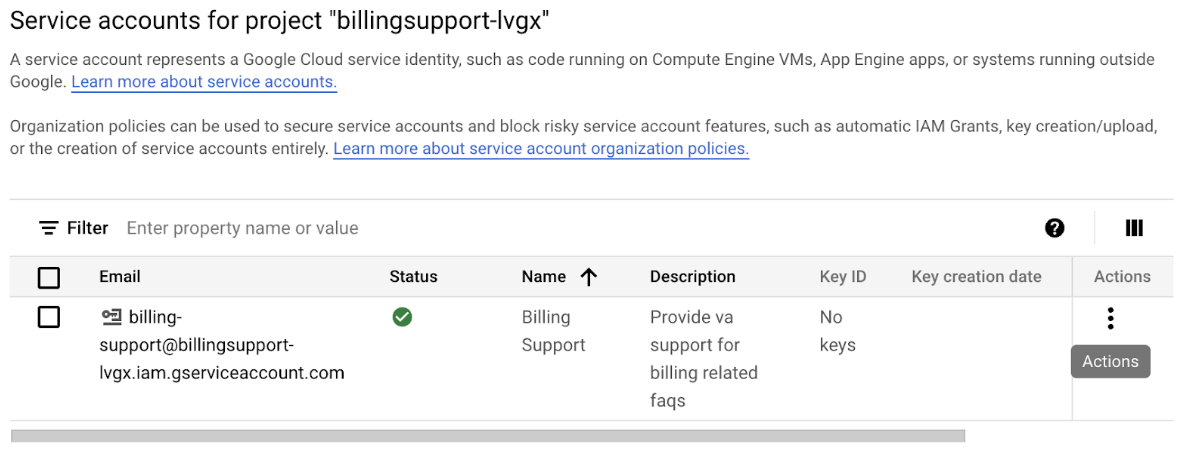
Untuk membuat kunci akun layanan, lihat Membuat kunci akun layanan. Ikuti praktik terbaik yang direkomendasikan Google untuk menyimpan kunci Anda.
Berdasarkan cara perusahaan Anda menangani segmentasi dalam Dialogflow CX, Anda dapat membuat beberapa entri platform agen virtual dan menambahkan agen Dialogflow CX tertentu, atau membuat satu platform dengan banyak agen Dialogflow CX.
Ulangi langkah sebelumnya untuk setiap agen Dialogflow CX yang perlu Anda aktifkan ke CCAI Platform Portal.
Menambahkan platform agen virtual
Dialogflow ES: Platform ini hanya mendukung penyiapan agen untuk saluran Chat. Pilih opsi ini untuk mengaktifkan agen yang dibuat menggunakan Dialogflow ES.
Dialogflow CX: Opsi ini mendukung penyiapan agen untuk saluran Chat dan Saluran Suara. Interaksi agen mencakup fungsi lanjutan seperti dukungan DTMF, interupsi konsumen, pelacakan CCAI Insights, pendamping panggilan, analisis sentimen, dan lainnya. Pilih opsi ini untuk mengaktifkan agen yang dibuat menggunakan Dialogflow CX.
Pilih opsi ini untuk mengaktifkan agen virtual yang dibuat menggunakan Dialogflow CX.
Buka Settings > Developer settings > Virtual agent platform.
Klik + Add Platform.
Dialog Add a virtual agent platform akan muncul.
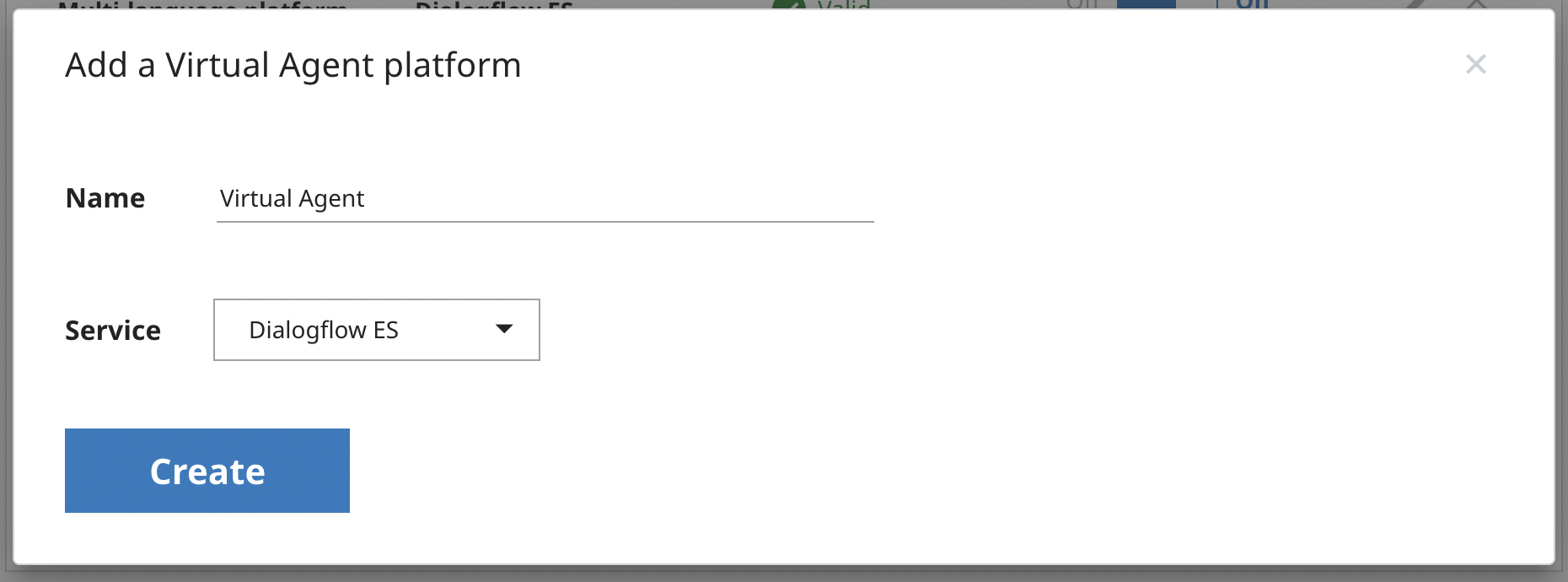
Masukkan nama untuk platform baru, pertimbangkan untuk menggunakan nama project tempat agen virtual dibuat.
Pilih dari layanan berikut:
Dialogflow ES
Dialogflow CX
Klik Buat.
Di samping platform agen virtual baru dalam daftar platform agen virtual, aktifkan platform agen virtual ke On.
Agen virtual yang diaktifkan menggunakan Dialogflow CX akan menggunakan StreamingAnalyzeContent API yang akan mendukung input DTMF dan upgrade agen virtual di masa mendatang.
Status platform agen virtual
CCAI Platform memvalidasi kunci akun layanan berdasarkan struktur JSON dan validitas kunci. Agen virtual Dialogflow CX hanya diautentikasi sepenuhnya jika kuncinya dalam status Valid:
Valid: Semua alur kerja di platform valid.
Perlu Perhatian: Satu atau beberapa alur kerja di platform tidak Valid. Ganti dengan kunci akun layanan yang valid untuk menyelesaikannya.
Invalid: Semua alur kerja di platform tidak Valid. Jika status platform tidak valid, platform akan otomatis dinonaktifkan. Ganti kunci akun layanan yang tidak valid dengan kunci yang valid untuk menyelesaikannya.
Jika statusnya Invalid atau Needs Attention, buat kunci akun layanan untuk kunci yang tidak valid, dan ganti kunci yang tidak valid dengan kunci baru. Untuk mengetahui informasi selengkapnya, lihat Membuat dan menghapus kunci akun layanan kunci.
Setelah langkah-langkah konfigurasi selesai, agen virtual Anda akan siap. Untuk mengetahui informasi selengkapnya tentang cara mengelolanya, lihat Menetapkan agen virtual ke antrean.
Dukungan untuk respons sebagian di Dialogflow CX
CCAI Platform mendukung fitur respons sebagian di Dialogflow CX. Hal ini sangat berguna saat agen virtual Anda perlu memanggil webhook yang kemungkinan akan memerlukan waktu untuk berjalan dan menampilkan respons. Dengan respons sebagian yang diaktifkan, Dialogflow CX dapat langsung mengirim pesan pemenuhan awal kepada pengguna akhir, seperti, "Tunggu sebentar, saya akan mencarinya." Dengan cara ini, saat webhook berjalan dan pesan pemenuhan akhir dibuat, pengguna akhir akan menunggu sebentar, bukan menganggap ada masalah. Untuk mengetahui informasi selengkapnya, lihat Respons sebagian untuk streaming API.
Dialogflow CX juga memungkinkan Anda menentukan apakah pemutaran respons sebagian harus dibatalkan saat menampilkan pemenuhan akhir ke CCAI Platform. Jika pembatalan respons sebagian diaktifkan, CCAI Platform akan menghentikan pemutaran pemenuhan awal jika masih diputar, lalu memulai pemutaran pemenuhan akhir. Hal ini memungkinkan Anda merespons dengan pemenuhan respons sebagian yang dapat menyertakan kode Speech Synthesis Markup Language (SSML) untuk memutar file audio, seperti suara pengetikan simulasi. Contoh berikut adalah pemenuhan Dialogflow CX yang melakukan hal ini:
<speak>
  One moment while I look up your order.
  <audio src="typing-sound.mp3">
    <desc>Typing sound</desc>
    PURR (sound didn't load)
  </audio>
</speak>