


Antes de crear cualquier tipo de agente virtual, debes crear un agente de Customer Experience Agent Studio o un agente de Dialogflow, y, luego, integrarlo en Contact Center AI Platform. En este documento, se explica cómo realizar la integración con Dialogflow.
Plataformas de Dialogflow para agentes virtuales
Dialogflow ES: Esta plataforma solo admite la configuración de agentes para canales de Chat. Selecciona esta opción para incorporar agentes virtuales creados con Dialogflow ES.
Dialogflow CX: Esta opción admite la configuración de agentes para los canales de chat y voz. Las interacciones de los agentes incluyen funciones avanzadas, como la compatibilidad con DTMF, la interrupción del consumidor, el complemento de llamadas, el análisis de voz, las estadísticas de la experiencia del cliente y muchas otras. Selecciona esta opción para incorporar agentes virtuales creados con Dialogflow CX.
Respuestas específicas del canal
(CCAI Platform) establece automáticamente el valor del canal cuando se llama a la
API de Dialogflow. Las llamadas de Voice tienen el canal configurado como voice, y las conversaciones de chat están configuradas como chat. Esto se aplica a la asistencia de agente virtual para
el chat móvil, el chat web y la IVR. Estas funciones te permiten crear
respuestas específicas para cada canal dentro de tus agentes virtuales. Para obtener más información, consulta
Mensajes de respuesta específicos del canal.
Crea agentes virtuales de Dialogflow ES y Dialogflow CX
Instrucciones específicas para la creación de agentes virtuales de Dialogflow CX y para agentes virtuales de Dialogflow ES.
Crea un perfil de conversación para los agentes virtuales de Dialogflow CX
Después de crear un agente virtual, para incorporarlo al portal de CCAI Platform, debes crear un perfil de conversación en la consola de Agent Assist.
Navega a Agent Assist.
Selecciona Perfiles de conversación en el menú.
En la lista desplegable Proyecto de la parte superior, selecciona el proyecto en el que se creó el agente virtual de Dialogflow CX.
En la lista desplegable Ubicación que se encuentra en la parte superior, selecciona la región de Google Cloud en la que se encuentra el agente virtual.
Haz clic en Crear nueva. Se mostrará la página Nuevo perfil de conversación.
Ingresa un nombre para tu perfil de conversación. Ten en cuenta que este es el nombre que aparecerá en el portal de CCAI Platform para la lista de agentes virtuales disponibles.
Para vincular el agente virtual de Dialogflow CX existente al perfil de conversación, sigue estos pasos:
Navega a la sección Elige usar Dialogflow CX.
ACTIVA el interruptor Habilitar agente virtual.
Ingresa el
Dialogflow CX Agent IDen el campo Agentes.
Aparecerá el campo Agentes. Selecciona el agente virtual que creaste en Dialogflow CX.
Para obtener más información, consulta los perfiles de conversación de Agent Assist.
Los perfiles de conversación proporcionan la capacidad de usar versiones y entornos de Dialogflow CX. Los entornos son espacios aislados en los que puedes implementar diferentes versiones de tu agente de Dialogflow CX. Esto te permite administrar y probar varias versiones de tu agente virtual de forma controlada.
Crea una cuenta de servicio y una clave
CCAI Platform se integra en Dialogflow CX con la API de Dialogflow. El acceso a la API se controla con cuentas de servicio de Google Cloud y la clave de cuenta de servicio asociada. La cuenta de servicio y la clave asociada son específicas del proyecto, por lo que, si se usan varios agentes virtuales desde un solo proyecto, se pueden reutilizar la misma cuenta de servicio y la misma clave.
En los siguientes pasos, se explica el proceso para crear la clave de servicio en Google Cloud. Para obtener más información sobre las cuentas de servicio de Google, consulta ¿Qué son las cuentas de servicio?
Si ya creaste una clave de servicio con acceso a Dialogflow CX, puedes omitir esta sección. Ten en cuenta que debes ingresar una clave de servicio en el portal de CCAI Platform para vincular un agente virtual de Dialogflow CX.
Para crear una cuenta de servicio, otorga los permisos correctos y genera una clave de cuenta de servicio. Lleva a cabo los pasos siguientes:
Navega a la consola deGoogle Cloud . Aparecerá un proyecto predeterminado.
En el menú desplegable de la barra de herramientas, selecciona el proyecto de Google que usaste para configurar tu agente de Dialogflow CX.
Selecciona IAM y administración.
En el panel de navegación lateral, selecciona Cuentas de servicio. Se cargará la consola de la cuenta de servicio.
Haz clic en +Crear cuenta de servicio.
Ingresa los detalles de la cuenta de servicio en el servicio Google Cloud
Ingresa los detalles de la cuenta de servicio.
Nombre visible de esta cuenta de servicio.
El ID de la cuenta de servicio es obligatorio y debe ser único.
Describe lo que hará esta cuenta de servicio.
Otorga acceso al proyecto a esta cuenta de servicio.
En el menú desplegable Selecciona un rol, asigna el rol
Dialogflow API
Admin
a la cuenta de servicio.Haz clic en Continuar.
Acciones de edición en la página de cuentas de servicio
En la página de cuentas de servicio de Google Cloud , se muestran las cuentas de servicio asociadas con tu proyecto.
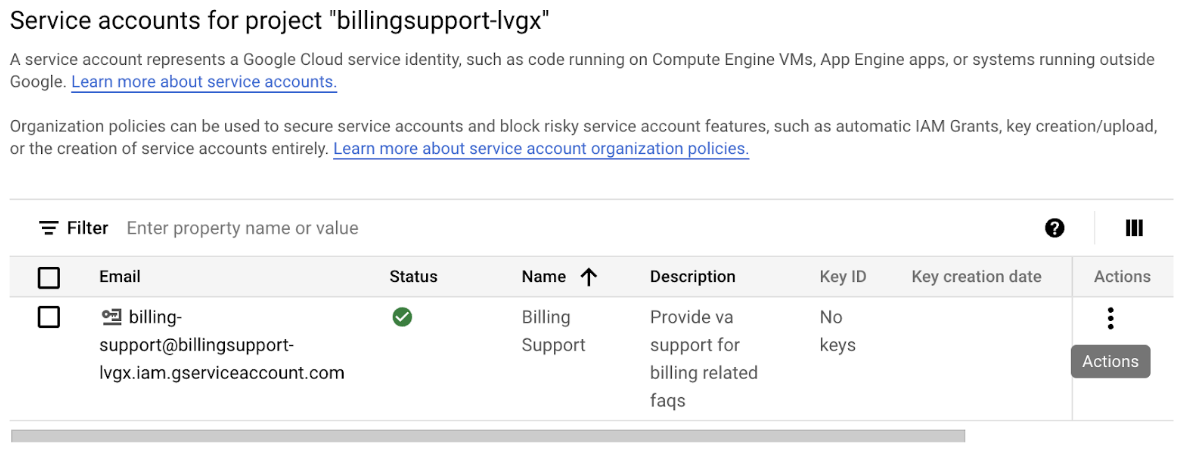
Para crear una clave de cuenta de servicio, consulta Crea una clave de cuenta de servicio. Sigue las prácticas recomendadas de Google sobre cómo almacenar tu clave.
Según cómo tu empresa maneje la segmentación en Dialogflow CX, puedes crear varias entradas de plataforma de agente virtual y agregar agentes de CX específicos, o crear una plataforma con muchos agentes de CX.
Repite los pasos anteriores para cada agente de CX de Dialogflow CX que necesites incorporar al portal de CCAI Platform.
Agrega una plataforma de agente virtual
Dialogflow ES: Esta plataforma solo admite la configuración de agentes para canales de Chat. Selecciona esta opción para incorporar agentes creados con Dialogflow ES.
Dialogflow CX: Esta opción admite la configuración de agentes para los canales de chat y voz. Las interacciones de los agentes incluyen funciones avanzadas, como la compatibilidad con DTMF, la interrupción del consumidor, el seguimiento de CCAI Insights, el complemento de llamadas, el análisis de sentimiento y mucho más. Selecciona esta opción para incorporar agentes creados con Dialogflow CX.
Selecciona esta opción para incorporar agentes virtuales creados con Dialogflow CX.
Ve a Configuración > Configuración para desarrolladores > Plataforma de agente virtual.
Haz clic en + Agregar plataforma.
Aparecerá el cuadro de diálogo Agregar una plataforma de agente virtual.
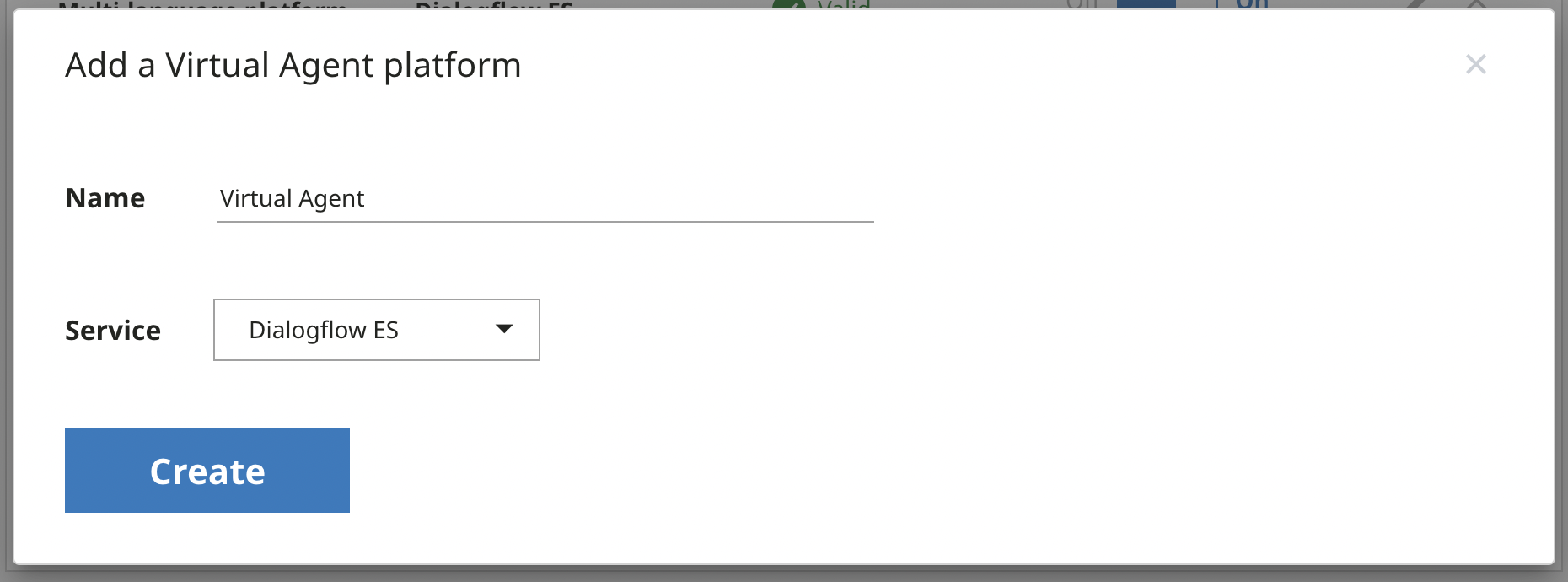
Ingresa un nombre para la plataforma nueva. Considera usar el nombre del proyecto en el que se crearon los agentes virtuales.
Selecciona uno de los siguientes servicios:
Dialogflow ES
Dialogflow CX
Haz clic en Crear.
Junto a la nueva plataforma de agente virtual en la lista de plataformas de agente virtual, activa la plataforma de agente virtual (On).
Los agentes virtuales incorporados con Dialogflow CX usarán la API de StreamingAnalyzeContent, que admitirá mejor las entradas de DTMF y las futuras actualizaciones de agente virtual.
Estados de la plataforma de agentes virtuales
CCAI Platform valida las claves de la cuenta de servicio según la estructura de JSON y la validez de la clave. Un agente virtual de Dialogflow CX está autenticado por completo solo cuando su clave está en el estado Válido:
Válido: Todos los flujos de trabajo de la plataforma son válidos.
Requiere atención: Uno o más flujos de trabajo de la plataforma no son válidos. Reemplázalas por claves de cuenta de servicio válidas para resolver el problema.
No válido: Ninguno de los flujos de trabajo de la plataforma es válido. Si el estado de una plataforma es no válido, esta se inhabilita automáticamente. Reemplaza las claves de cuenta de servicio no válidas por claves válidas para resolver el problema.
Si el estado es No válido o Requiere atención, genera claves de cuenta de servicio para las claves no válidas y reemplázalas por las nuevas. Para obtener más información, consulta Crea y borra claves de cuentas de servicio.
Cuando se completen los pasos de configuración, tus agentes virtuales estarán listos. Para obtener más información sobre cómo administrarlos, consulta Asigna agentes virtuales a las colas.
Asistencia para la respuesta parcial en Dialogflow CX
CCAI Platform admite la función de respuesta parcial en Dialogflow CX. Esto es útil, en especial, cuando tu agente virtual necesita llamar a un webhook que probablemente tardará un tiempo en ejecutarse y devolver una respuesta. Con la respuesta parcial habilitada, Dialogflow CX puede enviar de inmediato un mensaje de entrega inicial al usuario final, como "Un momento mientras busco eso". De esta manera, mientras se ejecuta el webhook y se genera el mensaje de respuesta final, el usuario final espera un tiempo breve en lugar de suponer que hay un problema. Para obtener más información, consulta Respuesta parcial para la API de transmisión.
Dialogflow CX también te permite especificar si la reproducción de la respuesta parcial se debe cancelar cuando se devuelve la entrega final a la plataforma de CCAI. Si la cancelación de la respuesta parcial está habilitada, CCAI Platform finaliza la reproducción de la entrega inicial si todavía se está reproduciendo y, luego, inicia la reproducción de la entrega final. Esto te permite responder con una entrega de respuesta parcial que podría incluir código de lenguaje de marcado de síntesis de voz (SSML) para reproducir un archivo de audio, como un sonido de escritura simulado. El siguiente ejemplo es un fulfillment de Dialogflow CX que hace lo siguiente:
<speak>
  One moment while I look up your order.
  <audio src="typing-sound.mp3">
    <desc>Typing sound</desc>
    PURR (sound didn't load)
  </audio>
</speak>