


이 문서에서는 Contact Center AI Platform (CCAI Platform)을 CX Agent Studio 에이전트와 통합하는 방법을 설명합니다.
CX Agent Studio 가상 에이전트 만들기
Customer Experience Agent Studio 가상 에이전트를 만드는 방법은 에이전트를 참고하세요.
CX Agent Studio 가상 에이전트의 대화 프로필 만들기
CX Agent Studio 에이전트의 대화 프로필을 만드는 방법은 새 대화 프로필에 에이전트 애플리케이션 연결을 참고하세요.
서비스 계정 및 키를 만듭니다.
CCAI Platform은 Dialogflow API를 사용하여 CX Agent Studio와 통합됩니다. API에 액세스하려면 서비스 계정과 연결된 키가 필요합니다. Google Cloud이러한 항목은 프로젝트별로 다르므로 단일 프로젝트에서 여러 가상 에이전트를 사용하는 경우 재사용할 수 있습니다.
다음 단계에서는 Google Cloud에서 서비스 키를 만드는 방법을 안내합니다. Google 서비스 계정에 대한 자세한 내용은 서비스 계정이란 무엇인가요?를 참고하세요.
CX Agent Studio에 액세스할 수 있는 서비스 키를 이미 만든 경우 이 섹션을 건너뛰어도 됩니다. CX Agent Studio 가상 에이전트를 연결하려면 CCAI Platform Portal에 서비스 키를 입력해야 합니다.
서비스 계정을 만들려면 올바른 권한을 부여하고 서비스 계정 키를 생성합니다. 다음 단계를 따르세요.
Google Cloud 콘솔로 이동합니다. 기본 프로젝트가 표시됩니다.
툴바 드롭다운에서 CX Agent Studio 에이전트를 설정하는 데 사용한 Google 프로젝트를 선택합니다.
IAM 및 관리자 를 선택합니다.
측면 탐색에서 서비스 계정 을 선택합니다. 서비스 계정 콘솔이 로드됩니다.
+서비스 계정 만들기 를 클릭합니다.
서비스에 서비스 계정 세부정보 입력 Google Cloud
서비스 계정 세부정보를 입력합니다.
이 서비스 계정의 표시 이름입니다.
서비스 계정 ID는 필수 항목이며 고유해야 합니다.
이 서비스 계정에서 수행할 작업을 설명하세요.
이 서비스 계정에 프로젝트에 대한 액세스 권한을 부여합니다.
역할 선택 드롭다운에서 서비스 계정에
Dialogflow API
Admin
역할을 할당합니다.계속 을 클릭합니다.
서비스 계정 페이지에서 작업 수정
서비스 계정 페이지에는 프로젝트와 연결된 서비스 계정이 표시됩니다. Google Cloud
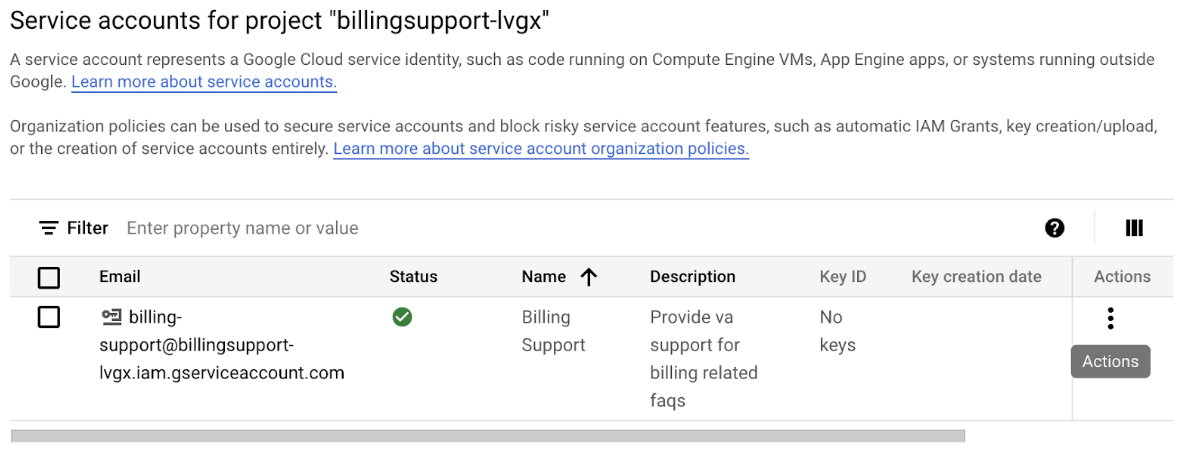
서비스 계정 키를 만들려면 서비스 계정 키 만들기를 참고하세요. 키를 저장할 때는 Google에서 권장하는 권장사항을 따르세요.
Customer Experience Agent Studio 내에서 회사가 세분화를 처리하는 방식에 따라 여러 가상 에이전트 플랫폼 항목을 만들고 특정 Customer Experience Agent Studio 에이전트를 추가하거나 여러 Customer Experience Agent Studio 에이전트가 있는 플랫폼을 만들 수 있습니다.
CCAI Platform Portal에 온보딩해야 하는 각 Customer Experience Agent Studio 에이전트에 대해 이전 단계를 반복합니다.
가상 에이전트 플랫폼 추가
CX Agent Studio를 사용하여 빌드된 가상 에이전트를 온보딩하려면 이 옵션을 선택합니다.
설정 > 개발자 설정 > 가상 에이전트 플랫폼 으로 이동합니다.
+ 플랫폼 추가 를 클릭합니다.
가상 에이전트 플랫폼 추가 대화상자가 표시됩니다.
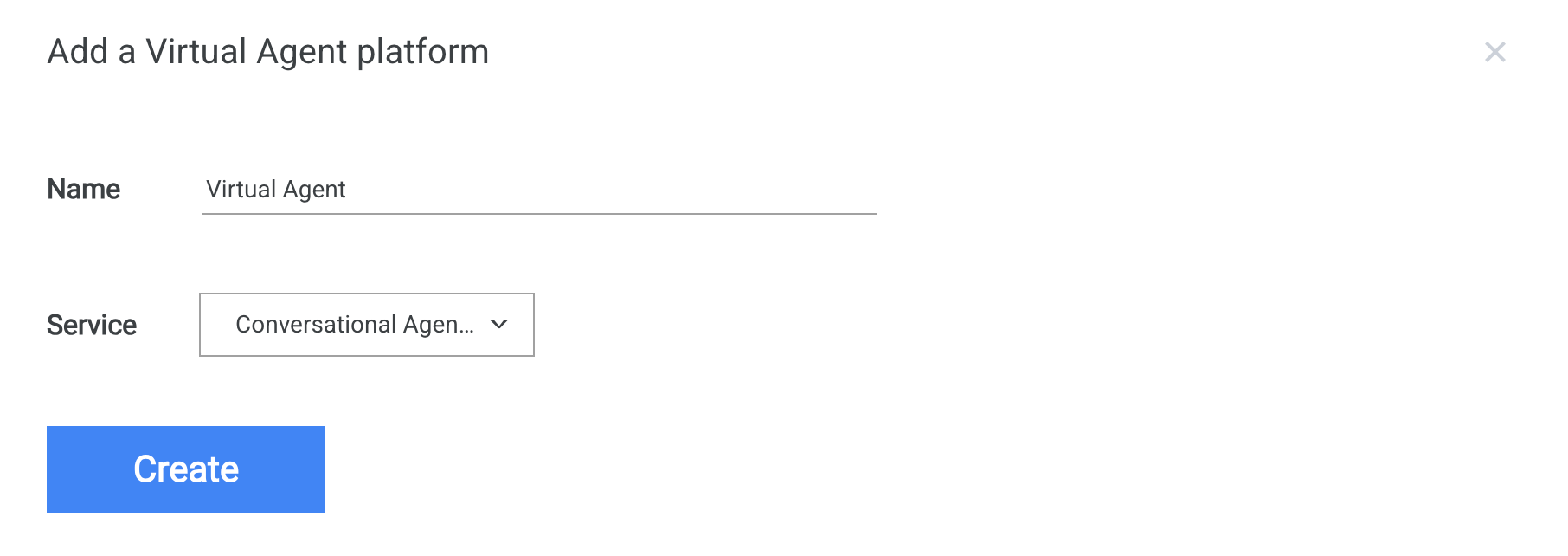
새 플랫폼의 이름을 입력합니다. 가상 에이전트가 생성된 프로젝트 이름을 사용하는 것이 좋습니다.
다음 서비스 중에서 선택합니다.
- 대화형 에이전트 / CX Agent Studio
만들기 를 클릭합니다.
가상 에이전트 플랫폼 목록에서 새 가상 에이전트 플랫폼 옆에 있는 가상 에이전트 플랫폼을 사용 으로 전환합니다.
CX Agent Studio를 사용하여 온보딩된 가상 에이전트는 DTMF 입력과 향후 가상 에이전트 업그레이드를 가장 잘 지원하는 StreamingAnalyzeContent API를 사용합니다.
가상 에이전트 플랫폼 상태
CCAI Platform은 JSON 구조와 키 유효성을 기반으로 서비스 계정 키의 유효성을 검사합니다. CX Agent Studio 가상 에이전트는 키가 유효 상태일 때만 완전히 인증됩니다.
유효: 플랫폼의 모든 워크플로가 유효합니다.
주의 필요: 플랫폼의 하나 이상의 워크플로가 잘못되었습니다. 유효한 서비스 계정 키로 바꿔서 해결합니다.
잘못됨: 플랫폼의 모든 워크플로가 잘못되었습니다. 플랫폼 상태가 잘못되면 플랫폼이 자동으로 사용 중지됩니다. 잘못된 서비스 계정 키를 유효한 키로 바꿔서 해결합니다.
상태가 잘못됨 또는 주의 필요 인 경우 잘못된 키의 서비스 계정 키를 생성하고 잘못된 키를 새 키로 바꿉니다. 자세한 내용은 서비스 계정 키 만들기 및 삭제를 참고하세요.
구성 단계를 완료하면 가상 에이전트를 사용할 수 있습니다. 관리 방법에 대한 자세한 내용은 가상 에이전트를 대기열에 할당을 참고하세요.