


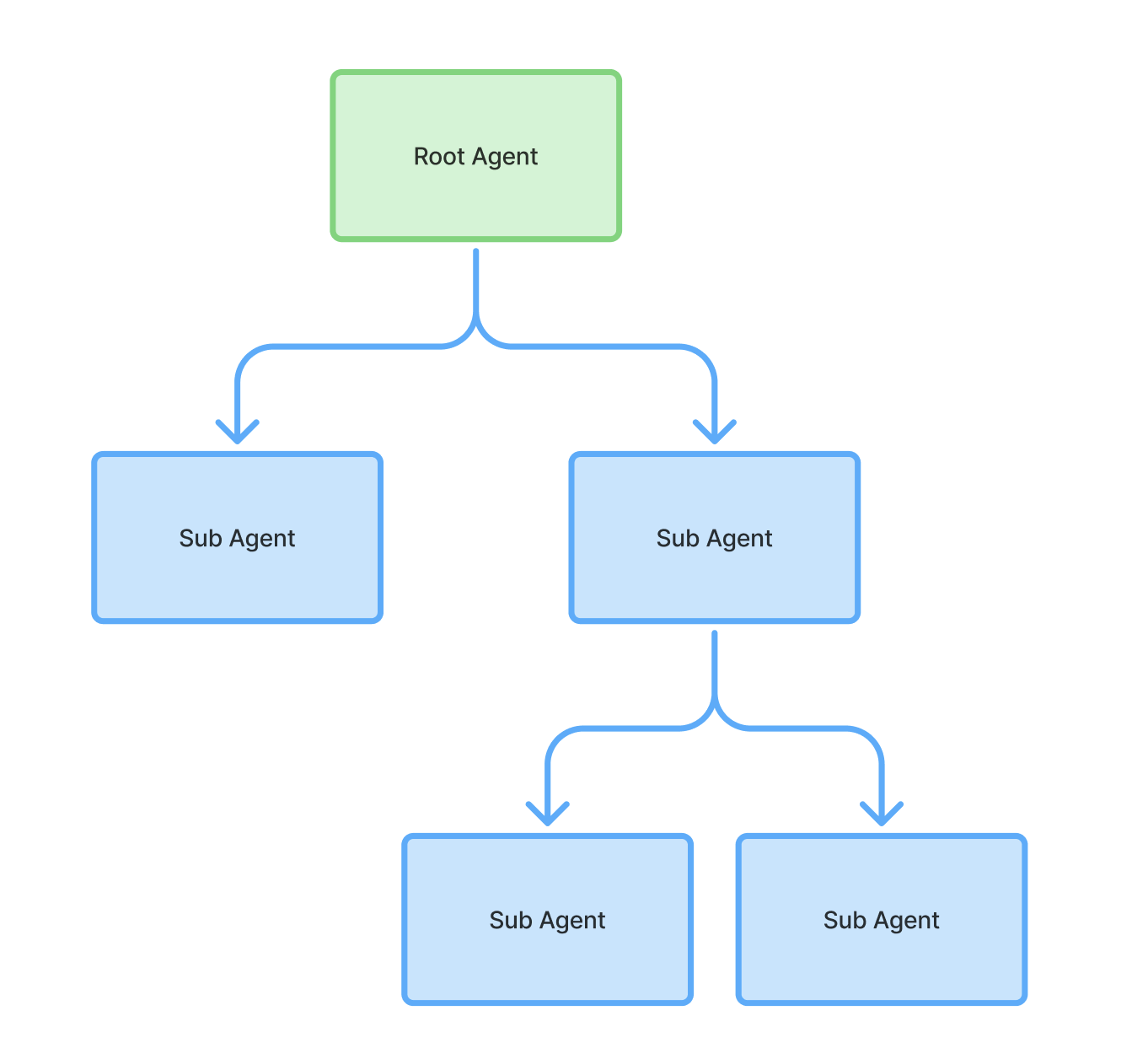
에이전트라는 용어는 여러 가지 의미를 가질 수 있습니다. 계층적 에이전트 트리를 형성하는 멀티 에이전트 시스템에서 전체 에이전트 트리를 에이전트 애플리케이션이라고 합니다.
에이전트 애플리케이션은 하나 이상의 에이전트로 구성되며, 각 에이전트는 루트 에이전트 또는 하위 에이전트일 수 있습니다.
루트 에이전트 (스티어링 에이전트라고도 함)는 전체 에이전트 애플리케이션의 기본 진입점 및 오케스트레이터 역할을 합니다. 일반적으로 최종 사용자와의 주요 상호작용을 처리하고, 전반적인 목표를 이해하며, 적절한 하위 에이전트에 특정 작업을 위임합니다.
하위 에이전트 (자식 에이전트라고도 함)는 특정 작업, 도메인 또는 기능을 처리하도록 설계된 더 전문화된 에이전트입니다. 예를 들어 하위 에이전트에게 특정 데이터베이스를 검색하거나 특정 유형의 데이터를 분석하는 작업이 할당될 수 있습니다. 하위 에이전트는 에이전트 애플리케이션의 모듈성과 재사용성을 촉진합니다.
루트 에이전트는 하위 에이전트를 호출할 수 있고 하위 에이전트는 다른 하위 에이전트를 호출할 수 있습니다.
에이전트 애플리케이션 및 루트 에이전트 만들기
에이전트 애플리케이션과 루트 에이전트를 만들려면 다음 단계를 따르세요.
- CX Agent Studio 콘솔을 엽니다.
- 프로젝트를 선택합니다.
- 만들기 또는 에이전트 만들기를 클릭합니다.
- 에이전트 애플리케이션 이름을 입력합니다.
- 만들기를 클릭합니다. 프로젝트에 대해 만든 첫 번째 에이전트 애플리케이션인 경우 생성하는 데 1~2분 정도 걸릴 수 있습니다. 에이전트 빌더가 표시되고 루트 에이전트가 생성됩니다.
- 루트 에이전트의 오른쪽 상단에 있는 더하기 기호를 클릭합니다.
- 요청 사항 추가를 클릭하여 루트 에이전트에 대한 요청 사항을 추가합니다.
- 도구 추가를 클릭하여 루트 에이전트의 도구를 추가합니다.
하위 에이전트 만들기
하위 에이전트를 만들려면 다음 단계를 따르세요.
- 루트 에이전트 하단에서 더하기 기호를 클릭합니다.
- 하위 에이전트 추가를 클릭합니다.
에이전트 애플리케이션 관리
프로젝트의 에이전트 애플리케이션을 관리하려면 다음 단계를 따르세요.
- CX Agent Studio 콘솔을 엽니다.
- 프로젝트를 선택합니다. 프로젝트의 에이전트 애플리케이션 목록이 표시됩니다.
각 상담사 애플리케이션에 대해 다음 정보와 작업을 사용할 수 있습니다.
- 에이전트 애플리케이션 이름을 클릭하여 에이전트 빌더에서 애플리케이션을 엽니다.
- 배포 대상 열에는 애플리케이션이 배포된 채널 수가 표시됩니다.
- 세션 열에는 지난 24시간 동안 배포 채널을 사용한 세션 수가 표시됩니다.
- 에스컬레이션 열에는 배포 채널을 사용하는 지난 24시간 동안의 에스컬레이션 수가 표시됩니다.
- 에이전트 애플리케이션의 최신 업데이트 시간이 표시됩니다.
- 특정 에이전트 애플리케이션의 컨텍스트 메뉴를 클릭한 다음 에이전트 가져오기, 에이전트 내보내기 또는 에이전트 삭제를 클릭할 수 있습니다. 자세한 내용은 내보내기 및 가져오기를 참고하세요.
언어 지원
영어를 사용하여 에이전트를 설계해야 하지만 에이전트는 최종 사용자 입력의 언어를 자동으로 감지할 수 있으며 동일한 언어를 사용하여 자동으로 응답합니다. 지원되는 언어 목록은 언어 참조를 참고하세요.
모델 지원
CX Agent Studio는 Gemini 파운데이션 모델을 사용하여 생성형 추론, 지침 준수, 멀티모달 기능을 지원합니다. 전체 에이전트 애플리케이션에 전역 모델을 선택하거나 특정 하위 에이전트에 대해 재정의할 수 있습니다.
CX Agent Studio의 모델은 고객 경험에 맞게 성능이 조정되어 표준 Vertex AI 제품과 다를 수 있습니다.
CX Agent Studio의 경우 다음 모델이 지원됩니다.
| 모델 | 최적화 | 출시 단계 |
|---|---|---|
composite-v1 |
음성 최적화 | GA |
gemini-3.7-flash |
텍스트 최적화 | GA |
gemini-3.5-flash |
텍스트 최적화 | GA |
gemini-3-flash |
텍스트 최적화 | 미리보기 |
gemini-2.5-flash |
텍스트 최적화 | GA |
gemini-3.1-flash-live |
음성 최적화 | GA |
Gemini Composite V1 모델
Gemini Composite V1 모델은 엔터프라이즈 음성 에이전트를 위해 설계되었습니다. 이 모델은 세 가지 하위 구성요소 모델을 결합하여 엄격한 명령 준수, 우수한 도구 실행, 뛰어난 음성 안정성을 제공합니다.
이 복합 모델은 다음과 같은 세 가지 기본 하위 구성요소 모델의 조합입니다.
- 리스너 모델: 들어오는 오디오를 실시간 소음 제거 기능이 적용된 스크립트로 변환합니다.
- 사고 모델: 입력을 처리하고, 요청 사항을 적용하고, 백엔드 도구를 실행합니다.
- 스피커 모델: 텍스트 응답을 지연 시간이 짧은 자연스러운 음성으로 변환합니다.
상담사 애플리케이션 설정
설정을 참고하세요.
에이전트 설정
설정을 참고하세요.