


このドキュメントでは、Contact Center AI Platform(CCAI Platform)を CX Agent Studio エージェントと統合する方法について説明します。
CX Agent Studio 仮想エージェントを作成する
Customer Experience Agent Studio 仮想エージェントの作成については、 エージェントをご覧ください。
CX Agent Studio 仮想エージェントの会話プロファイルを作成する
CX Agent Studio エージェントの会話プロファイルを作成する方法については、エージェント アプリケーションを新しい会話プロファイルに接続するをご覧ください。
サービス アカウントとサービス アカウント キーを作成する
CCAI Platform は、Dialogflow API を使用して CX Agent Studio と統合されます。API Google Cloud にアクセスするには、サービス アカウントと関連付けられたキーが必要です。これらはプロジェクト固有であるため、1 つのプロジェクトから複数の仮想エージェントを使用している場合は、再利用できます。
次の手順では、 Google Cloudでサービスキーを作成する方法について説明します。Google サービス アカウントの詳細については、サービス アカウントとは をご覧ください。
CX Agent Studio へのアクセス権を持つサービスキーをすでに作成している場合は、このセクションをスキップできます。CX Agent Studio 仮想エージェントをリンクするには、CCAI Platform ポータルにサービスキーを入力する必要があります。
サービス アカウントを作成するには、適切な権限を付与してサービス アカウント キーを生成します。手順は次のとおりです。
コンソールに移動します。Google Cloud デフォルトのプロジェクトが表示されます。
ツールバーのプルダウンで、CX Agent Studio エージェントの設定に使用した Google プロジェクトを選択します。
[IAM と管理] を選択します。
サイド ナビゲーションで [サービス アカウント] を選択します。サービス アカウント コンソールが読み込まれます。
[+ サービス アカウントを作成] をクリックします。
サービス アカウントの詳細を Google Cloud service に入力する
サービス アカウントの詳細を入力します。
このサービス アカウントの表示名。
サービス アカウント ID は必須で、一意である必要があります。
このサービス アカウントで行うことを説明します。
このサービス アカウントにプロジェクトへのアクセスを許可します。
[ロールを選択] プルダウンで、サービス アカウントに
Dialogflow API Adminロールを割り当てます。[続行] をクリックします。
[サービス アカウント] ページでアクションを編集する
[サービス アカウント] ページには、プロジェクトに関連付けられているサービス アカウントが表示されます。 Google Cloud
![[サービス アカウント] ページ](https://docs.cloud.google.com/static/contact-center/ccai-platform/docs/images/1632ca6a70a6ac.png?hl=ja)
サービス アカウント キーを作成するには、サービス アカウント キーを作成するをご覧ください。キーの保存に関する Google の推奨ベスト プラクティスに従ってください。
Customer Experience Agent Studio 内でのセグメンテーションの処理方法に応じて、複数の仮想エージェント プラットフォーム エントリを作成して特定の Customer Experience Agent Studio エージェントを追加したり、多くの Customer Experience Agent Studio エージェントを含む 1 つのプラットフォームを作成したりできます。
CCAI Platform ポータルにオンボーディングする必要がある Customer Experience Agent Studio エージェントごとに、上記の手順を繰り返します。
仮想エージェント プラットフォームを追加する
CX Agent Studio を使用して構築された仮想エージェントをオンボーディングするには、このオプションを選択します。
[設定] > [デベロッパー設定] > [仮想エージェント プラットフォーム] に移動します。
[+ プラットフォームを追加] をクリックします。
[仮想エージェント プラットフォームを追加] ダイアログが表示されます。
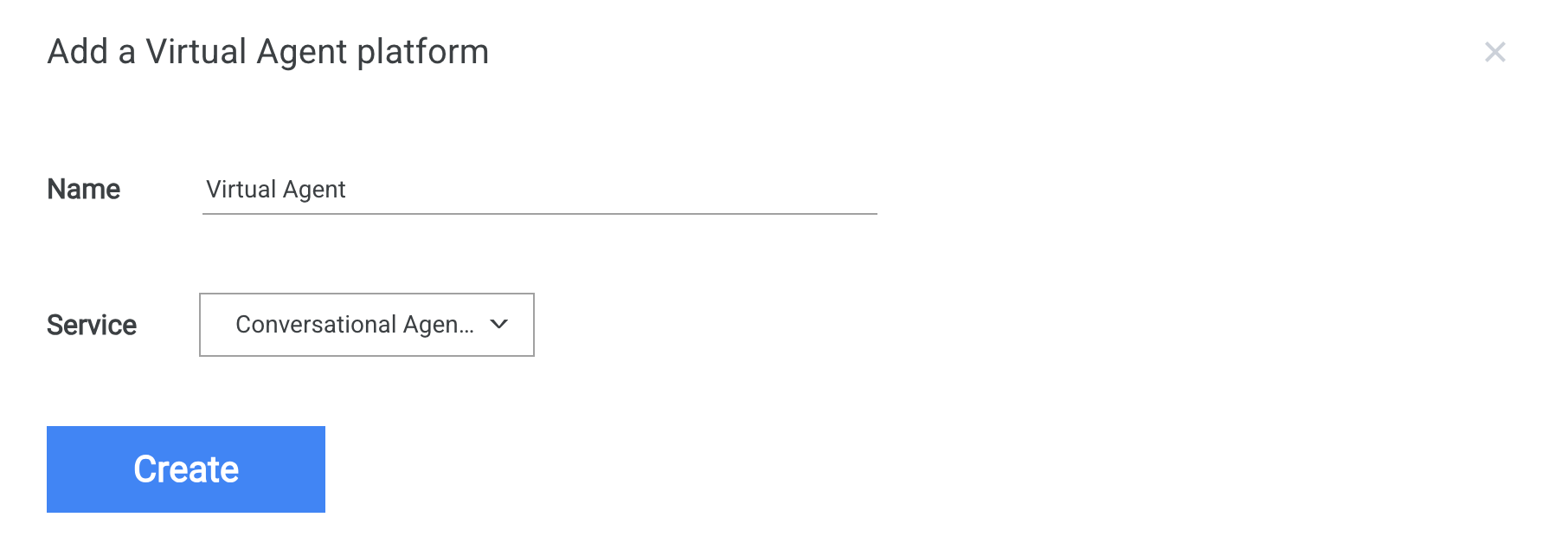
新しいプラットフォームの名前を入力します。仮想エージェントが作成されたプロジェクト名を使用することをおすすめします。
次のサービスから選択します。
- 会話エージェント / CX Agent Studio
[作成] をクリックします。
仮想エージェント プラットフォームのリストで、新しい仮想エージェント プラットフォームの横にある仮想エージェント プラットフォームを [オン] に切り替えます。
CX Agent Studio を使用してオンボーディングされた仮想エージェントは、DTMF 入力と今後の仮想エージェントのアップグレードを最適にサポートする StreamingAnalyzeContent API を使用します。
仮想エージェント プラットフォームのステータス
CCAI Platform は、JSON 構造とキーの有効性に基づいてサービス アカウント キーを検証します。CX Agent Studio 仮想エージェントは、キーが [有効] ステータスの場合にのみ完全に認証されます。
有効: プラットフォーム内のすべてのワークフローが有効です。
注意が必要: プラットフォーム内の 1 つ以上のワークフローが無効です。 有効なサービス アカウント キーに置き換えて解決します。
無効: プラットフォーム内のすべてのワークフローが無効です。プラットフォームのステータスが無効の場合、プラットフォームは自動的に無効になります。無効なサービス アカウント キーを有効なキーに置き換えて解決します。
ステータスが [無効] または [注意が必要] の場合は、無効なキーのサービス アカウント キーを生成し、無効なキーを新しいキーに置き換えます。詳細については、サービス アカウント キーの作成と削除をご覧ください。
構成手順が完了すると、仮想エージェントを使用できるようになります。管理方法の詳細については、仮想エージェントをキューに割り当てるをご覧ください。