


「エージェント」という用語は、さまざまな意味を持つことがあります。階層エージェント ツリーを形成するマルチエージェント システムでは、エージェント ツリー全体をエージェント アプリケーションと呼びます。
エージェント アプリケーションは 1 つ以上のエージェントで構成され、各エージェントはルート エージェントまたはサブエージェントのいずれかになります。
ルート エージェント(ステアリング エージェントとも呼ばれます)は、エージェント アプリケーション全体のプライマリ エントリ ポイントおよびオーケストレーターとして機能します。通常、エンドユーザーとの主なやり取りを処理し、全体的な目標を理解する責任を負い、特定のタスクを適切なサブエージェントに委任します。
サブエージェント(子エージェントとも呼ばれます)は、特定のタスク、ドメイン、機能を処理するように設計された、より専門的なエージェントです。たとえば、サブエージェントに特定のデータベースの検索や特定の種類のデータの分析を任せることができます。サブエージェントは、エージェント アプリケーションのモジュール性と再利用性を高めます。
ルート エージェントはサブエージェントを呼び出すことができ、サブエージェントは他のサブエージェントを呼び出すことができます。
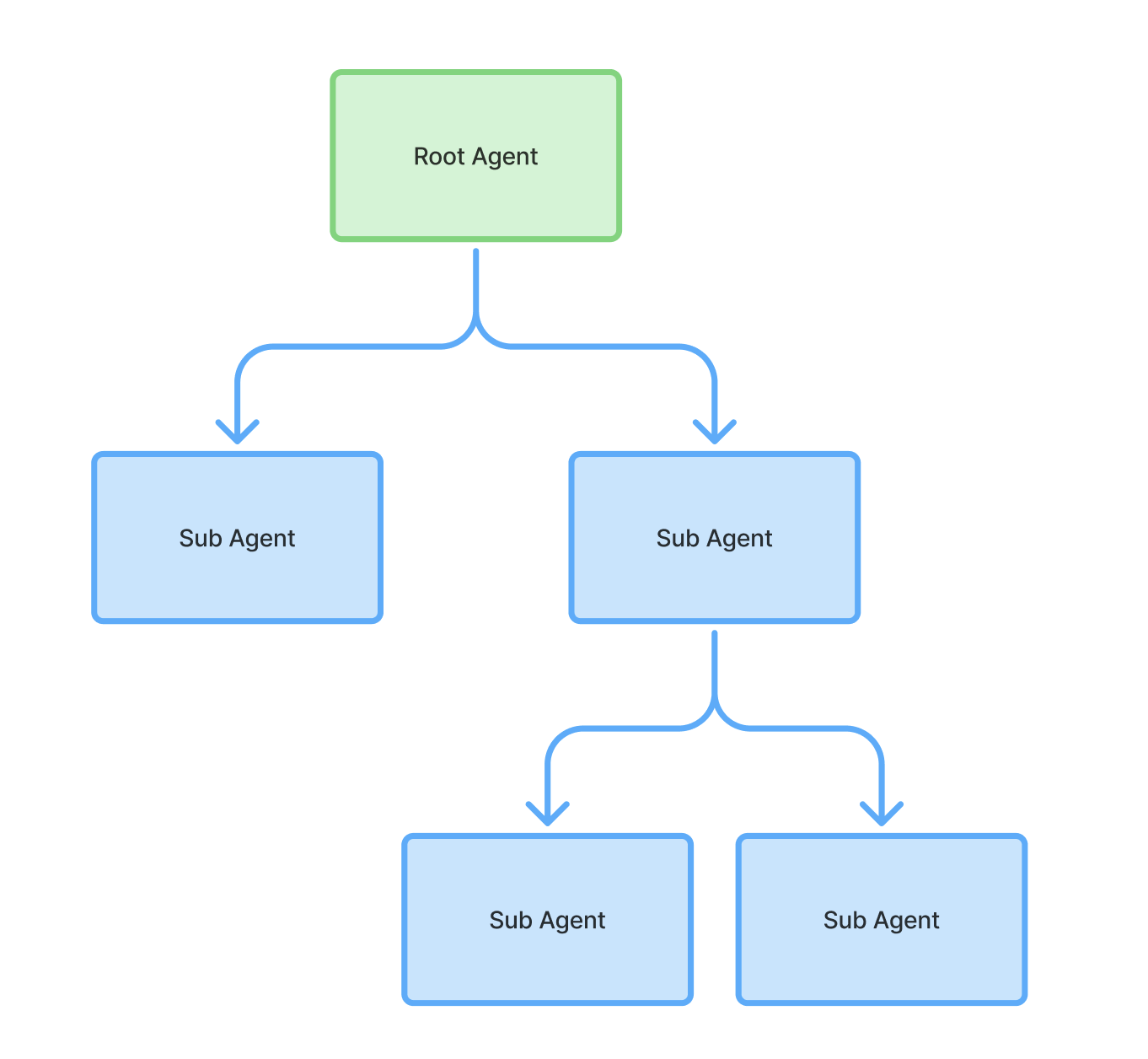
エージェント アプリケーションとルート エージェントを作成する
エージェント アプリケーションとルート エージェントを作成するには:
- CX Agent Studio コンソールを開きます。
- プロジェクトを選択します。
- [作成] または [エージェントを作成] をクリックします。
- エージェント アプリケーション名を指定します。
- [作成] をクリックします。プロジェクトで初めてエージェント アプリケーションを作成する場合は、作成に 1 ~ 2 分かかることがあります。エージェント ビルダーが表示され、ルート エージェントが作成されます。
- ルート エージェントの右上にあるプラス記号をクリックします。
- [指示を追加] をクリックして、ルート エージェントの指示を追加します。
- [ツールを追加] をクリックして、ルート エージェントのツールを追加します。
サブエージェントを作成する
サブエージェントを作成するには:
- ルート エージェントの下部にあるプラス記号をクリックします。
- [サブエージェントを追加] をクリックします。
エージェント アプリケーションを管理する
プロジェクトのエージェント アプリケーションを管理するには:
- CX Agent Studio コンソールを開きます。
- プロジェクトを選択します。 プロジェクトのエージェント アプリケーションのリストが表示されます。
各エージェント アプリケーションでは、次の情報とアクションを使用できます。
- エージェント アプリケーション名をクリックして、エージェント ビルダーでアプリケーションを開きます。
- [デプロイ先] 列には、アプリケーションがデプロイされているチャネルの数が表示されます。
- [セッション] 列には、過去 24 時間にデプロイ チャンネルを使用したセッションの数が表示されます。
- [エスカレーション] 列には、過去 24 時間にデプロイ チャネルを使用したエスカレーションの数が表示されます。
- エージェント アプリケーションの最終更新時刻が表示されます。
- 特定のエージェント アプリケーションのコンテキスト メニューをクリックし、[エージェントをインポート]、[エージェントをエクスポート]、または [エージェントを削除] をクリックします。詳細については、エクスポートとインポートをご覧ください。
言語サポート
エージェントは英語を使用して設計する必要がありますが、エージェントはエンドユーザーの入力言語を自動的に検出し、同じ言語を使用して自動的に応答します。サポートされている言語の一覧については、言語リファレンスをご覧ください。
モデルサポート
CX Agent Studio は、Gemini 基盤モデルを使用して、生成推論、指示の遵守、マルチモーダル機能を強化します。エージェント アプリケーション全体にグローバル モデルを選択することも、特定のサブエージェントにオーバーライドすることもできます。
CX Agent Studio のモデルは、カスタマー エクスペリエンス向けにパフォーマンスがチューニングされているため、標準の Vertex AI サービスとは異なる場合があります。
CX Agent Studio では、次のモデルがサポートされています。
| モデル | 最適化 | リリース ステージ |
|---|---|---|
gemini-composite-v2 |
音声に最適化 | GA |
gemini-composite-v1 |
音声に最適化 | GA |
gemini-3.7-flash |
テキストの最適化 | GA |
gemini-3.5-flash |
テキストの最適化 | GA |
gemini-3-flash |
テキストの最適化 | プレビュー |
gemini-2.5-flash |
テキストの最適化 | GA |
gemini-3.1-flash-live |
音声に最適化 | GA |
Gemini Composite V2 モデル
Gemini Composite V2 モデルは、エンタープライズ音声エージェント向けの Composite V1 モデルの次期バージョンです。Composite V1 と同じリスナーモデルと思考モデルを使用しますが、スピーカー モデルがアップグレードされ、次の改善が加えられています。
- より自然な音声: ペース、トーン、表現が改善されました。
- 正確な配信制御: インラインタグを使用すると、一時停止、呼吸、笑い、トーンのシフトを、配置した場所に正確に追加できます。
- 英数字の精度の向上: 荷物追跡番号、電話番号、住所などの値の読み取り精度が向上しました。
Composite V2 を使用するには、エージェント アプリケーションのグローバル モデルとして gemini-composite-v2 を選択します。Composite V1 からエージェントを移行する場合は、Composite V1 から移行するをご覧ください。
Gemini Composite V1 モデル
Gemini Composite V1 モデルは、エンタープライズ音声エージェント向けに設計されています。3 つのサブコンポーネント モデルを組み合わせて、厳格な指示の遵守、優れたツール実行、卓越した音声の安定性を実現します。
この複合モデルは、次の 3 つのサブコンポーネント モデルを組み合わせたものです。
- リスナーモデル: 受信した音声をリアルタイムでノイズを除去しながら文字起こしに変換します。
- 思考モデル: 入力を処理し、指示を適用して、バックエンド ツールを実行します。
- スピーカー モデル: テキスト レスポンスを自然で低レイテンシの音声に変換します。
複合モデルのベスト プラクティス
Composite V2 モデルから自然で信頼性の高い音声を取得するには、次のベスト プラクティスに従ってください。Composite V2 は、句読点とコンテキストを使用して発話を形成するため、ほとんどの回答は追加の指示なしで自然に聞こえます。まずはシンプルに始めて、会話が改善される場合にのみ指示を追加します。
話し方
音声設定の話し方は、すべての回答の音声を形成します。次のガイドラインに従って操作してください。
- 空の話し方から始めます。まず、発話スタイルなしでエージェントをテストし、効果がある場合にのみ発話スタイルを追加します。
- メールは短くまとめます。
年齢、声の音色、ピッチ、アクセント、ペースなど、12 語程度で話者を説明します。例:
Friendly woman in her early 30s, warm mid-pitch voice, relaxed conversational pace。 - 話し手の感情ではなく、話し手が誰であるかを説明します。 刻々と変化する感情には、インライン タグを使用します。
- 長いプロンプトは避ける。シーンや監督のメモを含む音声プロファイルなど、複数のセクションからなる長いプロンプトを使用すると、通話中に音声が不安定になり、インラインタグと競合する可能性があります。
インラインタグ
エージェント レスポンスのインラインタグは、特定のポイントでの配信を制御します。これらを使用するには、エージェントの指示で、レスポンスにタグを追加するタイミングをエージェントに指示します。
次の表に、一般的なタグを示します。
| タグタイプ | 例 | 効果 |
|---|---|---|
| 一時停止 | <short pause>、<long pause> |
短い無音または長い無音を追加します。 |
| サウンド | <breath>、<sigh>、<chuckles>、<exhales> |
指定した場所に非言語音を 1 回追加します。 |
| トーン | <warm>、<calm>、<empathetic>、<positive>、<clear> |
次のトーンタグまでトーンを設定します。 |
次のレスポンスの例では、エージェントは共感的なトーンからポジティブなトーンに移行しています。
<calm><empathetic> I'm so sorry your flight was canceled. <positive> The good news is that I've already rebooked you on the next flight out.
インラインタグを使用する場合は、次のガイドラインに沿ってください。
- 山かっこを使用します。タグは
[sigh]ではなく<sigh>と記述します。 - タグは文頭に配置します。
<calm><empathetic>などのタグを重ねて指定できます。一時停止タグのみ、文中の句読点の後に配置します。 次に例を示します。I checked your account, <short pause> everything is in order. - 1 ターンにつき 1 つまたは 2 つのタグを使用します。ほとんどのお客様との会話では、これ以上の情報は必要ありません。
</warm>などの終了タグは使用しないでください。トーンタグは、次のトーンタグまで有効です。- エージェントが別の言語で応答する場合でも、タグは英語のままにします。
- 大文字や句読点を使用して強調する。 単語を強調するには大文字にし、自然な言いよどみには省略記号を使用します。
タグの完全なリストについては、Gemini TTS プロンプト ガイドをご覧ください。
番号と識別子
エージェントが数字、通貨、日付、電話番号、英数字 ID を正しく読み上げるようにするには、グローバル指示にテキスト正規化ルールを追加します。たとえば、$87.25 を「eighty-seven dollars and twenty-five cents」と発音し、オーダー ID XED1234 を 1 文字ずつ読み上げるようにエージェントに指示します。これらのルールは音声レスポンスにのみ適用されるため、エージェントは XED1234 などの元の値をツールに渡します。
Composite V1 から移行する
既存のエージェントを Composite V1 から Composite V2 に移行するには:
- 音声設定で、長い発話スタイルのプロンプトを短い説明に置き換えるか、空のままにします。
- 手順とツールで、角かっこタグを山かっこに変更します。
たとえば、
[sigh]を<sigh>に変更します。 - エージェント アプリケーションと、グローバル モデルをオーバーライドするサブエージェントのモデルを
gemini-composite-v2に設定します。 - デプロイする前に、通常の評価とユーザー受け入れテストでエージェントをテストします。
エージェント アプリケーションの設定
設定をご覧ください。
エージェントの設定
設定をご覧ください。