


Dokumen ini menjelaskan cara mengintegrasikan Contact Center AI Platform (CCAI Platform) dengan agen CX Agent Studio.
Membuat agen virtual CX Agent Studio
Untuk mengetahui informasi tentang cara membuat agen virtual Customer Experience Agent Studio, lihat Agen.
Membuat profil percakapan untuk agen virtual CX Agent Studio
Untuk mengetahui informasi tentang cara membuat profil percakapan untuk agen CX Agent Studio, lihat Menghubungkan aplikasi agen ke profil percakapan baru
Membuat kunci dan akun layanan
CCAI Platform terintegrasi dengan CX Agent Studio menggunakan Dialogflow API. Untuk mengakses API, Anda memerlukan Google Cloud akun layanan dan kunci terkait. Karena spesifik per project, Anda dapat menggunakannya kembali jika menggunakan beberapa agen virtual dari satu project.
Langkah-langkah berikut akan memandu Anda membuat kunci layanan di Google Cloud. Untuk mengetahui informasi selengkapnya tentang akun layanan Google, lihat Apa yang dimaksud dengan akun layanan?
Jika Anda telah membuat kunci layanan dengan akses ke CX Agent Studio, Anda dapat melewati bagian ini. Perhatikan bahwa Anda harus memasukkan kunci layanan ke CCAI Platform Portal untuk menautkan agen virtual CX Agent Studio.
Untuk membuat akun layanan, berikan izin yang benar dan buat kunci akun layanan. Ikuti langkah-langkah berikut:
Buka konsolGoogle Cloud . Project default akan muncul.
Di drop-down toolbar, pilih project Google yang Anda gunakan untuk menyiapkan agen CX Agent Studio.
Pilih IAM & Admin.
Di navigasi samping, pilih Service Accounts. Konsol akun layanan akan dimuat.
Klik +Buat Akun Layanan.
Masukkan detail akun layanan di Google Cloud service
Masukkan detail akun layanan.
Nama tampilan untuk akun layanan ini.
ID akun layanan wajib diisi dan harus unik.
Menjelaskan apa yang akan dilakukan akun layanan ini.
Beri akun layanan ini akses ke project.
Di menu drop-down Select a role: Tetapkan peran
Dialogflow API
Admin
ke akun layanan.Klik Lanjutkan.
Mengedit tindakan di halaman akun layanan
Halaman akun layanan Google Cloud menampilkan akun layanan yang terkait dengan project Anda.
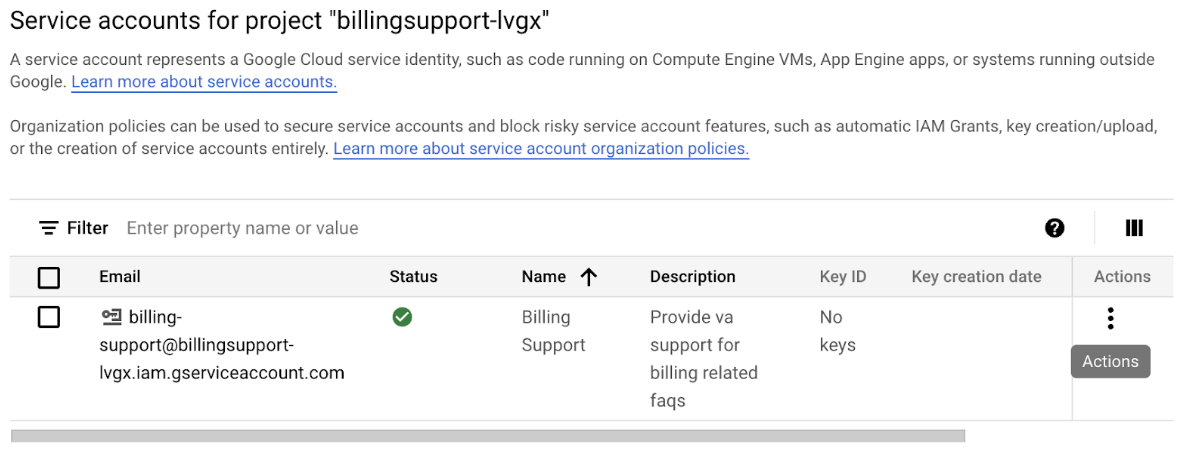
Untuk membuat kunci akun layanan, lihat Membuat kunci akun layanan. Ikuti praktik terbaik yang direkomendasikan Google untuk menyimpan kunci Anda.
Berdasarkan cara perusahaan Anda menangani segmentasi dalam Customer Experience Agent Studio, Anda dapat membuat beberapa entri platform agen virtual dan menambahkan agen Customer Experience Agent Studio tertentu, atau membuat satu platform dengan banyak agen Customer Experience Agent Studio.
Ulangi langkah-langkah sebelumnya untuk setiap agen Customer Experience Agent Studio yang perlu Anda aktifkan di CCAI Platform Portal.
Menambahkan platform agen virtual
Pilih opsi ini untuk mengaktifkan agen virtual yang dibuat menggunakan CX Agent Studio.
Buka Setelan > Setelan developer > Platform agen virtual.
Klik + Tambahkan Platform.
Dialog Tambahkan platform agen virtual akan muncul.
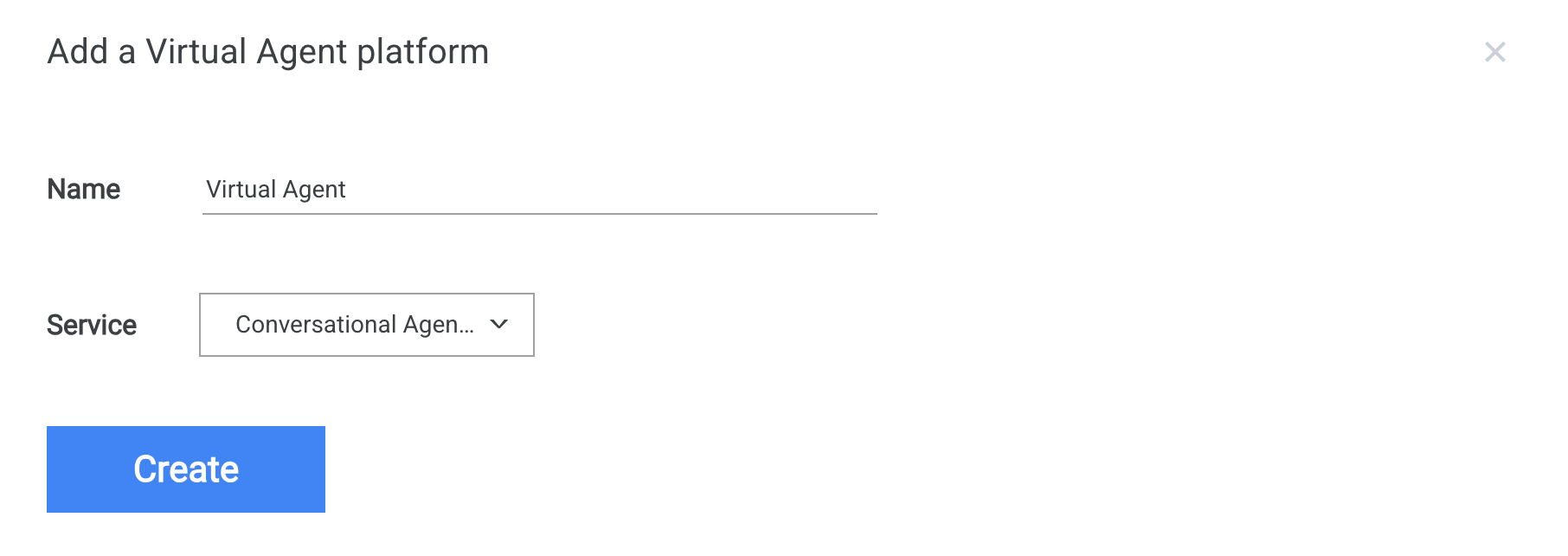
Masukkan nama untuk platform baru, pertimbangkan untuk menggunakan nama project tempat agen virtual dibuat.
Pilih dari layanan berikut:
- Agen Percakapan / CX Agent Studio
Klik Create.
Di samping platform agen virtual baru dalam daftar platform agen virtual, alihkan platform agen virtual ke Aktif.
Agen virtual yang diaktifkan menggunakan CX Agent Studio akan menggunakan
API StreamingAnalyzeContent yang akan mendukung input DTMF dan upgrade agen virtual
pada masa mendatang dengan sebaik-baiknya.
Status platform agen virtual
Platform CCAI memvalidasi kunci akun layanan berdasarkan struktur JSON dan validitas kunci. Agen virtual CX Agent Studio diautentikasi sepenuhnya hanya jika kuncinya dalam status Valid:
Valid: Semua alur kerja di platform valid.
Perlu Perhatian: Satu atau beberapa alur kerja di platform tidak Valid. Ganti dengan kunci akun layanan yang valid untuk menyelesaikan masalah.
Tidak Valid: Semua alur kerja di platform Tidak Valid. Jika status platform tidak valid, platform akan otomatis dinonaktifkan. Ganti kunci akun layanan yang tidak valid dengan kunci yang valid untuk menyelesaikan masalah.
Jika statusnya Tidak Valid atau Perlu Diperhatikan, buat kunci akun layanan untuk kunci yang tidak valid, dan ganti kunci yang tidak valid dengan kunci yang baru. Untuk mengetahui informasi selengkapnya, lihat Membuat dan menghapus kunci akun layanan.
Setelah langkah-langkah konfigurasi selesai, agen virtual Anda sudah siap. Untuk mengetahui informasi selengkapnya tentang cara mengelolanya, lihat Menetapkan agen virtual ke antrean.