


בתפריט 'צ'אטים' אפשר לראות את כל התצוגות בזמן אמת של פעילות הצ'אט. יש 3 תצוגות: 'בהמתנה בתור', 'מחובר' ו'הושלם'. הצ'אטים מופרדים לפי סטטוס: בהמתנה בתור, מחובר לנציג או הסתיים. לכל דף יש בדרך כלל את אותו הפריסה והפונקציונליות, עם שינויים קלים בהתאם לסטטוס של הצ'אט. ההבדל הבולט ביותר הוא האפשרות לצפות בצ'אטים בשידור חי מהדף 'צ'אטים' > 'מחוברים', כמו שמתואר במאמר צפייה בצ'אטים מחוברים.
בכל דפי Chat מוצגות שיחות מהיום הנוכחי על סמך אזור הזמן של המחשב.
גם דפי המעקב ב-Chat כפופים להגדרות של תפקידים והרשאות.
עמודות נתונים
בכל אחד מ-3 הדפים מוצגות עמודות נתונים שרלוונטיות לסטטוס הצ'אט שנבחר. יכול להיות שחלק מעמודות הנתונים שבהמשך לא יופיעו בכל דף.
כדי לשנות את הסדר של עמודות הנתונים, לוחצים על התאמה אישית של העמודות ( ). ההגדרות יישמרו עבור הדף הזה.
זמן בתור:(שיחות שהועברו לתור בלבד) הזמן שבו השיחה הועברה לתור
שעת ההתחלה: השעה שבה הצ'אט התחבר למשתמש הקצה
הנציג/ה שהוקצה/תה: השם של הנציג/ה האחרון/ה שהוקצה/תה לצ'אט. אם השיחה הועברה, יוצג רק הסוכן האחרון שהוקצה לשיחה.
פעולות: צפייה בפרטי הצ'אט שהסתיים.
מזהה הצ'אט: מספר המזהה של פלטפורמת CCAI לצ'אט. אם לא מוגדר CRM, הקישורים למזהה הצ'אט מצביעים על אחסון חיצוני. אם הגדרתם מערכת לניהול קשרי לקוחות (CRM), הקישורים יפנו אליה.
CSAT: דירוג שביעות רצון שהלקוח השאיר באמצעות Mobile SDK או Web SDK.
זמן הטיפול: הזמן הכולל מהחיבור לנציג ועד לסיום הצ'אט.
המתנה: משך הזמן שבו הלקוח המתין בתור לפני שהתחבר לנציג.
תור: תפריט תור שנבחר על ידי הלקוח או שהוצב בו באמצעות DAP.
סטטוס: סטטוס הצ'אט. סטטוסים רבים מוגדרים על ידי התפוגה של הצ'אט או הזמן הקצוב לתגובה בצ'אט, שאפשר להגדיר אותם בהגדרות > צ'אטים
הושלם: צ'אט שהושלם, הסתיים על ידי הלקוח או הנציג
Timeout Agent No Message: הסתיים הזמן הקצוב לתפוגה של הצ'אט כי הסוכן שהוקצה לא שלח הודעה
Timeout End User No Message: חלף הזמן הקצוב לתגובה כי הלקוח לא שלח הודעה.
Timeout Agent Stopped: פרק הזמן הקצוב הסתיים כי לא התקבלו הודעות מהסוכן.
משתמש הקצה הפסיק את השיחה: חלף הזמן הקצוב לתגובה בגלל חוסר הודעות מהלקוח.
ננטשה: הצ'אט ננטש לפני שהתחבר לנציג.
הופנה: הצ'אט הופנה על סמך הגדרות ההפניה האוטומטית.
נכשל: האימות נכשל מסיבות שונות.
Expired (התוקף פג): הושג סף התפוגה של הצ'אט. התפוגה מוגדרת בהגדרות > Chat.
שפה: השפה שנבחרה על ידי הצרכן כשנעשה שימוש בכמה שפות.
מאומת: כשמשתמשים ב-Mobile SDK, הבעלים של המכשיר מאומתים באמצעות קוד הגישה שלהם דרך SmartActions.
הועבר: מציין אם הלקוח הועבר לסוכן אחר או לתור אחר.
זמן הכניסה לתור: הזמן שבו הצרכן נכנס לתור.
שעת סיום (רק בצ'אטים שהושלמו): השעה שבה הצ'אט הסתיים.
שיחות מחוברות
צ'אטים פעילים שמחוברים לנציג.
בפורטל של CCAI Platform, עוברים אל צ'אטים > מחוברים.
כדי לאתר צ'אטים ספציפיים, משתמשים בשדה החיפוש כדי לחפש צ'אטים שהסתיימו לפי שם נציג, שם תור או מזהה צ'אט.
לוחצים על סמל הפעולות כדי לראות את הצ'אט המחובר או פרטים על הצ'אט.
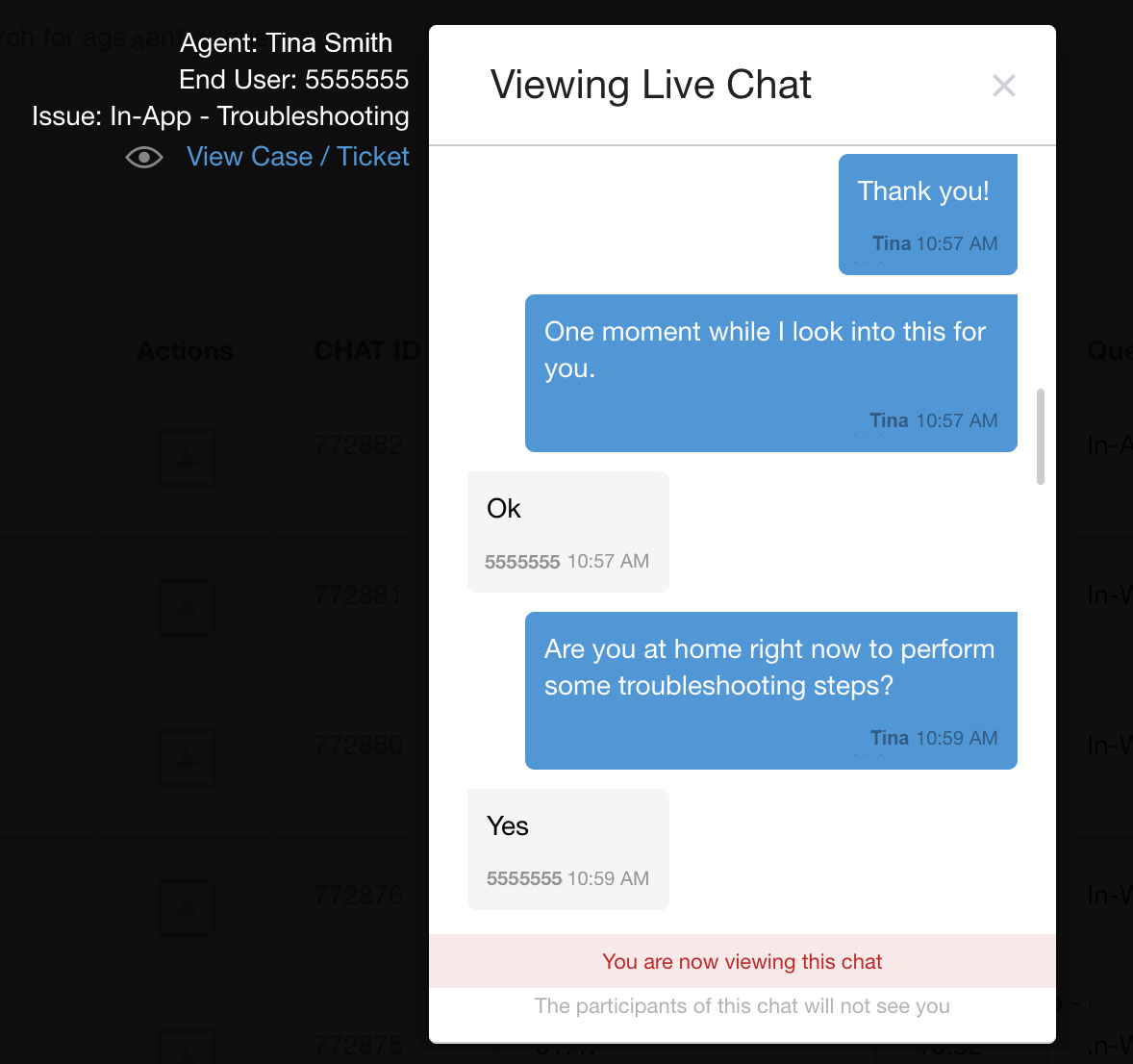
לצ'אט בשידור חי: הצגת הצ'אט המחובר בזמן אמת. איך רואים את הצ'אטים המחוברים
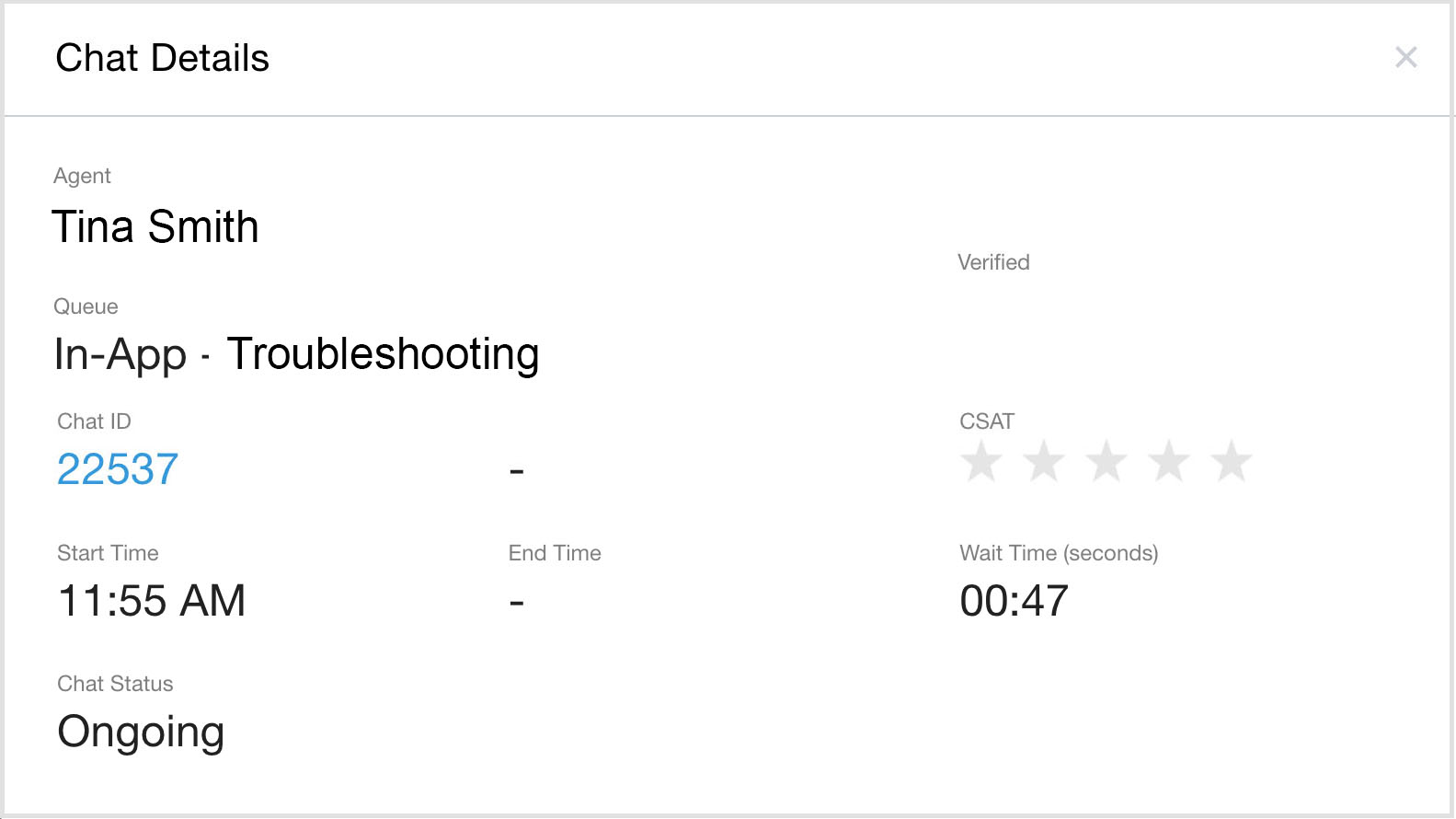
הצגת פרטי הצ'אט: מציג את הפרטים הבאים על השיחה.
שיחות בתור
שיחות צ'אט שנמצאות בתור וממתינות לחיבור לנציג. כשמשתמשים בתכונה 'סגירת שיחות לא פעילות', שיחות שהופעלו מחדש על ידי הלקוח ששלח תשובה מוחזרות לתור ויוצגו גם ב'צ'אטים' > 'בהמתנה'.
נכנסים אל צ'אטים > בהמתנה בתור: כאן מוצגות שיחות שממתינות בתור לשיחה עם נציג.
כדי לאתר צ'אטים ספציפיים, משתמשים בשדה החיפוש כדי לחפש צ'אטים שהסתיימו לפי שם נציג, שם תור או מזהה צ'אט.
כדי לשנות את הסדר של עמודות הנתונים, לוחצים על התאמה אישית של העמודות.
לוחצים על החץ פעולות כדי לראות את פרטי הצ'אט.
צ'אטים שהסתיימו
שיחות שהסתיימו או נסגרו כשמשתמשים באפשרות 'סגירת שיחות לא פעילות'. הסטטוס של צ'אטים שנסגרו בדף 'צ'אטים שהושלמו' הוא נסגר – משתמש קצה לא פעיל.
עוברים אל צ'אטים > הושלמו.
כדי לאתר צ'אטים ספציפיים, משתמשים בשדה החיפוש כדי לחפש צ'אטים שהסתיימו לפי שם נציג, שם תור או מזהה צ'אט.
לוחצים על החץ פעולות כדי לראות את פרטי הצ'אט.