


Le menu "Chats" couvre toutes les vues en temps réel de votre opération de chat. Les trois vues sont "En attente", "En cours" et "Terminés". Elles séparent les chats en fonction de leur état : en attente dans la file d'attente, en cours avec un agent ou terminé. Chaque page a généralement la même mise en page et les mêmes fonctionnalités, avec de légères différences selon l'état du chat. La principale différence est la possibilité de voir les chats en direct sur la page "Chats" > "En cours", comme décrit dans Afficher les chats en cours.
Toutes les pages "Chat" affichent les chats du jour en cours en fonction du fuseau horaire de votre ordinateur.
Les pages de surveillance des chats sont également soumises aux paramètres "Rôles et autorisations".
Colonnes de données
Chacune des trois pages affiche des colonnes de données pertinentes pour l'état de chat sélectionné. Certaines des colonnes de données ci-dessous peuvent ne pas figurer sur chaque page.
Pour modifier l'ordre des colonnes de données, cliquez sur Personnaliser
les colonnes ( ). Vos
paramètres seront enregistrés pour cette page.
Heure d'arrivée dans la file d'attente(chats en attente uniquement) : heure à laquelle le chat est entré dans la file d'attente
Heure de début : heure à laquelle le chat a été mis en relation avec l'utilisateur final
Agent attribué : nom du dernier agent attribué au chat. Si le chat a été transféré, seul le dernier agent attribué s'affiche.
Actions : affichez les détails du chat terminé.
ID DE CHAT : numéro d'identification CCAI Platform d'un chat. Si aucun CRM n'est configuré, les liens d'ID de chat pointent vers un stockage externe. Si un CRM est configuré, les liens pointent vers le CRM.
CSAT : note de satisfaction laissée par le client via le SDK Mobile ou le SDK Web.
Durée de traitement : durée totale entre la connexion à l'agent et la fin du chat.
Attente : durée passée dans la file d'attente avant d'être mis en relation avec un agent.
File d'attente : menu de file d'attente sélectionné par le client ou placé via un DAP.
État : état du chat. De nombreux états sont définis par l'expiration du chat ou le délai d'inactivité du chat, qui peuvent être définis dans Paramètres > Chats.
Terminé : chat terminé par le consommateur ou l'agent
Délai d'inactivité de l'agent sans message : délai d'inactivité du chat expiré, car l'agent attribué n'a pas envoyé de message
Délai d'inactivité de l'utilisateur final sans message : délai d'inactivité expiré, car le consommateur n'a pas envoyé de message.
Délai d'inactivité de l'agent expiré : délai d'inactivité expiré, car l'agent n'a pas envoyé de message.
Délai d'inactivité de l'utilisateur final expiré : délai d'inactivité expiré, car le consommateur n'a pas envoyé de message.
Abandonné : chat abandonné avant d'être mis en relation avec un agent.
Dérouté : chat dérouté en fonction de vos paramètres de redirection automatique.
Échec : échec pour diverses raisons.
Expiré : seuil d'expiration du chat atteint. L'expiration est définie dans Paramètres > Chat.
Langue : langue sélectionnée par le consommateur lorsque plusieurs langues sont utilisées.
Validé : lorsque vous utilisez le SDK Mobile, le propriétaire de l'appareil a été validé par son code secret à l'aide de SmartActions.
Transféré : indique si un consommateur a été transféré vers un autre agent ou une autre file d'attente.
Heure d'arrivée dans la file d'attente : heure à laquelle le consommateur est entré dans la file d'attente.
Heure de fin (chats terminés uniquement) : heure à laquelle le chat s'est terminé.
Chats en cours
Chats actifs en cours avec un agent.
Dans le portail CCAI Platform, accédez à Chats > En cours.
Pour trouver des chats spécifiques, utilisez le champ de recherche pour les chats terminés par agent, nom de file d'attente ou ID de chat.
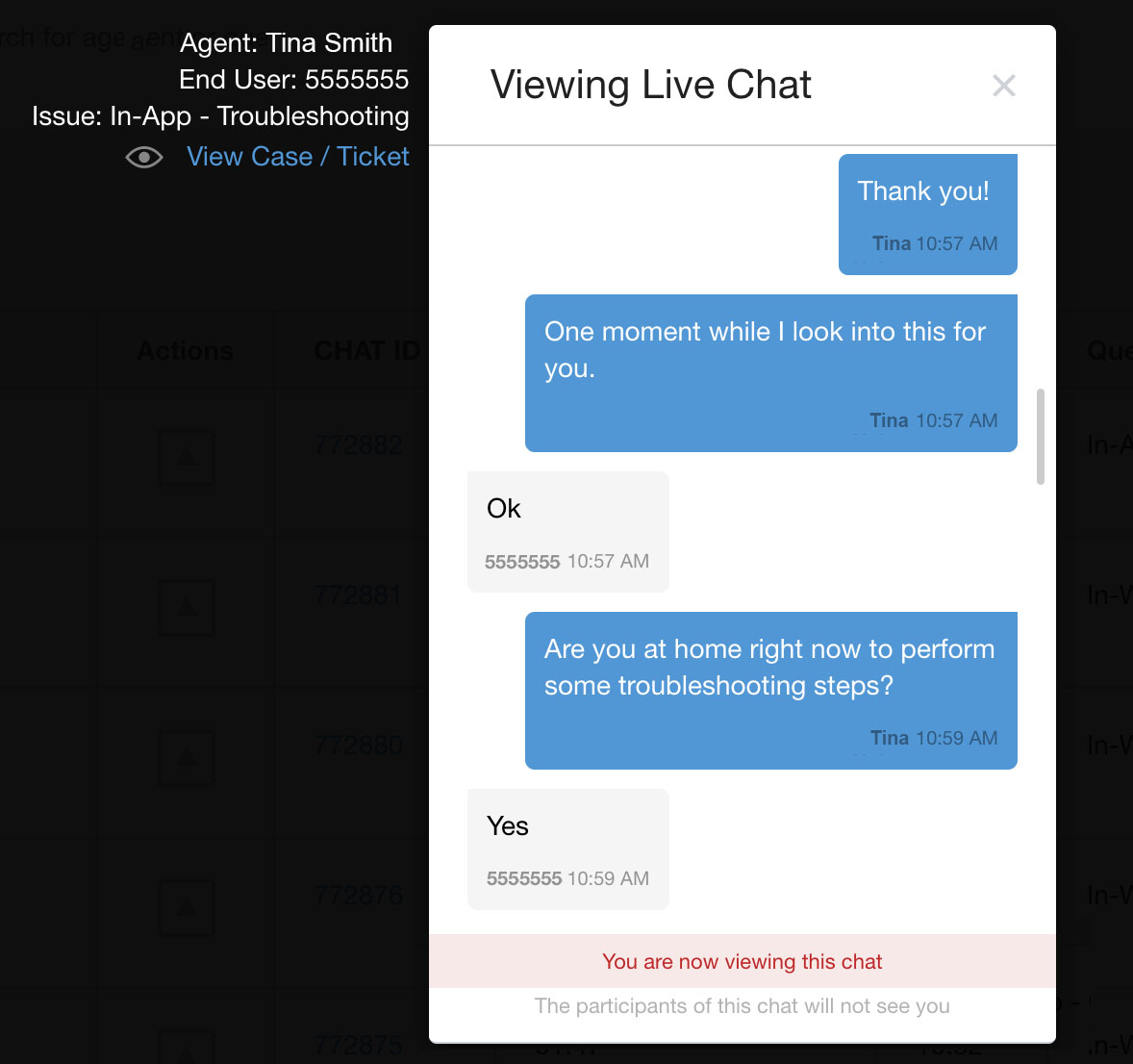
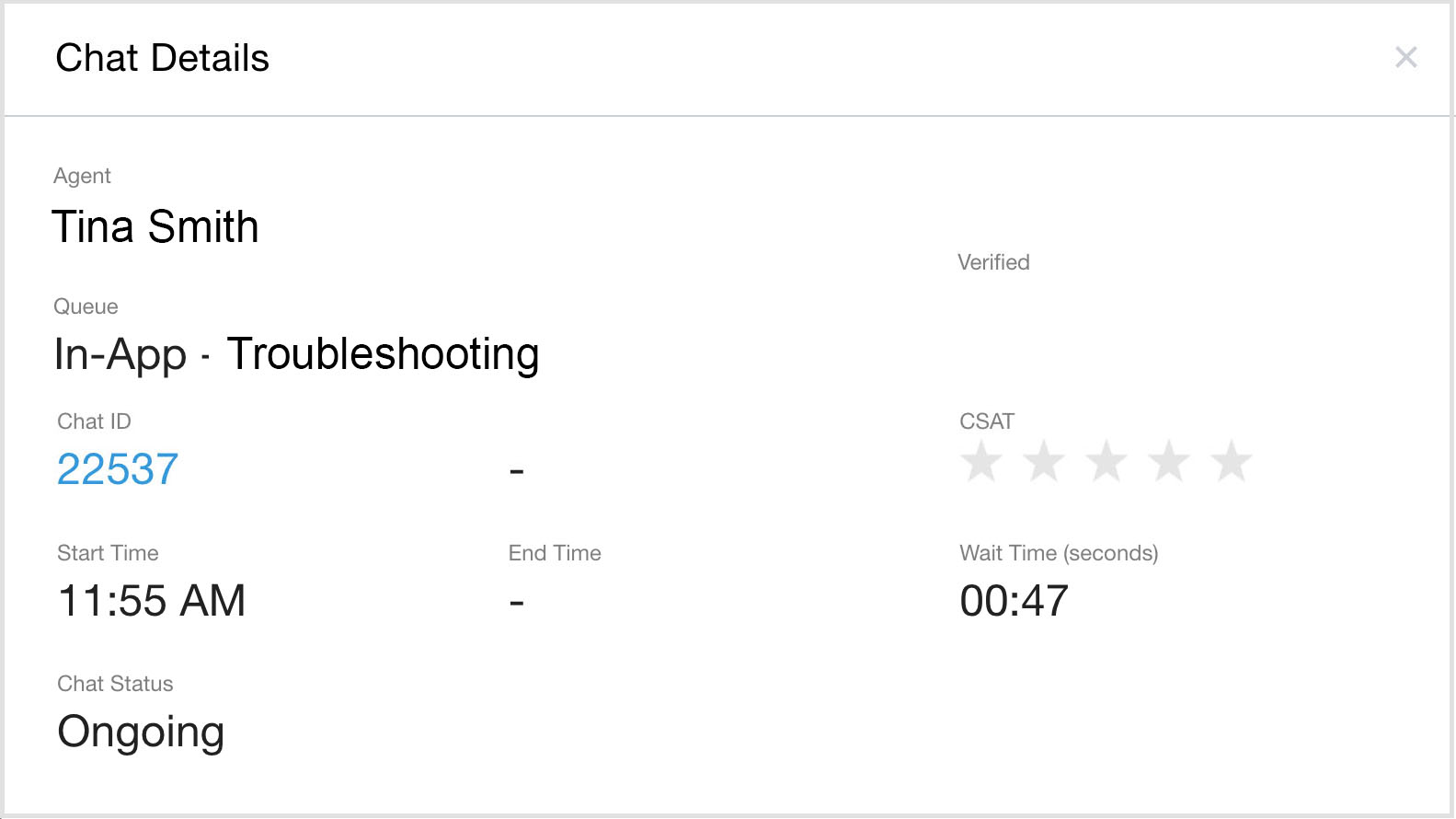
Cliquez sur l'icône "Actions" pour afficher le chat en cours ou les détails du chat.
Afficher le chat en direct : affiche le chat en cours en temps réel. Consultez Afficher les chats en cours.
Afficher les détails du chat : affiche les détails suivants de l' appel.
Chats en attente
Chats des clients qui attendent d'être mis en relation avec un agent. Lorsque vous utilisez la fonctionnalité "Fermer les chats inactifs", les chats redémarrés par le consommateur qui envoie une réponse sont replacés dans la file d'attente et s'affichent également dans "Chats" > "En attente".
Accédez à Chats > En attente : affiche les chats en attente dans la file d'attente pour parler à un agent.
Pour trouver des chats spécifiques, utilisez le champ de recherche pour les chats terminés par agent, nom de file d'attente ou ID de chat.
Pour modifier l'ordre des colonnes de données, cliquez sur Personnaliser les colonnes.
Cliquez sur la flèche dans la colonne Actions pour afficher les détails du chat.
Chats terminés
Chats qui se sont terminés ou qui ont été fermés lorsque vous utilisez "Fermer les chats inactifs". L'état des chats fermés sur la page "Chats terminés" est Fermé – Utilisateur final inactif.
Accédez à Chats > Terminé.
Pour trouver des chats spécifiques, utilisez le champ de recherche pour les chats terminés par agent, nom de file d'attente ou ID de chat.
Cliquez sur la flèche dans la colonne Actions pour afficher les détails du chat.