


Quand ils discutent avec les clients et prospects, les agents doivent résoudre le problème aussi vite que possible. Les raccourcis de chat peuvent être utilisés pour ajouter des expressions, des étapes et des solutions récurrentes aux conversations par chat. Une fois ajoutés à l'aide du portail, les raccourcis créés sont accessibles dans l'adaptateur de l'agent. Les agents individuels ne peuvent pas créer de raccourcis. Tous les raccourcis sont visibles par tous les agents.
Les catégories de raccourcis permettent d'accéder à des groupes de raccourcis à l'aide d'une catégorie. Les catégories sont facultatives et personnalisables. Le nombre de catégories ou de raccourcis que vous pouvez créer n'est pas limité. Par exemple, vous pouvez séparer les langues, les ensembles de produits ou les types de raccourcis.
Afficher les raccourcis existants
Cliquez sur Afficher tous les raccourcis pour afficher les raccourcis existants et en créer d'autres.
Accédez à Paramètres > Chat.
Cliquez sur Afficher tous les raccourcis dans la section "Raccourcis de discussion".
Télécharger la liste des raccourcis au format CSV
Cliquez sur le bouton Télécharger.

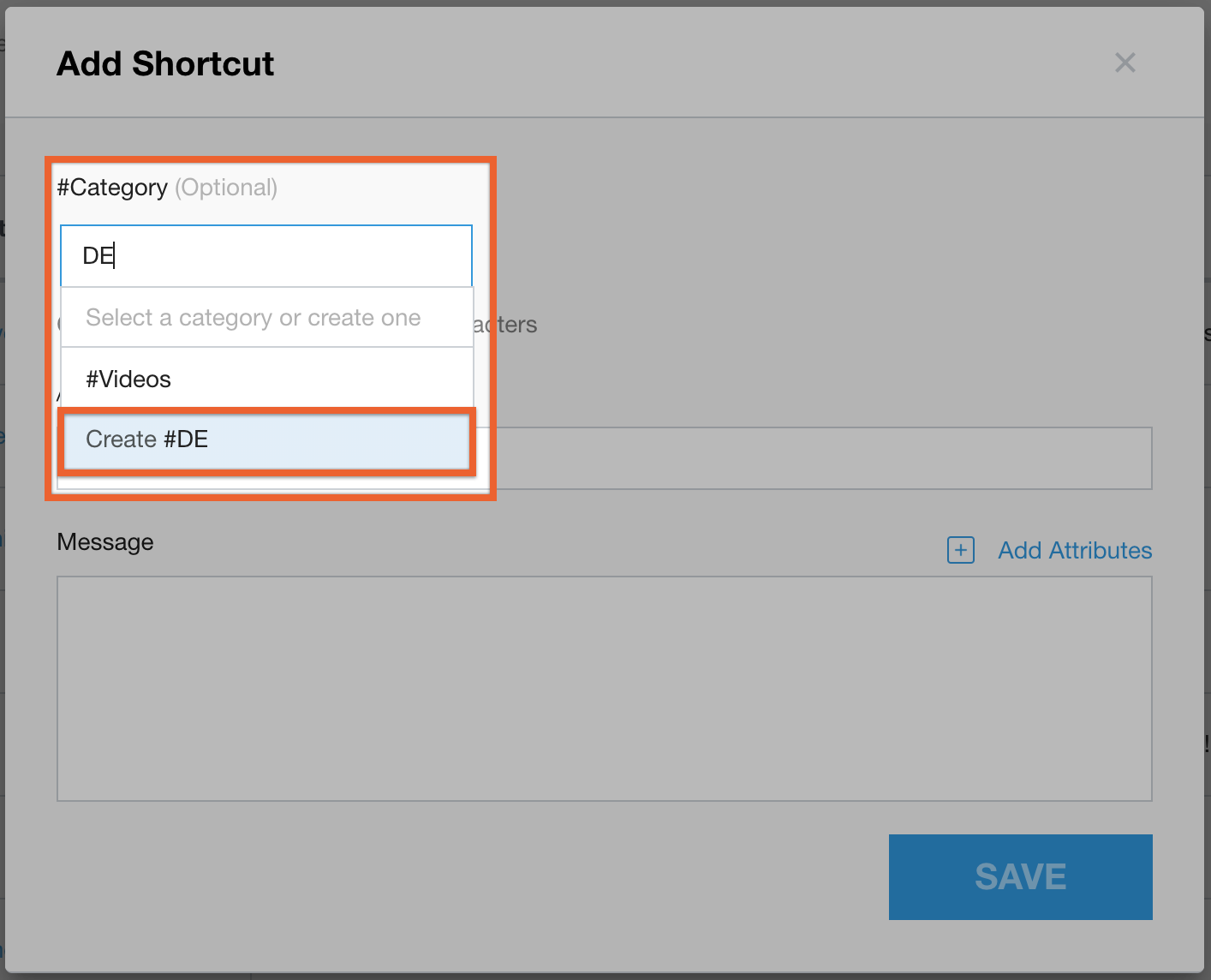
Vous pouvez également sélectionner une catégorie dans la liste des catégories existantes ou saisir une nouvelle catégorie, puis cliquer sur Créer [nom de la catégorie] pour enregistrer.
Saisissez le mot clé du raccourci. Les agents saisiront ce mot clé pour accéder au message associé dans l'adaptateur d'agent.
Saisissez le message tel que vous souhaitez qu'il apparaisse dans la conversation.
Pour ajouter du contenu avec des sauts de ligne, utilisez Maj+Entrée dans le corps du message du raccourci.
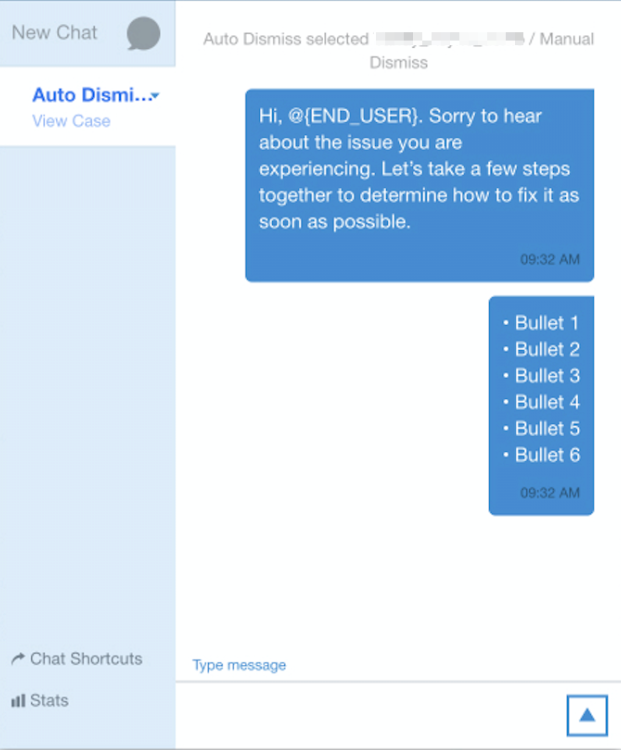
Vous pouvez utiliser des emoji et d'autres symboles. L'exemple montre comment saisir des puces comme raccourci et comment ce raccourci s'affichera dans la fenêtre de chat.
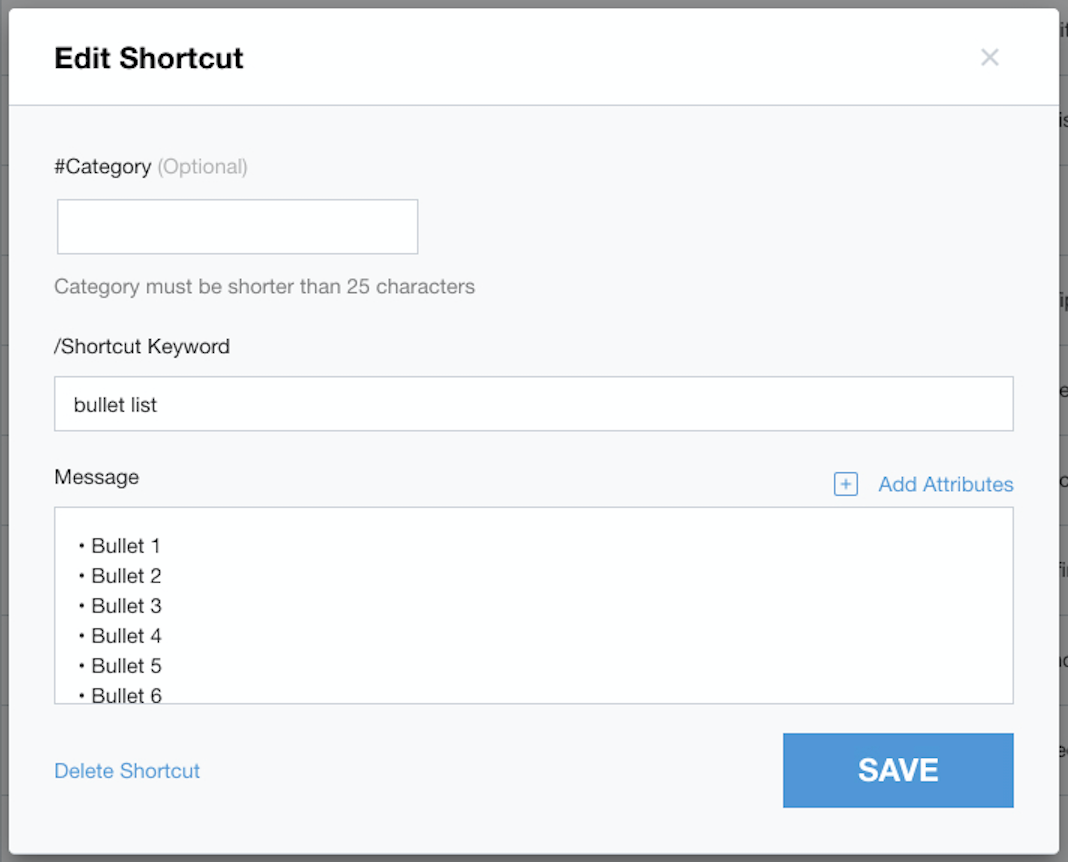
Vous pouvez également cliquer sur Ajouter des attributs pour ajouter des données variables au message.
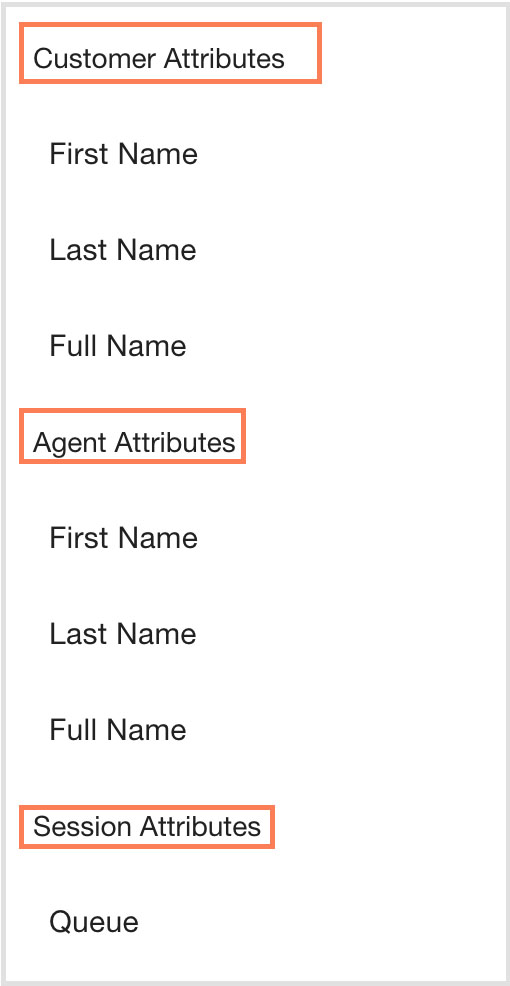
Important : Si le consommateur n'a pas besoin de se connecter pour discuter avec vos agents, les variables "first", "last" et "full name" ne seront pas disponibles. Si une variable est incluse dans un raccourci existant et utilisée, "Client" remplacera la valeur.
Prénom : renseigne le prénom de la partie spécifiée.
Nom : nom de la partie spécifiée.
Nom complet : renseigne le nom et le prénom de la partie spécifiée.
File d'attente : indique le nom de la file d'attente sélectionnée par le consommateur.
Alias : renseigne l'alias de l'agent.
Pour ajouter des liens hypertexte au corps du message, utilisez la structure de lien suivante :
Structure du format de texte pour ouvrir un lien dans le même onglet :
{www.yourcompany.co | Click on this link | same_tab}Structure du format de texte pour ouvrir un lien dans un nouvel onglet :
{www.google.com | Click on this link | new_tab}
Cliquez sur Enregistrer.
Ajouter un raccourci de chat
Pour ajouter un raccourci de chat :
Dans le portail CCAI Platform, cliquez sur Paramètres> Chat. Si le menu Paramètres ne s'affiche pas, cliquez sur Menu.
Accédez au volet Raccourcis de chat, puis cliquez sur Afficher tous les raccourcis. La page Raccourcis de chat s'affiche.
Cliquez sur Ajouter un raccourci.
Facultatif : Dans le champ Catégorie, sélectionnez ou créez une catégorie pour le raccourci.
Dans le champ Mot clé du raccourci, saisissez le mot clé du raccourci.
Dans le champ Message, saisissez le message de votre raccourci de chat. Utilisez la barre d'outils de mise en forme pour mettre en forme votre message ou ajouter des liens et des emoji. Pour ajouter des sauts de ligne, utilisez MAJ+Entrée dans le corps du message du raccourci.
Facultatif : Pour ajouter des attributs à votre message, procédez comme suit :
Cliquez sur Ajouter des attributs, puis sur un attribut que vous souhaitez inclure dans votre message. Si l'utilisateur final n'a pas besoin de se connecter pour discuter avec vos agents, les variables de prénom, de nom et de nom complet ne sont pas disponibles. Si une variable est incluse dans un raccourci existant et est utilisée, "Client" remplacera la valeur. Les variables suivantes sont disponibles :
Attributs client :
Prénom : prénom de l'utilisateur final
Nom : nom de famille de l'utilisateur final
Nom complet : nom complet de l'utilisateur final
Attributs de l'agent :
Prénom : prénom de l'agent
Nom : nom de famille de l'agent
Nom complet : nom complet de l'agent
Alias : alias de l'agent
ID : ID de l'agent
Attributs de session :
- File d'attente : file d'attente attribuée
Répétez cette étape pour ajouter d'autres attributs.
Cliquez sur Enregistrer le raccourci.
Expérience avec l'agent
Depuis l'adaptateur Chat, appuyez sur # pour accéder à une catégorie spécifique de raccourcis ou sur / pour accéder à un raccourci spécifique.
Saisissez le mot clé ou quelques expressions du raccourci. Pour rechercher un raccourci, vous devez saisir les mots dans le même ordre. Si vous recherchez deux mots d'un raccourci dans le désordre, la recherche ne sera pas affinée.
Sélectionnez le raccourci en cliquant dessus ou en appuyant sur la touche Entrée de votre clavier.
Pour afficher tous les raccourcis disponibles, cliquez sur Raccourcis Chat.