


La página de configuración del chat abarca la experiencia de los chats iniciados con el SDK para dispositivos móviles y el SDK web. El canal de chat se puede personalizar de muchas maneras diferentes para mejorar la experiencia del consumidor y del agente, y para alcanzar una variedad de objetivos comerciales. La sobrecapacidad ofrece opciones de contacto alternativas en momentos de gran volumen, los parámetros de configuración de descarte y tiempo de espera del chat ayudan a ajustar la forma en que el sistema maneja los chats, y los atajos ayudan a los agentes a acceder a respuestas rápidas. En esta página de configuración, encontrarás todos los parámetros de configuración generales del canal de chat.
Habilita el chat para dispositivos móviles y la Web
Cambia el botón de activación a Activado para habilitar la función de chat en las versiones para dispositivos móviles y navegadores de la plataforma.
Configuración global del chat
Chats nuevos mientras está en una llamada: Si un agente está asignado a colas de llamadas y chats, habilitar este parámetro de configuración permitirá que se le asignen chats nuevos mientras está en una llamada. Cuando está inhabilitada, los agentes ya no recibirán chats nuevos cuando estén en una llamada.
Llamadas nuevas mientras está en un chat: Si un agente está asignado a colas de llamadas y chats, habilitar este parámetro de configuración permitirá que se le asignen llamadas nuevas mientras está en un chat. Cuando está inhabilitada, los agentes ya no recibirán llamadas nuevas cuando estén en un chat.
Para obtener más información, consulta Cómo agregar, ver y editar usuarios.
Chats inactivos
Cambia el botón de activación a Activado para habilitar la opción de descartar chats inactivos de forma automática o manual después de un umbral establecido.
Tiempo de descarte: Estos parámetros de configuración indican la cantidad de minutos de inactividad del cliente que cambiarán el estado del chat a "Inactivo" tanto para los chats con agentes humanos como para los chats con agentes virtuales. Este valor se puede establecer entre 1 y 10,080 minutos, y no puede exceder el parámetro de configuración Tiempo de espera del chat.
Consulta Cómo descartar chats inactivos para obtener más detalles.
Método de descarte: Estos parámetros de configuración indican cómo se descarta un chat inactivo con un agente humano. Los chats inactivos pueden descartarse manualmente por el agente humano o automáticamente por el sistema. También se usa para establecer el tiempo de anticipación (en minutos) con el que se le avisa al consumidor antes de que se descarte el chat.
Tiempo de respuesta del chat del agente objetivo
Establece el umbral en el que el agente debe responder a los mensajes. Una vez que se alcance el tiempo ingresado, el agente verá indicaciones en la IU que le solicitarán que responda. Los administradores también pueden generar informes sobre la cantidad de veces que se supera el umbral. Consulta Tiempo de respuesta del chat del agente para obtener más detalles.
Historial de chat
Selecciona la casilla de verificación para incluir una transcripción del chat en el registro. Haz clic en Establecer historial de chat para guardar los cambios.
Notificaciones de chat del agente
Estos parámetros de configuración se usan para establecer el sonido de notificación que se reproducirá cuando el agente reciba un chat o un mensaje nuevos.
Notificación de chat nuevo
Selecciona el tono que deseas usar como notificación cuando recibas un chat nuevo. Selecciona un tono para reproducir una vista previa de cómo suena la alerta.
Usa la Frecuencia de notificación para indicar si la notificación debe reproducirse solo una vez o si debe repetirse hasta que el agente responda el chat. Si la notificación está configurada para repetirse, usa el menú desplegable para seleccionar la frecuencia (en segundos) con la que se repetirá.
Notificación de mensaje nuevo
Selecciona el tono que deseas usar como notificación cuando recibas un mensaje nuevo. Selecciona un tono para reproducir una vista previa de cómo suena la alerta.
Haz clic en Establecer notificación para guardar.
Vencimiento de chats sin respuesta
Establece el tiempo de espera para los chats que están en cola, pero no se asignaron ni conectaron.
Tiempo de espera del chat
Establece la duración (en minutos) del tiempo que tiene un cliente para responder al último mensaje de chat enviado antes de que el chat finalice automáticamente.
La plataforma de CCAI recomienda un límite de tiempo de espera alto cuando se usa en conjunto con las funciones de Chat inactivo, no más de un día laboral, para darle al cliente más tiempo para volver al chat sin tener que iniciar una conversación nueva.
El temporizador de tiempo de espera del chat se reinicia en los siguientes casos:
El chat se asigna a un agente
Después de cada mensaje que envía el consumidor
Si no se responde el chat dentro del plazo establecido, este se agotará y finalizará con uno de los siguientes estados:
Agente de tiempo de espera sin mensaje
Timeout End User No Message
Se detuvo el agente de tiempo de espera
El usuario final detuvo la acción.
Haz clic en Set Chat Details para guardar.
Activadores de chat proactivo web
Los activadores proactivos ayudan a aumentar las ventas de productos y la retención de clientes, y, al mismo tiempo, minimizan la deserción de clientes, ya que envían mensajes relevantes y segmentados desde cualquier página web. Haz clic en Ver activadores para ver los activadores existentes y crear otros nuevos.
Para obtener más detalles sobre cómo crear y usar activadores de chat proactivos web con el SDK web, consulta Activador proactivo.
Fuera del horario comercial y por capacidad excedida
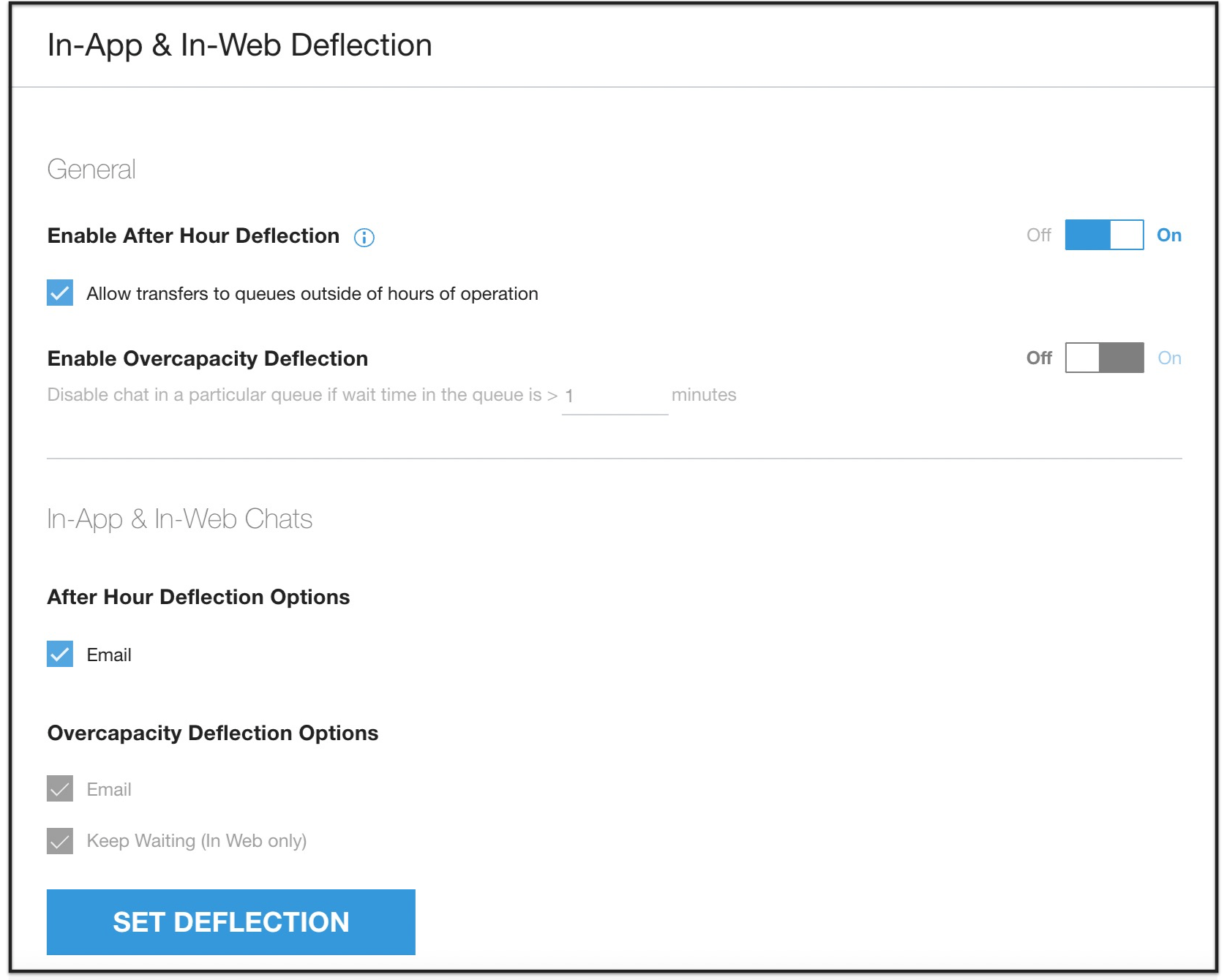
Habilita el desvío fuera de horario: Habilita esta opción para desviar las solicitudes de chat durante el horario no laboral. Consulta la sección Detalles del centro de asistencia: Configuración del horario de atención para saber cómo establecer el horario.
Si el desvío fuera de horario está inhabilitado, marca la casilla de verificación Permitir transferencias a colas fuera del horario de atención para el siguiente comportamiento:
Los agentes podrán ver las siguientes filas como opciones para transferir en el adaptador de agente
Todas las filas durante el horario de atención
Todas las filas que están fuera del horario de atención al cliente sin desvío habilitado y activo, y agentes conectados
Todas las colas que están fuera del horario de atención con un agente virtual asignado en el modo de disponibilidad las 24 horas
Los agentes no podrán ver los siguientes tipos de filas:
Todas las colas que están fuera de horario con el desvío fuera de horario habilitado
Todas las colas que están fuera del horario de atención con un agente virtual asignado limitado al horario de atención de la cola
Habilita la redirección por exceso de capacidad: Especifica el umbral de tiempo de espera estimado para que se redireccione al consumidor al conjunto de opciones.
El umbral de tiempo establecido aquí también se usa para determinar con qué frecuencia el consumidor verá el mensaje de sobrecapacidad.
Consulta la Calculadora de tiempo de espera estimado para obtener más información.
Opciones de desviación fuera de horario: Selecciona Correo electrónico para desviar a un consumidor al correo electrónico si chatea fuera de horario. Al cliente se le mostrará la dirección de correo electrónico establecida en Configuración > Detalles del Centro de asistencia en el cuerpo de la interacción de chat.
Opciones de desvío por exceso de capacidad
Correo electrónico
Dispositivos móviles: Cuando la derivación de correos electrónicos está habilitada y se alcanza el umbral de tiempo de espera estimado, cuando el cliente presiona la opción de chat, se lo dirige a su app de correo electrónico predeterminada. La versión de la app y la versión de iOS o Android se insertan automáticamente en el cuerpo del correo electrónico, y el asunto es "Asistencia para [ruta de menú seleccionada]".
Como alternativa, es posible que se habilite el formulario de correo electrónico.
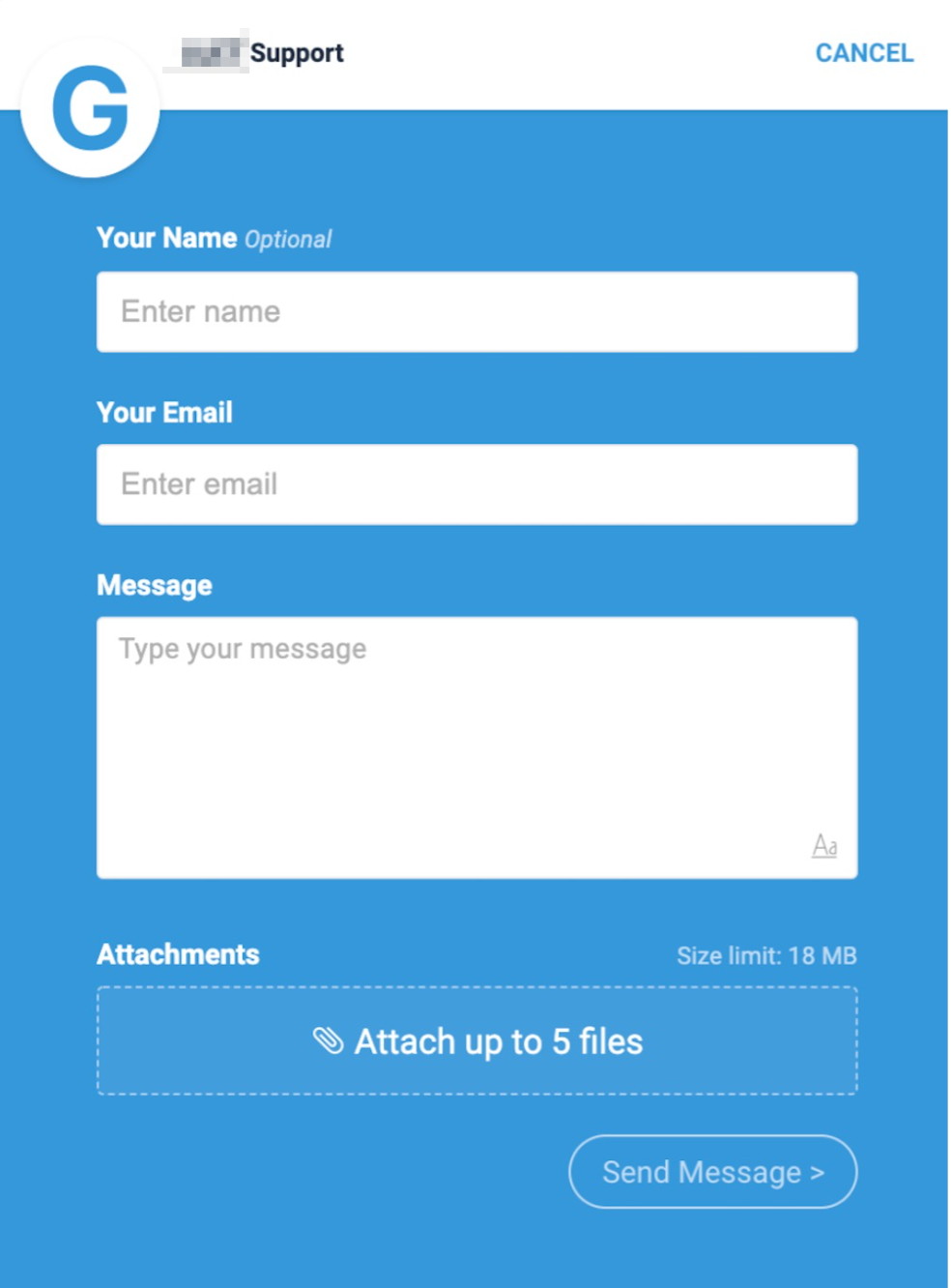
Web: Presenta una opción de correo electrónico a los consumidores. Cuando se haga clic en él, aparecerá un formulario de correo electrónico. Consulta Formulario de correo electrónico integrado para dispositivos móviles y la Web.
Consulta Configuración y asignación de agentes a canales y colas: IVR, dispositivos móviles y Web para conocer las opciones de configuración del formulario de correo electrónico.
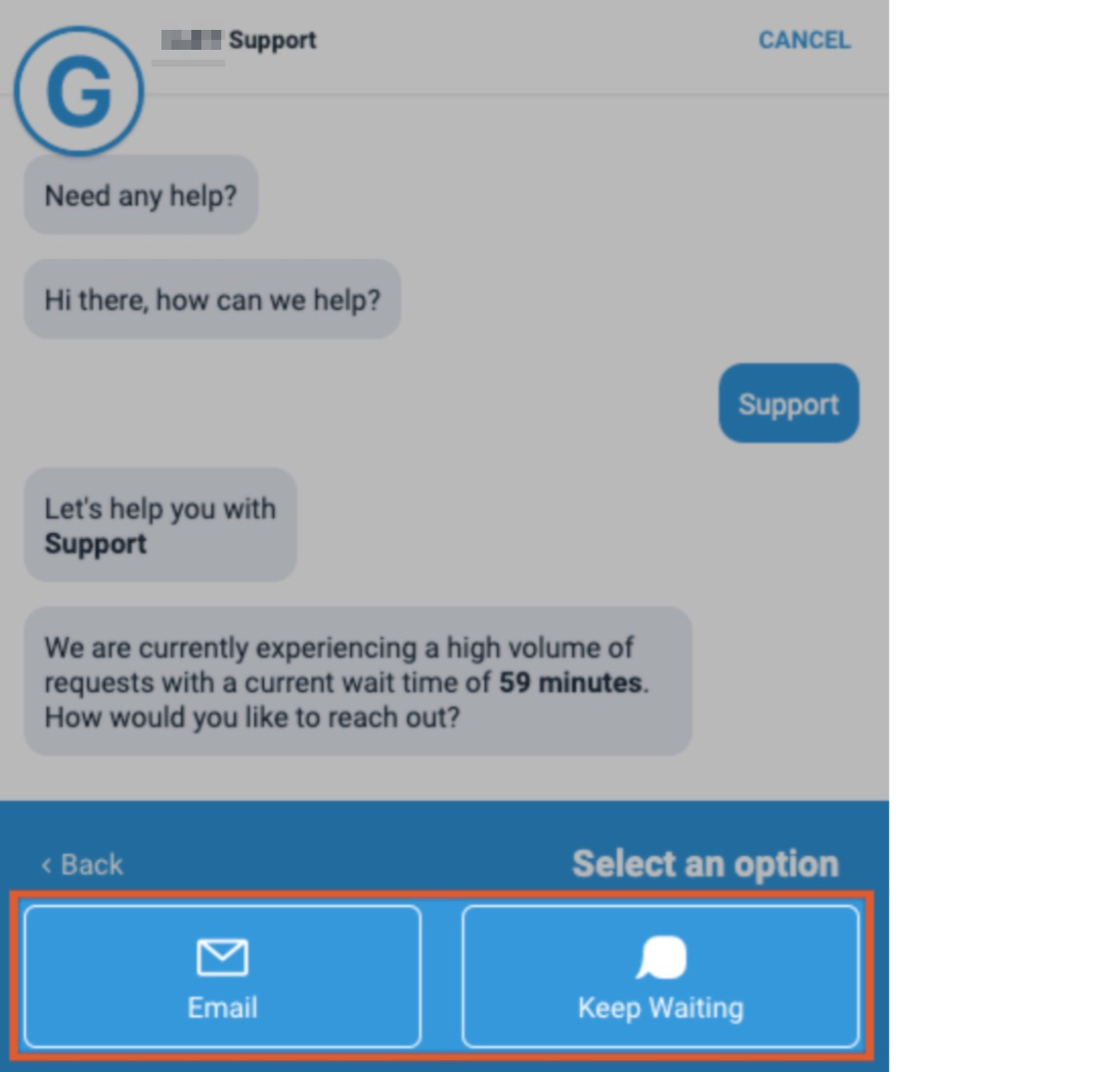
Seguir esperando (solo en la Web): Permite que el consumidor haga clic en una opción para seguir esperando.
Ejemplo del SDK web con las opciones de correo electrónico y de espera habilitadas:
Haz clic en Set Deflection para guardar la configuración.