


Cuando un agente está en una sesión de chat activa y recibe un mensaje del consumidor, se inicia un temporizador y una serie de indicadores de la IU para solicitarle al agente que responda dentro de un umbral de respuesta. Los administradores pueden establecer el umbral al que el agente debe responder los mensajes y también informar la cantidad de instancias en las que se supera el umbral.
Beneficios de la función
Para administradores y gerentes
- Recuerda automáticamente a los agentes que respondan rápidamente las conversaciones.
Para agentes
- Muestra visualmente qué chat necesita su atención primero.
Para usuarios finales
- Menos tiempo de espera y tiempo de resolución más rápido
Detalles de la función
El temporizador de respuesta se inicia cuando se asigna al agente y el consumidor envía un mensaje, y se aplica incluso si el agente aún no envió un mensaje.
Si el agente responde, el contador no volverá a comenzar hasta que el consumidor responda.
Cuando se cumpla el tiempo de respuesta del destino, los chats no finalizarán.
Los chats finalizan cuando sucede lo siguiente:
El agente hace clic manualmente en Finalizar chat.
El consumidor hace lo siguiente:
Cierra la pestaña activa.
Navega fuera de la página en la que se inició la sesión de chat.
Hace clic en x en la sesión de chat.
Cuando se alcanza el umbral de tiempo de espera del chat
Configuración del portal de CCAI Platform
En las siguientes secciones, se proporciona información de configuración sobre el tiempo de respuesta del destino del agente.
Cómo habilitar el tiempo de respuesta del destino global
Ve a Configuración > Chat.
Marca la casilla de verificación junto a Tiempo de respuesta del chat del destino del agente y establece la duración del destino de respuesta.

Marca la casilla de verificación junto a Aplicar la configuración de respuesta del chat del destino a cada cola de chat.
Haz clic en Establecer la configuración del chat global.
Cómo habilitar el tiempo de respuesta del destino a nivel de la cola
En el portal de CCAI Platform, ve a Configuración > Chat.
Marca la casilla de verificación junto a Tiempo de respuesta del chat del destino del agente y establece la duración del destino de respuesta.
No marques la casilla de verificación junto a Aplicar la configuración de respuesta del chat del destino a cada cola de chat.
Navega a Configuración > Cola > Dispositivos móviles O Web, según dónde uses el chat.
Haz clic en una cola que tenga habilitado el chat.
A la derecha, navega al parámetro de configuración Tiempo de respuesta del chat del destino del agente.
Haz clic para cambiar el parámetro de configuración a Activado.
Ingresa el tiempo de destino de respuesta del chat en minutos.
Haz clic en Establecer la configuración del chat del cliente para guardar los cambios.
Experiencia del agente
Cuando configuras los tiempos de respuesta del destino, el comportamiento del adaptador de chat del agente cambia de las siguientes maneras:
Los indicadores de chat activo muestran un temporizador de respuesta del destino. El temporizador indica cuánto tiempo transcurrió desde el último mensaje del usuario final.
El temporizador muestra uno de los siguientes colores para indicar cuánto tiempo de respuesta del destino queda:
Amarillo: Quedan más de 45 segundos hasta que venza el tiempo de respuesta del destino .
Naranja: Quedan entre 45 y 15 segundos hasta que venza el tiempo de respuesta del destino .
Rojo: Quedan menos de 15 segundos hasta que venza el tiempo de respuesta del destino .
Si vence el tiempo de respuesta del destino, el indicador de chat activo seguirá mostrando el color rojo hasta que el agente responda. En ese momento, se restablece el temporizador de respuesta. Para obtener más información, consulta Cómo responder la solicitud de chat.
Detalles de los informes
Cuando el temporizador llega a 00 segundos, se registra un evento que indica que el agente superó el tiempo de respuesta del chat del destino y se puede ver en los 2 informes de actividad del agente.
Ejemplo de cómo seleccionar informes de actividad del agente en Informes > Usuarios y equipos:
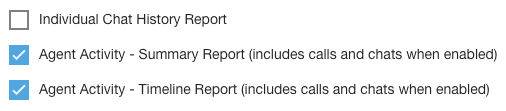
Disponible en el informe Resumen de actividad del agente (Informes> Usuarios y equipos > Informe de resumen de actividad del agente) como "El agente superó el tiempo de respuesta del chat del destino".
Disponible en el informe Cronograma del agente (Informes> Usuarios y equipos > Informe de cronograma de actividad del agente) como "El agente superó el tiempo de respuesta del chat del destino".
Cuando se descartan los chats, el estado del chat se mostrará como Descartado: usuario final inactivo.