


Los agentes pueden dedicar más tiempo a los chats activos, con la opción de descartar los chats inactivos de forma automática o manual después de un umbral establecido. Cuando se descarta un chat, se quita del adaptador del agente, pero no finaliza la sesión. La sesión de chat se volverá a colocar en la cola y, si el consumidor responde, se le asignará nuevamente a un agente con el contenido del chat anterior incluido. Los agentes ya no necesitan revisar los chats de forma manual y quitar las conversaciones inactivas, lo que puede llevar mucho tiempo.
Esto significa que, cuando los consumidores estén listos para responder después de una pausa prolongada, no tendrán que volver a pasar por la estructura de la cola.
Habilitar el descarte: Les presenta a los agentes la nueva opción para descartar un chat, además de finalizarlo.
Descarte automático: Los agentes no tendrán que realizar ninguna acción manual para descartar un chat inactivo. Se enviará automáticamente de vuelta a la cola mientras se espera la respuesta del consumidor.
Detalles de los chats descartados
La configuración de descarte se puede establecer de forma global o por cola.
Cuando se descartan los chats, no se acumula tiempo de espera.
Para que se descarte un chat, tanto el consumidor como el agente deben haber enviado al menos un mensaje.
El contador de elegibilidad para el descarte comienza a partir del mensaje más reciente de un agente.
Solo se pueden descartar los chats entrantes.
Cuando se descartan los chats y, luego, se reactivan, el consumidor debe enviar al menos un mensaje para que el chat vuelva a ser apto para descartarse.
Los chats descartados finalmente finalizan cuando se alcanza la duración del tiempo de espera del chat.
Cuando se descartan los chats, se agregan actividades a la transcripción del chat.
Flujo de chat
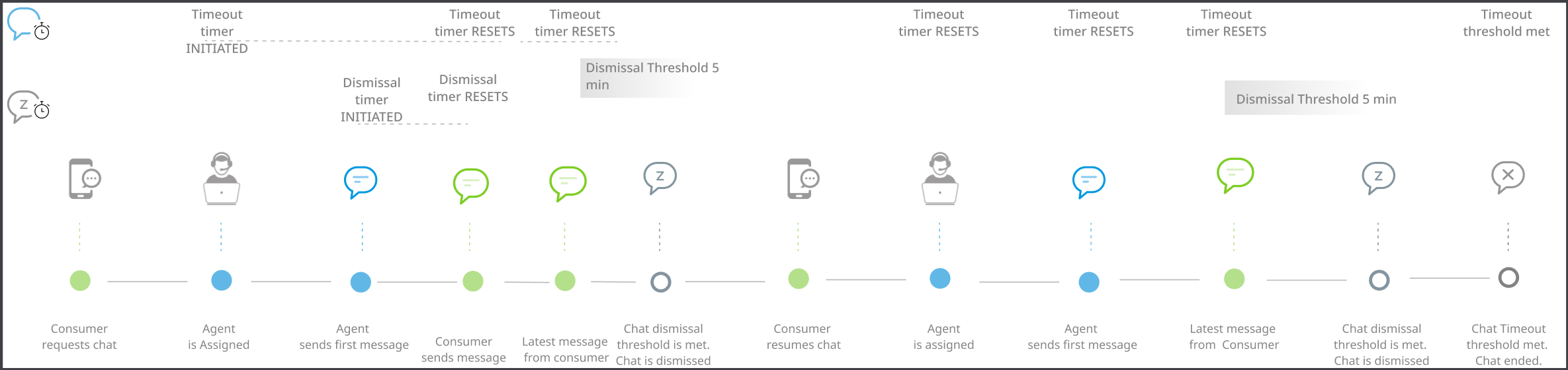
Cómo descartar chats (configuración global)
Se puede configurar una configuración global para todos los canales de chat en la Configuración de chat. Para personalizar este parámetro de configuración por cola, haz lo siguiente:
Ve a Configuración > Chat.
En la sección Descartar chat inactivo, marca la casilla para permitir que se descarten los chats y establece el valor en minutos para la inactividad.
Marca la casilla de verificación para descartar automáticamente los chats que estén inactivos.
Para enviar un mensaje al consumidor antes de que se descarte el chat, marca la casilla de verificación Notificar al consumidor [x] minutos antes del descarte.
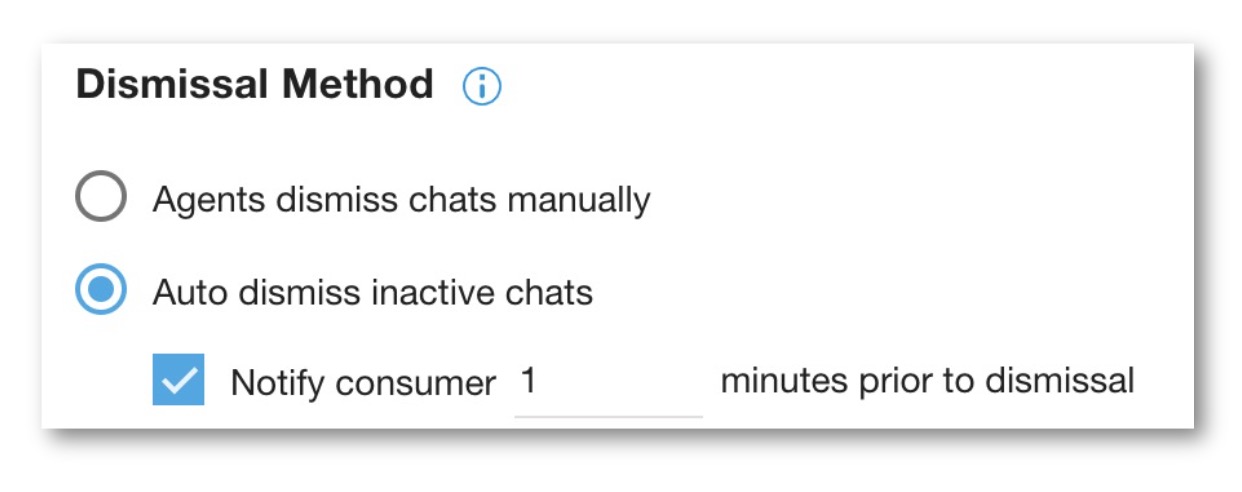
- Si está habilitado, consulta la duración, en minutos, que el sistema esperará antes de enviar el mensaje. El contador de notificaciones predeterminado se establecerá en 5 minutos, y se puede anular en la configuración a nivel de la cola que se describe. Para establecer el mensaje para esta notificación, consulta Mensajes del SDK para dispositivos móviles y la Web.
Haz clic en Establecer la configuración global del chat para guardar los cambios.
Configuración por cola
Primero, se debe habilitar el parámetro de configuración para descartar chats en la Configuración de chat, pero luego se puede configurar específicamente por cola. Esto permite aumentar o disminuir los tiempos de umbral de descarte, o bien inhabilitar o habilitar el descarte automático por cola.
Ve a Configuración > Chat.
En la sección Descartar chat inactivo, marca la casilla para permitir que se descarten los chats y establece el valor en minutos para la inactividad.
Marca la casilla para descartar automáticamente los chats que estén inactivos.
Haz clic en Establecer la configuración global del chat.
Navega a Configuración > Cola > Dispositivos móviles O Web, según dónde uses el chat.
Haz clic en una cola que tenga habilitado el chat.
Chats inactivos
Habilita Chats inactivos para definir el tiempo máximo de finalización en el que un usuario final puede no responder antes de que se descarte un chat.
Establece el valor de Tiempo de descarte en minutos. Este valor debe ser menor o igual que la duración del Tiempo de espera del chat. Aparecerá un error si intentas ingresar este valor como más largo que el tiempo de espera del chat. Para obtener detalles sobre cómo establecer el tiempo de espera del chat, consulta Configuración de chat.
Si los chats se deben descartar automáticamente según la duración, habilita Descarte automático para chats.
(Solo en la Web) Haz clic para habilitar el mensaje de notificación al consumidor que le advierte cuando se descartará el chat pronto.
Establece la duración para cuando se mostrará el mensaje al consumidor.
Se usará el mensaje de notificación del parámetro de configuración global. Para configurar este mensaje, consulta Personaliza los mensajes de los canales del SDK para dispositivos móviles y la Web messages.
Haz clic en Establecer la configuración personalizada del chat para guardar los cambios.
Experiencia del agente
Según la configuración de los parámetros de configuración del chat, un agente puede descartar un chat de forma manual o se descarta automáticamente sin que el agente realice ninguna acción. Cuando un chat esté listo para descartarse, la sesión de chat dejará de estar disponible.
Descartar autom.
Cuando un consumidor no responda durante el umbral de inactividad establecido, el chat se descartará automáticamente. Siempre que el chat no sea el chat activo en el adaptador, la sesión de chat dejará de estar disponible y, luego, se quitará del adaptador del agente.
Cómo descartar chats manualmente
Cuando un consumidor no responda durante el umbral de inactividad establecido, el chat será apto para descartarse y dejará de estar disponible, pero no desaparecerá. El botón Descartar chat (una flecha hacia abajo dentro de una burbuja) estará disponible en el adaptador de chat del agente.
Experiencia del consumidor
En las siguientes secciones, se describe la experiencia del cliente para las sesiones de chat.
Ejemplo de cronograma
A continuación, se muestra un cronograma de alto nivel de una sesión de chat de ejemplo:
Se inicia el chat, y tanto el agente como el consumidor envían al menos un mensaje.
El consumidor está inactivo.
(Solo en la Web) Cuando se alcanza el contador de notificaciones al consumidor, se envía un mensaje al consumidor para advertirle que el chat se descartará pronto.
Cuando se alcanza el contador de descarte de chat inactivo, se muestra un mensaje en la IU de chat al consumidor para informarle que el agente abandonó el chat y ofrecerle formas de reiniciarlo.
Cuando se alcanza el contador de Tiempo de espera del chat, finaliza el chat.
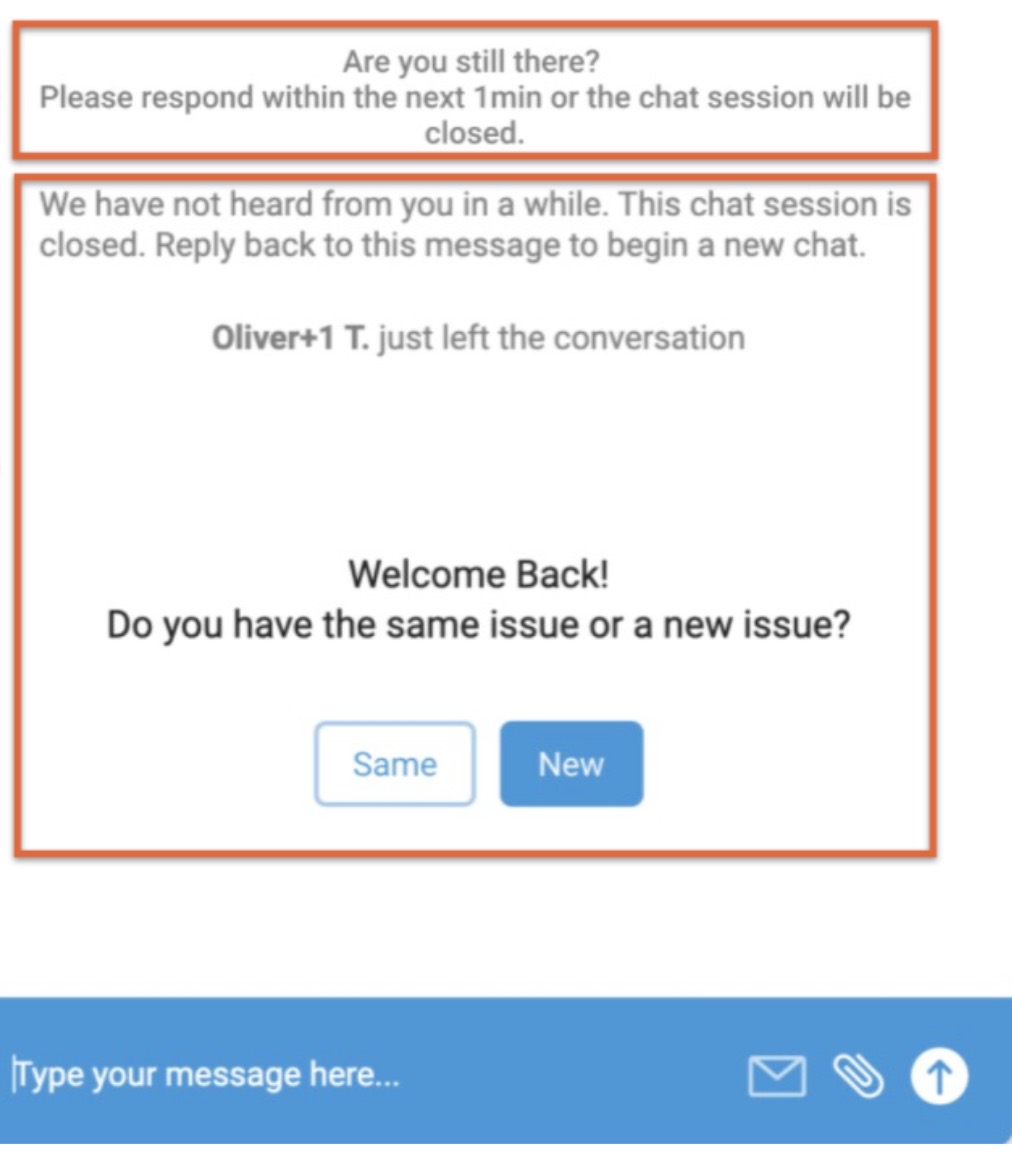
Mensaje de notificación al consumidor (solo en la Web)
Se habilitó en la Configuración de chat.
Se puede configurar a nivel de la cola.
Mensaje de chat inactivo descartado
Cuando el consumidor no responde dentro del umbral de descarte establecido, pero sí dentro del umbral de tiempo de espera del chat, la IU le solicitará que elija si desea continuar con el mismo problema o iniciar una conversación nueva.
- Texto predeterminado que se muestra:
No hemos tenido noticias tuyas por un tiempo. Esta sesión de chat está cerrada. Responde a este mensaje para iniciar un chat nuevo.
[nombre del agente] acaba de abandonar la conversación.
¡Les damos la bienvenida nuevamente!
¿Tienes el mismo problema o uno nuevo?
Ejemplos de la IU del consumidor después de que se descarta el chat, pero no se agota el tiempo de espera
Web:
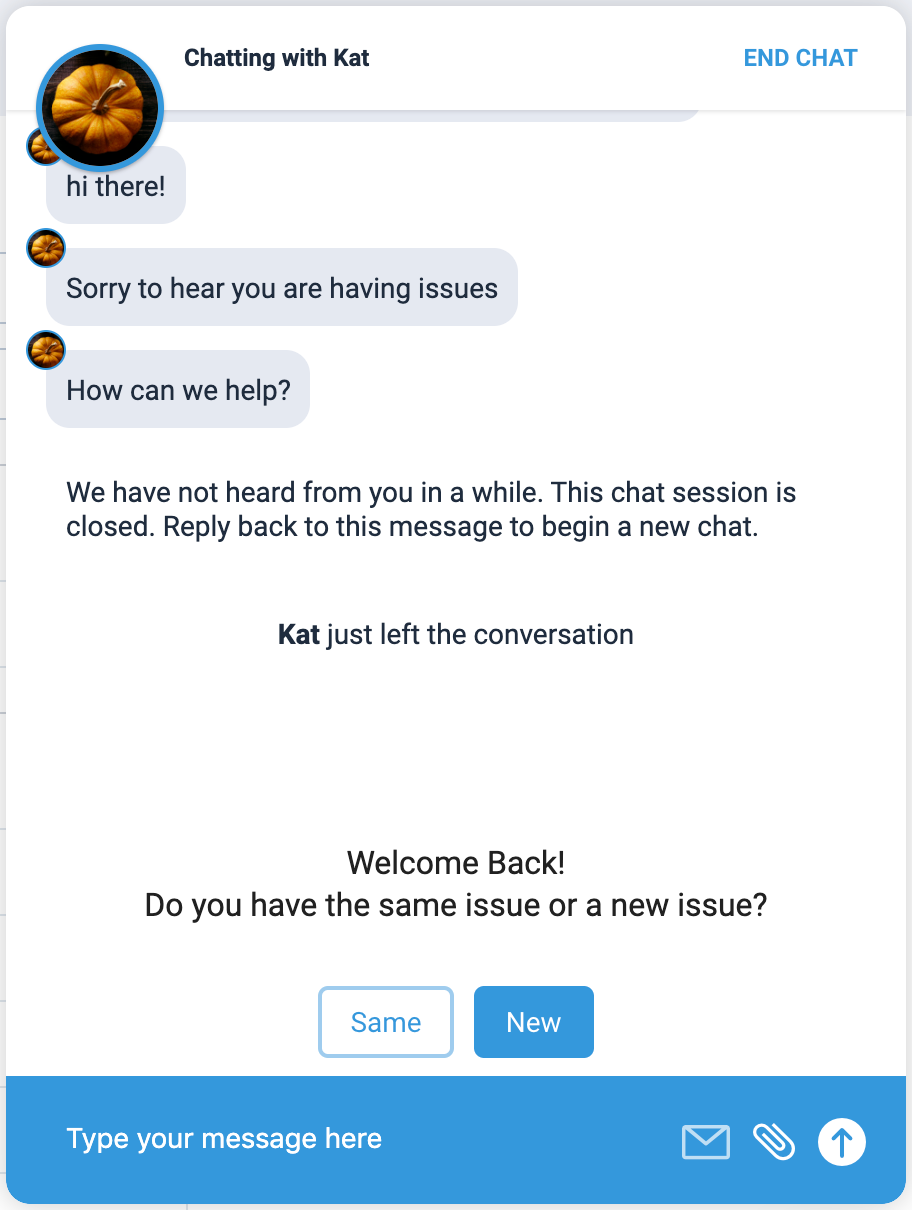
Dispositivos móviles:
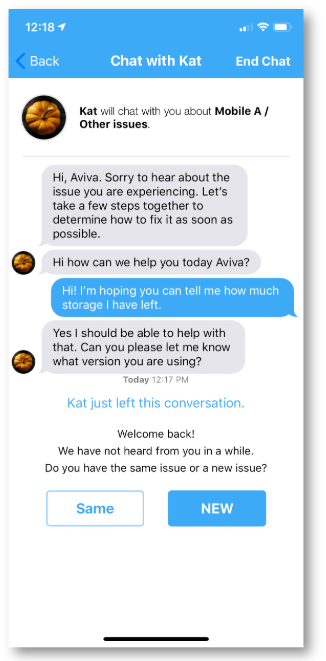
Cuando se selecciona Mismo, el consumidor vuelve a la misma ventana de chat y espera a que se le vuelva a asignar el chat al siguiente agente disponible:
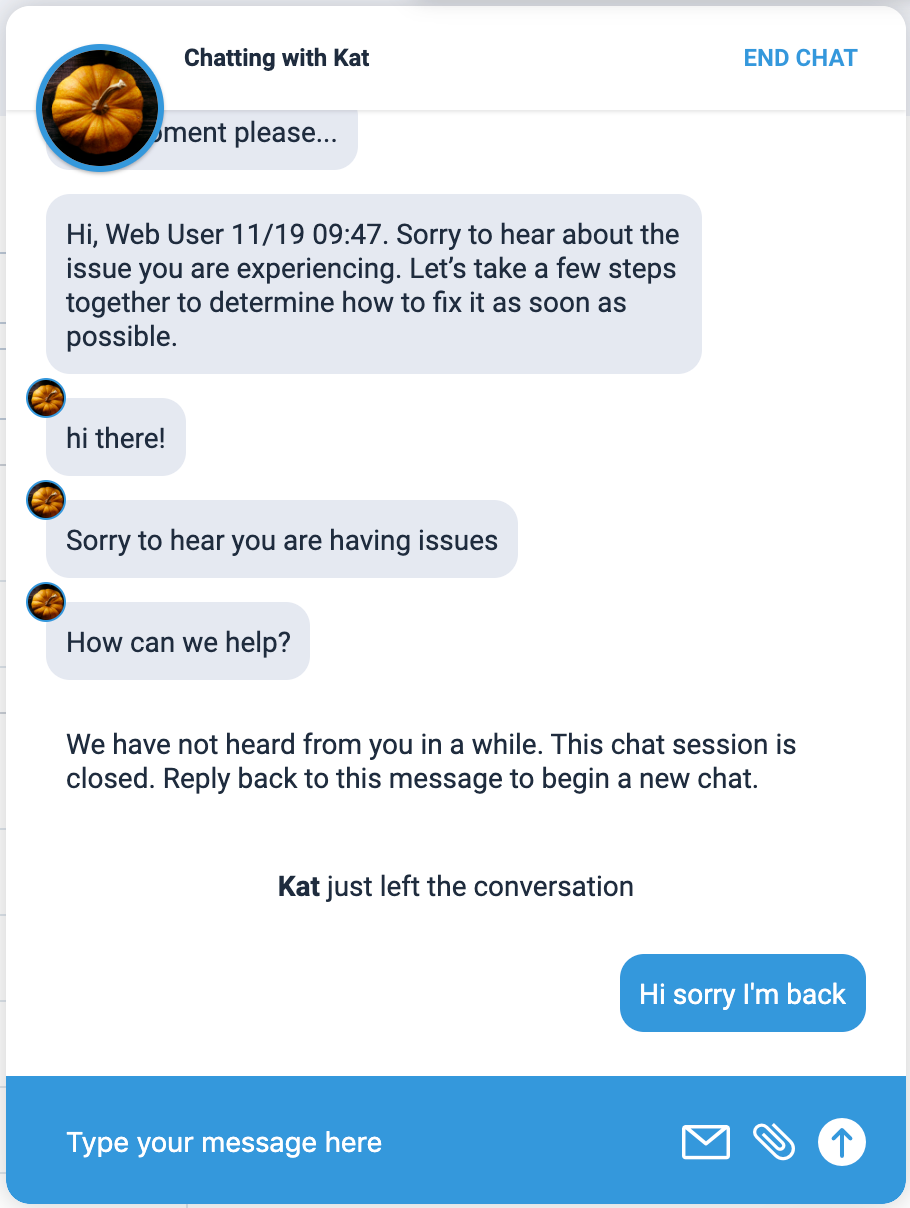
Si el consumidor selecciona Nuevo, se lo redirige al inicio de la pantalla de selección del menú de la cola.
Informes estándar y en tiempo real
Los informes están disponibles para datos históricos y en tiempo real.
Informes en tiempo real
Los chats descartados se mueven de Chats > En curso a Chats > Anteriores.
- El estado de los chats descartados en la página Chats anteriores es Descartado: Usuario final inactivo.
Si el consumidor reinicia ese chat enviando una respuesta, el chat se volverá a colocar en la cola y se mostrará en Chats > Futuros.
Cuando un agente retoma un chat reiniciado, ese chat se moverá a la página de chat En curso.
Informes
El contador de duración del chat se detiene en cuanto se coloca un chat en estado descartado.
Cuando un chat cambia de Activo a Descartado, sucede lo siguiente:
Se pausa el tiempo de atención del chat.
El tiempo de atención del chat se basa solo en el tiempo de chat activo.
El ID del chat sigue siendo el mismo.
En la transcripción del chat, se registran 2 actividades:
Marca de tiempo cuando el usuario o el agente abandonaron el chat
- P. ej.: “[13:30:39 System] Admin U. abandonó el chat”.
Chat descartado
- P. ej.: “[13:30:39 System] Chat descartado”.
Cuando un chat cambia de Descartado a Activo, sucede lo siguiente:
El contador de tiempo de atención del chat comienza desde donde se detuvo.
El tiempo de atención del chat se basa en el tiempo total de chat activo.
El ID del chat sigue siendo el mismo.
Personaliza cadenas y mensajes
Las cadenas y los mensajes tienen valores predeterminados, pero se pueden personalizar.
SDK web
Para actualizar la mensajería de tus consumidores, tus desarrolladores web pueden personalizar las cadenas del SDK web instalando y configurando el SDK web.
Los nombres de los archivos de cadena para personalizar esta IU se dividen de la siguiente manera:
"ujet_chat_dismissed": "No hemos tenido noticias tuyas por un tiempo. Esta sesión de chat está cerrada. Responde a este mensaje para iniciar un chat nuevo".
O
"ujet_message_chat_dismissed": "¡Les damos la bienvenida nuevamente!<br>¿Tienes el mismo problema o uno nuevo?".
"ujet_chat_new": "Nuevo"
"ujet_chat_same": "Mismo"
SDK para dispositivos móviles
Los nombres de los archivos de cadena para personalizar esta IU se dividen de la siguiente manera:
ujet_chat_footer_view_message_dismissed: "¡Les damos la bienvenida nuevamente!\nNo hemos tenido noticias tuyas por un tiempo.\n¿Tienes el mismo problema o uno nuevo?".
O
ujet_chat_footer_view_message_timeout: "Finalizó tu chat anterior. Haz clic para iniciar un chat nuevo".
ujet_common_same: "Mismo"
ujet_common_new: "Nuevo"