


チャットのチェックインにより、システムがエンドユーザーを人間のエージェントに接続する前に、エンドユーザーが対応可能であることを確認できます。これにより、エージェントがチャットを終了したエンドユーザーを待つ時間がなくなるため、エージェントの平均処理時間が短縮されます。
チャット チェックインでは、エンドユーザーはエージェントに接続する前にチェックインする必要があります。エンドユーザーには、待ち時間やキューの位置など、設定した条件に基づいてチェックイン ダイアログが表示されます。指定した期間内にエンドユーザーがチェックインしない場合、システムはエンドユーザーをキューから削除します。
チャット チェックインは、エンドユーザーが次の操作を行ったときに適用できます。
チャットキューに入ります。
別の人間のエージェントにコールド転送される。
仮想エージェントから人間のエージェントにエスカレーションされる。
チャットでのチェックインは、ウェブとモバイルのチャネルで利用できます。
グローバル レベルでチャットのチェックインを構成する
ウェブまたはモバイルのチャット チェックインをグローバル レベルで構成する手順は次のとおりです。
CCAI Platform ポータルで、[設定> チャット] をクリックします。[設定] メニューが表示されない場合は、 [メニュー] をクリックします。
[ウェブとモバイルのチャット設定] ペインに移動します。
[チェックイン] セクションで、次のいずれか(または両方)を行います。
ウェブのチェックインをオンにするには、[ウェブ] 切り替えボタンをオンにします。
モバイルでのチェックインを有効にするには、[モバイル] 切り替えボタンをオンにします。
チェックインを有効にしたチャネルで、次の設定を行います。
[
INTEGER秒待機後にコンシューマーのチェックインを要求する] フィールドに、チェックイン ダイアログが表示されるまでの秒数を入力します。チェックイン ダイアログでは、エンドユーザーがチャットの準備ができていることを確認する必要があります。[Check In modal appears once consumer reaches queue position
INTEGER](お客様がキューの 番目に到達するとチェックイン モーダルが表示される)フィールドに、チェックイン ダイアログが表示されるまでエンドユーザーが到達する必要があるキューの位置を入力します。チェックイン ダイアログでは、エンドユーザーがチャットの準備ができていることを確認する必要があります。[Check In modal will time out after
INTEGERseconds] フィールドに、チェックイン ダイアログがタイムアウトし、タイムアウト ダイアログが表示され、エンドユーザーがキューから削除されるまでの秒数を入力します。次のいずれかを選択します。詳細については、キューの再参加の配置をご覧ください。
タイムアウトしたお客様をキューの先頭に再接続する
キューの最後にタイムアウトしたお客様を再接続する
[チャット設定を保存] をクリックします。
キューレベルでチャットのチェックインを構成する
キューレベルでウェブまたはモバイルのチャット チェックインを設定する手順は次のとおりです。
CCAI Platform ポータルで、[設定> キュー] をクリックします。[設定] メニューが表示されない場合は、 [メニュー] をクリックします。
[モバイル] ペインまたは [ウェブ] ペインで、[編集 / 表示] をクリックします。
編集するキューをクリックします。
[Custom Chat Configuration] セクションに移動し、[Configure] をクリックします。[カスタム Chat 構成] ペインが表示されます。
[チェックイン] セクションで、切り替えボタンをクリックしてオンにします。
以下の設定を構成します。
[
INTEGER秒待機後にコンシューマーのチェックインを要求する] フィールドに、チェックイン ダイアログが表示されるまでの秒数を入力します。チェックイン ダイアログでは、エンドユーザーがチャットの準備ができていることを確認する必要があります。[Check In modal appears once consumer reaches queue position
INTEGER](お客様がキューの 番目に到達するとチェックイン モーダルが表示される)フィールドに、チェックイン ダイアログが表示されるまでエンドユーザーが到達する必要があるキューの位置を入力します。チェックイン ダイアログでは、エンドユーザーがチャットの準備ができていることを確認する必要があります。[Check In modal will time out after
INTEGERseconds] フィールドに、チェックイン ダイアログがタイムアウトし、タイムアウト ダイアログが表示され、エンドユーザーがキューから削除されるまでの秒数を入力します。次のいずれかを選択します。詳細については、キューの再参加の配置をご覧ください。
タイムアウトしたお客様をキューの先頭に再接続する
キューの最後にタイムアウトしたお客様を再接続する
[保存] をクリックします。
プッシュ通知を送信する
チェックインが必要なときにモバイルアプリまたはウェブアプリがバックグラウンドで実行されている場合、システムはプッシュ通知を送信して、アプリに戻って準備ができていることを確認するようエンドユーザーに促すことができます。
プッシュ通知の例を次に示します。It's almost your turn. Confirm that
you're ready to connect with an agent.
エンドユーザーが通知をクリックすると、アプリがチャットを開き、チェックイン ダイアログを表示します。
プッシュ通知の配信は、アプリのプッシュ通知の設定とエンドユーザーの通知権限によって異なります。エンドユーザーがプッシュ通知を有効にしていない場合、通知は配信されません。この場合、エンドユーザーがアプリに戻ると、チェックイン ダイアログが表示されます。モバイルアプリまたはウェブアプリのプッシュ通知を構成するには、プッシュ通知を設定する(Android)とプッシュ通知を設定する(iOS)をご覧ください。
エンドユーザー エクスペリエンス
以下では、チャット チェックインを設定した後のエンドユーザー エクスペリエンスについて説明します。詳しくは、グローバル レベルでチャットのチェックインを設定するとキューレベルでチャットのチェックインを設定するをご覧ください。
チェックイン ダイアログ
チェックイン条件が満たされると、エージェントに接続する前に、チェックイン ダイアログがエンドユーザーに表示されます。
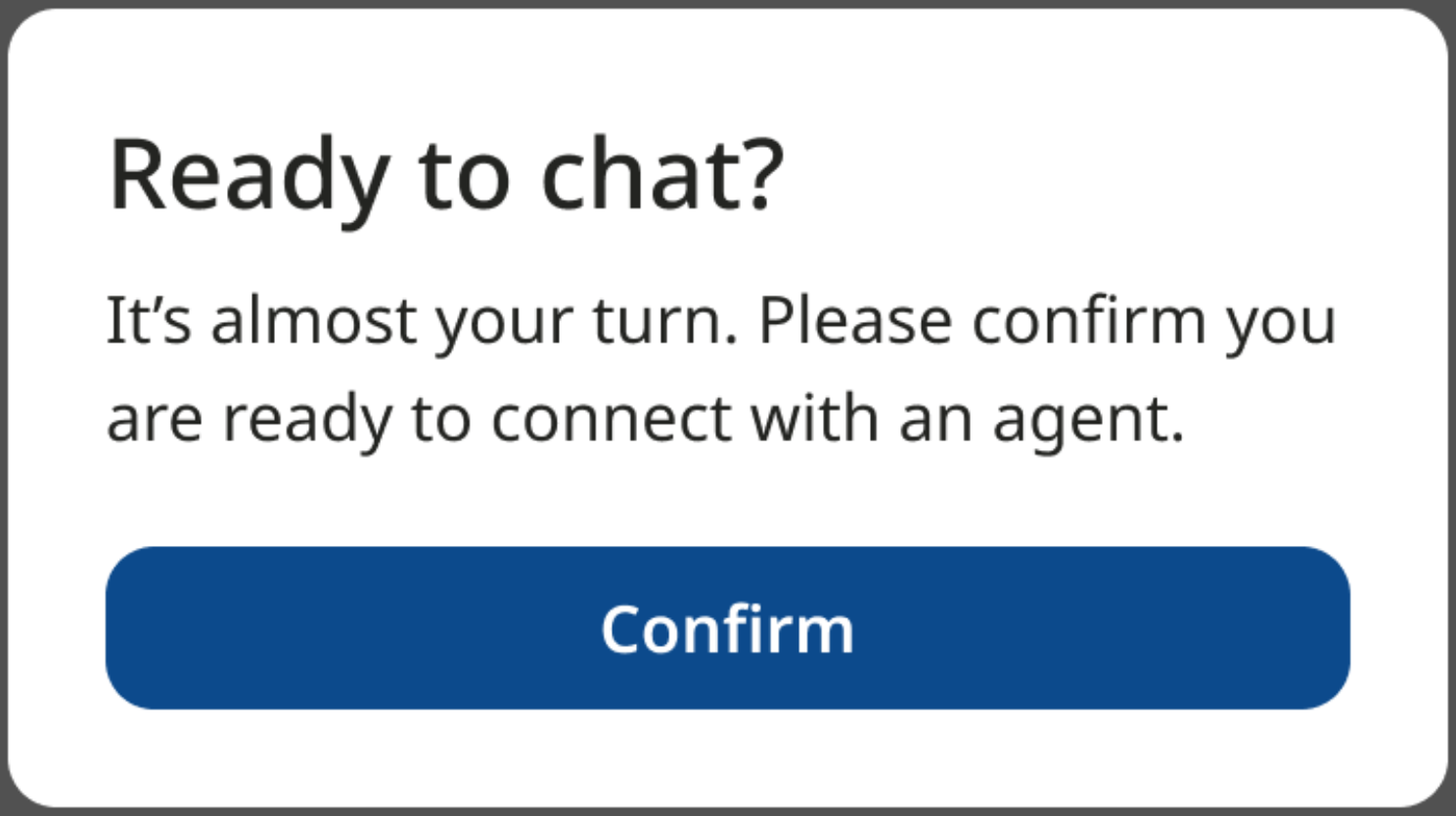
チェックイン ダイアログ
チェックインの条件は、エンドユーザーの現在の待ち時間とキューの位置の組み合わせに基づいています。エンドユーザーが [確認] をクリックするか、チェックイン ダイアログがタイムアウトするまで、10 秒ごとに通知音が鳴ります。
エンドユーザーが指定したタイムアウト期間内に [確認] をクリックすると、システムはエージェントが利用可能になった時点でエンドユーザーをエージェントに接続します。
エンドユーザーが指定したタイムアウト期間内に [確認] をクリックしなかった場合、システムはエンドユーザーをキューから削除し、タイムアウト ダイアログを表示します。
タイムアウト ダイアログ
エンドユーザーがタイムアウトすると、システムはタイムアウト ダイアログを表示します。
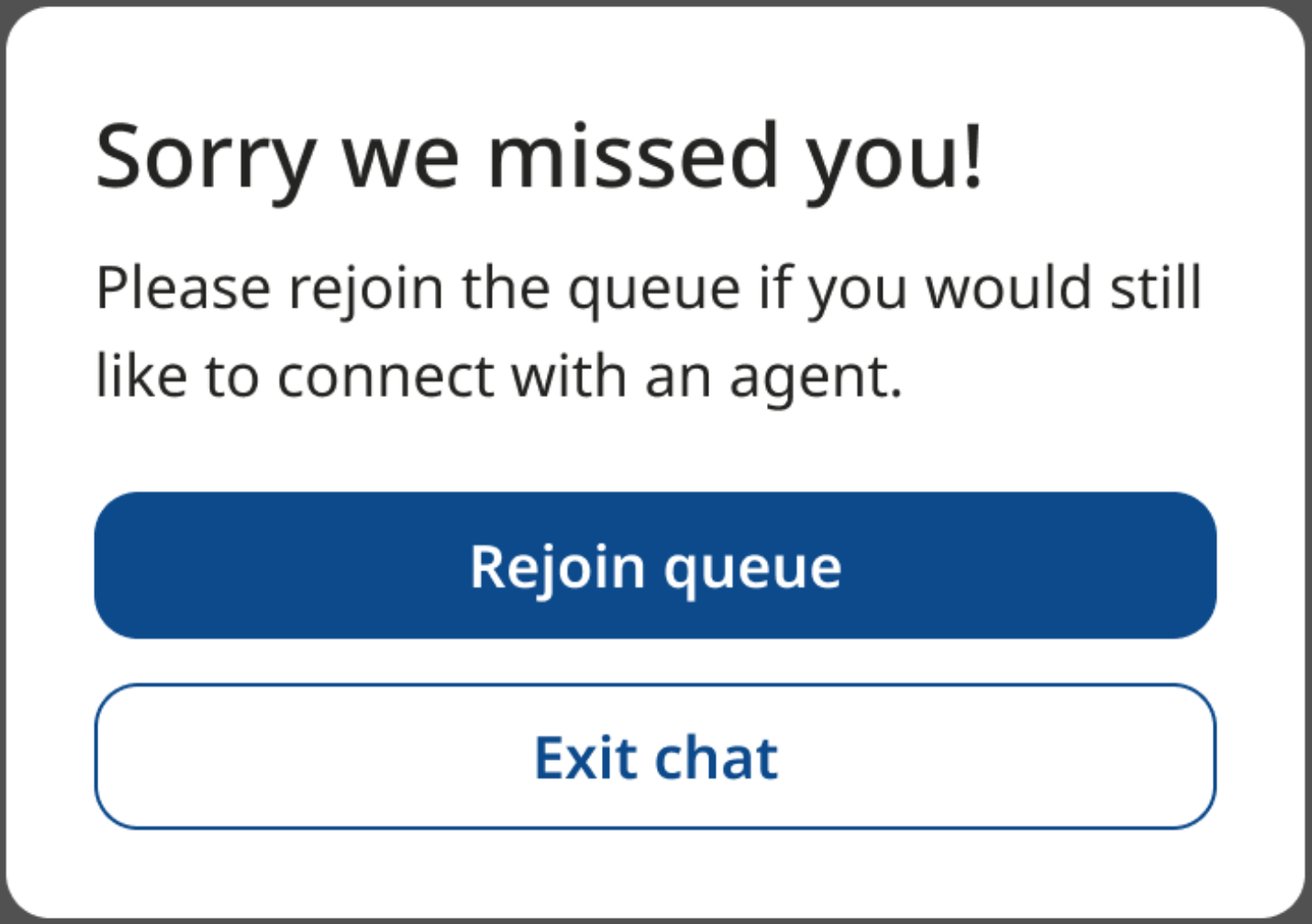
タイムアウト ダイアログ
タイムアウト ダイアログで、エンドユーザーは次のいずれかをクリックできます。
[キューに再度参加] をタップします。エンドユーザーがキューに再度参加します。詳細については、キューの再参加の配置をご覧ください。
[チャットを終了] をクリックします。エンドユーザーがチャットを終了します。
時間外ダイアログ
営業時間外にエンドユーザーがキューに再参加しようとすると、営業時間外のダイアログが表示されます。
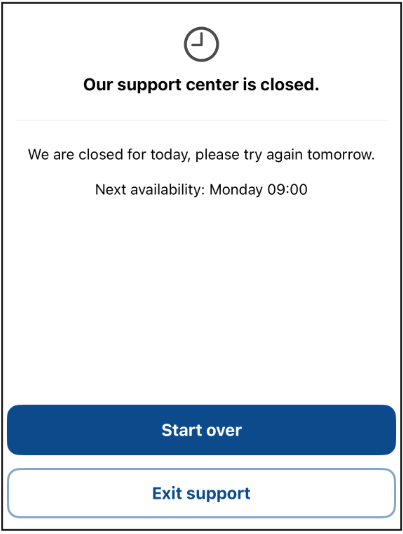
営業時間外のダイアログ
営業時間外のダイアログを構成する
営業時間外のダイアログを構成して、次の項目を非表示にできます。
次に空いている枠メッセージ
[Start over] ボタン
詳しくは以下をご覧ください。
SDK の構成(Android の場合)
営業時間外のチャット チェックイン オプション(iOS の場合)
キューの再参加の配置
キューに再参加したエンドユーザーは、次の「バケット」のいずれに属しているかに応じてキューに配置されます。
優先ユーザー。優先ユーザーとしてマークされているエンドユーザーは、他のすべてのユーザーよりも先にキューに配置されます。
転送されたエンドユーザー。移行されたエンドユーザー(優先ユーザーではない)は、すべての優先ユーザーの後ろに配置されます。
その他すべて。他のすべてのエンドユーザーは、優先ユーザーと転送されたエンドユーザーの後ろに配置されます。
バケット内のプレースメント
エンドユーザーは、チェックインの構成時に選択した次のオプションに応じて、バケット内の他のエンドユーザーとの相対的な位置でキューに配置されます。
タイムアウトしたコンシューマーをキューの先頭に再接続します。キューに再参加したエンドユーザーは、最初にキューに参加した後でキューに参加した同じバケット内の他のユーザーよりも優先されます。次に例を示します。
ユーザー A が 7 時 30 分にキューに参加します。
ユーザー B が 07:35 にキューに参加します。
ユーザー C が 07:40 にキューに参加
ユーザー B がタイムアウトし、キューから削除されます。
ユーザー B がキューに再度参加します。
ユーザー B は、ユーザー C の前、ユーザー A の後ろのキューに配置されます。
キューの最後にタイムアウトしたユーザーを再接続します。再参加したエンドユーザーは、バケット内の他のすべてのユーザーの後ろに配置されます。
詳しくは、グローバル レベルでチャットのチェックインを設定するとキューレベルでチャットのチェックインを設定するをご覧ください。
トラブルシューティング
チャットのチェックインが正しく構成されていないと、エージェントがエンドユーザーとの接続を待機している間にアイドル状態になるため、サポートのボトルネックが発生する可能性があります。この状態になる理由としては、以下のことが考えられます。
エンドユーザーのチェックインが遅すぎる
解決策: チェックイン ダイアログが表示された後、エンドユーザーがチェックインする必要がある時間を短縮します。チェックイン ダイアログがタイムアウトすると、システムはエンドユーザーをキューから削除します。可能であれば、この方法を最初の手順としておすすめします。[Check
In modal will time out after INTEGER seconds](チェックイン モーダルは 秒後にタイムアウトします)フィールドを編集するには、チャットのチェックインをグローバル
レベルで設定するの手順 4 と、チャットのチェック
インをキューレベルで設定するの手順 6 をご覧ください。
エンドユーザーにチェックインを促すタイミングが遅すぎる
解決策: キュー位置のしきい値を増やします。これにより、より多くのエンドユーザーに一度にチェックイン ダイアログが表示されます。Google では、これを 2 つ目の手順としておすすめしています。放棄されたチャットがエージェントに接続される可能性が高まるためです。この値が高すぎると、エンドユーザーがチェックイン後に長い時間待たされる可能性があります。グローバル レベルでチャットのチェックインを設定するの手順 4 と、キューレベルでチャットのチェックインを設定するの手順 6 を参照して、[消費者がキューの INTEGER 番目に到達したらチェックイン モーダルを 1 回表示する] フィールドを編集します。
チャットの放棄率が高すぎる
これは、待機時間が長すぎる場合に発生することがよくあります。
解決策: 過剰容量の回避を有効にするか、再構成して待ち時間を短縮します。次のいずれか、または両方を行います。
- エンドユーザーを別のキューまたはチャネルに転送します。
- 過剰容量の偏向のしきい値を下げます。
詳細については、過剰容量の回避をご覧ください。
チャットのチェックイン イベント
チャット チェックイン イベントをリッスンするようにウェブ SDK を構成する方法については、チャット チェックインをご覧ください。