


Quando sei in una chiamata, la scheda Chiamata nell'adattatore per chiamate è attiva per impostazione predefinita. La scheda Chiamata contiene pulsanti per le azioni che puoi eseguire durante una chiamata. La scheda Dettagli contiene informazioni sulla chiamata e si connette al CRM che stai utilizzando.
L'immagine seguente mostra l'adattatore per chiamate durante una chiamata.
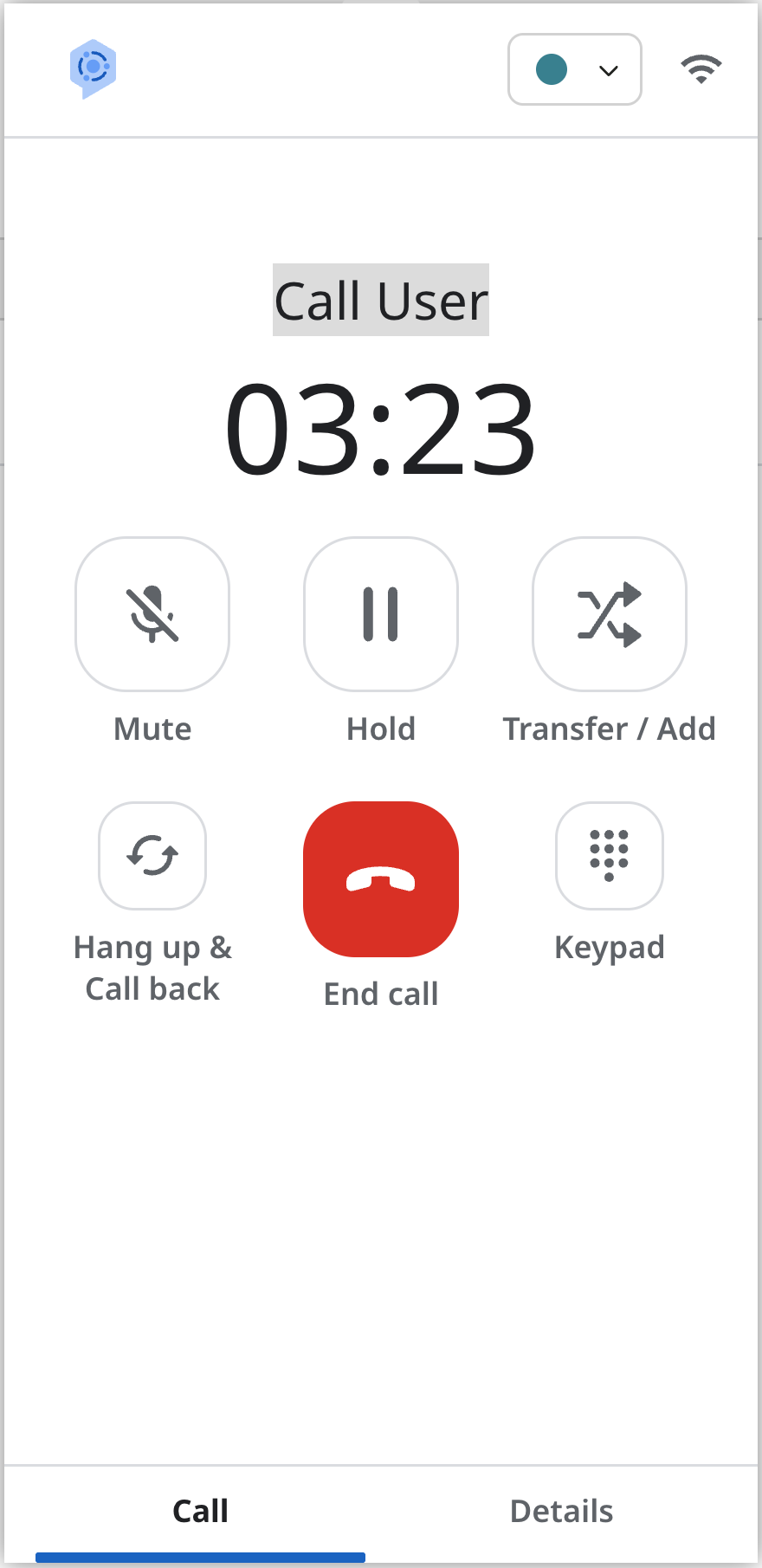
Scheda Chiamata durante una chiamata
La scheda Chiamata contiene i seguenti pulsanti. Alcuni pulsanti sono facoltativi e vengono visualizzati solo se l'amministratore li ha attivati.
Disattiva audio: disattiva l'audio del microfono, ma la chiamata continua
Metti in attesa: mette il chiamante in attesa
Trasferisci/Aggiungi: questo pulsante offre tre opzioni per trasferire o mettere in conferenza le chiamate, visibili come schede nella parte superiore dello schermo: Coda, Agente o Linea esterna. In ogni caso, hai la possibilità di trasferire o aggiungere la tua selezione alla chiamata. Per un trasferimento a caldo, rimani in chiamata finché il trasferimento non è completato, quindi fai clic su Termina chiamata. Per un trasferimento a freddo, termina la chiamata per completare il trasferimento dopo aver selezionato la destinazione. I trasferimenti a freddo possono essere inviati solo ad agenti o code finali.
Redact (facoltativo): fai clic su questo pulsante per interrompere la registrazione. Vedrai un banner che indica che la chiamata è stata oscurata e la durata della selezione.
Agent Assist (facoltativo): questo pulsante apre il menu Agent Assist, che mostrerà facoltativamente le opzioni Knowledge Assist e Trascrizioni in tempo reale.
Assistenza con le conoscenze (facoltativo): mostra un elenco di articoli pertinenti, se presenti. Se non sono presenti articoli pertinenti, l'elenco sarà vuoto. Seleziona un articolo per aprirlo e leggerlo.
Trascrizione istantanea (facoltativo): mostra i fumetti per ogni messaggio inviato e ricevuto dall'utente finale.
SmartActions (facoltativo): la maggior parte delle Smart Actions è disponibile solo quando l'utente finale chiama utilizzando l'SDK Mobile. Le opzioni disponibili dipendono dalla configurazione della tua organizzazione. Fai clic sul pulsante Smart Actions per aprire il menu Smart Actions. Qui troverai le opzioni per:
- Richiedere il pagamento
- Richiedi la verifica
- Richiedere una foto
- Richiedere un video
- Richiedi l'inserimento di testo
- Richiedere uno screenshot
- Avviare una sessione di navigazione condivisa
- Utilizzare l'assistente virtuale per le attività
- Inviare messaggi SMS per installare o aprire app
Riaggancia e richiama: fai clic su questo pulsante per riagganciare e richiamare l'utente finale. Verrà creata una nuova chiamata in uscita e vedrai un record Dettagli account nel menu In chiamata finché la chiamata non viene connessa.
Termina chiamata: termina la chiamata
Tastierino: mostra la schermata Tastierino durante una chiamata. La schermata Tastierino genera toni DTMF dall'input della tastiera del computer. Quando digiti o incolli i dati nel campo Inserisci input nella schermata Tastierino, il sistema elabora ogni carattere come un segnale DTMF udibile a tutti i partecipanti alla chiamata. Il sistema supporta sia cifre standard sia stringhe alfanumeriche. Il sistema converte le lettere che inserisci nei toni DTMF corrispondenti. Ad esempio,
ABCviene riprodotto come222.
Scheda Dettagli durante una chiamata
La scheda Dettagli viene visualizzata durante una chiamata. Contiene informazioni sulla chiamata e include le seguenti sezioni:
Note: ti consente di scrivere una nota sulla chiamata. Questa nota viene salvata nel tuo CRM al termine della chiamata.
Dati personalizzati SDK: mostra i dati personalizzati per questa chiamata dagli SDK web o mobile. Per ulteriori informazioni, vedi Visualizzare i dati delle sessioni nell'adattatore agente.
Variabili di sessione dell'agente virtuale: mostra le variabili di sessione dell'agente virtuale per questa chiamata. Se durante la chiamata si verificano più interazioni con l'agente virtuale, ogni interazione viene elencata. Se fai clic su un'interazione, vengono visualizzate le variabili di sessione per quell'interazione. Per maggiori informazioni, consulta Visualizzare i dati di sessione nell'adattatore dell'agente.