


ユーザーの一括管理では、CSV ファイルの内容を使用して、多数のユーザーを同時に作成または変更できます。ユーザーの一括管理機能は、CCAI Platform ポータルで [設定] > [ユーザーとチーム] に移動すると確認できます。
この機能には次のようなメリットがあります。
重要なユーザーデータ(メールアドレスやユーザー名など)を維持します。
個々のユーザー プロパティに編集権限を付与します。CSV ファイルをアップロードする際に、ユーザーレコードの各列を更新できるユーザーロールをきめ細かく設定します。詳細については、ユーザー管理のロールと権限の一括管理をご覧ください。
ユーザーのロールの設定、ユーザーの有効化または無効化、チャットの同時実行数やロケーションの設定などの他のプロパティの維持を行います。
[ユーザーのインポート] 画面では、提供されているテンプレートを使用して新しいユーザーの情報を入力したり、既存のすべてのユーザーの CSV ファイルをダウンロードして、既存のユーザーを更新したりできます。詳細については、ユーザーの一括管理テンプレートをご覧ください。
CSV ファイルのアップロードにエラーが含まれている場合は、エラーが含まれているレコードの数と、正常にアップロードされたレコードの数を示すメッセージが表示されます。[エラーログをダウンロード] をクリックして、エラーを含むレコードと、エラーが発生した特定のフィールドを示すファイルをダウンロードします。詳細については、ユーザーの一括管理: エラーを解決するをご覧ください。
ユーザーを追加、更新するには、ユーザーの一括管理: 新しいユーザーまたは更新されたユーザーをアップロードするをご覧ください。
ユーザーを個別に追加するには、ユーザーを追加、表示するをご覧ください。
ユーザーの一括管理テンプレート
新しいユーザーを追加するには、提供されたテンプレートに入力し、CSV ファイルをアップロードしてユーザーデータをインポートします。既存のすべてのユーザーの CSV ファイルをダウンロードし、そのファイルを変更して既存のユーザー アカウントを変更することもできます。
提供されているテンプレートのいずれかを使用するのではなく、独自の CSV ファイルをアップロードすることもできますが、ファイル内の列はテンプレート内の列に対応し、同じ順序で表示される必要があります。アップロードするファイルは CSV 形式である必要があります。
提供されている両方のテンプレート ファイルには、指定された順序で次の列が含まれています。
表 1. ユーザーの一括管理テンプレート
注文 |
列の型 |
列数 |
列名 |
有効な値 |
必須の列 |
|---|---|---|---|---|---|
1 |
メール |
1 |
メール |
メール |
○ |
2 |
メール |
1 |
新しいメール |
メール |
× |
3 |
エイリアス |
1 |
エイリアス |
文字列 |
× |
4 |
エージェント ID |
1 |
エージェント ID |
文字列 |
× |
5 |
名 |
1 |
名 |
文字列 |
○ |
6 |
姓 |
1 |
姓 |
文字列 |
○ |
7 |
ステータス |
1 |
ステータス |
|
× |
8 |
場所 |
1 |
場所 |
|
× |
9 |
チャットの同時接続数 |
1 |
チャットの同時接続数 |
|
× |
10 |
チャットの同時実行ステータス |
1 |
チャットの同時実行ステータス |
|
× |
11 |
ロール |
複数 |
ロール: ロール名 A ロール: ロール名 B 役割: 役割名 C [その他] |
|
× |
12 |
制限のない国際通話 |
1 |
制限のない国際通話 |
|
× |
13 |
外部ユーザー |
1 |
外部ユーザー |
|
× |
14 |
SIP URI |
1 |
外部 SIP URI |
文字列 |
× |
15 |
コンタクト センター AI プラットフォームのユーザー名 |
1 |
コンタクト センター AI プラットフォームのユーザー名 |
文字列 |
× |
16 |
チーム |
複数 |
チーム: チーム名 A チーム: チーム名 B チーム: チーム名 C [その他] |
|
× |
17 |
電話番号 |
複数 |
Direct Inbound Number: 1 Direct Inbound Number: 2 Direct Inbound Number: 3 [その他] |
E.164 形式の電話番号。164 形式 |
× |
18 |
Extension |
1 |
Extension |
|
× |
役割フィールドとチーム フィールドでは、ユーザーを複数の役割またはチームに割り当てるために、追加の列を含める必要があります。各ロールまたはチームは、前の表に示す形式で CSV ファイルの個別の列に入力する必要があります(例: Role: ロール名 A、Role: ロール名 B)。これらの値は、CCAI Platform ポータルにすでに存在するロールとチームにも対応している必要があります。
ユーザーの一括管理の役割と権限
[ロールと権限] 画面で、管理者はユーザー レコードの各フィールドの編集権限をロールに付与できます。ユーザー レコードの各フィールドには特定の権限があり、割り当てられたロールがアクセスできるフィールドのみが CSV ファイルに含まれます。
個々のフィールド権限を設定する前に、ユーザーの作成またはユーザーの編集のいずれかの権限をロールに割り当てる必要があります。ユーザーの作成権限が設定されている場合、割り当てられたロールは新しいユーザーを追加できますが、既存のユーザーを編集することはできません。ユーザーの編集権限が付与されている場合、割り当てられたロールは既存のユーザー レコードを編集できますが、新しいユーザーを作成することはできません。両方の権限が割り当てられている場合、ロールは新しいユーザーを作成し、既存のユーザーを編集できます。
これらの権限に基づいて、割り当てられたロールは、ユーザーの編集権限があり、レコード内の対応するフィールドの編集権限が割り当てられている場合にのみ、CSV ファイルの列を変更できます。割り当てられたロールにフィールドの編集権限がない場合、CSV ファイルまたはテンプレートをダウンロードする際にその列は含まれません。
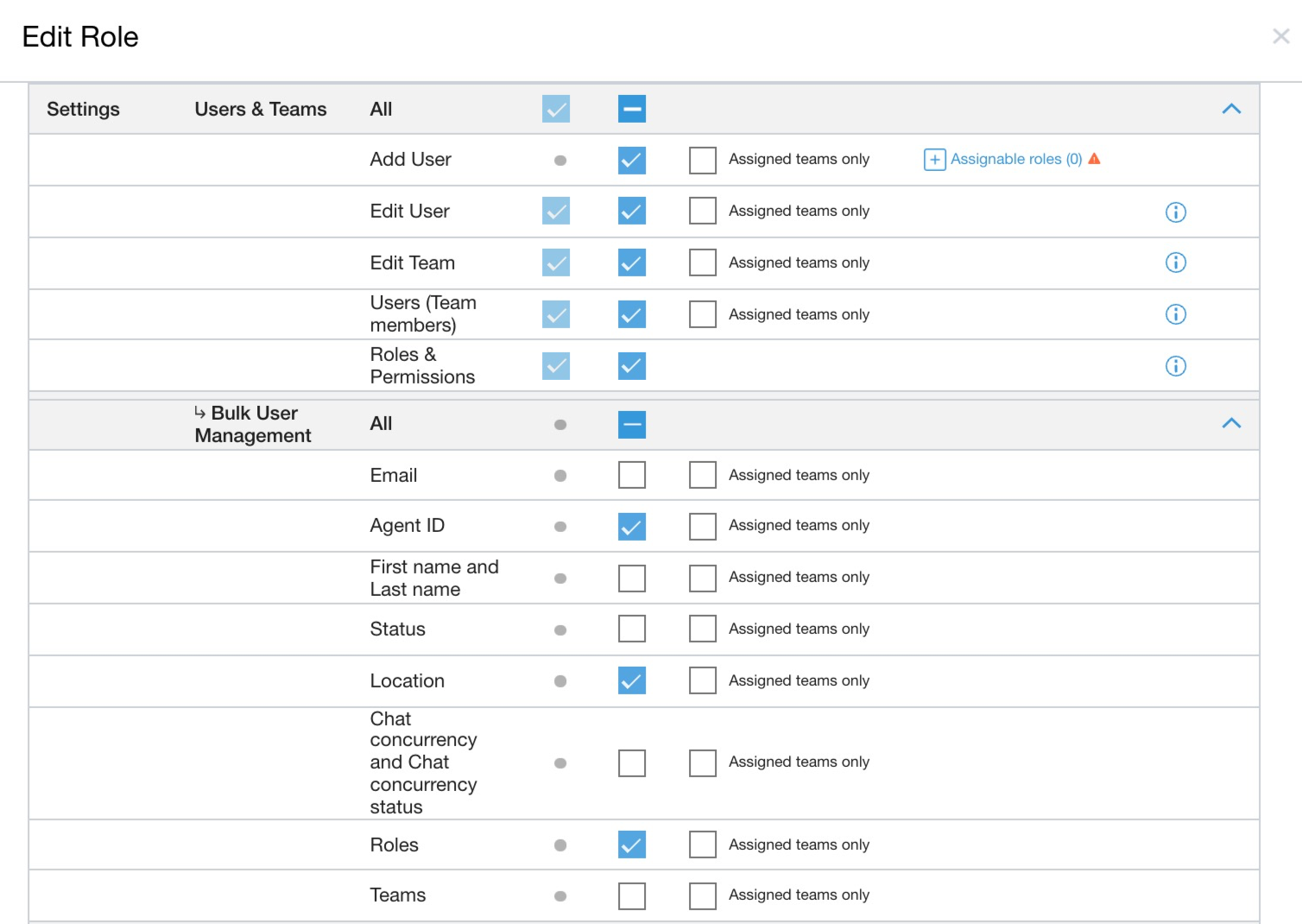
次の各列には、編集アクセスを許可するように設定できる個別の権限があります。
メール
エージェント ID
氏名
ステータス
場所
チャットの同時実行とチャットの同時実行ステータス
ロール
チーム
割り当てられたロールに編集権限が含まれていない場合、ユーザーはそのフィールドを変更できません。ユーザーが編集権限のないフィールドを変更しようとすると、検証中にエラーが発生し、そのレコードはアップロードされません。
ユーザーの一括管理: 新しいユーザーまたは更新されたユーザーをアップロードする
複数の新しいユーザーを同時にアップロードするには、ユーザーの一括インポート セクションで提供されているサンプル テンプレートをダウンロードするか、概要で説明した列を使用して独自の CSV ファイルをアップロードします。
既存のユーザーを編集する場合は、[Complete List of Users](ユーザーの完全なリスト)の CSV ファイルをダウンロードし、必要な変更を加えてから、CSV ファイルを再度アップロードします。
CCAI Platform ポータルで、[設定] > [ユーザーとチーム] に移動します。
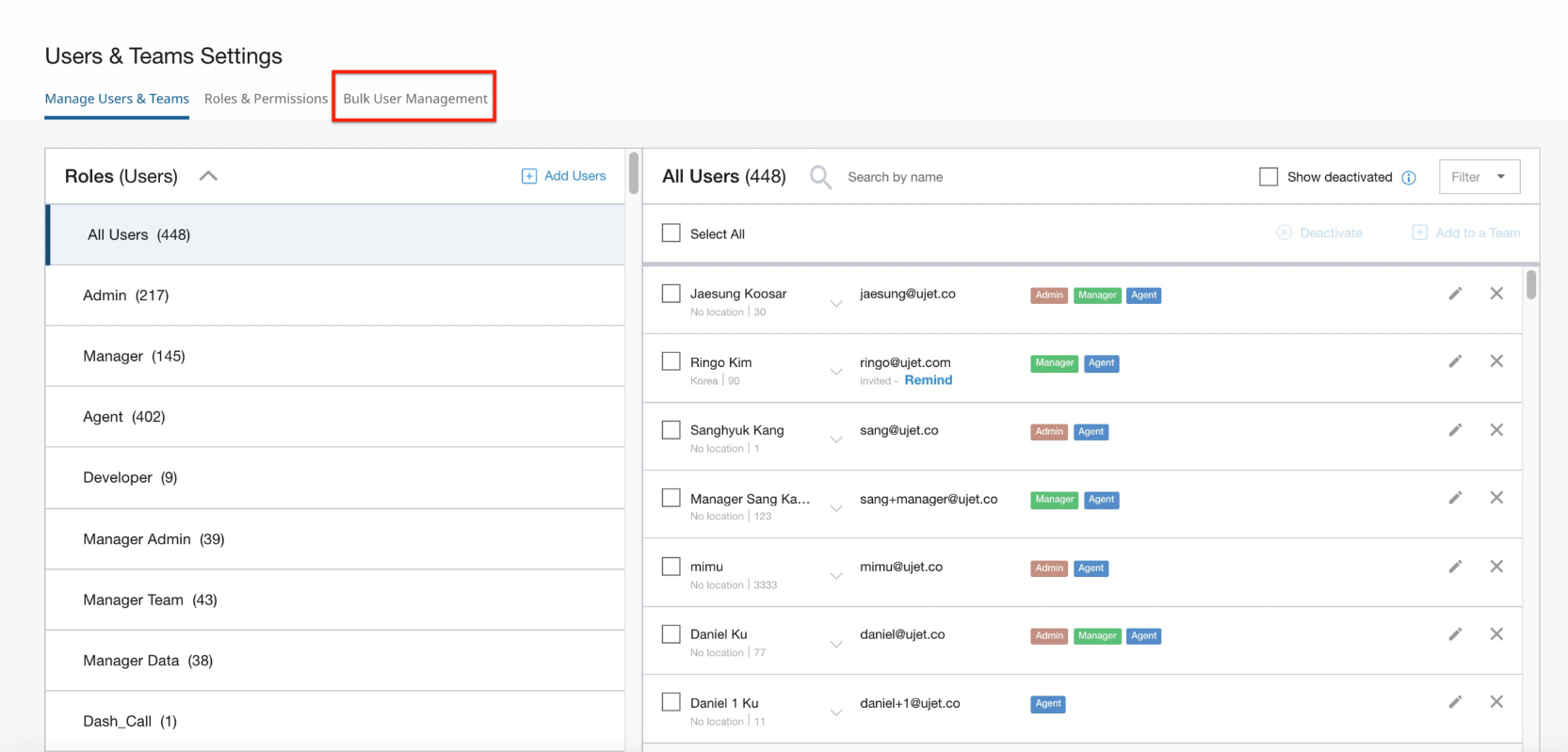
[ユーザーとチームの設定] 画面で、[ユーザーの一括管理] タブをクリックします。
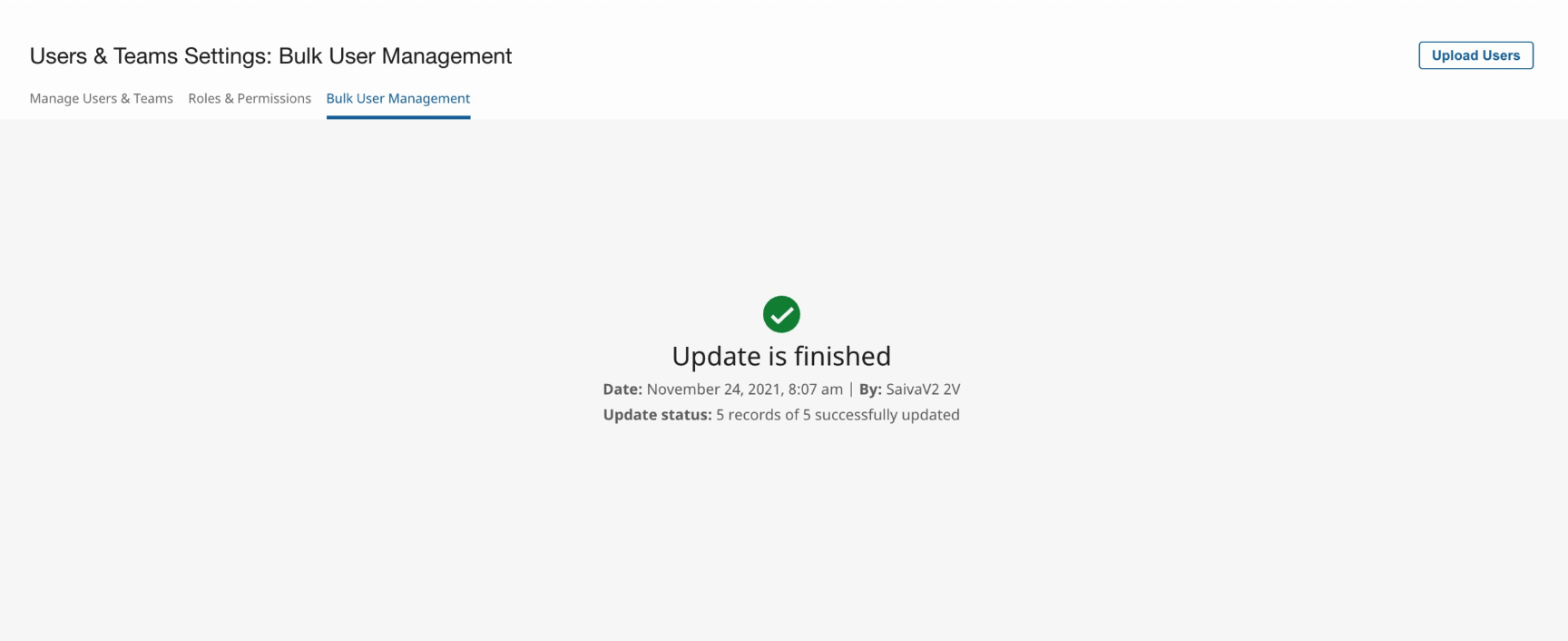
[ユーザーをアップロード] をクリックします。
[ユーザーのインポート] 画面で、[ステップ 1: テンプレートをダウンロード] セクションのボタンを使用して、ユーザーの追加または変更に使用するファイルをダウンロードします。
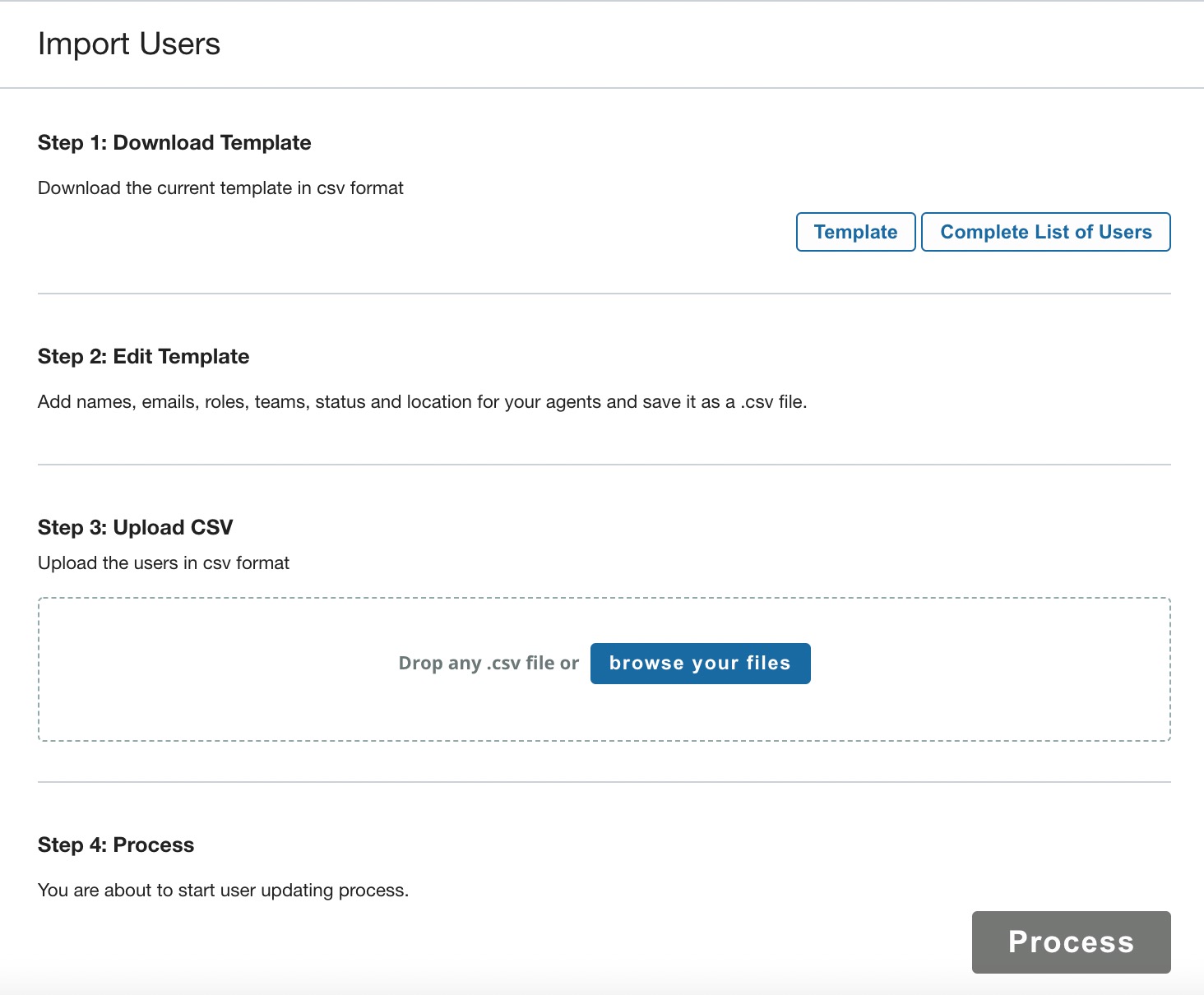
新しいユーザーを追加するには、[テンプレート] をクリックして、追加するユーザーの情報を入力できる CSV サンプル ファイルをダウンロードします。
既存のユーザーを変更するには、[ユーザーの完全なリスト] をクリックして、現在のすべてのユーザーの情報を CSV ファイルとしてダウンロードします。その後、必要な変更を加えて、このファイル内の既存のユーザーを変更します。
CSV ファイルを更新したら、ステップ 3: CSV をアップロードするに進み、更新した CSV ファイルを所定のスペースにドラッグ&ドロップするか、[ファイルを参照] をクリックしてアップロードするファイルを手動で選択します。
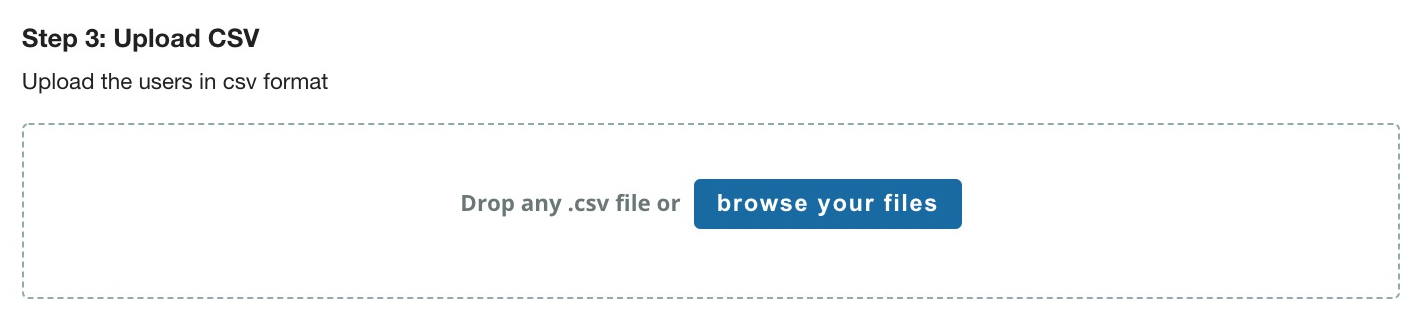
ステップ 4 で [処理] をクリックします。CCAI Platform ポータルで CSV ファイルが検証され、ユーザーの一括管理画面に戻ります。
ファイルの検証が成功すると、ユーザーはリクエストどおりに追加または変更され、変更内容を示すメール通知が、[ユーザーリストの管理] 権限を持つすべてのユーザーに送信されます。
ファイル内のいずれかのフィールドの検証に失敗すると、エラーの数と正常に更新されたレコードの数を示すエラー メッセージが表示されます。[エラーログをダウンロード] をクリックしてエラーの一覧を表示するか、[再試行] をクリックしてファイルの検証をもう一度試します。
エラーの可能性のある原因と、更新した CSV ファイルを再送信する方法については、エラーを解決するをご覧ください。
エラーを解決する
ファイルのアップロードにエラーが含まれている場合は、エラーが含まれているレコードの数と、正常にアップロードされたレコードの数を示すメッセージが表示されます。[エラーログをダウンロード] をクリックして、エラーを含むレコードと、エラーが発生した特定のフィールドを示すファイルをダウンロードします。
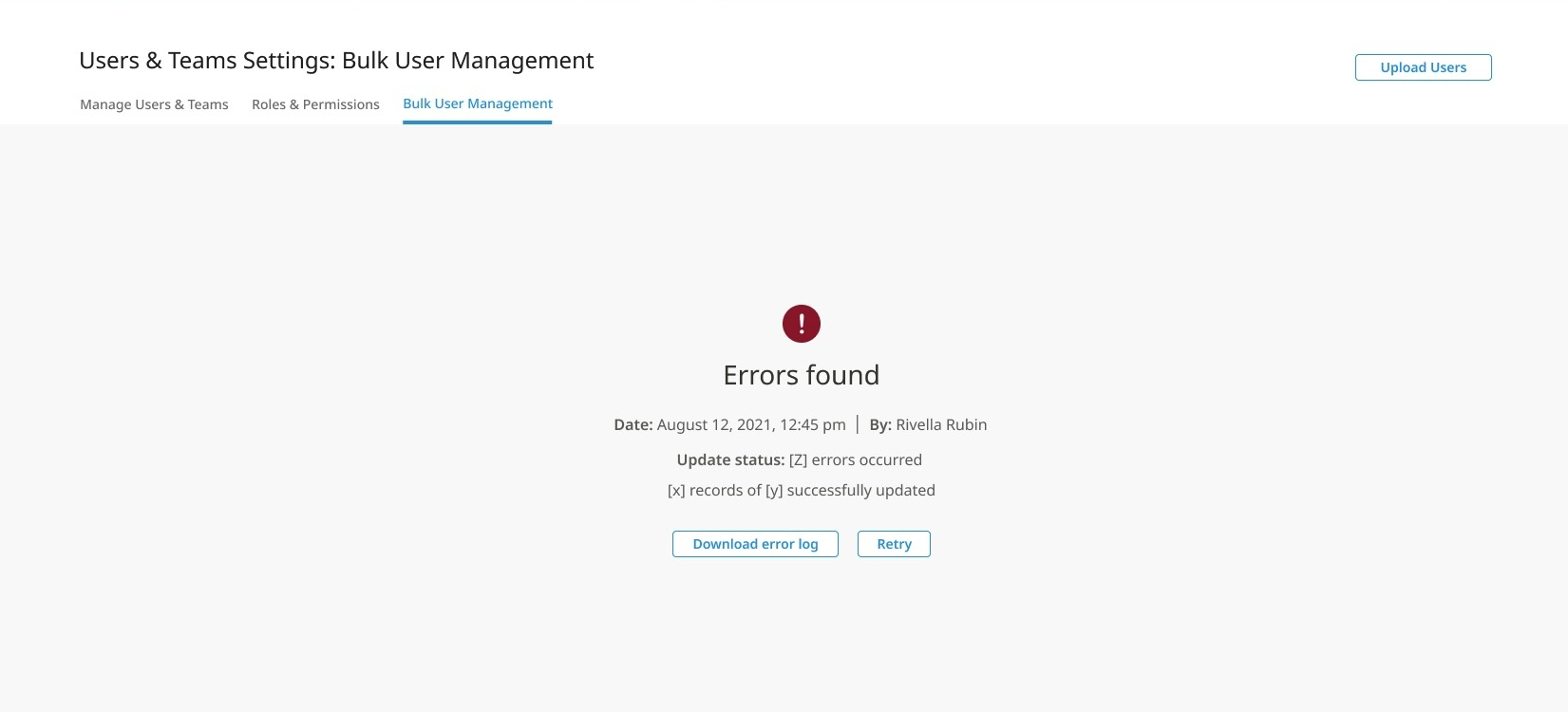
エラーログには、エラーの原因と、エラーが発生した行と列が示されます。エラーログには、特定の列を編集するために必要な権限が割り当てられたロールにないなどの警告も含まれます。
表 2. エラーログの結果の例
| エラー | 列 | 行 |
|---|---|---|
| ロール名 A が CCAI Platform プラットフォームに存在している | 9 | |
| チーム名 A は CCAI Platform プラットフォームに存在する必要があります | 19 | |
| メールアドレスは一意である必要があります | 1 | 25 |
| 名は必須です | 3 | 190 |
| 姓は空白にできません | 4 | 195 |
ステータスは Active、Inactive、または空である必要があります |
5 | 89 |
| ロケーションは、CCAI Platform の既存のロケーションと一致するか、Null である必要があります | 6 | 20 |
| チャットの同時実行数は 1 ~ X の範囲内にする必要があります | 7 | 78 |
| ロール名 A は 0、1、または空にできます | 9 | 22 |
| チーム名 A は 0、1、または空である必要があります | 19 | 165 |
ログのエラーを解決するために、CSV ファイルに必要な変更を加えます。エラーが解決したら、前のセクションで説明したのと同じ方法で、検証のために CSV ファイルを再度アップロードします。
エラーがなければ、ファイルは正常に処理されます。ファイルにエラーが残っている場合は、新しいエラーログをダウンロードして、このプロセスを繰り返します。