

La administración masiva de usuarios te permite usar el contenido de un archivo CSV para crear o modificar una gran cantidad de usuarios de forma simultánea. Las funciones de administración de usuarios masiva se encuentran en el portal de CCAI Platform en Configuración > Usuarios y equipos.
Los beneficios de la función incluyen lo siguiente:
Mantener los datos esenciales del usuario (por ejemplo, la dirección de correo electrónico y el nombre de usuario)
Otorga permisos de edición para cada propiedad del usuario individual y configura de forma detallada qué roles de usuario pueden realizar actualizaciones en cada columna del registro del usuario cuando se sube el archivo CSV. Para obtener más información, consulta Roles y permisos de administración de usuarios masiva.
Establece roles de usuario, activa o desactiva un usuario y mantén otras propiedades, como la configuración de la simultaneidad de chats y las ubicaciones.
En la pantalla Importar usuarios, puedes usar la plantilla proporcionada para completar la información de tus usuarios nuevos o descargar un archivo CSV de todos tus usuarios actuales que se puede actualizar para modificar los usuarios existentes. Para obtener más información, consulta Plantillas de administración de usuarios masiva.
Si la carga de tu archivo CSV contiene errores, se mostrará un mensaje que indica cuántos registros contenían errores y cuántos se subieron correctamente. Haz clic en Descargar registro de errores para descargar un archivo en el que se muestren los registros que contenían errores y los campos específicos en los que se encuentran. Para obtener más información, consulta Administración de usuarios masiva: cómo resolver errores.
Para agregar y actualizar usuarios, consulta Administración masiva de usuarios: Sube usuarios nuevos o actualizados.
Para agregar usuarios de forma individual, consulta Agrega y visualiza usuarios.
Plantillas de administración de usuarios masiva
Para agregar usuarios nuevos, completa la plantilla proporcionada y sube el archivo CSV para importar los datos del usuario. También puedes descargar un archivo CSV de todos tus usuarios existentes y modificarlo para realizar cambios en esas cuentas de usuario.
También puedes subir tu propio archivo CSV en lugar de usar una de las plantillas proporcionadas, pero las columnas de tu archivo deben corresponder a las de la plantilla y mostrarse en el mismo orden. El archivo debe estar en formato CSV para poder subirse.
Ambos archivos de plantilla proporcionados contienen las siguientes columnas en el orden especificado:
Tabla 1: Plantilla de administración de usuarios masiva
Pedido |
Tipo de columna |
Cantidad de columnas |
Nombre de la columna |
Valores válidos |
Columna obligatoria |
|---|---|---|---|---|---|
1 |
Correo electrónico |
1 |
Correo electrónico |
Correo electrónico |
Sí |
2 |
Correo electrónico |
1 |
Correo electrónico nuevo |
Correo electrónico |
No |
3 |
Alias |
1 |
Alias |
String |
No |
4 |
ID del agente |
1 |
ID del agente |
String |
No |
5 |
Nombre |
1 |
Nombre |
String |
Sí |
6 |
Apellido |
1 |
Apellido |
String |
Sí |
7 |
Estado |
1 |
Estado |
|
No |
8 |
Ubicación |
1 |
Ubicación |
|
No |
9 |
Simultaneidad de chats |
1 |
Simultaneidad de chats |
|
No |
10 |
Estado de simultaneidad de chats |
1 |
Estado de simultaneidad de chats |
|
No |
11 |
Funciones |
Varias |
Rol: Nombre del rol A Rol: Nombre del rol B Rol: Nombre del rol C [etc.] |
|
No |
12 |
Llamadas internacionales sin restricciones |
1 |
Llamadas internacionales sin restricciones |
|
No |
13 |
Usuario externo |
1 |
Usuario externo |
|
No |
14 |
URI de SIP |
1 |
URI SIP externo |
String |
No |
15 |
Nombre de usuario de Contact Center AI Platform |
1 |
Nombre de usuario de Contact Center AI Platform |
String |
No |
16 |
Equipo |
Varias |
Equipo: Nombre del equipo A Equipo: Nombre del equipo B Equipo: Nombre del equipo C [etc.] |
|
No |
17 |
Número de teléfono |
Varias |
Número de entrada directa: 1 Número de entrada directa: 2 Número de entrada directa: 3 [etc.] |
Número de teléfono en formato E. Formato 164 |
No |
18 |
Extensión |
1 |
Extensión |
|
No |
En los campos roles y equipo, debes incluir columnas adicionales para asignar el usuario a varios roles o equipos. Cada rol o equipo debe ingresarse como una columna independiente en el archivo CSV con el formato que se muestra en la tabla anterior (por ejemplo, Role: role name A, Role: role name B). Estos valores también deben corresponder a roles y equipos que ya existen en el portal de la CCAI Platform.
Roles y permisos de administración de usuarios masiva
En la pantalla de roles y permisos, los administradores pueden otorgar permisos de edición a un rol para cada campo del registro del usuario. Hay un permiso específico disponible para cada campo del registro del usuario, y solo los campos a los que el rol asignado tiene acceso se incluirán en el archivo CSV.
Se debe asignar un rol: Crear usuarios o Editar usuario antes de que se puedan establecer los permisos de campo individuales. Si se establece el permiso para crear usuarios, el rol asignado puede agregar usuarios nuevos, pero no editar los existentes. Si se otorga el permiso de edición de usuarios, el rol asignado puede editar los registros de usuarios existentes, pero no puede crear usuarios nuevos. Si se asignan ambos permisos, el rol puede crear usuarios nuevos y editar los existentes.
Según estos permisos, el rol asignado solo podrá realizar cambios en las columnas del archivo CSV si tiene permisos de edición de usuario y se le asignaron permisos de edición para el campo correspondiente en el registro. Si el rol asignado no tiene permisos de edición para un campo, la columna no se incluirá cuando se descargue el archivo CSV o la plantilla.
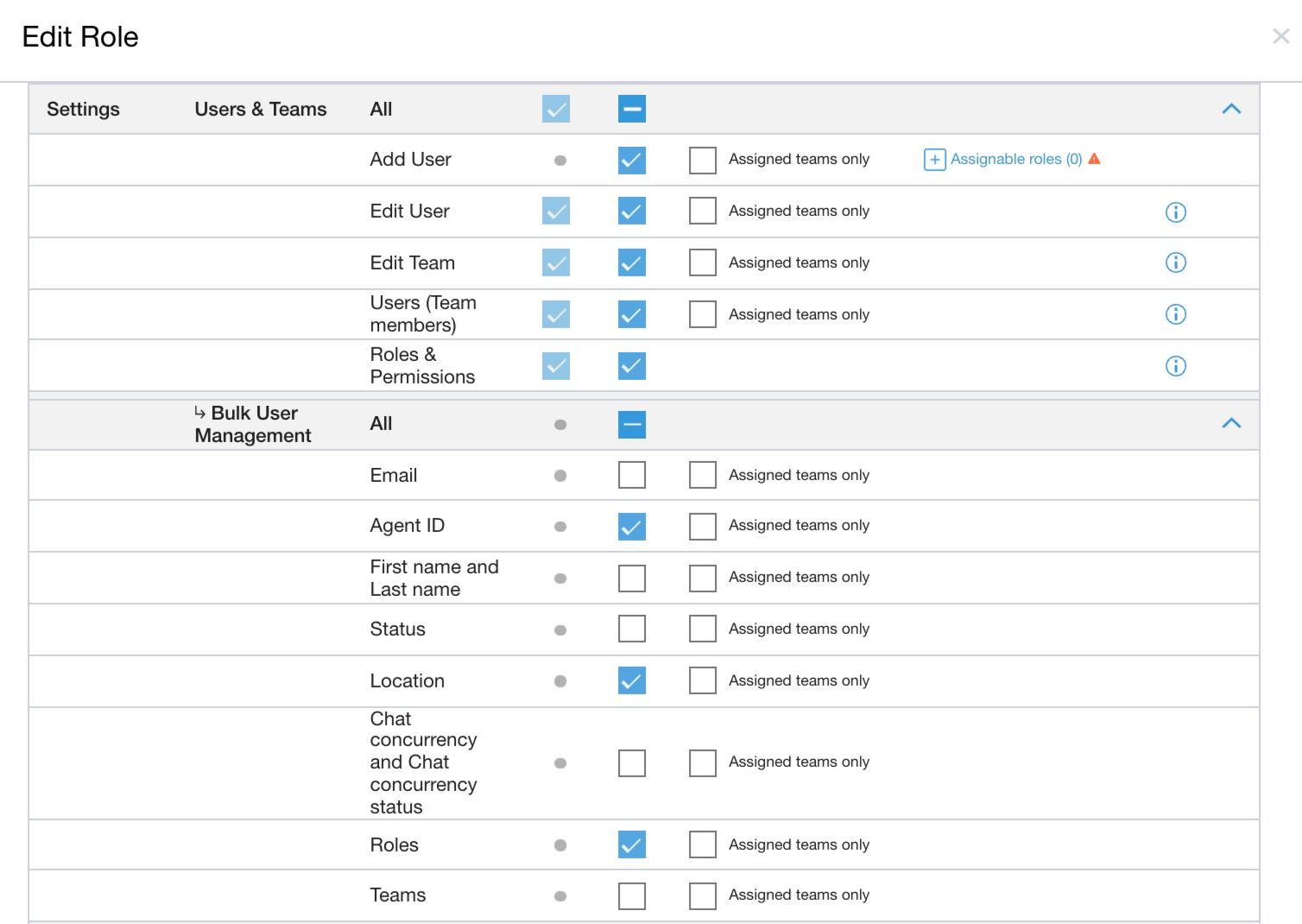
Cada una de las siguientes columnas tiene permisos individuales que se pueden configurar para permitir el acceso de edición:
Correo electrónico
ID del agente
Nombre y apellido
Estado
Ubicación
Simultaneidad de chats y estado de simultaneidad de chats
Funciones
Equipos
Si el rol asignado al usuario no incluye permisos de edición, el usuario no podrá realizar cambios en ese campo. Si el usuario intenta realizar cambios en un campo para el que no tiene permisos de edición, se producirá un error durante la validación y no se subirá ese registro.
Administración de usuarios masiva: Carga usuarios nuevos o actualizados
Para subir varios usuarios nuevos de forma simultánea, puedes descargar la plantilla de ejemplo que se proporciona en la sección Import Bulk Users o subir tu propio archivo CSV con las columnas que se indican.
Si quieres editar usuarios existentes, descarga el archivo CSV de la lista completa de usuarios, realiza los cambios necesarios y, luego, vuelve a subir el archivo CSV.
En el portal de la Plataforma de CCAI, ve a Configuración > Usuarios y equipos.
En la pantalla Configuración de usuarios y equipos, haz clic en la pestaña Administración masiva de usuarios.
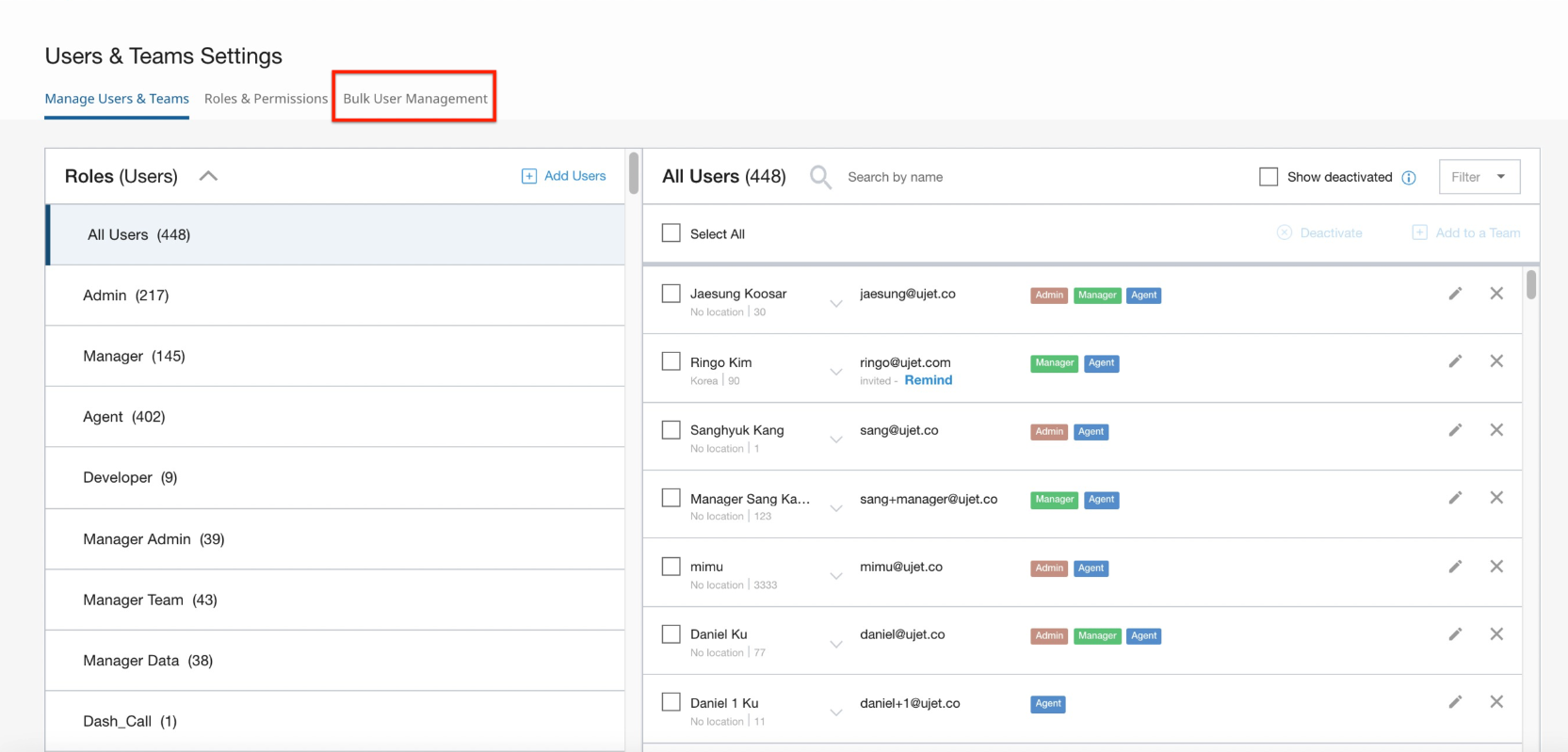
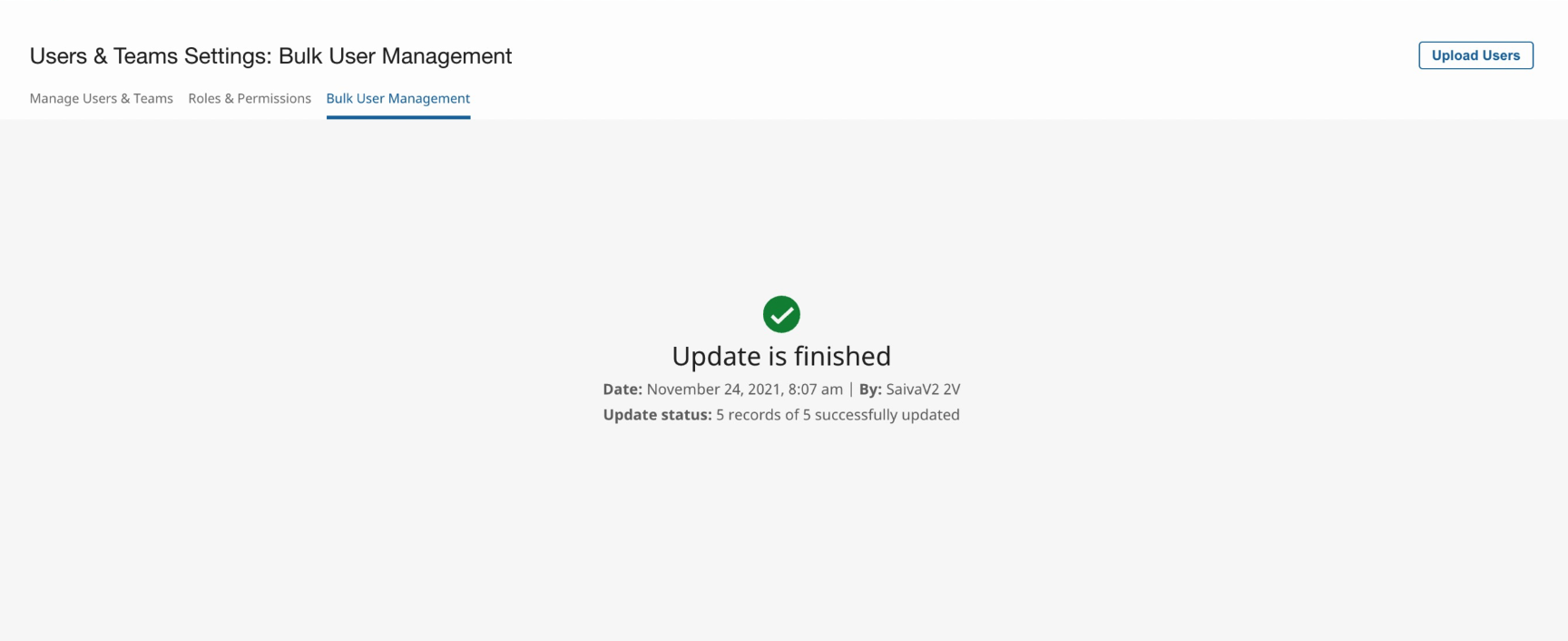
Haz clic en Subir usuarios.
En la pantalla import users, usa los botones de la sección Paso 1: Descarga la plantilla para descargar un archivo que te permita agregar o modificar usuarios.
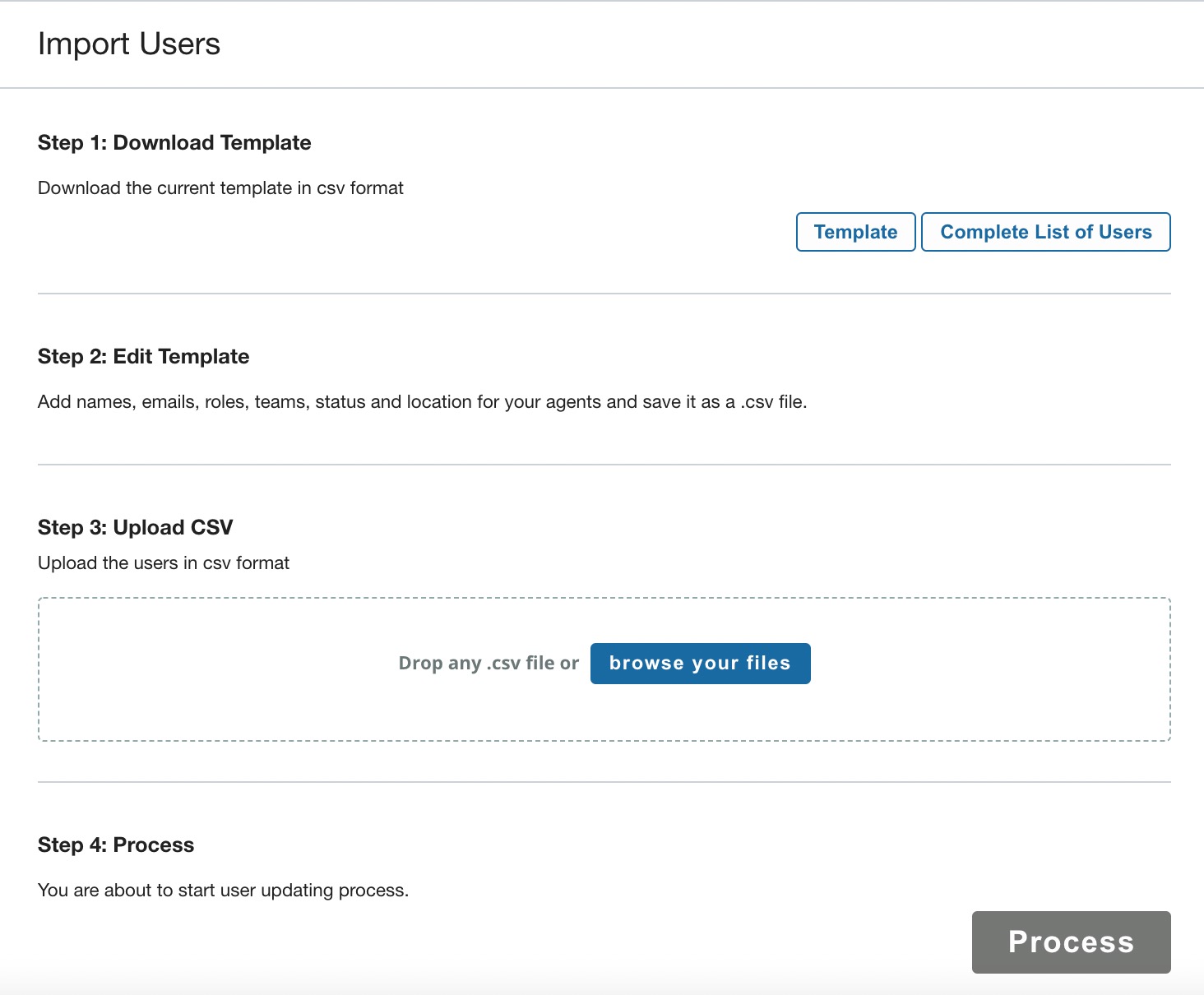
Para agregar usuarios nuevos, haz clic en Plantilla para descargar un archivo CSV de ejemplo que puedes completar con la información de los usuarios que se agregarán.
Para modificar usuarios existentes, haz clic en Lista completa de usuarios para descargar la información de todos los usuarios actuales como un archivo CSV. Luego, puedes realizar los cambios necesarios para modificar los usuarios existentes en este archivo.
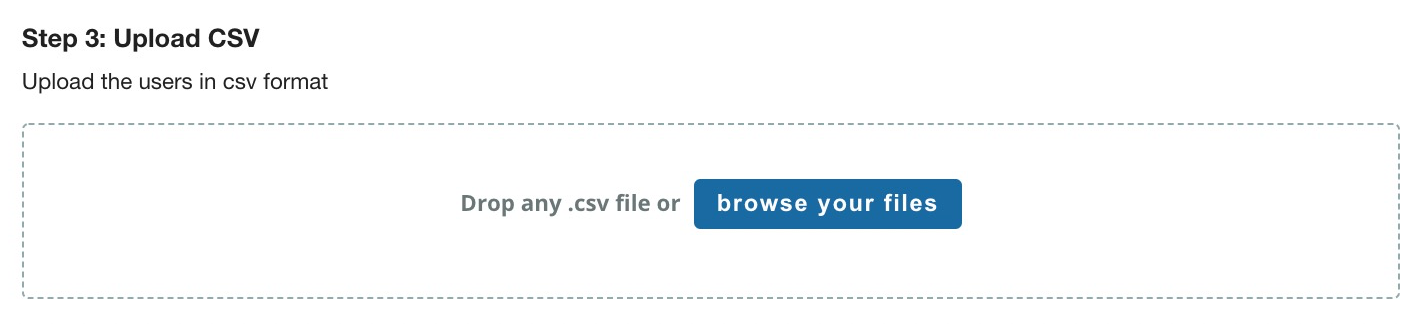
Una vez que se haya actualizado el archivo CSV, ve a la sección Paso 3: Sube el archivo CSV y arrastra el archivo CSV actualizado al espacio proporcionado o haz clic en Explorar tus archivos para seleccionar manualmente el archivo que deseas subir.
Haz clic en Procesar en el paso 4. El portal de CCAI Platform validará el archivo CSV y volverá a la pantalla de administración masiva de usuarios.
Si el archivo se valida correctamente, los usuarios se agregarán o modificarán según lo solicitado, y se enviarán notificaciones por correo electrónico a los usuarios con permisos de administrar listas de usuarios para indicar los cambios que se realizaron.
Si algún campo del archivo no pasa la validación, se mostrará un mensaje de error que indica la cantidad de errores y la cantidad de registros que se actualizaron correctamente. Haz clic en Descargar registro de errores para ver una lista de errores o en Reintentar para intentar validar el archivo de nuevo.
Consulta Cómo resolver errores para obtener más información sobre las posibles fuentes de errores y cómo volver a enviar tu archivo CSV actualizado.
Resuelve los errores
Si la carga de tu archivo contiene errores, se mostrará un mensaje que indica cuántos registros contenían errores y cuántos se subieron correctamente. Haz clic en Descargar registro de errores para descargar un archivo en el que se muestren los registros que contenían errores y los campos específicos en los que se encuentran los errores.
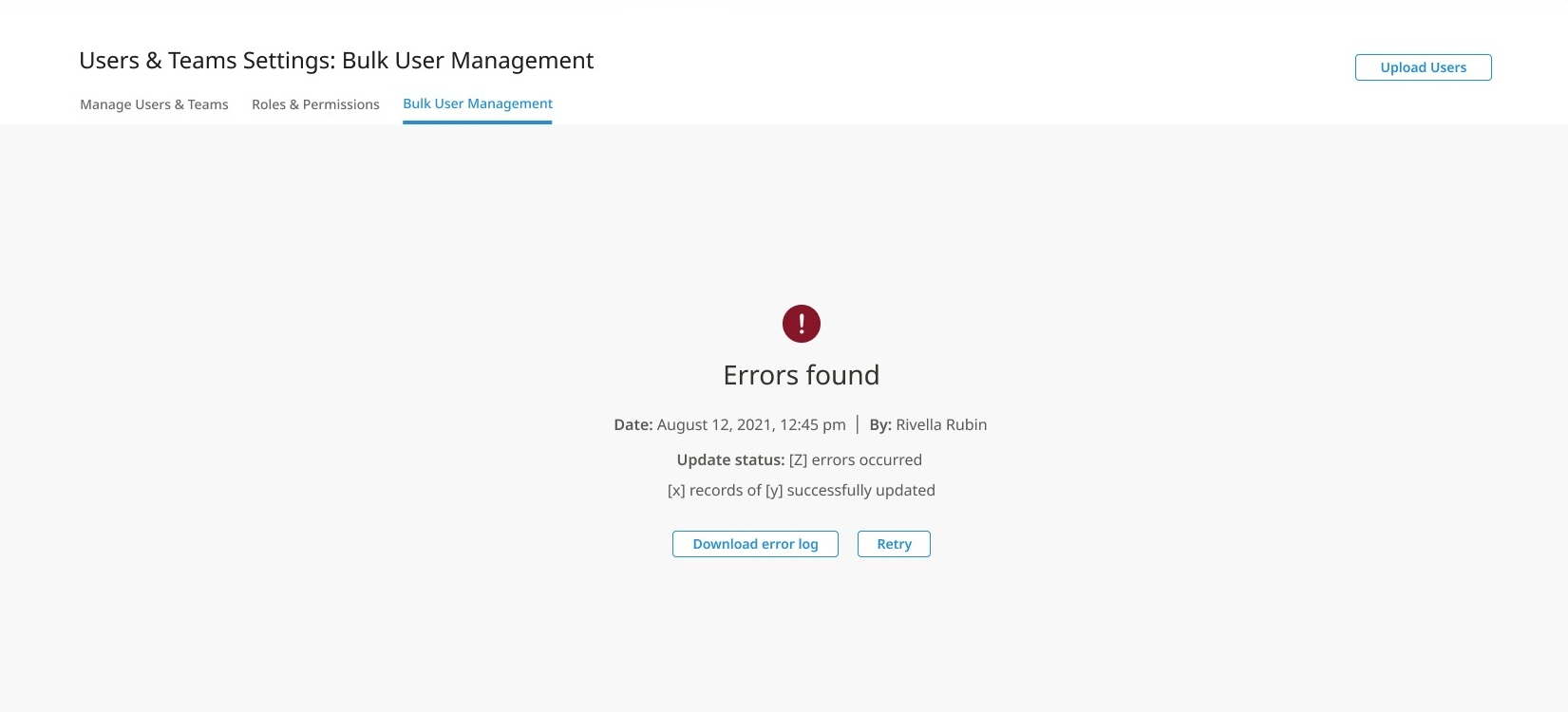
En el registro de errores, se indicará el motivo del error y la fila y la columna en las que se produjo. El registro de errores también contendrá advertencias, como que tu rol asignado no tiene los permisos necesarios para editar una columna específica.
Tabla 2: Ejemplo de resultados del registro de errores
| Error | Columna | Fila |
|---|---|---|
| El nombre del rol A debe existir en la plataforma de CCAI. | 9 | |
| El equipo A debe existir en la plataforma de CCAI | 19 | |
| El correo electrónico debe ser único | 1 | 25 |
| El nombre no debe estar vacío | 3 | 190 |
| El apellido no debe estar vacío | 4 | 195 |
El estado debe ser Active, Inactive o estar vacío. |
5 | 89 |
| La ubicación debe coincidir con la ubicación existente en la plataforma de CCAI o ser nula. | 6 | 20 |
| La simultaneidad del chat debe estar dentro del rango de 1 a X | 7 | 78 |
| El nombre del rol A debe ser 0, 1 o estar vacío. | 9 | 22 |
| El equipo A debe ser 0, 1 o estar vacío. | 19 | 165 |
Realiza los cambios necesarios en tu archivo CSV para resolver los errores del registro. Una vez que se hayan resuelto los errores, vuelve a subir el archivo CSV para su validación con el mismo método que se describió en la sección anterior.
Si no hay errores, el archivo se procesará correctamente. Si aún hay errores en el archivo, descarga el nuevo registro de errores y repite este proceso.