


Nesta página, mostramos como resolver problemas com o adaptador de agente.
Ferramentas para solução de problemas
As ferramentas a seguir podem ajudar a resolver problemas de rede do agente.
Estatísticas de chamadas e teste de rede do Twilio
O teste de avaliação da rede VoIP monitora a integridade da rede. É possível executar o teste em vários computadores na rede para monitorar a integridade da rede e a capacidade de tráfego de chamadas. O Google recomenda executar testes de rede ao longo do dia.
O teste de rede do Twilio executa uma série de testes relacionados à conexão com os servidores TURN do Twilio, que processam chamadas. Essa ferramenta verifica suas conexões UDP e TCP e fornece um número estimado de sessões de voz ou chat que sua conexão pode oferecer suporte. Essa ferramenta também testa a capacidade de se conectar e fazer ligações pela rede da Twilio. O Google recomenda que você deixe o teste terminar. Também recomendamos que você faça testes ao longo do dia para monitorar as mudanças nas cargas de rede.
My Traceroute (MTR)
O MTR é uma ferramenta que combina ping e traceroute em um só diagnóstico. Ele está disponível para Microsoft Windows e Mac OS. O MTR analisa os roteadores no caminho de rota limitando o número de saltos que os pacotes individuais podem percorrer e detectando as respostas de expiração. Ele repete esse processo regularmente, geralmente uma vez por segundo, e acompanha os tempos de resposta dos saltos ao longo do caminho. Os endereços IP de destino são os servidores de chamadas da Twilio.
Mensagens do adaptador do agente
A lista a seguir mostra mensagens que podem aparecer no adaptador do agente.
Erros de acesso
"notAccessible.rolesTitle": "Você fez login",
"notAccessible.as": "as",
"notAccessible.rolesDescription": " fazer login como conta de agente",
"notAccessible.noRolesTitle": "Primeiro, você precisa ser atribuído a uma equipe.",
"notAccessible.noRolesDescription": "Peça ao seu administrador.",
"notAccessible.logOut": "Sair",
"notAccessible.webApp": "Acessar o web app"
A ligação foi desconectada durante o pagamento
"inCall.statusDisconnectedDuringPayment": "A chamada foi desconectada durante o pagamento",
A ligação caiu
"participants.failed": "A chamada foi encerrada",
"participants.statusFailed": "a chamada caiu..."
Não foi possível iniciar a chamada
"toastr.failedToStartCall": "Não foi possível iniciar uma chamada.",
"toastr.failedToCallNoPhoneNumber": "Não foi possível ligar: nenhum número de telefone.",
"toastr.switching": "conectando via voipProvider"
Falha na chamada
"inCall.failReason.unknown": "Ops, algo deu errado com a chamada."
Chat cancelado
"inChat.cancled": "Esta conversa foi cancelada"
Não foi possível carregar o chat
"inChat.loadingFailed": "Falha ao carregar"
O chat expirou
"inChat.timedOut": "Esta conversa expirou"
Erros de conexão
"toastr.crmCallFailed": "Ops! Parece que estamos com problemas para fazer a conexão. Atualize o navegador ou entre em contato com o suporte se o problema persistir"
A UE rejeitou, abandonou ou a chamada expirou
"inCall.failReason.euRejected": "A chamada foi recusada pelo cliente.",
"inCall.failReason.expired": "A chamada expirou.",
"inCall.failReason.euAbandoned": "A chamada foi abandonada pelo cliente.",
"inCall.failReason.canceled": "A chamada foi cancelada.",
Falha na transferência
"transfer.failedTitle": "Falha na transferência",
"transfer.failedCallDescription": "A chamada transferida não foi atendida.",
"transfer.failedChatDescription": "A conversa transferida não foi retomada.",
Dispositivo inválido
"actions.smartActionProgressTitle.invalidDevice": "Nenhum app deviceType"
"actions.smartActionProgressInfo.invalidDevice": "O usuário está usando deviceType"
Para mais informações, consulte Enviar SMS para iniciar ações inteligentes.
Erros diversos
"toastr.error": "ERROR"
"toastr.wrongPhoneNumber": "Número de telefone incorreto phoneNumber"
"toastr.logoutWhileInCall": "Não é possível sair da conta durante uma chamada."
"toastr.unverifiable": "O dispositivo móvel do usuário não é compatível com a verificação automática. Faça perguntas para verificar."
"toastr.failedToCallDirectly": "Falha ao chamar diretamente."
"toastr.errorWhileFetchingVoicemail": "Ocorreu um erro ao buscar
dados de correio de voz : error"
Ligações perdidas
"waitingCalls.missedCallTitle": "Chamada perdida",
"waitingCalls.missedCallInfo": "Em missedCallAt"
Erros de permissão
"permissionErrors.notificationTitle": "Notificações do navegador bloqueadas!",
"permissionErrors.notificationDescription": "Não é possível receber notificações. Saiba como permitir notificações",
"permissionErrors.autoplayTitle": "As chamadas recebidas agora são silenciadas devido à inatividade",
"permissionErrors.autoplayDescription": "Clique na janela de chamada para restaurar o áudio",
"permissionErrors.here": "here",
"permissionErrors.micTitle": "Microfone desativado!",
"permissionErrors.micDescription": "Você não poderá fazer ligações. Saiba como permitir o acesso ao microfone",
"permissionErrors.refreshDescription": "Mudei as configurações, vamos ver:",
"permissionErrors.refresh": "REFRESH",
"permissionErrors.goToActivateTabDescription": "Clique para acessar o adaptador ativo da plataforma CCAI",
"permissionErrors.go": "GO"
Consulte Conceder permissões de notificação e microfone
Chamadas recuperadas
"inCall.statusRecovered": "Esta chamada foi recuperada.",
Erros de redação:
"toastr.unableToStartRedaction": "Não foi possível iniciar a redação",
"toastr.unableToStopRedaction": "Não foi possível interromper a redação"
Para mais informações sobre esse recurso, consulte Redação de chamadas.
Reiniciar chamadas
"inCall.restart": "RESTART",
"inCall.callBack": "LIGAR DE VOLTA",
Chamadas curtas
"inCall.statusTooShort": "A ligação foi muito curta.",
Tempo de destino excedido
"waitingCalls.targetTimeExceeded": "O tempo de retirada desejado foi excedido"
Consulte Métricas de destino.
O colega de equipe atendeu a ligação
"toastr.noCommsTitle": "Vamos para o próximo",
"toastr.noCommsDescription": "Um colega de equipe atendeu a ligação.",
"toastr.noComms": "Não se preocupe! Parece que alguém já fez isso. Próxima!"
Falha na transferência da chamada
"transfer.notFound": "Nenhum agente disponível",
"transfer.unavailable": "Indisponível",
"transfer.notFoundMenu": "Nenhuma fila ou agente disponível",
"transfer.notFoundUser": "Nenhum agente disponível"
Falha na transferência do chat
"inChat.transferFailed": "Falha na transferência",
"inChat.please": "please",
"inChat.tryAgain": "tente de novo",
CRM indisponível: recebendo ligações e chats na plataforma CCAI
Às vezes, os CRMs como Zendesk e Salesforce ficam indisponíveis. Durante esses períodos de indisponibilidade, você pode atender ligações e chats diretamente do portal da plataforma CCAI. Quando o CRM estiver disponível novamente, todos os tíquetes ou casos serão criados para as chamadas e os chats que você atendeu no portal da plataforma da CCAI. As informações adicionadas ao tíquete do CRM (todos os dados do consumidor, fotos, capturas de tela etc.) são armazenadas diretamente no CRM.
Detalhes do recurso
As sessões de chat e de chamadas serão encaminhadas para os agentes da mesma forma que no seu CRM.
Se as ações inteligentes forem usadas, o agente não poderá ver imagens e vídeos recebidos, mas eles serão enviados para o registro do CRM quando o CRM estiver disponível novamente.
O portal da plataforma CCAI está sempre disponível para atender ligações e chats, mas não é recomendado, a menos que seja necessário, já que o agente não tem o contexto fornecido nos registros do CRM.
A plataforma CCAI vai continuar tentando criar registros de CRM até que ele volte a ficar on-line. Quando o CRM estiver disponível novamente, os registros das chamadas e dos chats atendidos serão criados no CRM.
Como fazer login no portal da CCAI Platform
Você poderá fazer login com seu nome de usuário e senha normais.
Navegue até a página da Plataforma CCAI da sua empresa. Se não tiver certeza, pergunte ao gerente.
Insira seu endereço de e-mail do trabalho, o mesmo que você usa para fazer login no CRM (Zendesk, Salesforce, Kustomer etc.).
Digite a senha que você usa para fazer login no Adaptador de agente no CRM.
Exemplo de tela de login do CRM para referência:
Clique em Login.
Se você esqueceu sua senha, clique em Esqueci a senha e siga as instruções no e-mail que você receber.
Atender chamadas e chats no portal da plataforma CCAI
Embora você esteja atendendo chamadas ou chats em um "lugar" diferente, a interface será muito familiar, então não é necessário aprender nada novo.
Clique no ícone de telefone para mostrar o adaptador. Você pode receber e fazer ligações da mesma forma que no CRM.
Clique no ícone de chat para mostrar o adaptador e ter várias conversas da mesma forma que no CRM. A principal diferença é que você não terá o registro do CRM por trás do adaptador com mais informações sobre o consumidor.
Quando o CRM estiver disponível, todos os registros (casos/tickets/oportunidades) serão criados para as chamadas e os chats que você atendeu no portal da plataforma CCAI. As informações adicionadas ao tíquete do CRM (todos os dados do consumidor, fotos, capturas de tela etc.) são armazenadas diretamente no CRM. A plataforma CCAI não armazena seus dados de consumidor.
Indicador de qualidade da rede do agente
Para ajudar agentes, supervisores e administradores a trabalhar remotamente, o adaptador de chamada do agente mostra um indicador de intensidade da rede. Usando a pontuação MOS da chamada, esse indicador em tempo real mostra a medida da intensidade da rede e, quando muito baixa, indica se a qualidade da chamada seria afetada. Os agentes podem clicar no indicador para ver mais informações sobre a intensidade do sinal detectada no momento.
Se os agentes informarem que a conexão está ruim, resolva o problema com Requisitos de rede, software e hardware da central de contato ou entre em contato com o suporte.
Experiência do agente
No adaptador do agente, o indicador aparece no canto superior direito.

Para ver mais detalhes sobre a intensidade do sinal detectada no momento, clique no ícone.
O painel é aberto com detalhes que podem ajudar a resolver os problemas.
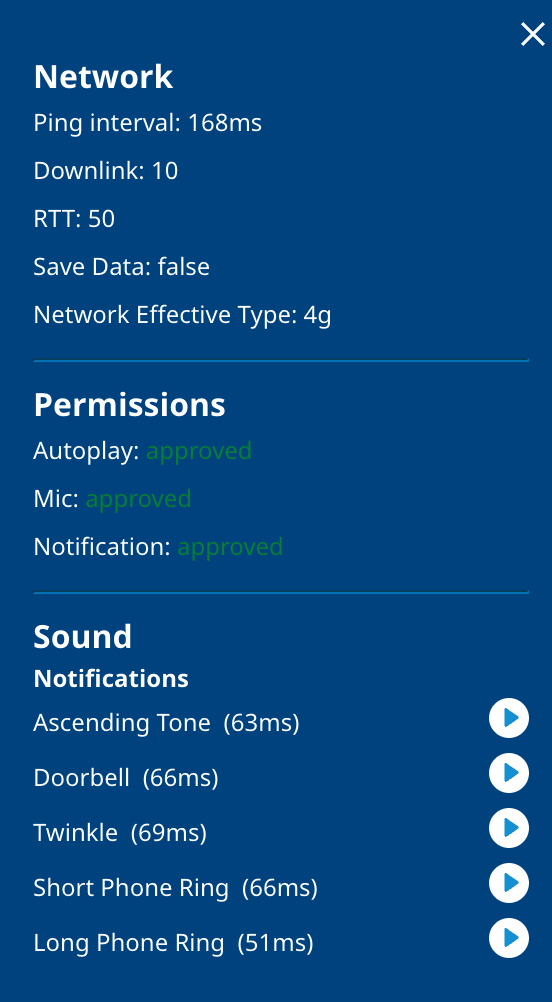
Ao clicar em Enviar relatório, um relatório é gerado para o suporte. Depois disso, a equipe de suporte vai analisar o relatório e dar feedback. Entre em contato com o suporte para enviar feedback relacionado ao seu alerta.