


En esta página, se explica cómo usar el escritorio del agente.
Abre el escritorio del agente
Para abrir el escritorio del agente, en el portal de la plataforma de CCAI, haz clic en Apps > Escritorio del agente. Si no ves el menú Apps, haz clic en Menú. El escritorio del agente se abre en una pestaña nueva del navegador. j
Para cambiar el idioma de visualización, ve a la barra de menú, haz clic en Idioma Idiomas y, luego, haz clic en el idioma al que deseas cambiar.
Obtén información de diagnóstico de la red
Puedes obtener información de diagnóstico de la red para evaluar su rendimiento y solucionar problemas de conexión.
Para obtener información de diagnóstico de la red, en el menú de navegación, haz clic en  Diagnóstico. Aparecerá la información de diagnóstico de la red.
Cómo responder una llamada entrante
Para responder una llamada entrante, debes tener abierto el portal de la plataforma de CCAI en una pestaña o ventana del navegador independiente.
Cuando llega una llamada entrante, la barra de menú muestra el panel Llamada entrante.
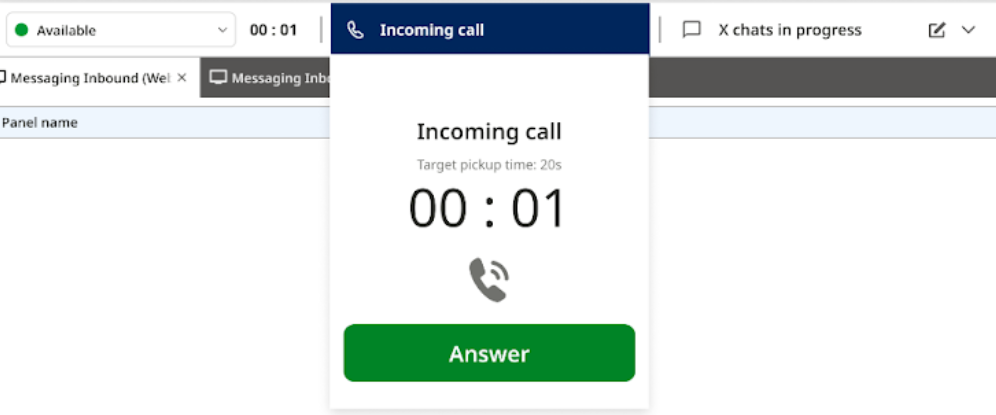
Para responder la llamada, haz lo siguiente:
Haz clic en Responder. Se abrirá una nueva pestaña de sesión y aparecerá un diseño de escritorio para recibir llamadas entrantes. El diseño específico que aparece depende de cómo el administrador configuró el escritorio del agente. Para obtener más información, consulta Cómo establecer diseños de escritorio para los agentes.
Usa el adaptador de llamadas para ayudarte a controlar la llamada. Funciona de la misma manera que el adaptador de llamadas en el portal de CCAI Platform. Para obtener más información, consulta Adaptador de llamadas del agente.
Usa las capacidades de los paneles del escritorio del agente para ayudarte a manejar la llamada.
Finaliza la llamada o deja que el usuario final la finalice.
Si tu instancia está configurada para el cierre, completa las tareas de cierre.
La pestaña de sesión permanecerá abierta hasta que la cierres o hasta que se alcance el tiempo máximo que puede permanecer abierta una pestaña de sesión. Para obtener información sobre cómo un administrador configura los límites de pestañas de sesión, consulta Límites de pestañas de sesión.
Cómo realizar una llamada saliente
Para realizar una llamada saliente, haz lo siguiente:
Haz clic en
 en la barra de menú. Se abrirá una pestaña de sesión nueva y aparecerá el adaptador de llamadas.
Realiza la llamada.
Usa el adaptador de llamadas para ayudarte a controlar la llamada. Funciona de la misma manera que el adaptador de llamadas en el portal de CCAI Platform. Para obtener más información, consulta Adaptador de llamadas del agente.
Usa las capacidades de los paneles del adaptador de agente para ayudarte a manejar la llamada.
Finaliza la llamada o deja que el usuario final la finalice.
Si tu instancia está configurada para el cierre, completa las tareas de cierre.
La pestaña de sesión permanecerá abierta hasta que la cierres o hasta que se alcance el tiempo máximo que puede permanecer abierta una pestaña de sesión. Para obtener información sobre cómo un administrador configura los límites de pestañas de sesión, consulta Límites de pestañas de sesión.
Cómo administrar un chat entrante
Cuando llega un chat entrante, en la barra de menú se muestra el botón Nuevo chat.

Para atender el chat entrante, haz lo siguiente:
Haz clic en Nuevo chat. Se abrirá una nueva pestaña de sesión y aparecerá un diseño de escritorio para controlar los chats. El diseño específico que aparece depende de cómo el administrador configuró el escritorio del agente. Para obtener más información, consulta Cómo establecer diseños de escritorio para los agentes.
Usa el adaptador de chat para que te ayude a controlar el chat. Funciona de la misma manera que el adaptador de chat en el portal de CCAI Platform. Para obtener más información, consulta Cómo controlar un chat.
Usa las funciones de los paneles del adaptador de agente para ayudarte a manejar el chat.
Finaliza el chat o permite que el usuario final lo haga.
Si tu instancia está configurada para el cierre, completa las tareas de cierre.
La pestaña de sesión permanecerá abierta hasta que la cierres o hasta que se alcance el tiempo máximo que puede permanecer abierta una pestaña de sesión. Para obtener más información, consulta Límites de pestañas de sesión.
Puedes hacer clic en las pestañas de sesión de varias sesiones de chat activas para cambiar entre ellas.
Cómo administrar un correo electrónico
Para administrar un correo electrónico, sigue estos pasos:
Haz clic en Correos electrónicos nuevos en la barra de menú.

Aparecerá la vista de navegación por correo electrónico. Esta vista funciona de manera similar a la vista de navegación por correo electrónico en el adaptador de correo electrónico.
Navega al correo electrónico que quieras administrar y, luego, haz clic en él. El correo electrónico aparece en el panel Adaptador de correo electrónico.
Maneja el correo electrónico de la misma manera en que lo harías con un correo electrónico en el adaptador de correo electrónico.
Anuncios
Tu administrador puede enviarte anuncios para comunicarte actualizaciones, alertas y otra información importante. Los anuncios aparecen en el escritorio del agente como banners de notificación. Estos banners persisten hasta que los descartas haciendo clic en Aceptar. Los anuncios también aparecen en la lista de anuncios.
Existen dos tipos de anuncios:
Únicas: En el caso de los anuncios únicos, los banners de notificación solo aparecen una vez. Puedes quitar los anuncios únicos de la lista de anuncios.
Persistent. En el caso de los anuncios persistentes, los banners de notificación vuelven a aparecer cada vez que accedes al escritorio del agente. No puedes quitar los anuncios persistentes de la lista de anuncios.
Banners de notificaciones
Los banners de notificación aparecen en el escritorio del agente en las siguientes circunstancias:
Tu administrador te envía un anuncio nuevo. El anuncio aparecerá de inmediato.
Accedes al escritorio del agente. Aparecen anuncios persistentes, incluso si los descartaste anteriormente.
En la siguiente imagen, se muestra un banner de notificación:
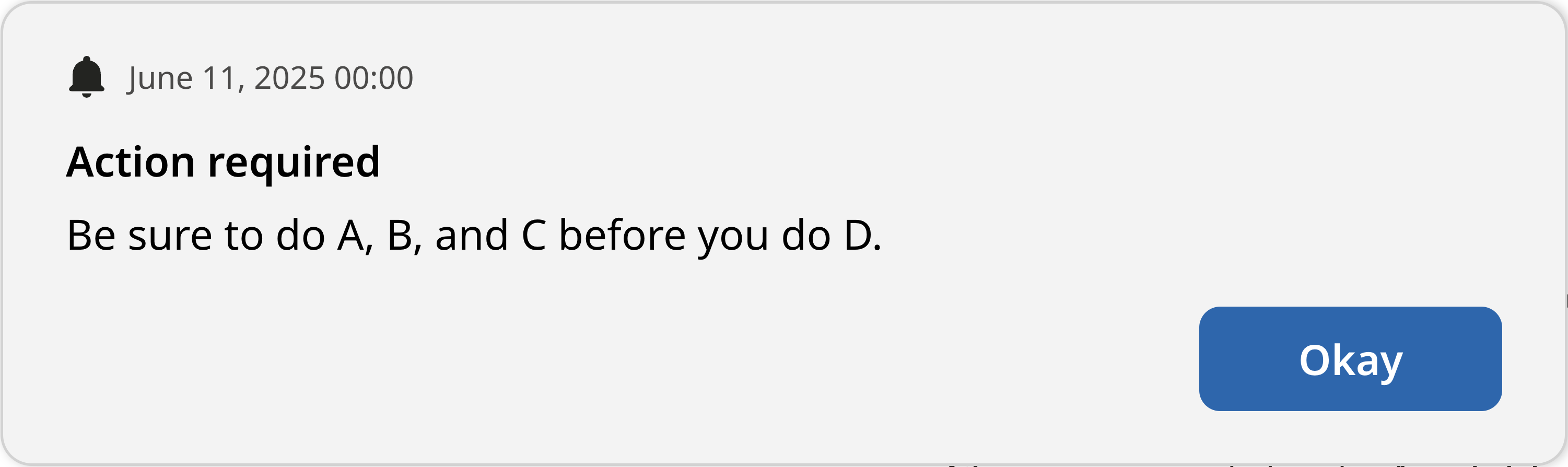
El botón Anuncios muestra la cantidad de anuncios nuevos para los que aún no descartaste el banner de notificación, por ejemplo,  . En este ejemplo, tienes dos banners de notificación nuevos que aún no descartaste. Si descartas un banner de notificación nuevo, se reducirá el número que aparece en el botón Anuncios. Cuando descartes todos los banners de notificaciones nuevas, el botón Anuncios ya no mostrará un número.
Cuando descartas un banner de notificación de un anuncio persistente, este vuelve a aparecer la próxima vez que accedas al escritorio del agente. Dado que este banner de notificación no es para un anuncio nuevo, no se incluye en el recuento del botón Anuncios.
Cómo ver anuncios en la lista de anuncios
Además de los banners de notificación que aparecen en el adaptador del agente, puedes ver los anuncios en la lista de anuncios.
Para ver los anuncios en la lista de anuncios, haz lo siguiente. En el escritorio del agente, haz clic en  Anuncios. Aparecerá la lista de anuncios.
Cómo quitar anuncios únicos de la lista de anuncios
Puedes quitar los anuncios únicos de la lista de anuncios. No puedes quitar los anuncios persistentes de la lista de anuncios.
Para quitar anuncios únicos de la lista de anuncios, haz lo siguiente:
En el escritorio del agente, haz clic en
Anuncios. Aparecerá la lista de anuncios.Para quitar un anuncio único, haz clic en
 Borrar en el anuncio que deseas quitar.
Para quitar todos los anuncios únicos, en Anuncios, haz clic en
Borrar todos.