


Quando un agente si trova in una sessione di chat attiva e riceve un messaggio dal consumatore, viene avviato un timer e una serie di indicatori dell'interfaccia utente per invitare l'agente a rispondere entro una soglia di risposta. Gli amministratori possono impostare la soglia a cui l'agente deve rispondere ai messaggi e anche generare report sul numero di casi in cui la soglia viene superata.
Vantaggi delle funzionalità
Per i gestori e gli amministratori
- Ricordare automaticamente agli agenti di rispondere tempestivamente alle conversazioni
Per gli agenti
- Mostra visivamente a quale chat deve essere data la priorità
Per gli utenti finali
- Tempi di attesa ridotti e risoluzione più rapida
Dettagli della funzionalità
Il timer di risposta inizia quando l'agente viene assegnato e il consumatore ha inviato un messaggio e si applica anche se un agente non ha ancora inviato un messaggio
Se l'agente risponde, il conteggio non riprenderà finché il consumatore non risponderà.
Quando viene rispettato il tempo di risposta target, le chat non terminano
Le chat terminano quando:
L'agente fa clic manualmente su Termina chat
Il consumatore:
Chiude la scheda attiva
Esce dalla pagina in cui è stata avviata la sessione di chat
Clic x sulla sessione di chat
Quando viene raggiunta la soglia di timeout della chat
Configurazione del portale CCAI Platform
Le seguenti sezioni forniscono informazioni sulla configurazione del tempo di risposta target dell'agente.
Abilitare il tempo di risposta target globale
Vai a Impostazioni > Chat.
Seleziona la casella di controllo accanto a Tempo di risposta target della chat dell'agente e imposta la durata target della risposta.

Seleziona la casella di controllo accanto a Applica l'impostazione della risposta alla chat di destinazione a ogni coda di chat.
Fai clic su Imposta impostazioni chat globali.
Attivazione del tempo di risposta target a livello di coda
Nel portale della piattaforma CCAI, vai a Impostazioni > Chat.
Seleziona la casella di controllo accanto a Tempo di risposta alla chat target dell'agente e imposta la durata target della risposta.
Non selezionare la casella di controllo accanto a Applica l'impostazione della risposta della chat di destinazione a ogni coda di chat.
Vai a Impostazioni > Coda > Mobile O Web, a seconda di dove utilizzi la chat.
Fai clic su una coda per cui è stata attivata la chat.
A destra, vai all'impostazione Tempo di risposta target della chat dell'agente.
Fai clic per impostare l'impostazione su On.
Inserisci il tempo target di risposta alla chat in minuti.
Fai clic su Imposta configurazione della chat con i clienti per salvare.
Esperienza dell'agente
Quando configuri i tempi di risposta target, il comportamento dell'adattatore di chat dell'agente cambia nei seguenti modi:
Gli indicatori di chat attivi mostrano un timer di risposta target. Il timer indica quanto tempo è trascorso dall'ultimo messaggio dell'utente finale.
Il timer mostra uno dei seguenti colori per indicare la quantità di tempo di risposta target rimanente:
Giallo: mancano più di 45 secondi alla scadenza del tempo di risposta target
Arancione: rimangono tra 45 e 15 secondi prima della scadenza del tempo di risposta target
Rosso: mancano meno di 15 secondi alla scadenza del tempo di risposta target
Se il tempo di risposta target scade, l'indicatore di chat attiva continua a essere visualizzato in rosso finché l'agente non risponde. A quel punto, il timer di risposta viene reimpostato. Per maggiori informazioni, consulta Rispondere alla richiesta di chat.
Dettagli della segnalazione
Quando il timer raggiunge 00 secondi, viene registrato un evento che indica che l'agente ha superato il tempo di risposta alla chat target e può essere visualizzato nei due report Attività agente.
Esempio di come selezionare i report Attività agente in Report > Utenti e team:
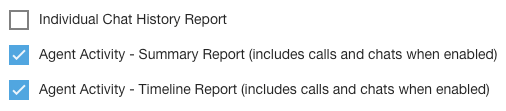
Disponibile nel report Riepilogo attività agente (Report> Utenti e team > Attività agente - Report riepilogativo) come "L'agente ha superato il tempo di risposta alla chat target".
Disponibile nel report Cronologia agente (Report> Utenti e team > Attività agente - Report cronologia) come "L'agente ha superato il tempo di risposta alla chat target".
Quando le chat vengono chiuse, lo stato della chat viene visualizzato come Chiusa - utente finale non attivo.