


Menyiapkan menu antrean untuk saluran IVR membentuk perjalanan pelanggan Anda, tugas agen Anda, dan memiliki ratusan kemungkinan konfigurasi. Langkah pertama konfigurasi adalah membangun struktur antrean atau sub-antrean dan memberi nama pada setiap antrean. Menu antrean dapat ditetapkan untuk mengarahkan ke sekelompok agen tertentu, mengalihkan ke pesan, antrean lain, nomor telepon, atau pesan suara, dan banyak fitur dapat diterapkan di tingkat antrean untuk penyesuaian tertentu.
Setelah Anda menyelesaikan langkah-langkah berikut, lanjutkan untuk mengaktifkan agen.
Detail dan tips
Karena jumlah digit pada keypad, ada batas 9 menu antrean tingkat teratas
Jika Anda memerlukan lebih dari 9 antrean, susun lebih banyak antrean dalam antrean tingkat teratas
Semua nomor yang ditetapkan ke lingkungan Anda akan ditetapkan secara default ke bagian atas antrean, kecuali jika ditetapkan sebagai titik Akses Langsung (DAP)
Jika Anda menggunakan beberapa bahasa, angka akan ditampilkan secara default di pesan pemilihan bahasa, lalu saat bahasa dipilih, angka akan diarahkan ke bagian atas struktur menu untuk bahasa yang dipilih
Jika Anda ingin menyembunyikan antrean dari penelepon yang menghubungi nomor yang berada di bagian atas antrean, alihkan opsi Sembunyikan Pilihan dari Menu ke Sembunyikan di setelan menu
Untuk transfer internal ke tim atau grup yang tidak tersedia bagi penelepon, buat satu antrean, sembunyikan opsi dari penelepon, dan buat semua sub-antrean yang diperlukan agar agen dapat memilihnya untuk transfer
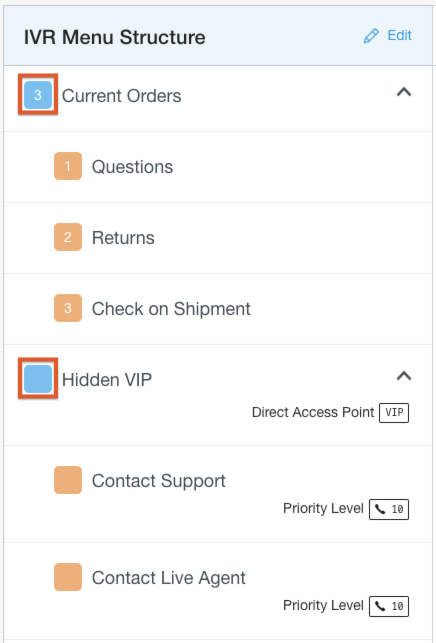
Setelah antrean disiapkan, Anda dapat melihat nomor yang perlu dipilih oleh penelepon. Jika tidak ada angka di samping opsi, antrean telah disembunyikan.
Dalam contoh, opsi pertama dapat dipilih dengan menekan 3, dan menu "VIP Tersembunyi" tidak akan tersedia sebagai opsi untuk ditekan. Antrean tersembunyi dapat diakses menggunakan Titik Akses Langsung (DAP).
Konfigurasi admin
Buka Setelan > Antrean.
Alihkan ke Aktif untuk mengaktifkan saluran IVR. Jika dinonaktifkan saat pelanggan menelepon nomor dukungan Anda, penelepon akan mendengar: "Maaf, nomor ini tidak tersedia saat ini" dan panggilan akan terputus.
Menambahkan dan mengedit menu antrean
Anda dapat membuat dan mengedit struktur menu seperti menggunakan editor teks dengan menggunakan keyboard.
Klik Edit / Lihat untuk membuka bagian pengeditan menu antrean dalam saluran tersebut.
Klik Edit untuk menambahkan dan mengedit antrean di halaman Struktur Menu IVR.
Klik baris Item Baru untuk mengetik nama menu antrean pertama. Nama antrean hanya akan dibacakan kepada pelanggan jika text-to-speech digunakan untuk membaca opsi antrean.
Tekan return/enter untuk membuat menu antrean baru.
Tekan return/enter + tab untuk membuat sub-antrean.
Tekan shift + tab untuk kembali jika Anda menekan tab dan ingin kembali satu level.
Jika antrean Seluler atau Web telah disiapkan, Anda dapat menyalinnya dengan mengklik Salin Antrean Dari di bagian atas layar pengeditan.
Klik x di samping nama antrean untuk menghapus opsi antrean.
Klik petak untuk memindahkan opsi antrean ke atas atau ke bawah dalam daftar.
Klik Selesai untuk menyimpan menu antrean baru.
Mengizinkan transfer ke antrean
Setelan ini memungkinkan Anda mengaktifkan atau menonaktifkan transfer untuk masuk ke antrean (pada konfigurasi tingkat antrean). Secara default, opsi ini diaktifkan.
Antrean tertentu akan disembunyikan dari menu Transfer Antrean di Agent Adapter, jika Izinkan transfer ke Antrean dinonaktifkan.
Nama menu antrean tercantum di panel kiri. Pilih antrean yang akan diedit dengan mengklik di mana saja di samping nama antrean.
Di panel setelan, alihkan Izinkan transfer ke Antrean ke Aktif.
Izin transfer antrean akan disimpan.