


Fitur Pembayaran Aman menyediakan pemrosesan kartu kredit yang aman. Setelah pembayaran dimulai oleh agen, pelanggan akan diarahkan melalui serangkaian perintah pembayaran.
Agen dapat memantau progres pembayaran di Agent Adapter saat pelanggan memasukkan informasi pembayaran, tetapi agen tidak dapat mendengar sisi konsumen dari panggilan.
Prasyarat
- Kredensial penyedia pembayaran terintegrasi dengan portal CCAI Platform.
Mengambil kredensial gateway pembayaran Anda
Untuk mengambil kredensial penyedia pembayaran, Anda dapat mengikuti petunjuk ini berdasarkan per penyedia.
Stripe
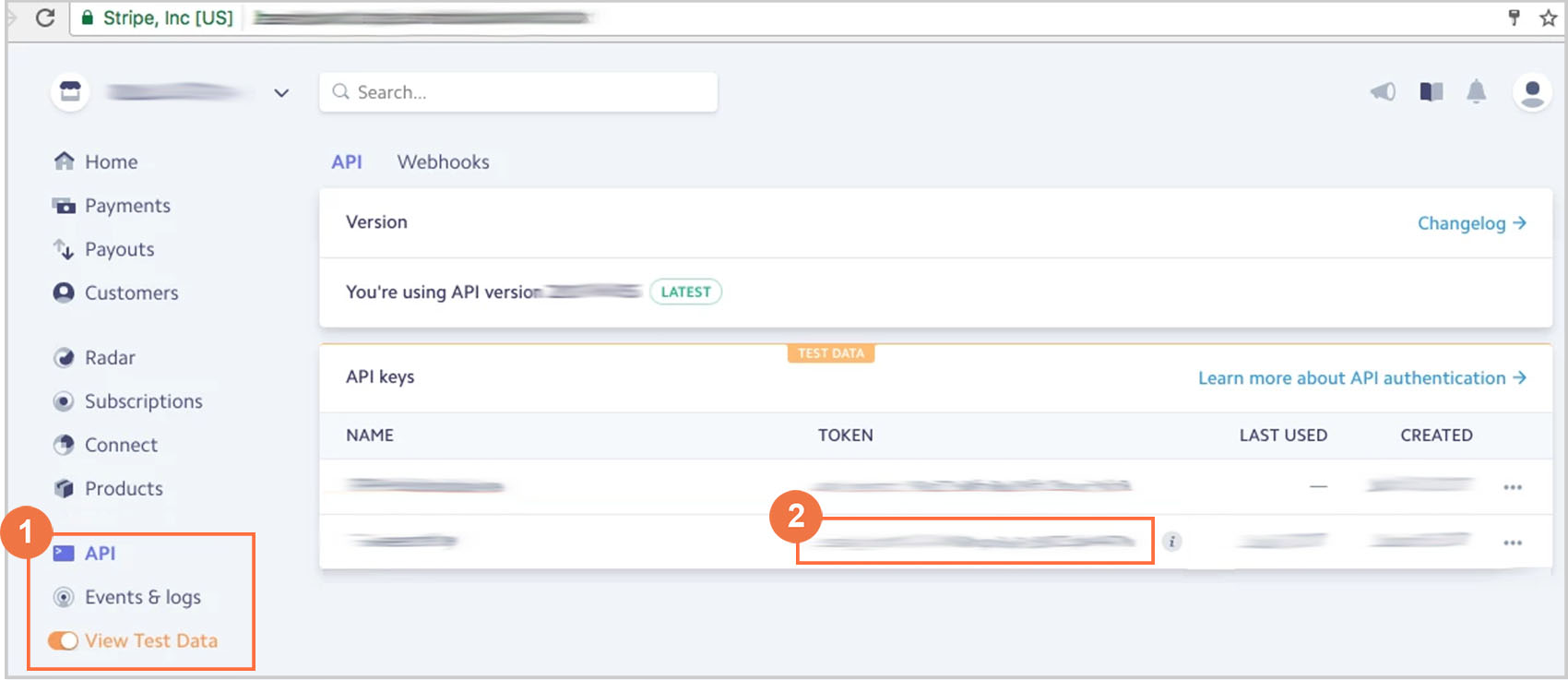
Dari akun Stripe Anda, aktifkan Lihat Data Pengujian.
Kunci API: Kunci API adalah informasi yang akan Anda perlukan di bagian berikutnya.
FreedomPay
Siapkan akun penjual dengan gateway pembayaran.
Dari portal FreedomPay, ambil informasi berikut:
- ID toko.
- ID terminal untuk penjual tersebut, khusus untuk integrasi Contact Center AI Platform (CCAI Platform).
Braintree
Ambil kredensial berikut untuk akun Braintree Anda: Environment,
Merchant ID, Public Key, Private Key, Tokenization Key, dan
Merchant Accounts. Lihat
Important Gateway Credentials
dalam dokumentasi Braintree.
Konfigurasi admin
Setelan tambahan dapat dikonfigurasi oleh administrator di portal Platform CCAI. Setelan ini diuraikan di bagian berikut.
Menyesuaikan pesan tentang detail pembayaran
Serangkaian pesan ditampilkan kepada agen saat penelepon melakukan pembayaran. Pesan ini distandardisasi secara default. Untuk menyetel pesan kustom, Anda dapat memperbarui skrip Text-to-Speech di Setelan > Bahasa & Pesan > Pesan Alur Pembelian IVR.
Lihat Pesan Alur Pembelian IVR untuk mengetahui contoh pesan yang telah dibuat skripnya.
Mengaktifkan dan menambahkan penyedia
Buka Setelan > Setelan Developer.
Di bagian Penyedia Pembayaran Kartu Kredit, klik Kelola Penyedia Pembayaran. Penyedia saat ini yang sebelumnya disiapkan di lingkungan Anda akan ditampilkan.
Klik +Tambahkan Penyedia. Anda akan diarahkan ke halaman detail Penyedia Pembayaran.
Masukkan Nama untuk opsi pembayaran.
Pilih Penyedia Pembayaran.
Pilih Jenis. Kolom dinamis untuk memasukkan kredensial akan ditampilkan setelah jenis penyedia dipilih.
Masukkan kredensial:
- Untuk Stripe, masukkan
API secret keyyang ditemukan di akun Stripe Anda. - Untuk FreedomPay, masukkan ID Toko dan ID Terminal. Format
kedua ID ini harus
storeID,terminalID.
- Untuk Stripe, masukkan
Pilih jenis mata uang. Opsi defaultnya adalah USD. Stripe dan Braintree menawarkan opsi mata uang tambahan. Untuk mengetahui informasi selengkapnya, lihat dokumentasi multi-mata uang.
Klik Simpan.
Mengonfigurasi Pembayaran Aman untuk panggilan masuk
Buka Setelan > Antrean > {pilih saluran pilihan} > pilih antrean > Setelan Pembayaran Kartu Kredit.
Alihkan Setelan Pembayaran Kartu Kredit ke Aktifkan.
Pilih Penyedia dari menu drop-down.
Pilih Gunakan Kode Pos agar pelanggan memverifikasi kode posnya selama pembayaran.
Pilih Mata Uang dari menu drop-down.
Klik Simpan.
Mengonfigurasi Pembayaran Aman untuk panggilan keluar
Alihkan tombol Pembayaran untuk Panggilan Keluar ke Aktif.
Pilih penyedia pembayaran yang sudah ada dari drop-down Penyedia.
Centang kotak Gunakan Kode Pos jika Anda ingin mewajibkan pelanggan memverifikasi kode pos penagihan mereka selama pembayaran.
Klik Simpan Pembayaran.
Mengonfigurasi Pembayaran Aman untuk multi-mata uang
Saat menyiapkan opsi pembayaran kartu kredit yang aman melalui Stripe atau Braintree, Anda dapat memilih dari mata uang internasional berikut:
- Dolar Amerika Serikat - USD (opsi default)
- Pound Sterling Inggris - EUR
- Euro - EUR
- Dolar Kanada - CAD
Menetapkan mata uang default baru
Buka Setelan > Setelan Developer > Penyedia Pembayaran Kartu Kredit.
Luaskan drop-down Mata Uang Default dan pilih opsi mata uang.
Klik Simpan Pembayaran.
Menerapkan opsi multi-mata uang ke penyedia pembayaran Anda
Buka Setelan > Setelan Developer > Penyedia Pembayaran Kartu Kredit.
Klik Kelola Penyedia Pembayaran.
Klik +Tambahkan Penyedia.
Masukkan nama untuk penyedia.
Pilih Jenis Penyedia dari menu drop-down. Jika Anda memilih Braintree, kolom dinamis untuk menambahkan akun penjual akan muncul. Untuk menambahkan beberapa mata uang untuk Braintree, klik +Tambahkan Akun Penjual dan masukkan detailnya.
Klik +Tambahkan Mata Uang, lalu pilih dari daftar. Untuk menambahkan beberapa mata uang, terus klik Tambahkan mata uang. Mata uang yang Anda pilih akan muncul dalam daftar di halaman Penyedia Pembayaran. Klik X untuk menghapus jenis mata uang