Menyesuaikan bahasa, rekaman, & pesan

Untuk mendukung beberapa pasar, beberapa bahasa dapat diaktifkan dan digunakan di saluran yang Anda sediakan.

Mengaktifkan beberapa bahasa untuk saluran IVR, seluler, dan web

Menambahkan bahasa akan membuat struktur antrean baru untuk setiap saluran, sehingga semua setelan dan penetapan antrean, pesan, dan semua setelan khusus antrean dapat ditetapkan per bahasa.

  • Menu English US digunakan sebagai template untuk semua antrean selama proses penyiapan.

    Untuk menambahkan antrean baru, Anda harus menambahkannya melalui bahasa Inggris (Amerika Serikat), lalu mengonfigurasi setiap konfigurasi antrean bahasa baru.

  • Jika tidak ingin antrean aktif untuk bahasa tertentu, Anda dapat melewati penugasan agen.

  • Setelah Anda menambahkan bahasa, bahasa tersebut tersedia untuk saluran Respons Suara Interaktif (IVR), Seluler, dan Web.

  • Menambahkan bahasa akan membuat struktur antrean baru, sehingga Anda dapat:

    • Sesuaikan nama antrean.

    • Mengupload pesan spesifik bahasa yang diputar atau ditampilkan.

    • Menambahkan bahasa sebagai dimensi baru ke pelaporan.

    • Pilih dari daftar bahasa saat melakukan panggilan keluar.

Langkah-langkah untuk menyiapkan bahasa

  1. Menambahkan bahasa

  2. Menyesuaikan pesan

  3. Menyesuaikan antrean untuk bahasa

Menambahkan bahasa

  1. Buka Setelan > Bahasa & Pesan.

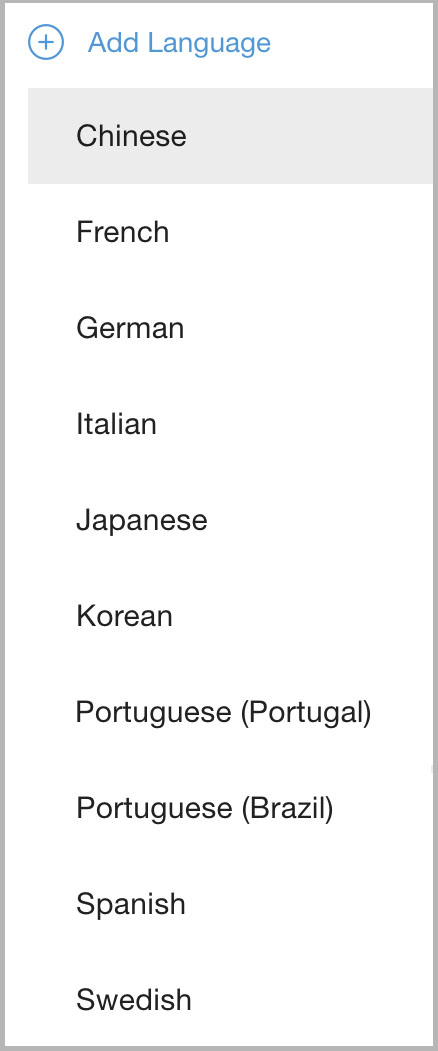
  2. Klik Tambahkan Bahasa, lalu pilih bahasa yang diinginkan dari dropdown.

Menyesuaikan pesan bahasa

  1. Buka Setelan > Bahasa & Pesan.

  2. Pilih bahasa dari drop-down.

    Jika menggunakan Beberapa Aplikasi Seluler, Anda dapat memilih aplikasi dari menu saluran di sebelah kanan untuk beralih di antara aplikasi seluler yang dikonfigurasi.

  3. Setelah bahasa dipilih, halaman akan berisi semua pesan yang didengar penelepon. Pesan ini harus dikonfigurasi untuk bahasa baru.

    (Contoh TTS yang diketik dalam bahasa baru)
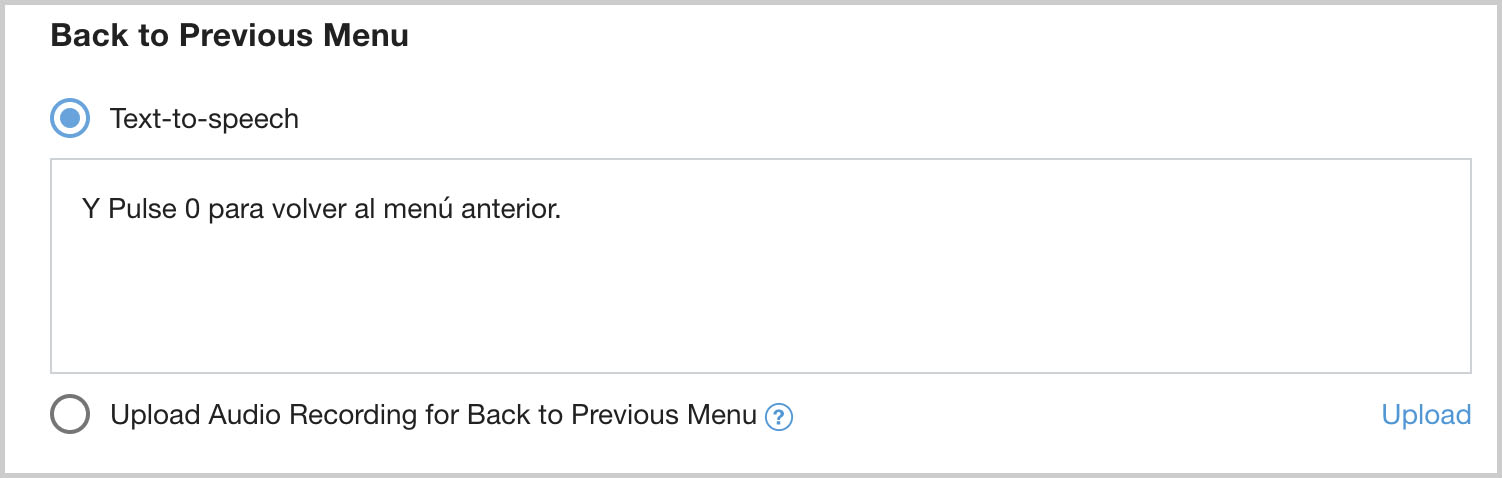
  4. Klik Terapkan untuk menyimpan.

Menyesuaikan setelan antrean untuk bahasa

Semua bahasa selain bahasa Inggris bergantung pada penyiapan antrean bahasa Inggris, jadi saat Anda membuat bahasa baru, Anda akan mengedit struktur antrean bahasa Inggris sebagai template. Untuk membuat perubahan pada struktur antrean, gunakan setelan Bahasa Inggris.

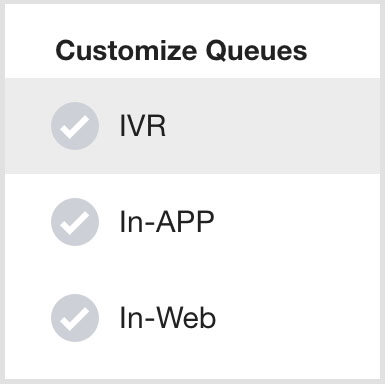
  1. Klik Sesuaikan Antrean untuk mengedit setiap channel antrean live untuk bahasa baru Anda. Proses ini harus diulangi untuk semua saluran: IVR, seluler, dan web.

  2. Anda dapat mengedit nama antrean dalam bahasa baru.

    Klik nama antrean dan ketik nama antrean baru/yang diterjemahkan. Nama antrean akan terdengar jika menggunakan text-to-speech untuk pengumuman IVR dan akan terlihat jika Anda menggunakan SDK Seluler atau Web.

  3. Centang kotak di samping Panggilan Suara Instan untuk mengaktifkan panggilan ke antrean ini.
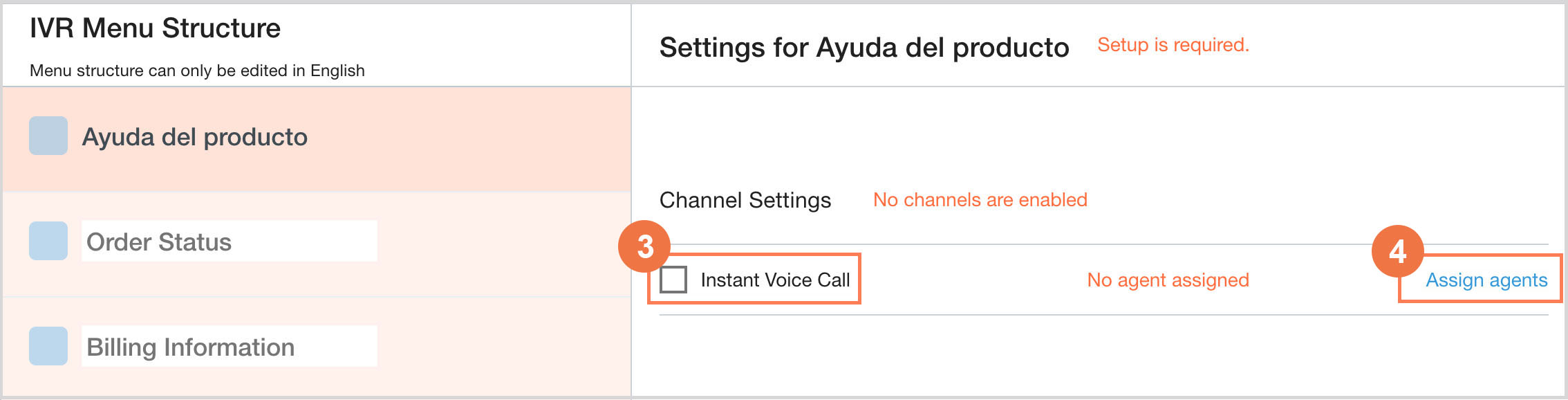
  4. Klik Tetapkan agen untuk menetapkan Agen ke antrean ini untuk panggilan masuk.

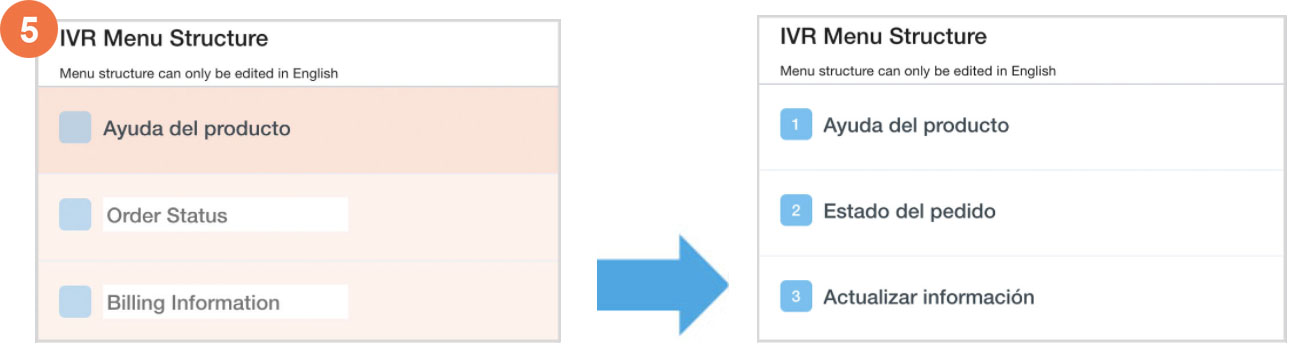
  5. Ulangi langkah 2-4 untuk setiap menu: Antrean akan berubah dari merah menjadi putih saat disiapkan sepenuhnya dan siap ditayangkan secara live.

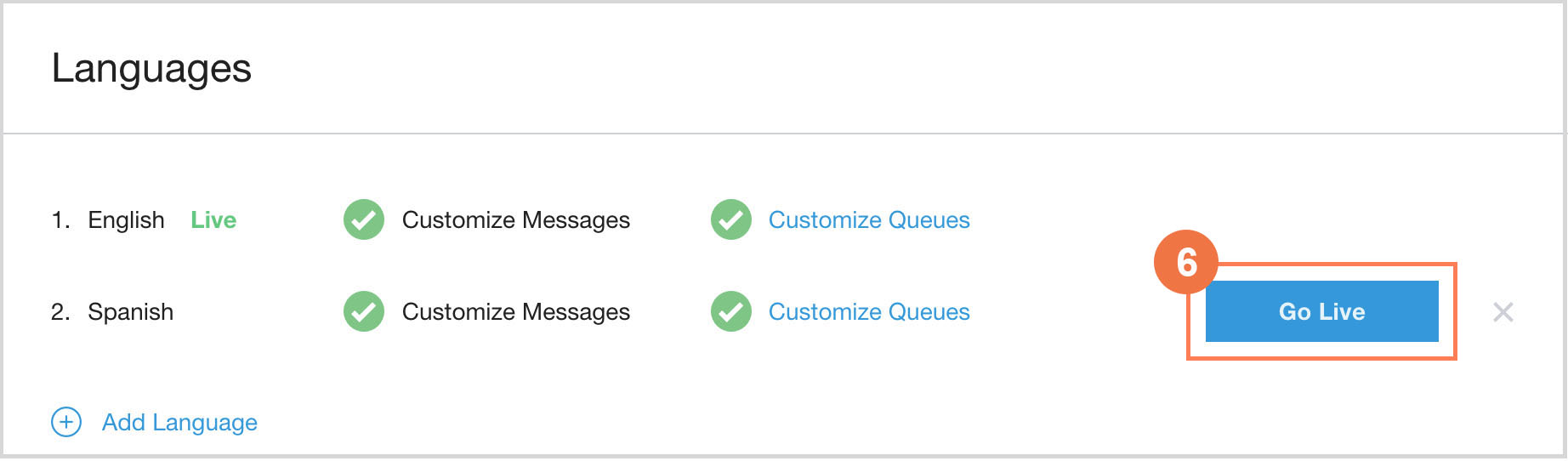
  6. Tayang: Bahasa dapat ditayangkan sebelum semua pesan dan antrean dikonfigurasi, tetapi perlu diketahui bahwa setelah bahasa ditayangkan, bahasa tersebut tersedia untuk diakses konsumen Anda. Hanya tetapkan bahasa ke aktif jika Anda telah mengonfigurasi semua pesan dan antrean yang diperlukan. Setelah aktif, pastikan untuk menguji dengan memanggil nomor yang ditetapkan atau mengakses antrean melalui SDK.

Pemecahan masalah

Jika tombol Mulai tayangan live tidak berfungsi, coba ikuti langkah-langkah berikut:

  1. Pastikan SEMUA opsi menu untuk semua saluran telah diedit. Beberapa mungkin tampak telah diberi nama, tetapi sebenarnya hanya merupakan sisa dari antrean Inggris (Amerika Serikat) saat pembuatan dan perlu diedit.

  2. Pastikan semua perintah di Bahasa & Pesan telah diupload atau ditulis di kolom text-to-speech.

  3. Meskipun Anda tidak menggunakan channel, Anda mungkin perlu menetapkan satu agen ke antrean di setiap channel untuk memastikan channel tersebut aktif.

Bahasa yang didukung

Bahasa yang digunakan agen

Admin dapat mengonfigurasi lokasi dan lokasi tersebut memiliki bahasa default yang ditetapkan. Lihat Bahasa yang Dilokalkan di Adaptor Agen.

Bahasa yang didukung untuk agen adalah sebagai berikut:

  • Arab

  • Cina

  • Inggris

  • Prancis (Prancis)

  • Prancis (Kanada)

  • Jepang

  • Jerman

  • Italia

  • Korea

  • Portugis

  • Spanyol (Meksiko)

  • Spanyol (Spanyol)

  • Thai

  • Turki

  • Vietnam

Bahasa yang ditampilkan kepada konsumen

Untuk bahasa yang ditampilkan kepada konsumen, setelah bahasa ditambahkan:

  • Anda dapat menyesuaikan nama antrean.

  • Pesan khusus bahasa yang diupload akan diputar atau ditampilkan.

  • Bahasa ditambahkan ke Pelaporan sebagai dimensi baru.

  • Agen dapat memilih dari daftar bahasa saat melakukan panggilan keluar.

Bahasa yang ditampilkan kepada pelanggan saat ini meliputi:

  • Arab

  • Ceko

  • China, Aksara Sederhana

  • China, Tradisional

  • Denmark

  • Belanda

  • Inggris (Australia)

  • Inggris (Kanada)

  • Inggris (Britania)

  • Inggris (AS)

  • Finlandia

  • Prancis (Prancis)

  • Prancis (Kanada)

  • Jerman

  • Hungaria

  • Italia

  • Jepang

  • Korea

  • Norwegia

  • Polandia

  • Portugis (Brasil)

  • Portugis (Portugal)

  • Spanyol (Spanyol)

  • Spanyol (Meksiko)

  • Swedia

  • Thai

  • Turki

  • Vietnam

Menyesuaikan pesan saluran SDK seluler dan web

Setelah SDK seluler dan web diinstal, Anda dapat menyesuaikan pesan tepat waktu yang ditampilkan kepada konsumen.

Pesan dapat dikonfigurasi di setelan global dan di tingkat antrean.

Menyetel pesan seluler di setelan global

Pesan seluler tersedia untuk SDK Android dan iOS, dan dapat dikonfigurasi menurut bahasa dan aplikasi jika Anda menggunakan beberapa aplikasi.

Pesan global berada di Setelan > Bahasa & Pesan.

Untuk mengupdate Pesan seluler, pilih Aplikasi Asli sebagai saluran.

Untuk memperbarui pesan Web SDK, pilih saluran Web SDK.

Setelah opsi Tampilkan Pesan di Luar Jam Kerja di Perangkat Seluler diaktifkan di Setelan > Detail Pusat Dukungan, pesan di Luar Jam Kerja juga dapat dikonfigurasi berdasarkan antrean di Setelan > Antrean > Perangkat Seluler > Setelan menu antrean yang dipilih.

  • Pesan Salam Default: Digunakan sebagai pesan pertama yang dikirim ke konsumen saat memulai percakapan chat.

    Contoh pesan default Seluler: Terima kasih telah menghubungi kami, Kat Jones. Harap kirimkan detail apa pun yang Anda ketahui selagi kami menghubungkan Anda dengan agen.

  • Pesan di Luar Jam Kerja: Jika opsi panggilan atau chat dipilih untuk antrean yang berada di luar jam operasional, pesan ini akan ditampilkan di aplikasi.

    • Panggilan: Ditampilkan setelah opsi panggilan dipilih.

    Contoh pesan Panggilan seluler di luar jam kerja: Kami sudah pulang untuk hari ini. Kami akan menghubungi Anda kembali antara pukul 09.00 PST dan 18.00 PST dari Senin hingga Jumat. Jika Anda masih memerlukan bantuan, kirim email ke support@perusahaananda.com

    • Chat: Ditampilkan setelah opsi chat dipilih dengan opsi untuk memulai ulang alur menu Seluler.

    Contoh pesan Mobile chat After Hours:Kami sudah pulang untuk hari ini. Kami akan menelepon Anda kembali antara pukul 09.00 PST dan 18.00 PST dari Senin hingga Jumat.

Pesan saluran Web SDK

Pesan saluran Web SDK ditujukan untuk digunakan dengan Web SDK yang diinstal di halaman web Anda dan dapat dikonfigurasi berdasarkan bahasa.

  • Pesan Salam Default: Digunakan sebagai pesan pertama yang dikirim ke konsumen setelah agen ditetapkan ke sesi chat.

  • Pesan di Luar Jam Kerja: Jika opsi panggilan atau chat dipilih untuk antrean yang berada di luar jam operasional, dan pengalihan di luar jam kerja serta pengalihan karena kelebihan kapasitas dinonaktifkan, pesan ini akan ditampilkan di aplikasi.

    • Panggilan: Ditampilkan setelah opsi panggilan dipilih dengan opsi untuk memulai percakapan baru di saluran lain

    Contoh pesan panggilan di Luar Jam Kerja: Kami sudah pulang untuk hari ini. Minta ditelepon kembali antara pukul 09.00 PST dan 18.00 PST dari Senin hingga Jumat. Jika Anda masih memerlukan bantuan, kirim email ke support@perusahaananda.com

    • Chat: Ditampilkan setelah opsi chat dipilih dengan antrean lain yang tersedia untuk dipilih di bawah

    Contoh layar chat di luar jam kerja:

Contoh atribut variabel untuk menyesuaikan pesan web dan seluler

Variabel berikut dapat disisipkan ke dalam pesan SDK Seluler dan Web serta merujuk pada informasi yang diteruskan dari SDK atau informasi tunggu.

Untuk melihat daftar lengkapnya, lihat Menggunakan variabel untuk pesan konsumen dinamis.

@{END_USER}

Deskripsi: menyisipkan nama konsumen.

Jika Anda telah mengonfigurasi Web SDK di halaman yang tidak diautentikasi (konsumen tidak perlu login), Contact Center AI Platform (CCAI Platform) tidak akan dapat meneruskan informasi individual tentang konsumen.

Saat diautentikasi, Full name akan ditampilkan.

Jika tidak diautentikasi, istilah Customer akan ditampilkan.

@{AGENT}

Deskripsi: menyisipkan nama Agen.

@{NEXT_REOPEN_HOUR}

Deskripsi: sertakan variabel ini untuk menampilkan waktu buka secara otomatis berdasarkan jam operasional.

Contoh: We are closed for today, please try again tomorrow. We open {NEXT_REOPEN_HOUR}

@{ESTIMATED_WAIT_TIME_IN_MINUTES}

Deskripsi: Nilai numerik untuk menit atau jam untuk perkiraan waktu tunggu antrean saat ini dimasukkan. Ini dapat digunakan dalam pesan sapaan dan pengalihan.

Setelah nilai numerik, kata Minutes akan ditambahkan dan akan diterjemahkan ke dalam bahasa terkait.

Contoh Input

Jerman: Jemand wird so schnell wie möglich bei Ihnen sein. Die derzeitige geschätzte Wartezeit beträgt @{ESTIMATED_WAIT_TIME_IN_MINUTES}.

Inggris:A representative will be with you ASAP. The current estimated wait is @{ESTIMATED_WAIT_TIME_IN_MINUTES}.

Output untuk konsumen

German: Jemand wird so schnell wie möglich bei Ihnen sein. Die derzeitige geschätzte Wartezeit beträgt 5 Minuten.

Inggris: Perwakilan kami akan segera menghubungi Anda. Perkiraan waktu tunggu saat ini adalah 5 menit.

@{QUEUE_SIZE}

Deskripsi: Nilai numerik yang merepresentasikan jumlah total konsumen saat ini yang menunggu dalam antrean, termasuk konsumen yang melihat nomor, dimasukkan. Setelan ini khusus untuk pesan pembuka chat.

Saat mengonfigurasi pesan, tambahkan supporting label di akhir variabel dalam bahasa terkait. Untuk contoh di bawah, kami menambahkan in line.

Contoh input

A representative will be with you ASAP. You are number @{QUEUE_SIZE} in line.

Output untuk konsumen

Perwakilan kami akan segera menghubungi Anda. Anda berada di urutan ke-3 dalam antrean.

@{TIME_UNTIL_DISMISSAL}

Deskripsi: variabel ini berisi sisa waktu hingga chat ditutup.

Misalnya, jika Timer penutupan chat = 3 menit, timer notifikasi penutupan = 1 menit, TIME_UNTIL_DISMISSAL akan memasukkan 2.

Saat mengonfigurasi pesan ini, tambahkan supporting label di akhir variabel dalam bahasa terkait (menit).

Mengonfigurasi pesan di luar jam kerja dan salam sapa default global

  1. Buka Setelan > Detail Pusat Dukungan.

  2. Scroll ke Tampilkan Pesan di Luar Jam Kerja Seluler dan alihkan ke Aktif.

  3. Buka Setelan > Bahasa & Pesan.

  4. Scroll ke bagian SDK Seluler dan Web.

  5. Pilih bahasa dan Channel yang ingin Anda tetapkan untuk pesan.

    Saat memilih Aplikasi Seluler, drop-down Channel akan otomatis mengatur semua konfigurasi pesan yang tercantum di bagian "SDK Seluler & Web" dan "Pesan yang Dapat Didengar" untuk aplikasi seluler yang dipilih, dengan pengecualian berikut:

    • Pesan Alur Pembelian IVR

    • Semua pesan IVR yang disesuaikan untuk digunakan dalam aplikasi seluler saat ini hanya dapat dikonfigurasi untuk bahasa Inggris AS.

  6. Pesan yang harus dimasukkan dengan contoh

    Pesan Sapaan Default: Pesan yang dikirim melalui chat saat chat dimulai.

    Halo, @{END_USER}. Kami mohon maaf atas masalah yang Anda alami. Harap tunggu selagi kami menghubungkan Anda ke agen.

    Judul Pesan Setelah Jam Kerja

    Maaf, kami tutup.

    Pesan Setelah Jam Kerja

    Kami tutup untuk hari ini. Coba lagi besok setelah pukul 09.00 Waktu Pasifik.

    Pesan Menunggu Penugasan Agen: Pesan yang dikirim kepada konsumen tepat setelah pemilihan antrean. Jika DAP sedang digunakan, pesan ini akan langsung dikirim karena antrean dipilih secara otomatis.

    Kami menugaskan perwakilan untuk membantu Anda terkait @{QUEUE}.

    Pesan Agen Ditugaskan: Pesan yang dikirim ke konsumen setelah agen ditugaskan ke sesi. @{AGENT} akan memulai percakapan dengan Anda tentang @{QUEUE}

    Notifikasi Peringatan Penutupan (Khusus Web): Jika chat tidak aktif disetel untuk menutup pesan secara otomatis, pesan ini akan dikirim ke konsumen berdasarkan timer yang disetel di Setelan > Chat. Apakah Anda masih di sana? Harap merespons dalam @{TIME_UNTIL_DISMISSAL} menit berikutnya atau sesi chat akan ditutup.

  7. Masukkan pesan.

    Sertakan Atribut variabel jika diperlukan.

    Untuk menambahkan hyperlink ke pesan, ikuti struktur di bawah. Output di SDK akan bergantung pada versi SDK Seluler atau Web yang telah diinstal perusahaan Anda:

    Struktur format teks: {​{https://www.yourcompany.co | Kunjungi situs kami}​}

    Versi Web SDK dan Mobile SDK >= 0.34.1

    Teks yang ditampilkan: Kunjungi situs kami

    Versi SDK seluler < 0.34.1

    Teks yang ditampilkan: Kunjungi situs kami di https://www.perusahaananda.co

  8. Klik Terapkan.

  9. Ulangi dengan mengubah setelan Channel dan tetapkan pesan untuk SDK lain jika berlaku.

Mengonfigurasi Pesan Setelah Jam Kerja Seluler menurut antrean

  1. Buka Setelan > Antrean > Edit/Lihat Seluler.

  2. Pilih antrean.

  3. Alihkan Tampilkan Pesan Pengalihan Setelah Jam Buka ke Aktif.

  4. Pilih Gunakan pesan di Luar Jam Kerja kustom.

  5. Masukkan pesan kustom untuk antrean ini.

Untuk menambahkan hyperlink ke pesan, ikuti struktur di bawah. Output di SDK akan bergantung pada versi SDK Seluler atau Web yang telah diinstal perusahaan Anda:

  • Struktur format teks: {​{https://www.yourcompany.co | Kunjungi situs kami}​}

  • Untuk SDK Web versi >= 1.15 dan SDK Seluler versi >= 0.34.

  • Teks yang ditampilkan: Kunjungi situs kami

  • Untuk Web SDK versi < 1.15 dan Mobile SDK versi < 0.34

  • Teks yang ditampilkan: Kunjungi situs kami di https://www.perusahaananda.co

Klik Tetapkan Opsi di Luar Jam Buka Kustom untuk menyimpan.

Detail File Audio Kustom & Musik Tunggu

Ringkasan

Hampir semua pesan yang diputar untuk penelepon dapat disesuaikan dengan rekaman audio Anda. Berikut adalah rekomendasi dan praktik terbaik saat menggunakan pesan audio kustom.

Jenis file

Mendukung format audio WAV dan MP3.

Perlu diperhatikan bahwa mengubah ekstensi file audio tidak akan mengubah format file, jadi Anda tidak bisa hanya mengganti nama file. Konverter harus digunakan untuk melakukannya dan dapat didownload atau ditemukan secara online.

Praktik terbaik

  • Standar telepon adalah PCM mono 8-bit dengan frekuensi sampling 8 Khz. Artinya, kecepatan bit 64 kbit/dtk (frekuensi sampling 8 kHz × 8 bit per sampel).

  • Ukuran file suara dapat dikurangi, yang juga memengaruhi kualitas. Tingkat minimum yang direkomendasikan adalah 32 kbps atau 16 kbps.

  • Standar tersebut dibatasi bandwidth-nya pada rentang audio 300 Hz - 8 KHz dan dirancang untuk suara serta memberikan hasil kualitas suara yang dapat diterima.

  • CCAI Platform menggunakan codec OPUS jika berlaku dan mendukung bitrate konstan atau variabel dari 6 kb/s hingga 510 kb/s, tetapi tetap direkomendasikan untuk mempertahankan bitrate 64 kb/s untuk tujuan teleponi.

Rekaman

Untuk perintah audio apa pun, sebaiknya mulai dengan rekaman sumber berkualitas setinggi mungkin. Artinya, suara di dalam ruangan dengan akustik yang baik, direkam dengan cermat menggunakan mikrofon dan preamp berkualitas profesional.

Anda dapat mencapai hasil terbaik dengan penempatan mikrofon yang cermat. Untuk suara, letakkan mikrofon di bawah atau di samping mulut pembicara untuk menghindari distorsi akibat bunyi letupan (seperti bunyi "P" dan "T"). Anda juga dapat menggunakan filter pop atau pelindung pada mikrofon untuk menghindari distorsi ini.

Rekam sumber Anda pada frekuensi sampling 48 kHz ke file WAV mono yang tidak dikompresi 16-bit atau 24-bit. Daripada mono, Anda dapat merekam dalam stereo. Jika mengonversi dalam stereo, Anda harus mengonversi file menjadi mono sebelum mengupload ke Platform CCAI.

Pasca-pemrosesan

Setelah merekam, arsipkan rekaman Anda dalam format sumber tersebut. Hal ini dapat dilakukan dengan mengompresinya menjadi file ZIP atau RAR dan menyimpannya ke drive eksternal atau dengan menguploadnya ke layanan cloud. Perlu diingat bahwa file audio yang tidak dikompresi akan berukuran besar. Mentranskode ke audio yang merupakan standar telepon akan menurunkan kualitas secara signifikan.

Sebaiknya simpan salinan arsip audio berkualitas tinggi awal agar Anda memiliki opsi untuk menggunakan kembali materi sumber atau memperbaiki artefak suara dari pasca-pemrosesan.

Gunakan program pengeditan software audio seperti Audacity (aplikasi pengeditan audio multi-platform gratis) untuk:

  • Pangkas keheningan di awal dan akhir rekaman.

  • Menormalisasi volume.

  • Menghilangkan suara bising di latar belakang.

  • Terapkan pemerataan pada salinan file sumber jika diinginkan.

Saat mengekspor dari Audacity atau program lain, pastikan setelan ekspor sudah benar.

Anda mungkin perlu mendownload encoder MP3 LAME untuk mengekspor ke format MP3. Ikuti petunjuk di editor audio Anda untuk mengetahui informasi selengkapnya.

Jika Anda memiliki sumber stereo, konversikan sumber tersebut menjadi mono sebelum mengupload. Hal ini memastikan Anda tidak akan mengalami artefak fase stereo ke mono.

Pastikan ukuran file Anda tidak lebih dari 15 MB.

Menyesuaikan Musik Tunggu dan Tahan

Anda dapat menetapkan Musik Penunggu dan Musik Tunggu yang berbeda untuk membedakan berbagai tahap dalam proses dukungan.

Menggunakan musik yang berbeda untuk setiap langkah menunjukkan kepada konsumen bahwa mereka telah berkembang ke tahap yang berbeda, bukan selalu mendengar musik yang sama.

Menyetel musik tunggu dan tahan secara global dan di tingkat antrean

Menemukan setelan global

  1. Buka Setelan > Bahasa dan Pesan > Pesan Lisan.

  2. Buka bagian Musik Panggilan.

  3. Ikuti langkah-langkah di bawah ini dalam menambahkan file audio untuk menyetel musik.

Menemukan setelan tingkat antrean

  1. Buka Setelan > Antrean.

  2. Pilih menu antrean channel yang diinginkan dengan mengkliknya.

    Menu antrean yang dikonfigurasi akan ditampilkan, bersama dengan panel setelan samping.

  3. Klik antrean tempat Anda ingin menyetel musik tunggu dan penangguhan.

    Buka Musik Panggilan di panel setelan.

  4. Ikuti langkah-langkah di bawah ini dalam menambahkan file audio untuk menyetel musik.

Menambahkan, mengubah kecepatan pemutaran, dan mendownload file audio

Anda dapat menambahkan file .mp3 atau .wav apa pun untuk digunakan sebagai musik tunggu atau musik saat ditahan dengan mengupload file dari komputer atau menggunakan metode tarik lalu lepas untuk menambahkan file.

Setelah file diupload, Anda dapat melihat pratinjau musik, menyesuaikan volume, atau mengubah kecepatan pemutaran.

Ada setelan terpisah untuk Musik Tunggu dan Musik Tahan Panggilan, sehingga Anda dapat menetapkan file audio yang berbeda untuk masing-masing setelan.

  1. Di bagian Musik panggilan, klik ikon Ganti file untuk mengupload file baru.

  2. Gunakan jendela file yang terbuka untuk memilih file audio yang akan diupload, lalu klik Buka. Atau, klik Batalkan untuk menutup jendela file dan gunakan metode tarik lalu lepas untuk menambahkan file audio.

    Setelah file diupload, nama file baru akan menggantikan nama file saat ini.

  3. Klik tombol putar untuk melihat pratinjau audio.

  4. Klik ikon volume () untuk menyesuaikan volume yang digunakan selama pemutaran dengan menggunakan penggeser untuk menaikkan atau menurunkan volume.

  5. Klik ikon opsi () untuk mendownload atau mengubah kecepatan pemutaran.

    Klik Download untuk mendownload salinan file audio.

    Klik Kecepatan Pemutaran untuk memilih kecepatan antara 0,25 kali dan 2 kali kecepatan normal.

    1 mewakili kecepatan normal, 0,25 sama dengan seperempat dari kecepatan asli (memperlambat pemutaran), dan 2 dua kali lebih cepat dari normal.

  6. Ulangi langkah-langkah ini untuk jenis musik lainnya (Tahan atau Tunggu).

  7. Klik Simpan.

    File audio kini akan digunakan sebagai Musik Tunggu dan Tahan di semua antrean.

Mengonfigurasi pesan IVR

Bagian ini menjelaskan cara mengonfigurasi pesan untuk saluran IVR. Anda dapat mengonfigurasi pesan IVR secara global dan di tingkat antrean. Anda dapat memasukkan pesan text-to-speech atau mengupload file audio kustom Anda sendiri.

Mengonfigurasi pesan IVR global

Bagian ini menjelaskan cara mengonfigurasi pesan IVR secara global.

Mengonfigurasi pesan pemilihan bahasa

Anda dapat mengonfigurasi pesan pemilihan bahasa untuk diputar di awal semua panggilan IVR. Anda juga dapat memilih untuk melewati pesan ini.

Untuk mengonfigurasi pesan pemilihan bahasa, ikuti langkah-langkah berikut:

  1. Di portal Platform CCAI, klik Setelan > Bahasa & Pesan. Jika Anda tidak melihat menu Setelan, klik Menu.

  2. Untuk Pesan Pemilihan Bahasa, lakukan salah satu hal berikut:

    • Untuk mengonfigurasi pesan text-to-speech, lakukan hal berikut:

      1. Pilih Text-to-speech.

      2. Di kolom teks, masukkan teks pemilihan bahasa yang ingin Anda putar di awal panggilan IVR—misalnya, For English, press 1. For Spanish, press 2. For French, press 3. For German, press 4. For Japanese, press 5..

    • Untuk mengupload rekaman audio untuk pemilihan bahasa, lakukan langkah-langkah berikut:

      1. Pilih Upload Rekaman Audio untuk Pemilihan Bahasa.

      2. Buka rekaman audio, lalu klik Buka.

    • Untuk melewati pesan pemilihan bahasa, lakukan langkah-langkah berikut:

      1. Pilih Lewati pemilihan bahasa.

      2. Di daftar Bahasa default, pilih bahasa perutean default Anda.

  3. Klik Simpan Bahasa.

Menyesuaikan pesan khusus IVR

Anda dapat menyesuaikan pesan yang diputar dalam alur kerja IVR.

Untuk menyesuaikan pesan khusus IVR, ikuti langkah-langkah berikut:

  1. Di portal Platform CCAI, klik Setelan > Bahasa & Pesan. Jika Anda tidak melihat menu Setelan, klik Menu.

  2. Buka panel Pesan Khusus IVR. Panel ini berisi sejumlah jenis pesan.

  3. Edit pesan text-to-speech atau upload file audio untuk jenis pesan apa pun yang ingin Anda konfigurasi.

  4. Klik Simpan.

Jenis pesan IVR

Jenis pesan berikut tersedia:

  • Salam IVR: pesan awal yang diputar sebelum pembacaan menu antrean. Jika Anda mengonfigurasi pesan sambutan DAP di antrean turunan atau antrean leaf, pesan sambutan DAP akan menggantikan pesan sambutan IVR di antrean tersebut.

    Contoh: Thank you for calling us.

  • Dial 0 - Kembali ke Menu Sebelumnya: diputar setelah opsi sub-antrean diputar.

    Contoh: and press 0 to go back to the previous menu.

  • Pilihan antrean tidak valid: diputar saat pengguna akhir memilih opsi yang tidak ada.

    Contoh: You have selected an invalid menu option.

  • Minta Izin untuk Merekam: diputar jika Minta Izin Pengguna untuk Merekam dipilih di panel Setelan Perekaman Panggilan untuk antrean. Untuk mengetahui informasi selengkapnya, lihat Mencatat setelan di tingkat antrean.

    Contoh: If you would like to not be recorded for monitoring purposes please press 1.

  • Pengalihan di Luar Jam Kerja: diputar saat pengguna akhir menelepon di luar jam kerja.

    Contoh: Our offices are currently closed.

  • Pengalihan karena Kapasitas Melebihi Batas: diputar saat batas pengalihan panggilan karena kapasitas melebihi batas telah tercapai.

    Contoh: Thank you for waiting, we will be with you shortly.

  • Opsi Pesan Pengalihan Kelebihan Kapasitas: mencantumkan opsi pengalihan kelebihan kapasitas yang dikonfigurasi di panel Setelan > Panggilan > Pengalihan Kelebihan Kapasitas dan menunjukkan nomor yang harus ditekan untuk memilih setiap opsi. Opsi dicantumkan sesuai urutan kemunculannya di panel Pengalihan Kelebihan Kapasitas. Pesan ini diputar langsung setelah pesan pengalihan karena kelebihan kapasitas. Jika pengguna akhir tidak memilih opsi, keep waiting akan dipilih secara otomatis. Pesan kelebihan kapasitas diulang setiap empat menit.

    Contoh: To receive a callback and keep your place in the queue, press 1. To remain on the line and keep waiting, press 2.

  • Opsi Telepon Pengalihan Kelebihan Kapasitas: diputar saat pengguna akhir memilih opsi untuk mengalihkan ke nomor telepon lain.

    Contoh: Please wait, your call is being redirected.

  • Opsi Callback Pengalihan Kelebihan Kapasitas: diputar saat pengguna akhir memilih opsi callback.

    Contoh: We keep your place in queue and will call you back as soon as a representative is available.

  • Opsi Tunggu Pengalihan Kelebihan Kapasitas: diputar saat pengguna akhir menunggu dalam antrean.

    Contoh: Thank you for continuing to hold.

Mengonfigurasi pesan IVR tingkat antrean

Bagian ini menjelaskan cara mengonfigurasi pesan IVR di tingkat antrean. Untuk mengetahui informasi selengkapnya, lihat IVR: Menambahkan dan mengedit menu antrean.

Mengonfigurasi pembacaan menu IVR

Anda dapat mengonfigurasi pembacaan menu IVR untuk diputar saat pengguna akhir masuk ke antrean. Anda juga dapat memilih untuk melewati pesan ini.

Untuk mengonfigurasi pembacaan menu IVR, ikuti langkah-langkah berikut:

  1. Di portal Platform CCAI, klik Settings > Queue. Jika Anda tidak melihat menu Setelan, klik Menu.

  2. Di panel IVR (Interactive Voice Response), klik Edit / Lihat.

  3. Klik Struktur Menu.

  4. Di panel Settings, untuk IVR Queue Menu Readout, lakukan salah satu hal berikut:

    • Untuk mengonfigurasi pesan text-to-speech, lakukan hal berikut:

      1. Pilih Text-to-speech.

      2. Di kolom teks, masukkan pesan pembacaan menu antrean IVR—misalnya, Press one for product issues, press two for order status, press three for billing information..

    • Untuk mengupload rekaman audio untuk pembacaan menu antrean IVR, lakukan hal berikut:

      1. Pilih File rekaman yang disesuaikan.

      2. Buka rekaman audio, lalu klik Buka.

      3. Klik Simpan.

    • Untuk melewati pembacaan menu antrean IVR, lakukan langkah berikut. Tindakan ini merutekan penelepon langsung ke antrean default yang Anda tentukan. Google merekomendasikan hal ini untuk alur panggilan tujuan tunggal guna mempercepat koneksi.

      1. Klik Lewati pembacaan Menu IVR.

      2. Di kolom Antrean default, masukkan kata kunci penelusuran untuk menemukan antrean. Daftar antrean akan muncul.

      3. Klik antrean yang ingin Anda jadikan default, lalu klik Simpan.

Mengonfigurasi pesan antrean induk

Anda dapat mengonfigurasi pembacaan antrean turunan saat pengguna akhir tiba di antrean induk. Antrean induk berisi antrean turunan dan tidak dapat memiliki agen yang ditetapkan untuknya.

Untuk mengonfigurasi pesan antrean induk, ikuti langkah-langkah berikut:

  1. Di portal Platform CCAI, klik Settings > Queue. Jika Anda tidak melihat menu Setelan, klik Menu.

  2. Di panel IVR (Interactive Voice Response), klik Edit / Lihat.

  3. Klik antrean induk.

  4. Di panel Settings, untuk IVR Voice Settings, lakukan salah satu hal berikut:

    • Pilih Text-to-speech. Opsi ini akan memutar pesan yang mengumumkan opsi antrean turunan saat penelepon memilih antrean ini. Anda tidak dapat mengedit pesan ini.

      Contoh: For NAME_OF_CHILD_QUEUE_1, press 1, for NAME_OF_CHILD_QUEUE_2, press 2.

    • Untuk mengupload rekaman audio untuk pesan antrean induk, lakukan hal berikut. Rekaman audio Anda harus mengumumkan opsi antrean anak, misalnya, For NAME_OF_CHILD_QUEUE_1, press 1, for NAME_OF_CHILD_QUEUE_2, press 2..

      1. Pilih File rekaman yang disesuaikan.

      2. Buka rekaman audio, lalu klik Buka.

  5. Klik Simpan IVR.

Mengonfigurasi pesan antrean leaf

Anda dapat mengonfigurasi pembacaan yang mengumumkan bahwa pengguna akhir telah tiba di antrean daun. Antrean leaf dapat memiliki agen yang ditetapkan untuknya. Antrean ini tidak boleh berisi antrean turunan.

Untuk mengonfigurasi pesan antrean leaf, ikuti langkah-langkah berikut:

  1. Di portal Platform CCAI, klik Settings > Queue. Jika Anda tidak melihat menu Setelan, klik Menu.

  2. Di panel IVR (Interactive Voice Response), klik Edit / Lihat.

  3. Klik antrean leaf.

  4. Di panel Settings, untuk IVR Voice Settings, lakukan salah satu hal berikut:

    • Pilih Text-to-speech. Tindakan ini akan memutar pesan yang mengumumkan bahwa antrean telah dipilih. Anda tidak dapat mengedit pesan ini.

      Contoh: You have selected NAME_OF_LEAF QUEUE.

    • Untuk mengupload rekaman audio untuk pesan antrean daun, lakukan hal berikut. Rekaman audio Anda harus mengumumkan bahwa antrean daun telah dipilih—misalnya, You have selected NAME_OF_LEAF QUEUE..

      1. Pilih File rekaman yang disesuaikan.

      2. Buka rekaman audio, lalu klik Buka.

  5. Klik Simpan IVR.

Pesan Alur Pembelian IVR

Saat penelepon sedang dalam proses pembayaran, serangkaian pesan akan diputar. Anda dapat membiarkan pesan ini atau memperbarui skrip text-to-speech.

Pesan ini dapat disesuaikan di Setelan > Bahasa & Pesan > Pesan Alur Pembelian IVR.

Variabel konten dinamis tersedia khusus untuk Pembayaran Aman. Lihat Menggunakan Variabel untuk Pesan Konsumen Dinamis.

Konfirmasi Pembayaran

The total purchase amount including taxes and shipping is @{TOTAL_AMOUNT}. Please press 1 to confirm, press 2 if it is the incorrect product or price. If you would like to return to the agent at any time please press the star key.

Minta Kartu Kredit

Please input your credit card using the dial pad and press pound when you're done.

Kartu Kredit Tidak Valid

Sorry, that credit card number was invalid, please try again! If you would like to return to the agent, press the star key.

Konfirmasi Kartu Kredit

Your credit card number is @{CREDIT_CARD}. Please press 1 to confirm, press 2 to try again.

Tanggal Habis Masa Berlaku Permintaan

Please input your 4 digit expiry date using the dial pad and press pound when you're done.

Tanggal Berakhir Tidak Valid

Sorry, that expiry date was invalid, please try again! If you would like to return to the agent, press the star key.

Konfirmasi Tanggal Habis Masa Berlaku

Your expiry date is @{EXPIRY_DATE}. Please press 1 to confirm, press 2 to try again.

Minta CVC

Please input your CVC code using the dial pad and press pound when you're done.

CVC tidak valid

Sorry, that CVC code was invalid, please try again! If you would like to return to the agent, press the star key.

Konfirmasi CVC

Your CVC code is @{CVC}. Please press 1 to confirm, press 2 to try again.

Minta Kode Pos

Please input your zip code using the dial pad and press pound when you're done.

Kode Pos Tidak Valid

Sorry, that zip code was invalid, please try again! If you would like to return to the agent, press the star key.

Konfirmasi Kode Pos

Your Zip Code is @{ZIP_CODE}. Please press 1 to confirm, press 2 to try again.

Berhasil

Thank you for providing your payment information. It has been sent and you will now be connected back to the agent.

Variabel untuk pesan konsumen dinamis

Variabel adalah tag konten dinamis yang memungkinkan Anda mempersonalisasi konfigurasi pesan untuk mengelola pembayaran yang aman, mengonfigurasi pesan sapaan dan pesan di luar jam kerja, serta memberi tahu pelanggan tentang waktu tunggu dan posisi mereka dalam antrean.

IVR

Variabel berikut dapat digunakan dalam pesan khusus IVR.

Pesan dapat dibuat di Setelan > Bahasa dan Pesan > Pesan khusus IVR.

@{ESTIMATED_WAIT_TIME_IN_MINUTES}

Deskripsi: nilai numerik untuk menit dan / atau jam untuk perkiraan waktu tunggu antrean saat ini dimasukkan. Pesan ini dapat digunakan dalam pesan sapaan dan pengalihan.

Setelah nilai numerik, kata Minutes akan ditambahkan dan akan diterjemahkan ke dalam bahasa terkait.

Contoh Input

Inggris:A representative will be with you ASAP. The current estimated wait is @{ESTIMATED_WAIT_TIME_IN_MINUTES}.

@{QUEUE}

Deskripsi: ini adalah nama antrean yang dipilih konsumen. Pesan ini dapat digunakan di menu IVR serta dalam kasus kelebihan kapasitas dan pesan suara.

Contoh input

We're assigning a representative to help you with @{QUEUE}

Pembayaran Aman

Variabel berikut dapat digunakan untuk pesan pembayaran yang aman.

Pesan dapat dibuat di  Setelan > Bahasa dan Pesan > IVR Pesan Alur Pembelian.

Untuk membuat pesan alur pembelian lengkap menggunakan variabel, lihat Pesan Alur Pembelian IVR.

@{CREDIT_CARD}

Deskripsi: menyisipkan nomor kartu kredit yang dimasukkan oleh pelanggan.

Contoh input

Your credit card number is @{CREDIT_CARD}. Please press 1 to confirm, press 2 to try again.

@{CVC}

Deskripsi: menyisipkan kode CVC yang dimasukkan oleh konsumen.

Contoh input

Your CVC code is @{CVC}. Please press 1 to confirm, press 2 to try again.

@{EXPIRY_DATE}

Deskripsi: memasukkan tanggal habis masa berlaku sebagaimana dimasukkan oleh konsumen.

Contoh Input

Your expiry date is @{EXPIRY_DATE}. Please press 1 to confirm, press 2 to try again.

@{TOTAL_AMOUNT}

Deskripsi: menyisipkan jumlah total pembelian termasuk pajak dan pengiriman.

Contoh Input

The total purchase amount including taxes and shipping is @{TOTAL_AMOUNT}. Please press 1 to confirm, press 2 if it is the incorrect product or price. If you would like to return to the agent at any time please press the star key.

@{ZIP_CODE}

Deskripsi: menyisipkan kode pos yang dimasukkan oleh konsumen.

Contoh Input

Your Zip Code is @{ZIP_CODE}. Please press 1 to confirm, press 2 to try again.

Chat

Variabel dapat digunakan untuk menyesuaikan salam default dan pesan di luar jam kerja untuk saluran Chat. Untuk mengetahui informasi selengkapnya, lihat Menyesuaikan Pesan SDK Seluler dan Web.

Variabel berikut tersedia untuk Chat.

@{END_USER}

Deskripsi: menyisipkan nama lengkap konsumen.

Jika Anda telah mengonfigurasi Web SDK di halaman yang tidak diautentikasi (tidak memerlukan login dari konsumen), Platform CCAI tidak akan dapat meneruskan informasi individual tentang konsumen.

Saat diautentikasi, nama depan dan nama belakang konsumen akan ditampilkan.

Jika tidak diautentikasi, istilah Customer akan ditampilkan.

Contoh input

Hi @{END_USER}, thank you for contacting us.

@{AGENT}

Deskripsi: menyisipkan nama depan Agen.

@{QUEUE_SIZE}

Deskripsi: ini adalah posisi dalam antrean; nilai numerik yang merepresentasikan jumlah total konsumen saat ini yang menunggu dalam antrean termasuk konsumen yang melihat nomor dimasukkan.

Saat mengonfigurasi pesan, tambahkan supporting label di akhir variabel dalam bahasa terkait. Untuk contoh di bawah, kami menambahkan in line.

Contoh input

A representative will be with you ASAP. You are number @{QUEUE_SIZE} in line.

@{TIME_UNTIL_DISMISSAL}

Deskripsi: variabel ini berisi sisa waktu hingga chat ditutup.

Misalnya, jika Timer penutupan chat = 3 menit, timer notifikasi penutupan = 1 menit, TIME_UNTIL_DISMISSAL akan memasukkan 2.

Saat mengonfigurasi pesan ini, tambahkan supporting label di akhir variabel dalam bahasa terkait (menit).

Contoh Input

Are you still there? Please respond in the next @{TIME_UNTIL_DISMISSAL} minute(s) or the chat session will be closed.

SMS, Sosial

Variabel berikut tersedia untuk SMS, Media Sosial (saat ini hanya WhatsApp yang tersedia).

Pesan SMS yang telah ditentukan sebelumnya dapat dibuat di Setelan > Bahasa dan Pesan > Pengalihan SMS Pra-sesi

Pesan global untuk WhatsApp dapat dibuat di Setelan > Bahasa dan Pesan > WhatsApp

@{COMPANY_NAME}

Deskripsi: menyisipkan nama perusahaan seperti yang ditentukan di Pusat Bantuan Detail > Nama Tampilan. Ini adalah bagian dari pesan preset SMS.

Contoh input

Thank you for contacting @{COMPANY_NAME}. We're assigning a representative to help you.

@{END_USER}

Deskripsi: menyisipkan nama lengkap konsumen.

Jika Anda telah mengonfigurasi Web SDK di halaman yang tidak diautentikasi (tidak memerlukan login oleh konsumen), Platform CCAI tidak akan dapat meneruskan informasi individual tentang konsumen.

Saat diautentikasi, nama depan dan nama belakang konsumen akan ditampilkan.

Jika tidak diautentikasi, istilah Customer akan ditampilkan.

Contoh input

Hi @{END_USER}, thank you for contacting us.

@{QUEUE_NAME}

Deskripsi: ini adalah nama antrean yang dipilih konsumen.

Contoh input

We're assigning a representative to help you with @{QUEUE_NAME}

@{TIME_UNTIL_DISMISSAL}

Deskripsi: variabel ini berisi sisa waktu hingga chat ditutup.

Misalnya, jika Timer penutupan chat = 3 menit, timer notifikasi penutupan = 1 menit, TIME_UNTIL_DISMISSAL akan memasukkan 2.

Saat mengonfigurasi pesan ini, tambahkan supporting label di akhir variabel dalam bahasa terkait (menit).

Contoh Input

Are you still there? Please respond in the next @{TIME_UNTIL_DISMISSAL} minute(s) or the chat session will be closed.

Jam Operasional

Variabel berikut dapat digunakan untuk menampilkan waktu buka secara otomatis berdasarkan jam operasional.

@{NEXT_REOPEN_HOUR}

Deskripsi: sertakan variabel ini untuk otomatis menampilkan waktu buka berdasarkan jam operasional. Tampilkan waktu buka berdasarkan jam operasional yang ditetapkan secara global atau per antrean (jam operasional yang berlaku untuk antrean tempat pesan dikirim). Ini adalah bagian dari pesan preset SMS.

Contoh Input

Please try again tomorrow as we are closed today. We will open at @{NEXT_REOPEN_HOUR}..