


La fonctionnalité Paiements sécurisés permet de traiter les paiements par carte de crédit de manière sécurisée. Une fois le paiement lancé par l'agent, le client est invité à effectuer une série d'actions.
L'agent peut suivre l'état du paiement sur son adaptateur d'agent pendant que le client saisit les informations de paiement, mais il ne peut pas entendre ce que dit le client au téléphone.
Conditions préalables
- Les identifiants du fournisseur de services de paiement sont intégrés au portail CCAI Platform.
Récupérer vos identifiants de passerelle de paiement
Pour récupérer vos identifiants de fournisseur de paiement, vous pouvez suivre ces instructions pour chaque fournisseur.
Stripe
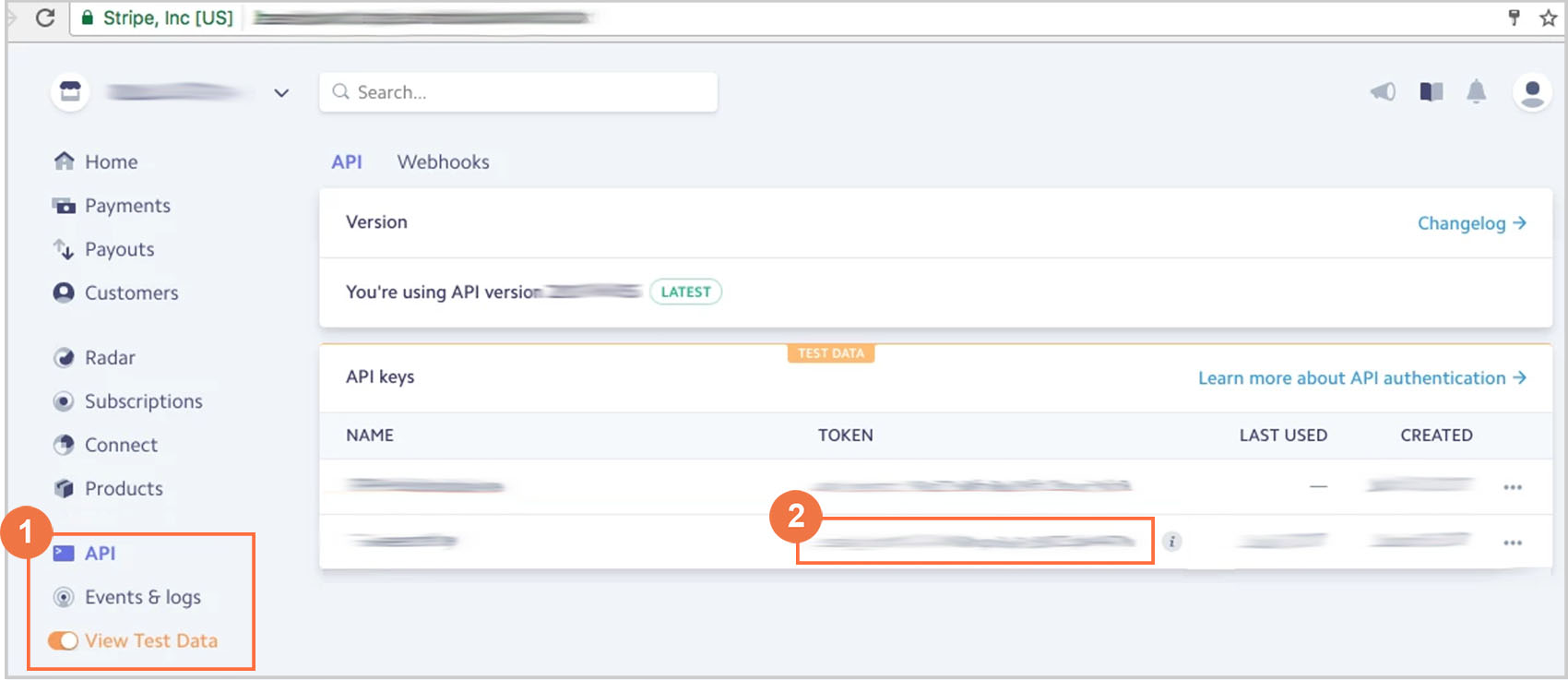
Dans votre compte Stripe, activez l'option Afficher les données de test.
Clé API : vous aurez besoin de la clé API dans la section suivante.
FreedomPay
Configurez un compte marchand avec une ou plusieurs passerelles de paiement.
Dans le portail FreedomPay, récupérez les informations suivantes :
- ID du magasin.
- ID du terminal pour ce marchand, spécifique à l'intégration de Contact Center AI Platform (CCAI Platform).
Braintree
Récupérez les identifiants suivants pour votre compte Braintree : Environment, Merchant ID, Public Key, Private Key, Tokenization Key et Merchant Accounts. Consultez Important Gateway Credentials (Informations d'identification importantes de la passerelle) dans la documentation Braintree.
Configuration de l'administrateur
L'administrateur peut configurer d'autres paramètres dans le portail de la plate-forme CCAI. Ces paramètres sont décrits dans les sections suivantes.
Personnaliser les messages concernant les informations de paiement
Une série de messages s'affiche pour l'agent pendant que l'appelant effectue son paiement. Ces messages sont standardisés par défaut. Pour définir des messages personnalisés, vous pouvez modifier le script de Text-to-Speech dans Paramètres > Langues et messages > Messages du parcours d'achat par SVI.
Pour obtenir des exemples de messages scriptés, consultez Messages du parcours d'achat par SVI.
Activer et ajouter un fournisseur
Accédez à Paramètres > Paramètres du développeur.
Dans la section Fournisseurs de services de paiement par carte de crédit, cliquez sur Gérer les fournisseurs de services de paiement. Les fournisseurs actuellement configurés dans votre environnement s'affichent.
Cliquez sur + Ajouter un fournisseur. Vous êtes redirigé vers la page d'informations sur le fournisseur de services de paiement.
Saisissez un nom pour l'option de paiement.
Sélectionnez Fournisseur de paiement.
Sélectionnez Type. Des champs dynamiques permettant de saisir les identifiants s'affichent une fois le type de fournisseur sélectionné.
Saisissez les identifiants :
- Pour Stripe, saisissez le
API secret keyqui figure dans votre compte Stripe. - Pour FreedomPay, saisissez l'ID du magasin et l'ID du terminal. Le format de ces deux ID doit être
storeID,terminalID.
- Pour Stripe, saisissez le
Sélectionnez le type de devise. L'option par défaut est USD. Stripe et Braintree proposent d'autres devises. Pour en savoir plus, consultez la documentation multidevises.
Cliquez sur Enregistrer.
Configurer les paiements sécurisés pour les appels entrants
Accédez à Paramètres > File d'attente > {sélectionnez la chaîne de votre choix} > sélectionnez une file d'attente > Paramètres de paiement par carte de crédit.
Activez l'option Paramètres de paiement par carte de crédit.
Sélectionnez Fournisseur dans le menu déroulant.
Sélectionnez Utiliser le code postal pour que le client valide son code postal lors du paiement.
Sélectionnez Devise dans le menu déroulant.
Cliquez sur Enregistrer.
Configurer les paiements sécurisés pour les appels sortants
Basculez le bouton Paiements pour les appels sortants sur Activé.
Sélectionnez un fournisseur de services de paiement existant dans le menu déroulant Fournisseur.
Cochez la case Utiliser le code postal si vous souhaitez que le client valide son code postal de facturation lors du paiement.
Cliquez sur Enregistrer le paiement.
Configurer les paiements sécurisés pour plusieurs devises
Lorsque vous configurez des options de paiement sécurisées par carte de crédit via Stripe ou Braintree, vous pouvez choisir parmi les devises internationales suivantes :
- Dollar américain (USD) (option par défaut)
- Livre sterling - EUR
- Euros : EUR
- Dollars canadiens (CAD)
Définir une nouvelle devise par défaut
Accédez à Paramètres > Paramètres du développeur > Fournisseurs de paiement par carte de crédit.
Développez le menu déroulant Devise par défaut et sélectionnez une devise.
Cliquez sur Enregistrer le paiement.
Appliquer des options multidevises à votre fournisseur de services de paiement
Accédez à Paramètres > Paramètres du développeur > Fournisseurs de paiement par carte de crédit.
Cliquez sur Gérer les fournisseurs de paiement.
Cliquez sur + Ajouter un fournisseur.
Attribuez un nom au fournisseur.
Sélectionnez le type de fournisseur dans le menu déroulant. Si vous sélectionnez Braintree, des champs dynamiques s'affichent pour ajouter un compte marchand. Pour ajouter plusieurs devises pour Braintree, cliquez sur + Ajouter un compte marchand et saisissez les informations.
Cliquez sur + Ajouter une devise, puis sélectionnez une devise dans la liste. Pour ajouter plusieurs devises, continuez de cliquer sur Ajouter une devise. Les devises sélectionnées s'affichent dans une liste sur la page Fournisseur de services de paiement. Cliquez sur X pour supprimer un type de devise.