


שלבים להתקנת אפליקציית הסטטוס של Salesforce (גרסה 1.0)
קישור להתקנה: Status App for Salesforce Enterprise 1.0
אפליקציית Agent Status Inheritance שמותקנת בארגון Salesforce מאפשרת לאדמינים למפות סטטוסים של סוכנים ב-CRM לסטטוסים של סוכנים בזמן אמת. הירושה של סטטוס הסוכן ממערכת ה-CRM מאפשרת לאדמינים לשלוט בסטטוס הסוכן ממערכת ה-CRM בזמן אמת.
לדוגמה, אם סוכן מטפל באימייל במערכת CRM, אפשר להגדיר את המערכת כך שהסטטוס של הסוכן יהיה לא זמין במתאם הסוכן.
ההתקנה מורכבת משבעה שלבים כלליים (שלבים 1 עד 7) שמכילים שלבי משנה שמפורטים בהמשך.
לפני שמתחילים
נדרשת גישה ל-Salesforce ולפורטל
גישה לפורטל: צריך לבקש מהאדמין או מאיש הקשר הפנימי ליצור חשבון משתמש עם התפקידים אדמין וסוכן.
תפקיד אדמין ייתן לכם גישה להגדרות המפתח
תפקיד הסוכן ייתן לכם גישה למתאם הסוכן כדי להשתמש בפונקציונליות של סטטוס הסוכן ולבדוק אותה.
הרשאות והגדרה ב-Salesforce:
הרשאת אדמין
הוקצתה גישה לכל הערוצים
כדי לראות את מתאם הסוכן ב-Salesforce, צריך להקצות את הפרופיל למוקד הטלפוני שהוגדר.
כתובת ה-URL של הסביבה של הארגון שלכם תשמש לאורך כל התהליך. הוא מופיע בקישור לפורטל האדמינים שאליו אמורה להיות לכם גישה אחרי הגדרת החשבון. כתובת ה-URL היא https://[subdomain].[domain].
מאמרים במרכז התמיכה
פרטי התכונה
נדרש מיפוי של חשבון סוכן ב-Salesforce לחשבון סוכן ב-Genesys Cloud ביחס של 1:1
- התכונה הזו לא תומכת במיפוי של חשבון סוכן יחיד ב-SFDC לכמה חשבונות סוכנים. המערכת תתעלם ממיפויים של סטטוסים בזמן אמת מ-CRM.
שלב 1: התקנת האפליקציה
בקטע הזה נסביר איך להתקין את האפליקציה לפני שמתקינים את האפליקציה Agent Status Inheritance.
דרישות מוקדמות
- חבילת Salesforce העדכנית.
תוצאה
- החבילה מותקנת בארגון Salesforce.
שלב 2: הגדרת Omni-Channel
המידע בסעיף הזה הוא מידע משלים בלבד, וצריך להשתמש בו יחד עם מסמכי התיעוד של Salesforce.
בקטע הזה נסביר איך להגדיר את ההגדרות המינימליות של Omni-Channel בארגון Salesforce כדי להשתמש באפליקציית Agent Status Inheritance.
דרישות מוקדמות
גישת אדמין ב-Salesforce
ידע כללי על Salesforce Omni-Channel. מקורות מידע לדוגמה שכדאי לעיין בהם:
הערות
- השלבים הבאים מתייחסים להגדרות מינימליות שצריך לבצע כדי להשתמש באפליקציה Agent Status Inheritance. הם לא כוללים את ההגדרה של ערוצי שירות, הגדרות ניתוב ותורים, שייתכן שתידרש למטרות עסקיות ספציפיות.
שלבי משנה
הפעלת ההגדרות של 'כל הערוצים במקום אחד'
הוספת סטטוסים של נוכחות
הוספת Omni-Channel לאפליקציית המסוף ב-Salesforce Classic
הוספת Omni-Channel לאפליקציית המסוף ב-Salesforce Lightning
הענקת גישה למשתמשים או לפרופילים לסטטוס הנוכחות בשירות
אימות הפעולה של Omni-Channel במסוף Salesforce Classic
אימות הפעולה של Omni-Channel ב-Salesforce Lightning Console
שלב משנה 1: הפעלת ההגדרות של Omni-Channel
בקטע הגדרה, מקלידים omni בתיבה 'חיפוש מהיר' ובוחרים באפשרות הגדרות של Omni-Channel.
בוחרים באפשרות הפעלת Omni-Channel.
לוחצים על Save.
 |
שלב משנה 2: מוסיפים סטטוסים של נוכחות
סטטוס הנוכחות צריך להיות זהה לסטטוס שמופיע בפורטל הניהול. אם כבר הגדרתם סטטוסים בפורטל האדמין, ודאו שכל הסטטוסים מוזנים גם כאן. מידע נוסף מופיע במאמר סטטוסים של סוכנים.
בקטע הגדרה, מזינים סטטוסים של נוכחות בתיבת החיפוש המהיר, ואז בוחרים באפשרות סטטוסים של נוכחות בקטע Omni-Channel.
לוחצים על חדש.
במסך הבא אפשר להוסיף סטטוס. לדוגמה, אם מקלידים 'זמין' בשם הסטטוס, המערכת תמלא אוטומטית 'זמין' בשם המפתח.
חוזרים על שלב 3 לפי הצורך. לדוגמה, אפשר ליצור את סטטוסי הנוכחות 'זמין/ה לאימייל', 'עסוק/ה', 'במהלך ארוחה' וכו'.
 |
 |
 |
שלב משנה 3: הוספת Omni-Channel – Salesforce Classic
אם אתם משתמשים רק ב-Lightning, דלגו על השלב הזה.
בקטע הגדרה, מקלידים אפליקציה בתיבה 'חיפוש מהיר' ואז בוחרים באפשרות אפליקציות בקטע יצירה.
לוחצים על הלחצן עריכה מימין ל-Sample Console (יכול להיות שיופיע שם אחר).
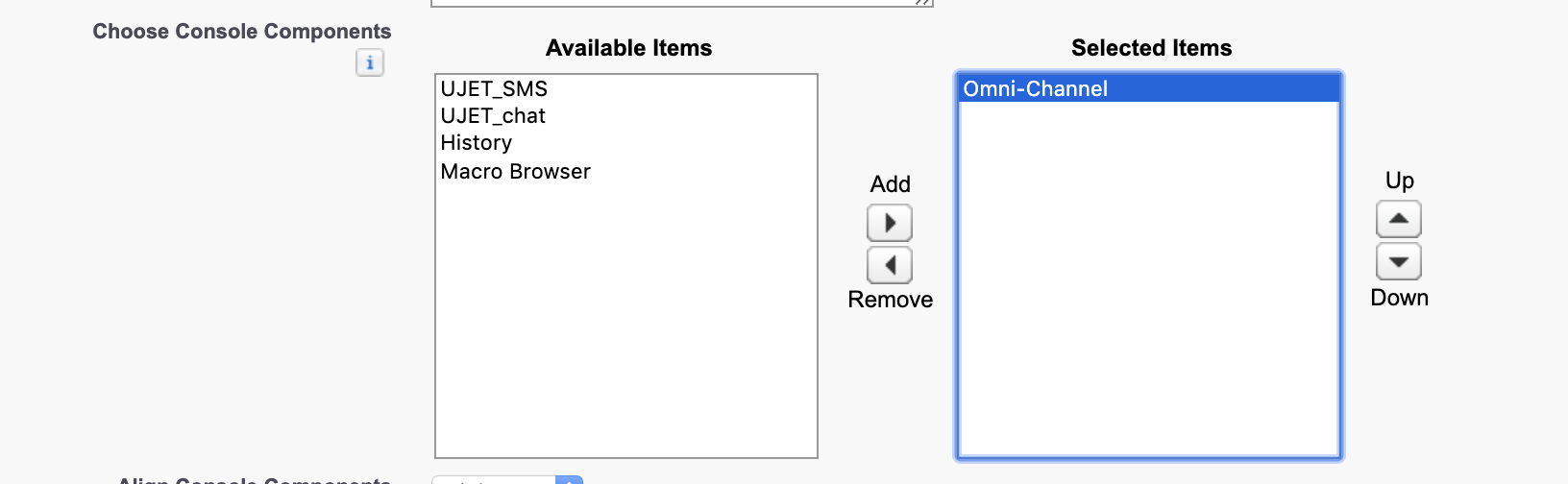
במסך העריכה, מחפשים את הקטע Choose Console Components (בחירת רכיבי המסוף).
בתפריט הנפתח Available Items (פריטים זמינים), בוחרים באפשרות Omni-Channel (אומני-ערוץ).
לוחצים על הוספה ואז האפשרות Omni-Channel תופיע בתפריט הנפתח פריטים נבחרים.
לוחצים על Save.
 |
 |
 |
|| ||
שלב משנה 4: הוספת Omni-Channel – Salesforce Lightning
אם אתם משתמשים רק בגרסה הקלאסית, דלגו על השלב הזה.
אם אתם כרגע בגרסה הקלאסית, לחצו על מעבר ל-Lightning Experience.
לוחצים על סמל גלגל השיניים ואז על הגדרה בפינה השמאלית העליונה של מסך Lightning.
בקטע הגדרה, כותבים אפליקציה בתיבת החיפוש המהיר ואז בוחרים באפשרות המרכז לניהול אפליקציות בקטע אפליקציות.
לוחצים על סמל החץ למטה בפינה השמאלית העליונה של Service Console (יכול להיות שיופיע שם אחר).
לוחצים על Edit.
לוחצים על Utility Items (פריטי כלי עזר) במסך Lightning App Builder (כלי ליצירת אפליקציות Lightning).
לוחצים על הוספת פריט כלי ובוחרים באפשרות Omni-Channel (ריבוי ערוצים).
לוחצים על Save.
לוחצים על חזרה בפינה השמאלית העליונה של המסך.
 |
 |
 |
 |
 |
 |
 |
שלב משנה 5: הענקת גישה למשתמשים לסטטוסים של נוכחות בשירות
כדי שסטטוס הנוכחות בשירות יהיה זמין למשתמש, צריך לתת גישה לכל סטטוס לכל פרופיל או קבוצת הרשאות רלוונטיים. אם לפרופיל או לסט הרשאות אין גישה לסטטוס נוכחות מסוים בשירות, הסטטוס הזה לא יהיה זמין או גלוי בווידג'ט של הערוצים הדיגיטליים למשתמשים שהוקצו לו.
אפשר לעיין במאמרים של Salesforce בנושא הענקת גישה למשתמשים לסטטוסים של נוכחות באמצעות פרופילים והענקת גישה למשתמשים לסטטוסים של נוכחות באמצעות ערכות הרשאות. אלה השלבים הפשוטים למתן גישה באמצעות פרופילים.
בקטע הגדרה, כותבים משתמשים בתיבת החיפוש המהיר, ואז בוחרים באפשרות פרופילים בקטע ניהול משתמשים.
בקטע הראשי, לוחצים על שם הפרופיל שרוצים להעניק לו גישה לסטטוס הנוכחות בשירות.
מחפשים את האפשרות גישה לסטטוס הנוכחות של השירותים המופעלים ולוחצים על עריכה.
במסך העריכה, בוחרים פריטים בתפריט הנפתח סטטוסים זמינים של נוכחות בשירות ולוחצים על הוספה.
לוחצים על Save.
חוזרים על שלבים 3 עד 6 לכל פרופיל שרוצים להעניק לו גישה לסטטוס הנוכחות בשירות.
 |
 |
שלב משנה 6: בדיקה שהתכונה 'ערוצים משולבים' פועלת – Salesforce Classic Console
אם אתם משתמשים רק ב-Lightning, דלגו על השלב הזה.
אם אתם נמצאים בקטע הגדרה, לוחצים על חזרה למסוף לדוגמה בפינה הימנית העליונה של המסך (יכול להיות שיופיע שם אחר).
בפינה השמאלית התחתונה של המסוף, לוחצים על הלחצן Omni-Channel (ריבוי ערוצים).
לוחצים על הקישור אופליין בווידג'ט של Omni-Channel.
בוחרים באחד מהסטטוסים של הנוכחות בשירות ובודקים אם אפשר לשנות את הסטטוס.
 |
שלב משנה 7: בדיקה שהתכונה 'ערוצים משולבים' פועלת – Salesforce Lightning
אם אתם משתמשים רק בגרסה הקלאסית, דלגו על השלב הזה.
בפינה הימנית התחתונה של מסך המסוף, לוחצים על הלחצן Omni-Channel (ריבוי ערוצים).
לוחצים על הקישור אופליין בווידג'ט של המרכז הרב-ערוצי.
בוחרים באחד מהסטטוסים של הנוכחות בשירות ובודקים אם אפשר לשנות את הסטטוס.
 |
|| ||
תוצאה
עכשיו Omni-Channel מופעל בארגון Salesforce שלכם.
אתם יכולים להשתמש ב-Omni-Channel במסוף Salesforce.
שלב 3: הגדרות של אתר מרוחק
בקטע הזה נסביר איך להגדיר את ההגדרות של האתר המרוחק באפליקציית Agent Status Inheritance כדי שיהיה אפשר לשלוח נתונים מארגון Salesforce לשרת.
דרישות מוקדמות
- צריך לבקש את הדומיין של הסביבה הייעודית שמשמשת לפורטל האדמינים. כתובת ה-URL היא https://[generico].[domain].
תת-שלב
- הוספת כתובת URL מרוחקת להגדרות של אתר מרוחק
שלב משנה 1: מוסיפים כתובת URL מרוחקת להגדרות של אתר מרוחק
בקטע הגדרה, מזינים remote בתיבת החיפוש המהיר, ואז בוחרים באפשרות הגדרות של אתר מרוחק בקטע אמצעי בקרה לאבטחה.
לוחצים על הלחצן אתר מרוחק חדש.
במסך הבא מזינים את שם האתר המרוחק ואת כתובת ה-URL של האתר המרוחק. לדוגמה, מזינים ערך בשדה שם האתר המרוחק. מזינים את הדומיין בכתובת ה-URL של האתר המרוחק.
 |
 |
תוצאה
- אפליקציית Agent Status Inheritance יכולה לשלוח נתונים מהארגון שלכם ב-Salesforce לשרת ה-API.
שלב 4: קישור טוקן אדמין בפורטל האדמין
בקטע הזה נסביר איך להגדיר אסימון אדמין של Salesforce בפורטל Admin, כדי שהפורטל יוכל לאחזר את סטטוסי הנוכחות שלכם בשירות Salesforce Omni-Channel.
דרישות מוקדמות
- מתחברים לפורטל האדמינים כאדמינים. אם אין לכם גישה, אתם יכולים לבקש מאיש הקשר הפנימי שלכם ליצור חשבון עם תפקידי אדמין וסוכן.
נתונים
- אם אפשר, מומלץ להשתמש בחשבון אדמין ב-Salesforce שלא מקושר למשתמש ספציפי. חשבונות משתמשים פרטיים עלולים להיות מושבתים בלי להבין את החיבורים הבסיסיים.
שלב משנה 1: קישור של טוקן האדמין ב-Salesforce
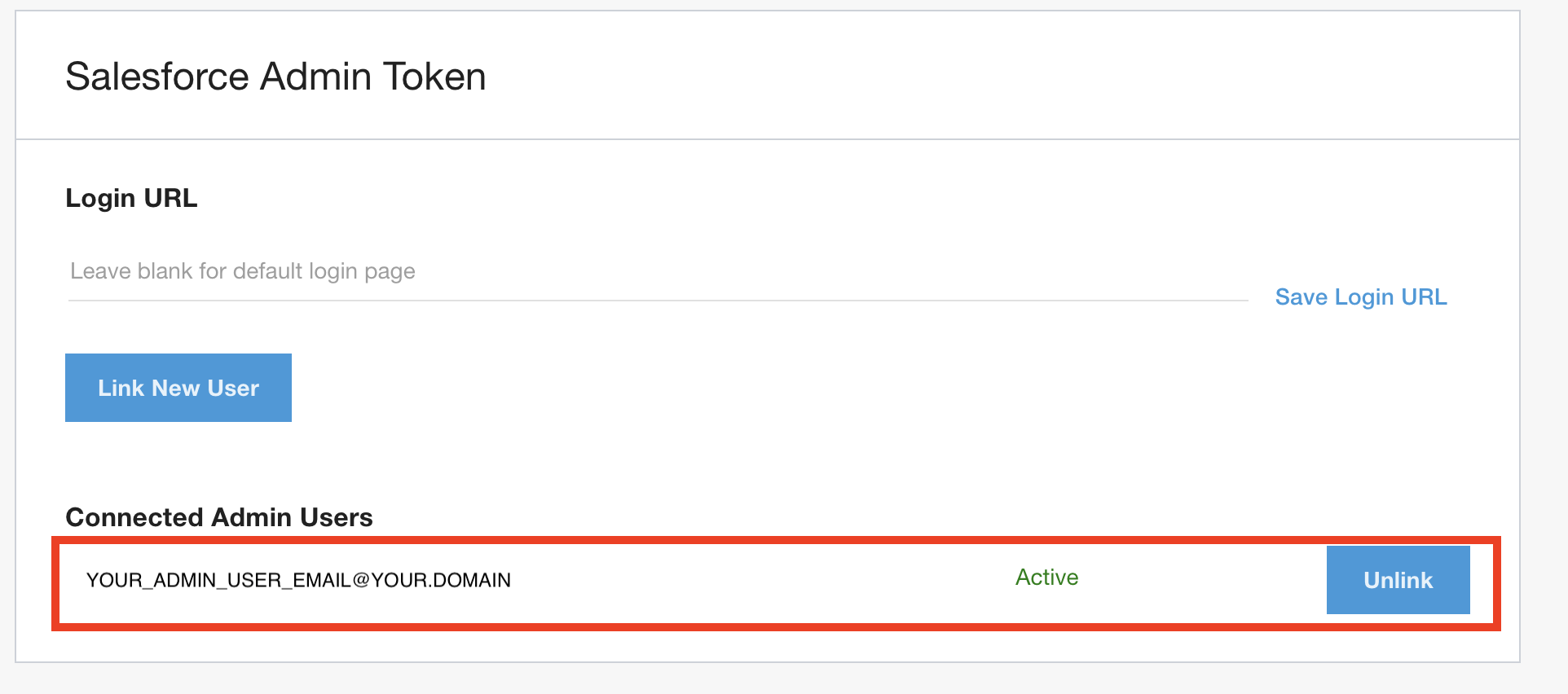
בפורטל הניהול, עוברים אל הגדרות > הגדרות למפתחים > Salesforce Admin Token (טוקן אדמין של Salesforce).
לוחצים על קישור משתמש חדש.
בחלון הקופץ של oAuth, מתחברים בתור אדמין ב-Salesforce ומאשרים את בקשת oAuth.
המשתמש עם הרשאות האדמין יופיע בקטע משתמשים עם הרשאות אדמין שמקושרים.
השלבים האלה ועוד מפורטים במרכז התמיכה: CRM Default User.
 |
 |
תוצאה
- פורטל האדמין יכול לאחזר את סטטוסי הנוכחות שלכם בשירות Salesforce Omni-Channel
שלב 5: מיפוי סטטוס בפורטל האדמין
בקטע הזה נסביר איך להגדיר את ההגדרות של ירושת סטטוס הסוכן ב-Salesforce Omni-Channel בפורטל של פלטפורמת CCAI.
דרישות מוקדמות
- חשבון משתמש עם תפקידי אדמין וסוכן
הערות
- פרטים נוספים זמינים במאמר התמיכה. בקטע הזה מתוארות רק ההגדרות הבסיסיות.
שלבי משנה
הפעלת העברת סטטוס של סוכן ב-Salesforce Omnichannel בפורטל האדמין
ניהול מיפוי סטטוסים
שלב משנה 1 : הפעלת העברת סטטוס של סוכן בערוץ אומני של Salesforce בפורטל Admin
בפורטל של פלטפורמת CCAI, עוברים אל Settings (הגדרות) > Developer Settings (הגדרות למפתחים) > Salesforce Omnichannel Agent Status Inheritance (העברת סטטוס של סוכן בערוץ אומני של Salesforce).
מעבירים את ההגדרה של התכונה למצב מופעל.
 |
שלב משנה 2: ניהול מיפוי הסטטוס
הסטטוסים של Salesforce יאוחזרו מהארגון שלכם ב-Salesforce באופן אוטומטי. אם הסטטוסים של SFDC לא מופיעים, כדאי לבדוק את שלב 4, קישור טוקן אדמין בפורטל האדמין, ואת שלב 2, הגדרת Omni-Channel.
בפורטל Admin, עוברים אל Settings (הגדרות) > Developer Settings (הגדרות למפתחים) > Salesforce Omnichannel Agent Status Inheritance (העברת סטטוס של סוכן ב-Salesforce Omnichannel).
לוחצים על ניהול במיפוי סטטוסים.
בחלון הקופץ, בוחרים את הסטטוס המועדף לכל סטטוס ב-Salesforce.
 |
 |
תוצאה
- מעכשיו סטטוסים של סוכנים ב-Salesforce ממופים לסטטוס
שלב 6: מעתיפים את ערך ההגדרה מפורטל האדמין
בקטע הזה נסביר איך להעתיק ערכי הגדרות מפורטל האדמין שישמשו בשלב 7, התקנת האפליקציה Agent Status Inheritance.
דרישות מוקדמות
- מתחברים לפורטל האדמינים כאדמינים.
שלבי משנה
איתור מפתח החברה והקוד הסודי של החברה בפורטל Admin
זיהוי שם הדייר
זיהוי השם של האפליקציה המקושרת
מזהים את כתובת ה-URL הייעודית של ה-API שבה נעשה שימוש בשלב 3 בהגדרות של אתר מרוחק.
שלב משנה 1: איתור מפתח החברה והקוד הסודי של החברה בפורטל Admin
בפורטל הניהול, עוברים אל הגדרות > הגדרות למפתחים > מפתח החברה וקוד סודי.
משיגים את מפתח החברה ואת הקוד הסודי של החברה.
שלב משנה 2: זיהוי שם הדייר או הסביבה
- השם של הדייר או הסביבה שלכם מופיע בכתובת ה-URL של פורטל האדמין.
אם כתובת ה-URL היא https://generico.example.com, אז שם הדייר הוא generico. כתובת ה-URL היא במבנה הבא:
https://YOURTENANT.example.com.

שלב משנה 3: זיהוי השם של האפליקציה המקושרת
בקטע הגדרה, כותבים app בתיבה 'חיפוש מהיר' ואז בוחרים באפשרות אפליקציות מקושרות בקטע ניהול אפליקציות.
מזהים את האפליקציה המקושרת.
|| ||

שלב משנה 4: זיהוי הדומיין של הסביבה הייעודית
כתובת ה-URL הזו משמשת גם בשלב 3, הגדרות של אתר מרוחק,ובדרך כלל היא זהה לכתובת ה-URL של פורטל האדמין: https://generico.example.com.
תוצאה
- יש לכם ערכי הגדרות שמוכנים לשימוש בשלב 7, התקנת אפליקציית העברת סטטוס של סוכן
שלב 7: התקנת האפליקציה Agent Status Inheritance
בקטע הזה נסביר איך להתקין את האפליקציה Agent Status Inheritance בארגון Salesforce.
דרישות מוקדמות
השלמתם את כל השלבים הקודמים (שלבים 1 עד 6).
מתחברים לארגון Salesforce כאדמינים
שלבי משנה
התקנת האפליקציה Agent Status Inheritance בארגון Salesforce
הגדרת האפליקציה
שלב משנה 1: מתקינים את האפליקציה Agent Status Inheritance בארגון Salesforce
מדביקים את קישור ההתקנה בסרגל כתובות ה-URL של הדפדפן: https://login.salesforce.com/packaging/installPackage.apexp?p0=04t6g000003Rzxv
בוחרים באפשרות התקנה לכל המשתמשים.
בסיום ההתקנה, לוחצים על סיום. אם ההתקנה ארוכה יותר, תקבלו אימייל עם התראה אחרי שהיא תסתיים.
 |
 |
שלב משנה 2: הגדרת האפליקציה
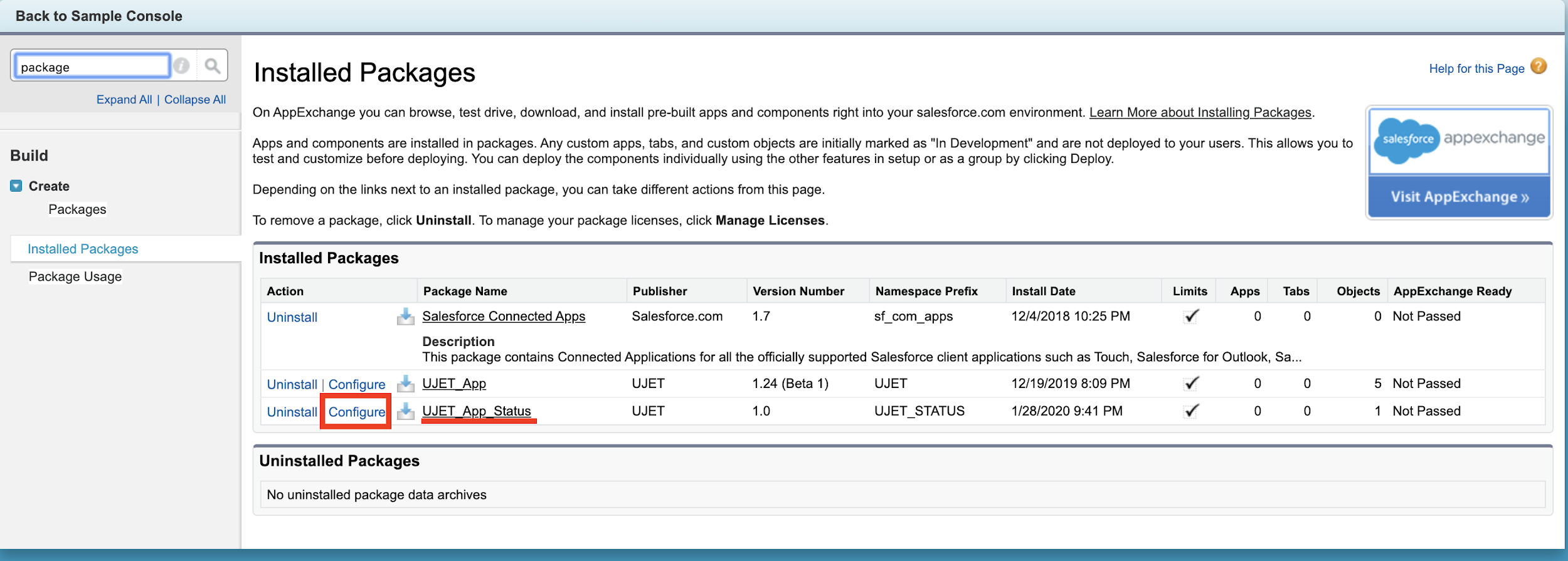
בקטע Setup (הגדרה), מקלידים package (חבילה) בתיבה Quick Find (חיפוש מהיר) ובוחרים באפשרות Installed Packages (חבילות מותקנות).
לוחצים על Configure (הגדרה) מימין ל-UJET_App_Status.
בחלון החדש, לוחצים על הוספת הגדרה חדשה.
במסך ההגדרות, בוחרים באפשרות Organization (ארגון) כבעלים של ההגדרה.
ממלאים את הערכים של Company Key, Company Secret, Tenant ו-Connected App שהעתקתם בשלב 6, העתקת ערך ההגדרות מפורטל האדמין.
מסמנים את האפשרות Enable Agent Status Inheritance (הפעלת העברת סטטוס של נציג).
ממלאים את הערך בכתובת ה-URL שהעתקתם בשלב 6: העתקת ערך ההגדרות מפורטל הניהול.
לוחצים על שמירת ההגדרה.
סוגרים את החלון.
 |
 |
 |
תוצאה
- עכשיו אפליקציית Agent Status Inheritance מותקנת ומוגדרת.
8. איך מוודאים שאפליקציית Agent Status Inheritance פועלת
בקטע הזה נסביר איך לוודא שאפליקציית Agent Status Inheritance פועלת בצורה תקינה.
דרישות מוקדמות
- השלמתם את כל השלבים הקודמים, 1 עד 7.
שלבים
משנים את הסטטוס של Omni-Channel במסוף.
בודקים אם הסטטוס השתנה בהתאם להגדרת המיפוי בפורטל האדמין.
 |
 |
תוצאה
- עכשיו אפשר לוודא שאפליקציית Agent Status Inheritance פועלת בצורה תקינה.
היסטוריית גרסאות
1.0
- גרסת החבילה הראשונה