


Tools
Eine Reihe von Dienstprogrammaktionen zur Datenbearbeitung, um die Playbook-Funktionen zu erweitern.
Aktionen
Im Folgenden sind die Arten von Aktionen aufgeführt, die Sie mit dem Tools-Power-up ausführen können.Informationen zur Bewertung von Benachrichtigungen hinzufügen
Beschreibung
Fügt der Datenbank für die Bewertung von Benachrichtigungen einen Eintrag hinzu. Der Benachrichtigungswert basiert auf dem Verhältnis: 5 Niedrig = 1 Mittel. 3 mittlere = 1 hohe. 2 Hoch = 1 Kritisch. Dem Fall wurde ein optionales Tag hinzugefügt.
Parameter
| Parameter | Typ | Standardwert | Ist obligatorisch | Beschreibung |
| Name | String | – | Ja | Name der Prüfung, die für die Benachrichtigung durchgeführt wurde. |
| Beschreibung | String | – | Ja | Beschreibung der Prüfung, die für die Benachrichtigung durchgeführt wurde. |
| Schweregrad | String | Informationell | Ja | Schweregrad. |
| Kategorie | String | – | Ja | Kategorie der durchgeführten Prüfung. |
| Quelle | String | – | Nein | Teil der Benachrichtigung, aus dem die Punktzahl abgeleitet wurde. Beispiel: Dateien, Nutzer, E-Mail. |
| Fall-Tag | String | – | Nein | Tags, die dem Fall hinzugefügt werden sollen. |
Beispiel
In diesem Beispiel wird die Warnungsbewertung aufgrund eines verdächtigen Ergebnisses von VirusTotal auf „Hoch“ gesetzt.

Aktionsergebnisse
-
Scriptergebnis
Name des Skriptergebnisses Wertoptionen Beispiel Alert_score Information, Niedrig, Mittel, Hoch, Kritisch Hoch -
JSON-Ergebnis
{
"category": "File Enrichment",
 "score_data": [{"score_name": "File Enrichment", "description": "VT has found a file to be suspicious", "severity": "High", "score": 3, "source": "VirusTotal"}],
 "category_score": 3
}
Kommentar zum Entitätsprotokoll hinzufügen
Beschreibung
Fügt dem Entitätslog für jede Entität im Entitäts-Explorer einen Kommentar hinzu.
Parameter
| Parameter | Typ | Standardwert | Ist obligatorisch | Beschreibung |
| Nutzer | Drop-down-Menü | @Administrator | Ja | Geben Sie den Nutzer an, der den Kommentar erstellt hat. |
| Kommentar | String | – | Ja | Geben Sie den Kommentar an, der dem Entitätslog hinzugefügt werden soll. |
Beispiel
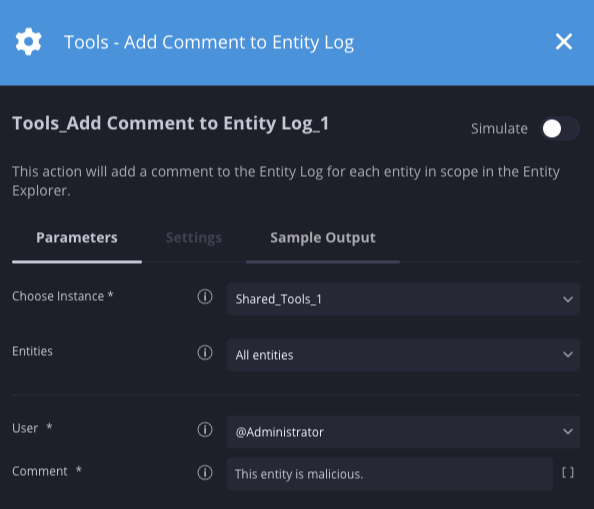
Aktionsergebnisse
-
Scriptergebnis
Name des Skriptergebnisses Wertoptionen Beispiel – – –
Zusätzliche Daten für Benachrichtigungen hinzufügen oder aktualisieren
Beschreibung
Fügt Felder in den zusätzlichen Daten der Benachrichtigung hinzu oder aktualisiert sie. Die Ergebnisse werden in der Übersicht Benachrichtigungen im Feld OFFENSE_ID angezeigt.
Parameter
| Parameter | Typ | Standardwert | Ist obligatorisch | Beschreibung |
| JSON-Felder | JSON | – | Ja | Geben Sie Freitext (für eine Variable) oder einen String ein, der ein JSON-Wörterbuch darstellt (kann verschachtelt sein). |
Beispiel
In diesem Beispiel werden den Benachrichtigungen MITRE-Angriffsdetails hinzugefügt, die in der Benachrichtigungsübersicht angezeigt werden sollen.
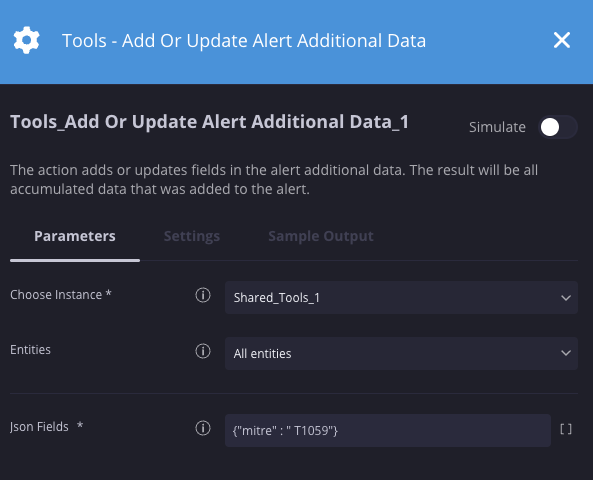
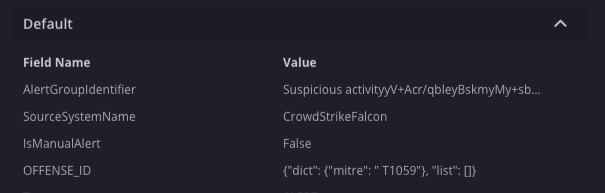
Aktionsergebnisse
-
Scriptergebnis
Name des Skriptergebnisses Wertoptionen Beispiel ScriptResult Anzahl der Elemente im Wörterbuch 2 -
JSON-Ergebnis
{
"dict": {"mitre": " T1059"}, "list": []
}
An Kontextwert anhängen
Beschreibung
Hängt einen Wert an eine vorhandene Kontexteigenschaft an oder erstellt eine neue Kontexteigenschaft, falls sie nicht vorhanden ist, und fügt den Wert hinzu.
Parameter
| Parameter | Typ | Standardwert | Ist obligatorisch | Beschreibung |
| Schlüssel | String | – | Ja | Geben Sie den Schlüssel für das Kontextattribut an. |
| Wert | String | – | Ja | Geben Sie den Wert an, der an das Kontextattribut angehängt werden soll. |
| Trennzeichen | String | – | Ja | Geben Sie das im Wertfeld verwendete Trennzeichen an. |
Beispiel
In diesem Szenario fügen wir einem vorhandenen Kontextschlüssel „MITRE“ die Werte „T1595“ und „T1140“ hinzu.
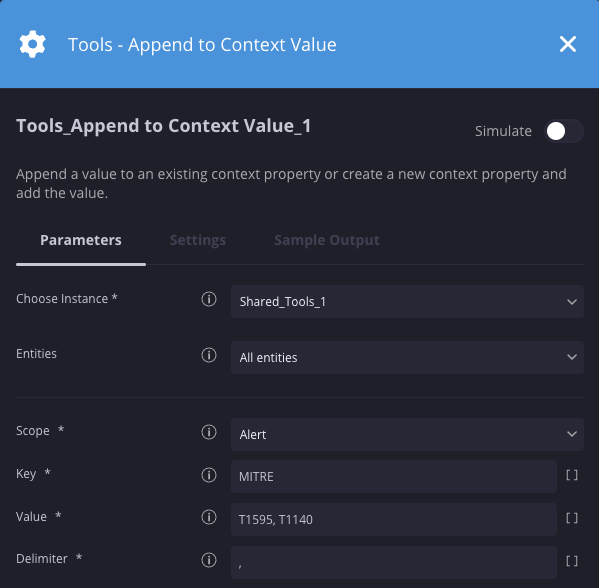
Aktionsergebnisse
-
Scriptergebnis
Name des Skriptergebnisses Wertoptionen Beispiel ScriptResult Kontextwerte T1595, T1140
Fall einem Nutzer zuweisen
Beschreibung
Weist einem Nutzer einen Fall zu.
Parameter
| Parameter | Typ | Standardwert | Ist obligatorisch | Beschreibung |
| Anfrage-ID | String | – | Ja | Geben Sie die Fall-ID an. Verwenden Sie [Case.Id] für den aktuellen Fall. |
| Zuweisen zu | String | @Admin | Ja | Geben Sie den Nutzer an, dem eine Anfrage zugewiesen werden soll. Dies ist die ID des Nutzers. Verwenden Sie die Aktion „Get Siemplify Users“, um die ID für einen bestimmten Nutzer abzurufen. |
| Benachrichtigungs-ID | String | Ja | Geben Sie die Benachrichtigungs-ID an. Verwenden Sie [Alert.Identifier]. |
Beispiel
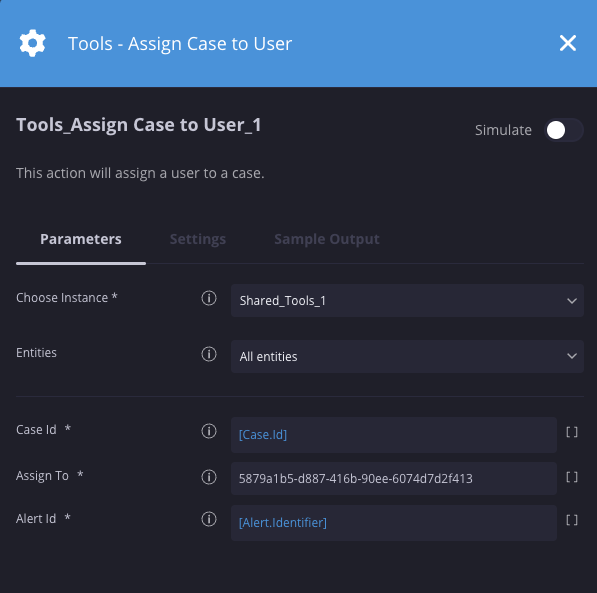
In diesem Szenario weisen wir den aktuellen Fall einem bestimmten Nutzer anhand seiner ID zu.
Aktionsergebnisse
-
Scriptergebnis
Name des Skriptergebnisses Wertoptionen Beispiel ScriptResult Wahr/falsch Richtig
Playbook an eine Benachrichtigung anhängen
Beschreibung
Hängt ein bestimmtes Playbook oder einen bestimmten Block an die aktuelle Benachrichtigung an.
Parameter
| Parameter | Typ | Standardwert | Ist obligatorisch | Beschreibung |
| Playbook-Name | String | – | Ja | Name des Playbooks oder Blocks, der allen Fallbenachrichtigungen hinzugefügt werden soll. |
Beispiel
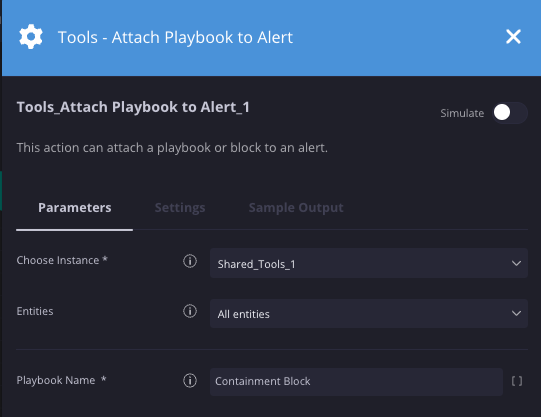
In diesem Beispiel wird ein Block mit dem Namen Containment Block an die aktuellen Fallbenachrichtigungen angehängt.
Aktionsergebnisse
-
Scriptergebnis
Name des Skriptergebnisses Wertoptionen Beispiel ScriptResult trueoderfalsetrue
Playbook an alle Fallbenachrichtigungen anhängen
Beschreibung
Hängt ein bestimmtes Playbook oder einen bestimmten Block an alle Benachrichtigungen in einem Fall an.
Parameter
| Parameter | Typ | Standardwert | Ist obligatorisch | Beschreibung |
| Playbook-Name | String | – | Ja | Playbook- oder Blockname, der allen Benachrichtigungen in einem Fall hinzugefügt werden soll. |
Beispiel
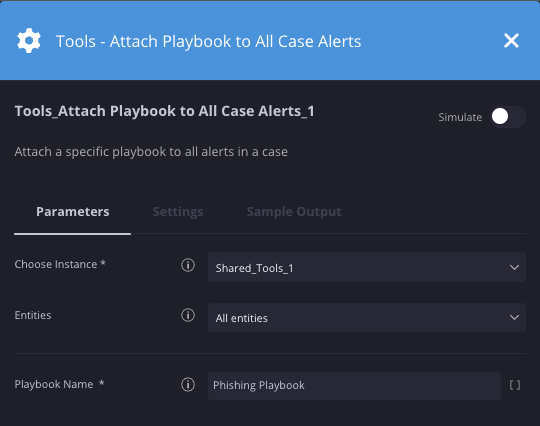
In diesem Beispiel wird ein Playbook mit dem Namen Phishing playbookM an alle Fallbenachrichtigungen angehängt.
Aktionsergebnisse
-
Scriptergebnis
Name des Skriptergebnisses Wertoptionen Beispiel ScriptResult trueoderfalsetrue
Buffer
Beschreibung
JSON-Eingabe in ein JSON-Objekt konvertieren
Parameter
| Parameter | Typ | Standardwert | Ist obligatorisch | Beschreibung |
| ResultValue | String | – | Nein |
Platzhalterwert, der als ScriptResult-Wert zurückgegeben wird.
|
| JSON | JSON | – | Nein | JSON-Code im Ausdruck-Builder |
Beispiel
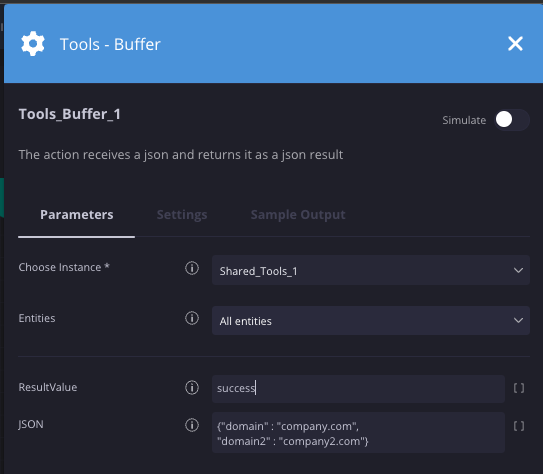
In diesem Beispiel wird der JSON-Eingabewert im JSON-Ausdruckseditor angezeigt, um ihn für weitere Aktionen zu verwenden.
Aktionsergebnisse
-
Scriptergebnis
Name des Skriptergebnisses Wertoptionen Beispiel ScriptResult Eingabewert für Parameter ResultValueErfolgreich -
JSON-Ergebnis
{
"domain" : "company.com",
"domain2" : "company2.com"
}
Fallnamen ändern
Beschreibung
Ändert den Namen oder Titel einer Anfrage.
Parameter
| Parameter | Typ | Standardwert | Ist obligatorisch | Beschreibung |
| Neuer Name | String | – | Nein | Geben Sie den neuen Namen der Anfrage an. |
| Nur bei erster Warnung | Kästchen | Auswahl aufgehoben | Nein | Wenn diese Option ausgewählt ist, wird der Name des Falls nur geändert, wenn die Aktion für die erste Benachrichtigung im Fall ausgeführt wurde. |
Beispiel
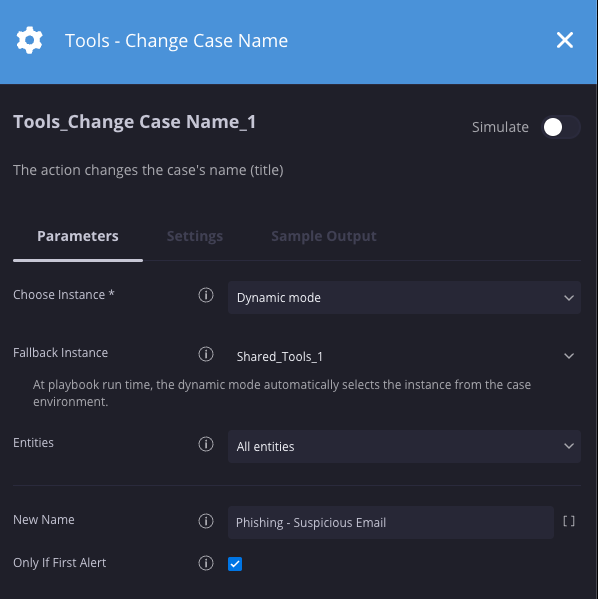
In diesem Szenario wird der Titel eines Falls nur dann in „Phishing – verdächtige E-Mail“ geändert, wenn er in der ersten Benachrichtigung ausgeführt wird.
Aktionsergebnisse
-
Scriptergebnis
Name des Skriptergebnisses Wertoptionen Beispiel ScriptResult Wahr/falsch Richtig
Entitätsfelder im Text prüfen
Beschreibung
Suchen Sie nach einem bestimmten Feld aus jeder Entität im Bereich (oder nach mehreren Feldern mit Regex) und vergleichen Sie es mit einem oder mehreren Werten. Die verglichenen Werte können auch reguläre Ausdrücke sein. Eine Übereinstimmung wird gefunden, wenn einer der Werte des regulären Ausdrucks nach der Entitätsanreicherung in einem oder mehreren der durchsuchten Werte enthalten ist.
Parameter
| Parameter | Typ | Standardwert | Ist obligatorisch | Beschreibung |
| SearchInData | JSON | [ { "Data": "[Event.from]", "RegEx": "(?<=@)[^.]+(?=\\.)" } ] | Ja | JSON, das die Strings darstellt, die Sie in diesem Format durchsuchen möchten: [ { "Data": "", "RegEx": "" } ] |
| FieldsInput | JSON | [ { "RegexForFieldName": "", "FieldName": "body", "RegexForFieldValue": "" }, { "RegexForFieldName": ".*(_url_).*", "FieldName": "", "RegexForFieldValue": "" }, { "RegexForFieldName": "", "FieldName": "body", "RegexForFieldValue": "HostName: (.*?)" } ] | Ja |
Ein JSON-Objekt, das beschreibt, welche Felder getestet werden sollen: [
"RegexForFieldName": “”,
"FieldName": "Field name to search", "RegexForFieldValue": “”}] |
| ShouldEnrichEntity | String | domain_matched | Nein |
Wenn der Wert auf <VAL> festgelegt ist, wird der Entität auch ein Anreicherungswert zugewiesen, der als „Übereinstimmung“ mit dem Wert erkannt wird.
Der Schlüssel lautet <VAL> |
| IsCaseSensitive | Kästchen | Auswahl aufgehoben | Nein | Geben Sie an, ob beim Feld Groß- und Kleinschreibung berücksichtigt werden soll. |
Beispiel
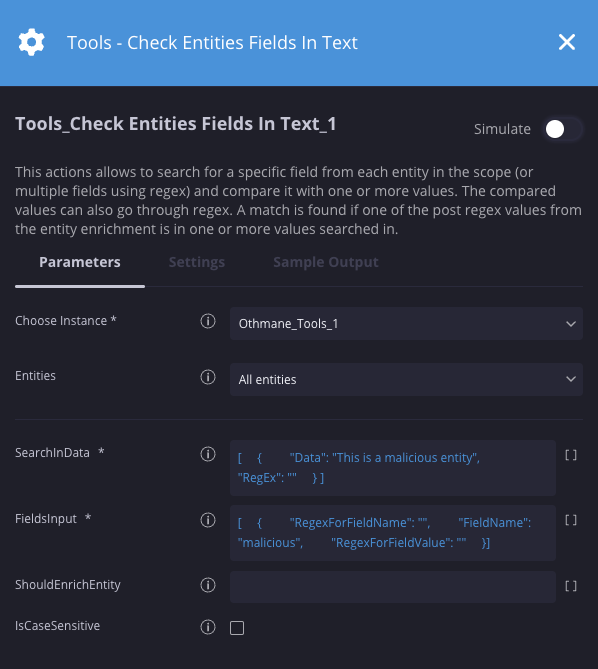
In diesem Szenario prüfen wir, ob im angegebenen Text eine Entität mit dem Feldnamen malicious vorhanden ist.
Aktionsergebnisse
-
Scriptergebnis
Name des Skriptergebnisses Wertoptionen Beispiel ScriptResult Anzahl der Ergebnisse 0 -
JSON-Ergebnis
{
"Entity": "EXL88765-AD", "EntityResult": [{"RegexForFieldName": "", "FieldName": "malicious", "RegexForFieldValue": "", "ResultsToSearch": {"val_to_search": [[]], "found_results": [], "num_of_results": 0}}]
}
Teilmenge der Prüfliste
Beschreibung
Prüft, ob Werte in einer Liste in einer anderen Liste vorhanden sind.
Parameter
| Parameter | Typ | Standardwert | Ist obligatorisch | Beschreibung |
| Original | String | – | Ja | Geben Sie die Liste der Elemente an, die geprüft werden sollen. JSON-Liste oder durch Kommas getrennt. |
| Teilmenge | Liste | – | Ja | Geben Sie die Teilmengenliste an. JSON-Liste oder kommagetrennt. |
Beispiel
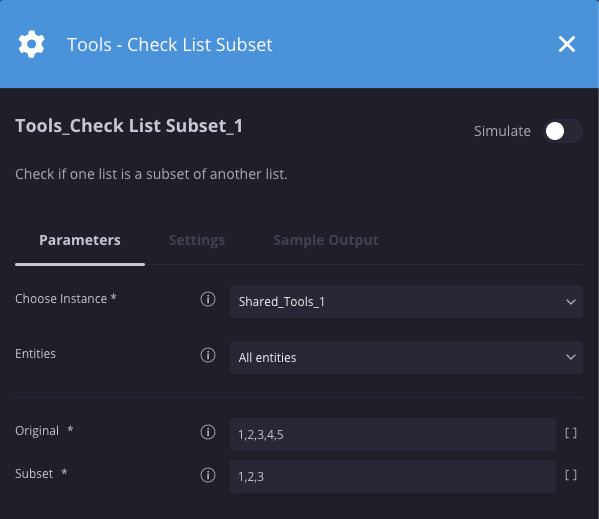
In diesem Szenario wird geprüft, ob die Werte 1, 2 und 3 in der ursprünglichen Liste 1, 2, 3, 4, 5 vorhanden sind. Das Ergebnis ist „true“.
Aktionsergebnisse
-
Scriptergebnis
Name des Skriptergebnisses Wertoptionen Beispiel ScriptResult Wahr/falsch Richtig
In simulierten Fall umwandeln
Beschreibung
Konvertiert einen Fall in einen simulierten Fall, der in die Plattform geladen werden kann.
Parameter
| Parameter | Typ | Standardwert | Ist obligatorisch | Beschreibung |
| An simulierte Fälle übertragen | Kästchen | Auswahl aufgehoben | Nein | Wenn Sie diese Option auswählen, wird der Fall der Liste der verfügbaren simulierten Fälle hinzugefügt. |
| JSON als Case Wall-Datei speichern | Kästchen | Ausgewählt | Nein | Wenn diese Option ausgewählt ist, wird eine JSON-Datei, die den Fall darstellt, auf der Fallpinnwand gespeichert und kann heruntergeladen werden. |
| Name der Benachrichtigung überschreiben | String | Leer | Nein | Geben Sie einen neuen Namen für die Benachrichtigung an. Dieser Parameter ersetzt den Parameter Vollständiger Pfadname, falls ausgewählt. |
| Vollständiger Name des Pfads | Kästchen | Auswahl aufgehoben | Nein | Wenn Sie diese Option auswählen, verwenden Sie den Namen der Benachrichtigung als source_product_eventtype, z. B. QRadar_WinEventLog:Security_Remote fail login.
Dieser Parameter wird ignoriert, wenn Benachrichtigungsname überschreiben festgelegt ist.
|
Beispiel
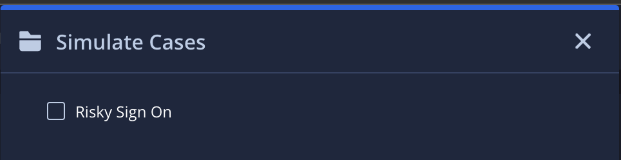
In diesem Beispiel wird ein Fall in einen simulierten Fall umgewandelt. Als Name der Benachrichtigung wird „Risky Sign On“ verwendet. Dieser wird als einer der verfügbaren simulierten Fälle auf dem Startbildschirm angezeigt.

Aktionsergebnisse
-
Scriptergebnis
Name des Skriptergebnisses Wertoptionen Beispiel ScriptResult Wahr/falsch Richtig -
JSON-Ergebnis
{ "cases": [ { "CreatorUserId": null, "Events": [ { "_fields": { "BaseEventIds": "[]", "ParentEventId": -1, "DeviceProduct": "WinEventLog:Security", "StartTime": "1689266169689", "EndTime": "1689266169689" }, "_rawDataFields": { "sourcetype": "Failed login", "starttime": "1689702001439", "endtime": "1689702001439" }, "Environment": null, "SourceSystemName": null, "Extensions": [] } ], "Environment": "default", "SourceSystemName": "QRadar", "TicketId": "de2e3913-e4d8-4060-ae2b-1c81ee64ba47", "Description": "This case created by SPLUNK query", "DisplayId": "de2e3913-e4d8-4060-ae2b-1c81ee64ba47", "Reason": null, "Name": "Risky Sign On", "DeviceVendor": "WIN-24TBDNRMSVB", "DeviceProduct": "WinEventLog:Security", "StartTime": 1689702001439, "EndTime": 1689702001439, "Type": 1, "Priority": -1, "RuleGenerator": "Remote Failed login", "SourceGroupingIdentifier": null, "PlaybookTriggerKeywords": [], "Extensions": [ { "Key": "KeyName", "Value": "TCS" } ], "Attachments": null, "IsTrimmed": false, "DataType": 1, "SourceType": 1, "SourceSystemUrl": null, "SourceRuleIdentifier": null, "SiemAlertId": null, "__CorrelationId": "7efd38feaea247ad9f5ea8d907e4387c" } ] }
Entitäten mit Trennzeichen erstellen
Beschreibung
Erstellt Entitäten und fügt sie der Benachrichtigung hinzu.
Parameter
| Parameter | Typ | Standardwert | Ist obligatorisch | Beschreibung |
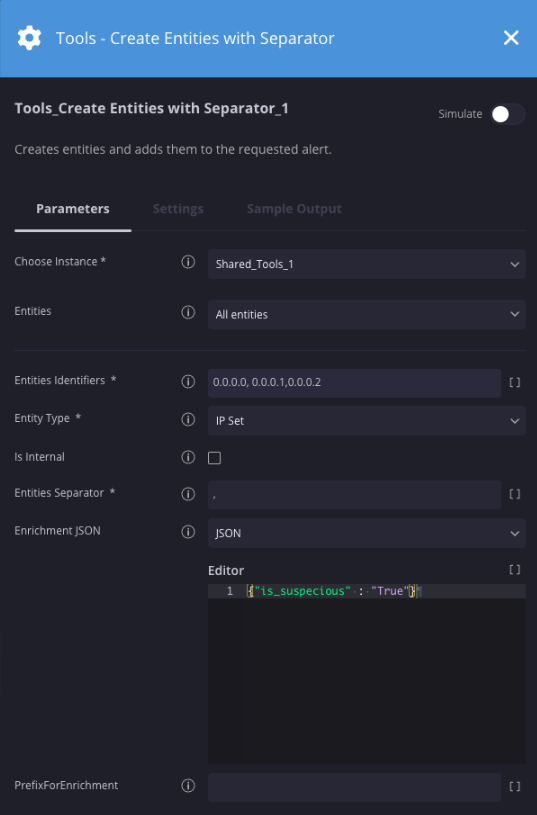
| Entitäts-IDs | String | – | Ja | Geben Sie die Entität oder Entitäten an, die der Benachrichtigung hinzugefügt werden sollen. |
| Entitätstyp | String | – | Ja | Geben Sie den Entitätstyp an. |
| Ist intern | Kästchen | Auswahl aufgehoben | Nein | Prüfen Sie, ob die angegebene Entität Teil eines internen Netzwerks ist. |
| Entitätentrennzeichen | String | , | Ja | Geben Sie das Trennzeichen an, das im Feld für die Entitätskennungen verwendet wird. |
| Anreicherungs-JSON | Drop-down-Menü | JSON | Nein | Geben Sie Anreicherungsdaten im JSON-Format an. |
| PrefixForEnrichment | String | – | Nein | Geben Sie das Präfix an, das den Anreicherungsdaten hinzugefügt werden soll. |
Beispiel
In diesem Szenario erstellen wir drei IP-Entitäten und reichern sie mit einem Feld namens „is_suspicious“ an.
Aktionsergebnisse
-
Scriptergebnis
Name des Skriptergebnisses Wertoptionen Beispiel ScriptResult Wahr/falsch Richtig -
JSON-Ergebnis
{
"created": ["0.0.0.0", "0.0.0.1", "0.0.0.2"],
"enriched": ["0.0.0.0", "0.0.0.1", "0.0.0.2"],
"failed": []
}
Entitätsbeziehungen erstellen
Beschreibung
Erstellt eine Beziehung zwischen den angegebenen Entitäten und den verknüpften Entitäten. Wenn die angegebenen Entitäten nicht vorhanden sind, werden sie erstellt.
Parameter
| Parameter | Typ | Standardwert | Ist obligatorisch | Beschreibung |
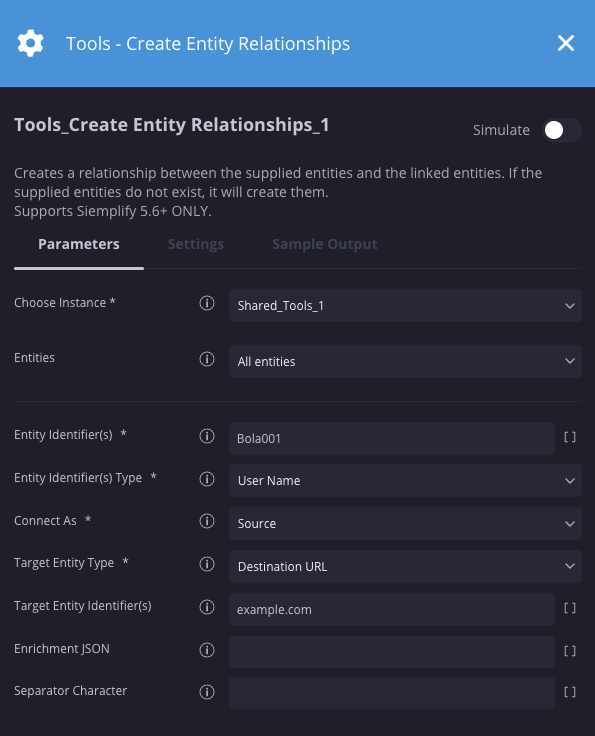
| Entitäts-ID(s) | String | – | Ja | Erstellt neue oder verwendet vorhandene Entitätskennungen oder eine durch Kommas getrennte Liste von Kennungen. |
| Typ der Entitäts-ID(s) | Drop-down-Menü | Nutzername | Ja | Geben Sie den Entitätstyp an. |
| Verbinden als | Drop-down-Menü | Quelle | Ja | Verbindet Entitätskennungen über Quell-, Ziel- oder verknüpfte Beziehungen mit den Zielentitätskennungen. |
| Zielentitätstyp | Drop-down-Menü | Adresse | Ja | Geben Sie den Zielentitätstyp an, mit dem die Entitätskennungen verbunden werden sollen. |
| Zielentitäts-ID(s) | String | – | Nein |
Entitäten in dieser durch Kommas getrennten Liste,
Der Typ aus „Zielentitätstyp“ wird mit den Entitäten im Parameter „Entitätskennungen“ verknüpft. |
| Anreicherungs-JSON | JSON | – | Nein |
Ein optionales JSON-Objekt, das Schlüssel/
Wertpaare von Attributen, die den neu erstellten Entitäten hinzugefügt werden können. |
| Trennzeichen | String | – | Nein | Geben Sie das Zeichen an, durch das die Liste der Entitäten in „Entitätskennungen“ und/oder „Zielentitätskennungen“ getrennt werden soll. Die Standardeinstellung ist ein Komma. |
Beispiel
In diesem Szenario erstellen wir eine Beziehung zwischen einem Nutzer und einer URL. In diesem Fall hat Bola001 auf eine URL von example.com zugegriffen.
Aktionsergebnisse
-
Scriptergebnis
Name des Skriptergebnisses Wertoptionen Beispiel ScriptResult Wahr/falsch Richtig -
JSON-Ergebnis
{
"Entity": "Bola001", "EntityResult": {}
}
Siemplify-Aufgabe erstellen
Beschreibung
Weist einem Nutzer oder einer Rolle eine Aufgabe zu. Die Aufgabe bezieht sich auf den Fall, für den die Aktion ausgeführt wurde.
Parameter
| Parameter | Typ | Standardwert | Ist obligatorisch | Beschreibung |
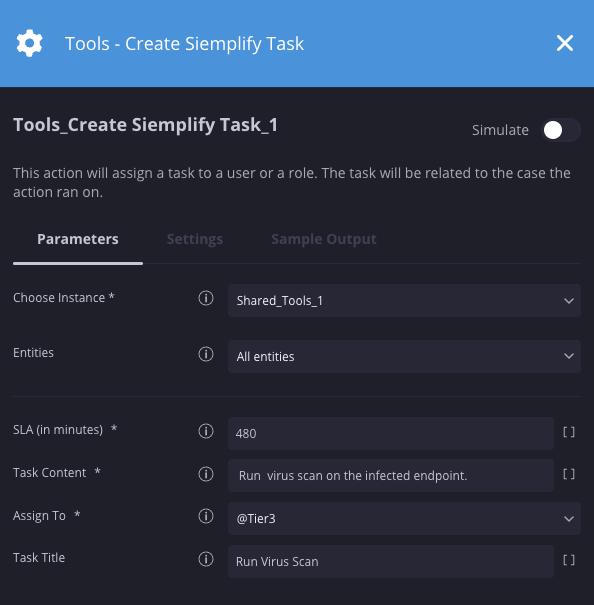
| Aufgabentitel | String | – | Nein | Geben Sie den Titel der Aufgabe an. |
| SLA (in Minuten) | Ganzzahl | 480 | Ja | Geben Sie die Zeit in Minuten an, die der zugewiesene Nutzer bzw. die zugewiesene Rolle hat, um auf die Aufgabe zu reagieren. |
| Aufgabeninhalt | String | – | Ja | Geben Sie die Details der Aufgabe an. |
| Zuweisen zu | Drop-down-Menü | – | Ja | Geben Sie den Nutzer oder die Rolle an, dem bzw. der die Aufgabe zugewiesen werden soll. |
Beispiel
In diesem Szenario wird eine Aufgabe erstellt, die Tier 3 anweist, einen Virenscan auszuführen.
Aktionsergebnisse
-
Scriptergebnis
Name des Skriptergebnisses Wertoptionen Beispiel ScriptResult Wahr/falsch Richtig
Playbook „Verzögerung“ (V2)
Beschreibung
Verhindert vorübergehend, dass ein Playbook für einen bestimmten Zeitraum abgeschlossen wird.
Parameter
| Parameter | Typ | Standardwert | Ist obligatorisch | Beschreibung |
| Sekunden | Ganzzahl | 0 | Nein | Geben Sie die Anzahl der Sekunden an, um die ein Playbook verzögert werden soll. |
| Minuten | Ganzzahl | 1 | Nein | Geben Sie die Anzahl der Minuten an, um die ein Playbook verzögert werden soll. |
| Stunden | Ganzzahl | 0 | Nein | Geben Sie die Anzahl der Stunden an, um die ein Playbook verzögert werden soll. |
| Tage | Ganzzahl | 0 | Nein | Geben Sie die Anzahl der Tage an, um die ein Playbook verzögert werden soll. |
| Cron-Ausdruck | String | – | Nein | Bestimmt mithilfe eines Cron-Ausdrucks, wann das Playbook fortgesetzt werden soll. Wird gegenüber den anderen Parametern priorisiert. |
Beispiel
In diesem Szenario verzögern wir das Playbook um 12, 5 Stunden.

Aktionsergebnisse
-
Scriptergebnis
Name des Skriptergebnisses Wertoptionen Beispiel ScriptResult Wahr/falsch Richtig
DNS-Lookup
Beschreibung
Führt eine DNS-Suche mit einem angegebenen DNS-Resolver durch.
Parameter
| Parameter | Typ | Standardwert | Ist obligatorisch | Beschreibung |
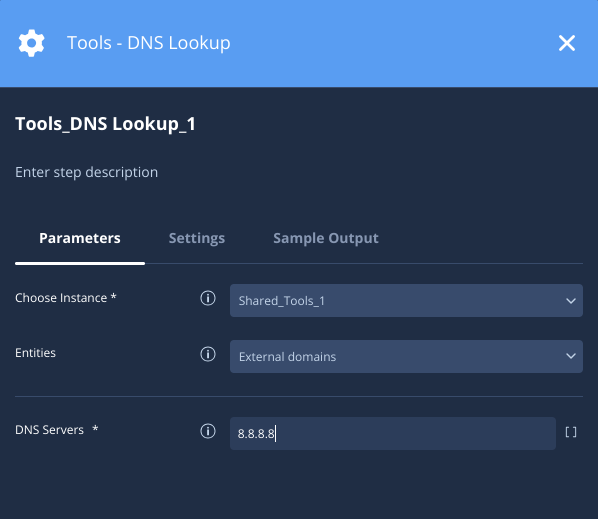
| DNS-Server | IP-Adresse | – | Ja | Einzelne oder durch Kommas getrennte DNS-Server. |
Beispiel
In diesem Beispiel wird die öffentliche DNS-Adresse von Google (8.8.8.8) verwendet, um nach externen Domainentitäten zu suchen.
Aktionsergebnisse
-
Scriptergebnis
Name des Skriptergebnisses Wertoptionen Beispiel ScriptResult Wahr/falsch Richtig -
JSON-Ergebnis
{
"Entity": "WWW.EXAMPLE.ORG",
 "EntityResult": [{"Type": "A", "Response": "176.9.157.114", "DNS Server": "8.8.8.8"}]
}
URL-Domain extrahieren
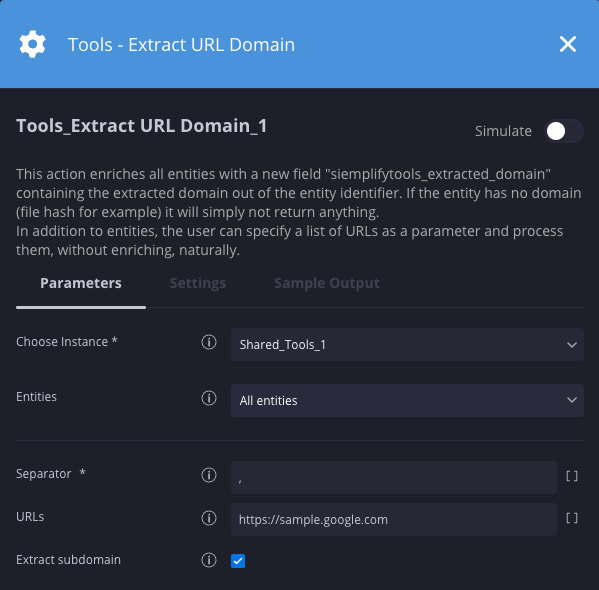
Beschreibung
Reichert alle Entitäten mit dem neuen Feld siemplifytools_extracted_domain an, das die extrahierte Domain aus der Entitätskennung enthält. Wenn die Entität keine Domain hat (z. B. Dateihash), wird nichts zurückgegeben. Zusätzlich zu Entitäten kann der Nutzer eine Liste von URLs als Parameter angeben und diese ohne Anreicherung verarbeiten.
Parameter
| Parameter | Typ | Standardwert | Ist obligatorisch | Beschreibung |
| Trennzeichen | String | , | Ja | Geben Sie den Trennzeichenstring an, der zum Trennen von URLs verwendet werden soll. |
| URLs | String | – | Nein | Geben Sie eine oder mehrere URLs an, aus denen die Domain extrahiert werden soll. |
| Subdomain extrahieren | Kästchen | – | Nein | Geben Sie an, ob Sie auch die Subdomain extrahieren möchten. |
Beispiel
In diesem Szenario extrahieren wir die Domain aus der angegebenen URL.
Aktionsergebnisse
-
Scriptergebnis
Name des Skriptergebnisses Wertoptionen Beispiel ScriptResult Anzahl der extrahierten Domains 1 -
JSON-Ergebnis
{
"Entity": "https://sample.google.com", "EntityResult": {"domain": "sample.google.com", "source_entity_type": "DestinationURL"}
}
First Alert finden
Beschreibung
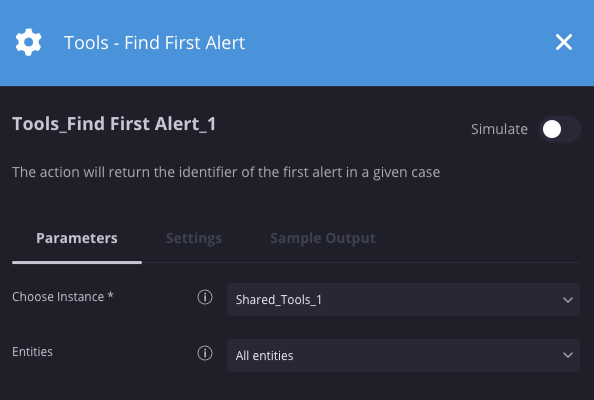
Gibt die Kennung der ersten Benachrichtigung in einem bestimmten Fall zurück.
Parameter
Keine Parameter anwendbar.
Beispiel
In diesem Szenario wird die Benachrichtigungs-ID der ersten Benachrichtigung im Fall zurückgegeben.
Aktionsergebnisse
-
Scriptergebnis
Name des Skriptergebnisses Wertoptionen Beispiel ScriptResult Wert der Benachrichtigungs-ID IRC CONNECTIONS9A33308C-AC62-4A41-8F73-20529895D567
Falldaten abrufen
Beschreibung
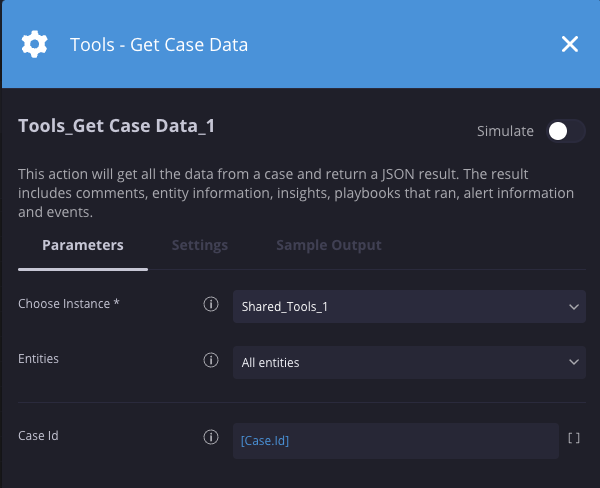
Ruft alle Daten aus einem Fall ab und gibt ein JSON-Ergebnis zurück. Das Ergebnis enthält Kommentare, Entitätsinformationen, Statistiken, ausgeführte Playbooks, Benachrichtigungsinformationen und Ereignisse.
Parameter
| Parameter | Typ | Standardwert | Ist obligatorisch | Beschreibung |
| Anfrage-ID | Ganzzahl | – | Nein | Geben Sie die Fall-ID an, die abgefragt werden soll. Wenn Sie dieses Feld leer lassen, wird die aktuelle Anfrage verwendet. |
Beispiel
In diesem Szenario rufen wir Falldetails aus dem aktuellen Fall ab.
Aktionsergebnisse
-
Scriptergebnis
Name des Skriptergebnisses Wertoptionen Beispiel ScriptResult Wahr/falsch Richtig -
JSON-Ergebnis
{
  "id": 11111,
  "creationTimeUnixTimeInMs": 1770209216367,
  "modificationTimeUnixTimeInMs": 1770209216367,
  "createTime": 1770209216367,
  "updateTime": 1770209216367,
  "name": "Access Disabled Accounts",
  "displayName": "Access Disabled Accounts",
  "priority": -1,
  "important": false,
  "incident": false,
  "isImportant": false,
  "isIncident": false,
  "startTimeUnixTimeInMs": 1770209216367,
  "endTimeUnixTimeInMs": null,
  "assignedUser": "@SOC_Analyst",
  "assignee": "@SOC_Analyst",
  "description": "",
  "isTestCase": true,
  "type": "Test",
  "stage": "Triage",
  "environment": "Production_Environment",
  "status": 1,
  "products": [
    {
      "displayName": "Windows:AccessDisabledAccounts",
      "alert": "ACCESS_DISABLED_ACCOUNTS_A1B2C3D4E5F6G7H8I9J0"
    }
  ],
  "score": 0,
  "involvedSuspiciousEntity": false,
  "workflowStatus": "InProgress",
  "source": "Simulated",
  "tasks": [],
  "incidentId": "",
  "lastModifyingUserId": "System",
  "tags": [
    "Simulated Case"
  ],
  "relatedAlerts": [],
  "alertCount": 1,
  "wallData": [
    {
      "caseId": 11111,
      "activityKind": "Action",
      "activityDataJson": "{\"ActionTriggerType\":0,\"Integration\":\"Tools\",\"ExecutingUser\":null,\"PlaybookName\":\"Security_Workflow_Test\",\"PlaybookIsInDebugMode\":true,\"Status\":5,\"ActionProvider\":\"Scripts\",\"ActionIdentifier\":\"Tools_Get_Case_Data_1\",\"ActionName\":\"Tools_Get Case Data\",\"ActionResult\":\"Action started\",\"AlertIdentifiers\":[],\"TargetEntites\":[],\"Parameters\":{\"Case Id\":\"\",\"Fields to Return\":\"\",\"Nested Keys Delimiter\":\".\"},\"LoopIteration\":null,\"LoopName\":null,\"Properties\":{},\"CreatorUserId\":null,\"CreatorFullName\":null,\"Id\":222222,\"Type\":3,\"CaseId\":11111,\"IsFavorite\":false,\"ModificationTimeUnixTimeInMs\":1770209218163,\"CreationTimeUnixTimeInMs\":1770209218163,\"AlertIdentifier\":\"ACCESS_DISABLED_ACCOUNTS_A1B2C3D4E5F6G7H8I9J0\"}",
      "favorite": false,
      "name": "projects/internal-project/locations/global/instances/default/cases/11111/caseWallRecords/ActionResults222222",
      "id": "ActionResults222222",
      "activityId": 222222,
      "activityType": "CaseAction",
      "createTime": 1770209218163,
      "updateTime": 1770209218163,
      "alertIdentifier": "ACCESS_DISABLED_ACCOUNTS_A1B2C3D4E5F6G7H8I9J0"
    }
  ],
  "entityCards": [],
  "entities": [],
  "isOverflowCase": false,
  "overflowCase": false,
  "isManualCase": false,
  "manualCase": false,
  "slaExpirationUnixTime": null,
  "slaCriticalExpirationUnixTime": null,
  "stageSlaExpirationUnixTimeInMs": null,
  "stageSlaCriticalExpirationUnixTimeInMs": null,
  "canOpenIncident": false,
  "sla": {
    "slaExpirationTime": -1,
    "criticalExpirationTime": -1,
    "expirationStatus": "NoSla",
    "remainingTimeSinceLastPause": -1
  },
  "stageSla": {
    "slaExpirationTime": -1,
    "criticalExpirationTime": -1,
    "expirationStatus": "NoSla",
    "remainingTimeSinceLastPause": -1
  },
  "alertSla": {
    "slaExpirationTime": -1,
    "criticalExpirationTime": -1,
    "expirationStatus": "NoSla",
    "remainingTimeSinceLastPause": -1
  },
  "alerts": [
    {
      "id": 333333,
      "creationTimeUnixTimeInMs": 0,
      "modificationTimeUnixTimeInMs": 0,
      "identifier": "ACCESS_DISABLED_ACCOUNTS_A1B2C3D4E5F6G7H8I9J0",
      "status": "Open",
      "name": "ACCESS DISABLED ACCOUNTS",
      "priority": "Informative",
      "workflowsStatus": 1,
      "slaExpirationUnixTime": null,
      "slaCriticalExpirationUnixTime": null,
      "startTime": 1768587188938,
      "endTime": 1768587188938,
      "alertGroupIdentifier": "Access_Disabled_Accounts_Group_Z1Y2X3",
      "eventsCount": 1,
      "title": "ACCESS DISABLED ACCOUNTS",
      "ruleGenerator": "Access Disabled Accounts",
      "deviceProduct": "Windows:AccessDisabledAccounts",
      "deviceVendor": "Microsoft",
      "caseId": 11111,
      "playbookAttached": null,
      "playbookRunCount": 1,
      "isManualAlert": false,
      "sla": {
        "slaExpirationTime": -1,
        "criticalExpirationTime": -1,
        "expirationStatus": "NoSla",
        "remainingTimeSinceLastPause": -1
      },
      "fieldsGroups": [],
      "sourceUrl": null,
      "sourceRuleUrl": null,
      "siemAlertId": null,
      "additionalProperties": "{\"Name\":\"Access Disabled Accounts\",\"Type\":\"ALERT\",\"EndTime\":\"1768587279109\",\"Alert_Id\":\"ID-99999-AAAAA\",\"TicketId\":\"TICKET-88888-BBBBB\",\"DisplayId\":\"DISPLAY-77777-CCCCC\",\"StartTime\":\"1768587279109\",\"IsArtifact\":\"False\",\"IsEnriched\":\"False\",\"IsTestCase\":\"True\",\"Description\":\"Access Disabled Accounts\",\"Environment\":\"Production_Environment\",\"IsSuspicious\":\"False\",\"IsVulnerable\":\"False\",\"DataAccessScope\":null,\"IsInternalAsset\":\"False\",\"AlertBaseEventIds\":\"EVENT-ID-66666-DDDDD\",\"EstimatedStartTime\":\"1768587279109\"}",
      "ticketId": "TICKET-UNIQUE-UUID-VALUE",
      "closureDetails": {
        "reason": "Unknown"
      },
      "productFamilies": [],
      "entityCards": [],
      "securityEventCards": [
        {
          "fields": [
            {
              "order": 0,
              "groupName": "Highlighted Fields",
              "isIntegration": false,
              "isHighlight": true,
              "items": [
                {
                  "originalName": "categoryOutcome",
                  "name": "CategoryOutcome",
                  "value": "Allowed"
                },
                {
                  "originalName": "destinationPort",
                  "name": "DestinationPort",
                  "value": "633"
                },
                {
                  "originalName": "deviceProduct",
                  "name": "DeviceProduct",
                  "value": "Windows:AccessDisabledAccounts"
                },
                {
                  "originalName": "deviceVendor",
                  "name": "DeviceVendor",
                  "value": "Windows"
                },
                {
                  "originalName": "endTime",
                  "name": "End Time",
                  "value": "1768587279109"
                },
                {
                  "originalName": "message",
                  "name": "Message",
                  "value": "Access Disabled Accounts"
                },
                {
                  "originalName": "name",
                  "name": "Name",
                  "value": "Access Disabled Accounts"
                },
                {
                  "originalName": "sourceAddress",
                  "name": "Source Address",
                  "value": "192.168.10.25"
                },
                {
                  "originalName": "sourceHostName",
                  "name": "Source Host Name",
                  "value": "workstation-01.internal.corp"
                },
                {
                  "originalName": "sourceUserName",
                  "name": "Source User Name",
                  "value": "user_account@internal"
                },
                {
                  "originalName": "startTime",
                  "name": "Start Time",
                  "value": "1768587279109"
                }
              ]
            },
            {
              "order": 0,
              "groupName": "Application",
              "isIntegration": false,
              "isHighlight": false,
              "items": [
                {
                  "originalName": "applicationProtocol",
                  "name": "Application Protocol",
                  "value": "TCP"
                }
              ]
            },
            {
              "order": 0,
              "groupName": "System",
              "isIntegration": false,
              "isHighlight": false,
              "items": [
                {
                  "originalName": "categoryOutcome",
                  "name": "CategoryOutcome",
                  "value": "Allowed"
                },
                {
                  "originalName": "destinationPort",
                  "name": "DestinationPort",
                  "value": "633"
                },
                {
                  "originalName": "deviceProduct",
                  "name": "DeviceProduct",
                  "value": "Windows:AccessDisabledAccounts"
                },
                {
                  "originalName": "deviceVendor",
                  "name": "DeviceVendor",
                  "value": "Windows"
                },
                {
                  "originalName": "name",
                  "name": "Name",
                  "value": "Access Disabled Accounts"
                }
              ]
            },
            {
              "order": 0,
              "groupName": "Destination",
              "isIntegration": false,
              "isHighlight": false,
              "items": [
                {
                  "originalName": "destinationNtDomain",
                  "name": "Destination Domain",
                  "value": ""
                }
              ]
            },
            {
              "order": 0,
              "groupName": "Device",
              "isIntegration": false,
              "isHighlight": false,
              "items": [
                {
                  "originalName": "deviceAddress",
                  "name": "Device Address",
                  "value": "10.10.20.50"
                },
                {
                  "originalName": "deviceHostName",
                  "name": "Device Host Name",
                  "value": "SEC-SVR-04"
                }
              ]
            },
            {
              "order": 0,
              "groupName": "Event",
              "isIntegration": false,
              "isHighlight": false,
              "items": [
                {
                  "originalName": "deviceEventClassId",
                  "name": "Device Event Class ID",
                  "value": "Access Disabled Accounts"
                },
                {
                  "originalName": "message",
                  "name": "Message",
                  "value": "Access Disabled Accounts"
                }
              ]
            },
            {
              "order": 0,
              "groupName": "Default",
              "isIntegration": false,
              "isHighlight": false,
              "items": [
                {
                  "originalName": "Field_29",
                  "name": "Field_29",
                  "value": "REDACTED_VAL"
                },
                {
                  "originalName": "sourcetype",
                  "name": "sourcetype",
                  "value": "Access Disabled Accounts"
                }
              ]
            },
            {
              "order": 0,
              "groupName": "Time",
              "isIntegration": false,
              "isHighlight": false,
              "items": [
                {
                  "originalName": "endTime",
                  "name": "End Time",
                  "value": "1768587279109"
                },
                {
                  "originalName": "managerReceiptTime",
                  "name": "Manager Receipt Time",
                  "value": "1522058625000"
                },
                {
                  "originalName": "startTime",
                  "name": "Start Time",
                  "value": "1768587279109"
                }
              ]
            },
            {
              "order": 0,
              "groupName": "Threat",
              "isIntegration": false,
              "isHighlight": false,
              "items": [
                {
                  "originalName": "severity",
                  "name": "Severity",
                  "value": "9"
                }
              ]
            },
            {
              "order": 0,
              "groupName": "Source",
              "isIntegration": false,
              "isHighlight": false,
              "items": [
                {
                  "originalName": "sourceAddress",
                  "name": "Source Address",
                  "value": "192.168.10.25"
                },
                {
                  "originalName": "sourceHostName",
                  "name": "Source Host Name",
                  "value": "workstation-01.internal.corp"
                },
                {
                  "originalName": "sourceUserName",
                  "name": "Source User Name",
                  "value": "user_account@internal"
                }
              ]
            }
          ],
          "identifier": "UID-AAA-BBB-CCC-DDD",
          "caseId": 11111,
          "alertIdentifier": "ACCESS_DISABLED_ACCOUNTS_A1B2C3D4E5F6G7H8I9J0",
          "name": "Access Disabled Accounts",
          "product": "Windows:AccessDisabledAccounts",
          "port": null,
          "sourceSystemName": "Security_Information_Service",
          "outcome": null,
          "time": 1768587188938,
          "type": "Access Disabled Accounts",
          "artifactEntities": []
        }
      ],
      "involvedRelations": []
    }
  ]
}
Zertifikatsdetails abrufen
Beschreibung
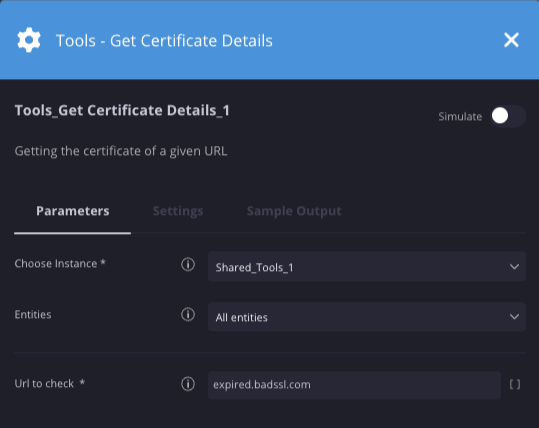
Ruft Zertifikatsdetails einer bestimmten URL ab.
Parameter
| Parameter | Typ | Standardwert | Ist obligatorisch | Beschreibung |
| Zu prüfende URL | URL | expired.badssk.com | Ja | Geben Sie die URL an, von der Zertifikatsdetails abgerufen werden sollen. |
Beispiel
In diesem Szenario rufen wir Zertifikatsdetails von der Website expired.badssl.com ab.
Aktionsergebnisse
-
Scriptergebnis
Name des Skriptergebnisses Wertoptionen Beispiel ScriptResult Wahr/falsch Richtig -
JSON-Ergebnis
{
"hostname": "expired.badssl.com",
 "ip": "104.154.89.105",
"commonName": "*.badssl.com",
 "is_self_signed": false,
"SAN": [["*.badssl.com", "badssl.com"]],
"is_expired": true,
"issuer": "EXAMPLE CA",
"not_valid_before": "04/09/2015",
"not_valid_after": "04/12/2015",
"days_to_expiration": -2762
}
Kontextwert abrufen
Beschreibung
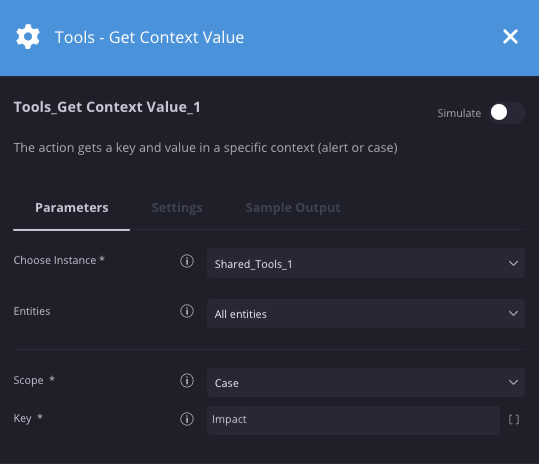
Ruft den Wert eines Kontextschlüssels in einem Fall oder einer Benachrichtigung ab.
Parameter
| Parameter | Typ | Standardwert | Ist obligatorisch | Beschreibung |
| Umfang | Drop-down-Menü | Benachrichtigung | Ja | Geben Sie den Bereich der Schlüsselwerte an, d. h. ob sie sich in einem Fall, einer Benachrichtigung oder global befinden. |
| Schlüssel | String | – | Ja | Geben Sie den Schlüssel an. |
Beispiel
In diesem Szenario rufen wir einen Kontextwert aus einem Schlüssel namens „impact“ in einem Fall ab. Diese Aktion wird zusammen mit der Aktion Kontextwert festlegen verwendet, mit der dem Fall oder der Benachrichtigung die Schlüssel/Wert-Paare hinzugefügt werden.
Aktionsergebnisse
-
Scriptergebnis
Name des Skriptergebnisses Wertoptionen Beispiel ScriptResult Kontextwert Hoch
Aktuelle Uhrzeit abrufen
Beschreibung
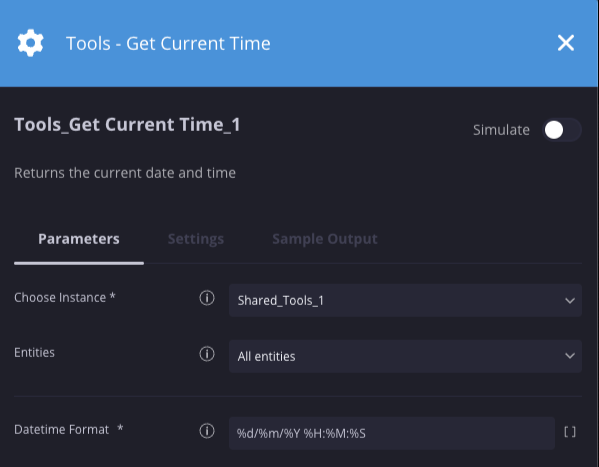
Gibt das aktuelle Datum und die aktuelle Uhrzeit zurück.
Parameter
| Parameter | Typ | Standardwert | Ist obligatorisch | Beschreibung |
| Datums-/Uhrzeitformat | String | %d/%m/%Y %H:%M | Ja | Geben Sie das Format für Datum und Uhrzeit an. |
Beispiel
In diesem Szenario wird ein Datums- und Uhrzeitwert im folgenden Format zurückgegeben: %d/%m/%Y %H:%M:%S
Aktionsergebnisse
-
Scriptergebnis
Name des Skriptergebnisses Wertoptionen Beispiel ScriptResult Datums-/Uhrzeitwert 03/11/2022 20:33:43
E‑Mail-Vorlagen abrufen
Beschreibung
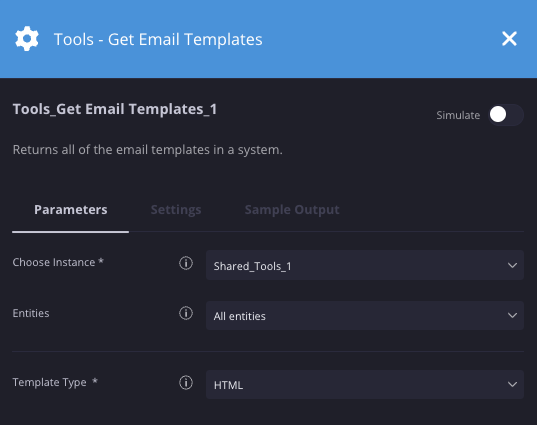
Gibt alle E-Mail-Vorlagen im System zurück.
Parameter
| Parameter | Typ | Standardwert | Ist obligatorisch | Beschreibung |
| Vorlagentyp | Drop-down-Menü | Standard | Ja | Geben Sie den Vorlagentyp an, der zurückgegeben werden soll: Standard oder HTML. |
Beispiel
In diesem Szenario werden alle HTML-basierten E‑Mail-Vorlagen zurückgegeben.
Aktionsergebnisse
-
Scriptergebnis
Name des Skriptergebnisses Wertoptionen Beispiel ScriptResult JSON-Ergebnis mit HTML-Code JSON-Ergebnis im nächsten Abschnitt -
JSON-Ergebnis
{
"templates": [{"type": 1, "name": "test 1", "content": "<html>\n    <head>\n    <style type=\"text/css\"> .title\n\n    { color: blue; text-decoration: bold; text-size: 1em; }\n    .author\n    { color: gray; }\n\n    </style>\n    </head>\n\n    <body>\n    <span class=\"title\">La super bonne</span>\n    {Text}\n    [Case.Id]\n    </h1> <br/>\n    </body>\n\n    </html>", "creatorUserName": "f00942-fa040-4422324-b2c43e-de40fdsff122b9c4", "forMigration": false, "environments": ["Default"], "id": 3, "creationTimeUnixTimeInMs": 1672054127271, "modificationTimeUnixTimeInMs": 1672054127279}]
}
Integrationsinstanzen abrufen
Beschreibung
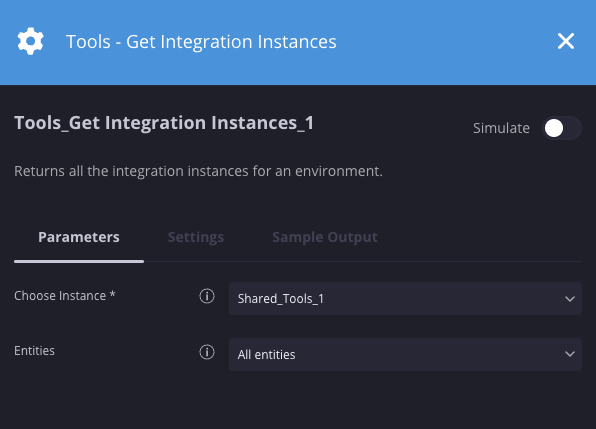
Gibt alle Integrationsinstanzen für eine Umgebung zurück.
Parameter
Keine Parameter anwendbar.
Beispiel
In diesem Szenario werden alle Integrationsinstanzen in allen Umgebungen zurückgegeben.
Aktionsergebnisse
-
Scriptergebnis
Name des Skriptergebnisses Wertoptionen Beispiel ScriptResult Wahr/falsch Richtig -
JSON-Ergebnis
{
"instances": [{"identifier": "27dee746-1857-41b7-a722-b99699b8d6c8", "integrationIdentifier": "Tools", "environmentIdentifier": "Default", "instanceName": "Tools_1", "instanceDescription": "test", "isConfigured": true, "isRemote": false, "isSystemDefault": false},{...........}]
}
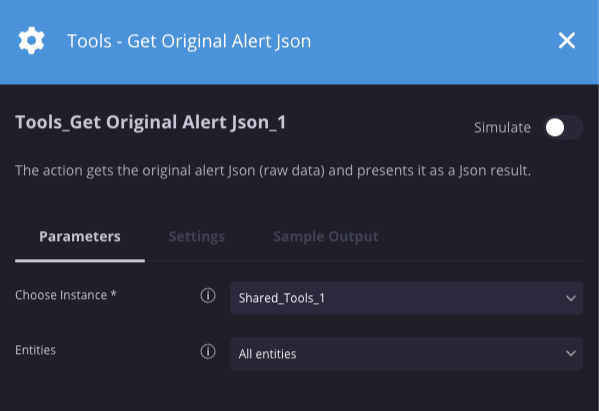
Ursprünglichen JSON-Code der Benachrichtigung abrufen
Beschreibung
Gibt das JSON-Ergebnis der ursprünglichen Benachrichtigung (Rohdaten) zurück.
Parameter
Keine Parameter anwendbar
Beispiel
In diesem Szenario wird die ursprüngliche JSON-Rohdatei der Benachrichtigung zurückgegeben.
Aktionsergebnisse
-
Scriptergebnis
Name des Skriptergebnisses Wertoptionen Beispiel ScriptResult Wahr/falsch Richtig -
JSON-Ergebnis
{
"CreatorUserId": null, "Events": [{"_fields": {"BaseEventIds": "[]", "ParentEventId": -1, "deviceEventClassId": "IRC Connections", "DeviceProduct": "IPS_Product", "StartTime": "1667497096184", "EndTime": "1667497096184"}, "_rawDataFields": {"applicationProtocol": "TCP", "categoryOutcome": "blocked", "destinationAddress": "104.131.182.103", "destinationHostName": "www.ircnet.org", "destinationPort": "770", "destinationProcessName": "MrlCS.sob", "destinationUserName": "XWTTRYzNr1l@gmail.com", "deviceAddress": "0.0.0.0", "deviceEventClassId": "IRC Connections", "deviceHostName": "ckIYC2", "Field_24": "B0:E7:DF:6C:EF:71", "deviceProduct": "IPS_Product", "deviceVendor": "Vendor", "endTime": "1667497110906", "eventId": "0aa16009-57b4-41a3-91ed-81347442ca29", "managerReceiptTime": "1522058997000", "message": "Connection to IRC Server", "name": "IRC Connections", "severity": "8", "sourceAddress": "0.0.0.0", "sourceHostName": "jhon@domain.local", "startTime": "1667497110906", "sourcetype": "Connection to IRC Server"}, "Environment": null, "SourceSystemName": null, "Extensions": []}], "Environment": "Default", "SourceSystemName": "Arcsight", "TicketId": "fab1b5a1-637f-4aed-a94f-c63137307505", "Description": "IRC Connections", "DisplayId": "fab1b5a1-637f-4aed-a94f-c63137307505", "Reason": null, "Name": "IRC Connections", "DeviceVendor": "IPS", "DeviceProduct": "IPS_Product", "StartTime": 1667497110906, "EndTime": 1667497110906, "Type": 1, "Priority": -1, "RuleGenerator": "IRC Connections", "SourceGroupingIdentifier": null, "PlaybookTriggerKeywords": [], "Extensions": [], "Attachments": null, "IsTrimmed": false, "DataType": 1, "SourceType": 1, "SourceSystemUrl": null, "SourceRuleIdentifier": null
}
Siemplify-Nutzer abrufen
Beschreibung
Gibt eine Liste aller im System konfigurierten Nutzer zurück.
Parameter
| Parameter | Typ | Standardwert | Ist obligatorisch | Beschreibung |
| Deaktivierte Nutzer ausblenden | Kästchen | Ausgewählt | Nein | Geben Sie an, ob deaktivierte Nutzer in den Ergebnissen ausgeblendet werden sollen. |
Beispiel
In diesem Szenario werden alle Nutzer im System zurückgegeben, einschließlich deaktivierter Nutzer.

Aktionsergebnisse
-
Scriptergebnis
Name des Skriptergebnisses Wertoptionen Beispiel ScriptResult Wahr/falsch Richtig -
JSON-Ergebnis
{
"siemplifyUsers": [{"permissionGroup": "Admins", "socRole": "@Administrator", "isDisabled": false, "loginIdentifier": "sample@domain.com", "firstName": "John", "lastName": "Doe", "permissionType": 0, "role": 0, "socRoleId": 1, "email": "sample@domain.com", "userName": "0b3423496fc2-0834302-42f33d-8523408-18c087d2347cf1e", "imageBase64": null, "userType": 1, "identityProvider": -1, "providerName": "Internal", "advancedReportsAccess": 0, "accountState": 2, "lastLoginTime": 1679831126656, "previousLoginTime": 1678950002044, "lastPasswordChangeTime": 0, "lastPasswordChangeNotificationTime": 0, "loginWrongPasswordCount": 0, "isDeleted": false, "deletionTimeUnixTimeInMs": 0, "environments": ["*"], "id": 245, "creationTimeUnixTimeInMs": 1675457504856, "modificationTimeUnixTimeInMs": 1674957504856
}
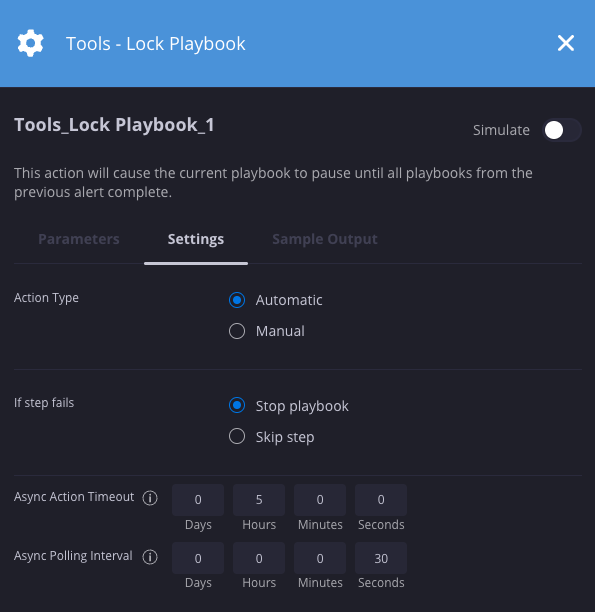
Playbook sperren
Beschreibung
Pausiert das aktuelle Playbook, bis alle Playbooks aus der vorherigen Benachrichtigung abgeschlossen sind.
Parameter
| Parameter | Typ | Standardwert | Ist obligatorisch | Beschreibung |
| Zeitlimit asynchroner Vorgang | Ganzzahlen | 1 Tag | Nein | Das Zeitlimit für asynchrone Vorgänge legt die zulässige Gesamtzeit für diesen Vorgang fest (Laufzeit aller Iterationen). |
| Asynchrones Polling-Interval | Ganzzahlen | 1 Stunde | Nein | Legen Sie die Zeitspanne zwischen den Polling-Versuchen während der Laufzeit eines asynchronen Vorgangs fest. |
Beispiel
In diesem Szenario pausieren wir das aktuelle Playbook und prüfen alle 30 Sekunden, ob alle Playbooks in der vorherigen Benachrichtigung im Fall abgeschlossen sind.
Aktionsergebnisse
-
Scriptergebnis
Name des Skriptergebnisses Wertoptionen Beispiel ScriptResult Wahr/falsch Richtig
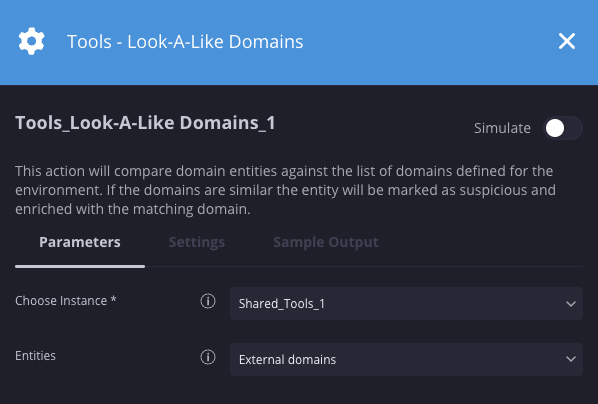
Nachgeahmte Domains
Beschreibung
Vergleicht Domainentitäten mit der Liste der für die Umgebung definierten Domains. Wenn die Domains ähnlich sind, wird die Entität als verdächtig markiert und mit der übereinstimmenden Domain angereichert.
Parameter
Keine Parameter anwendbar
Beispiel
In diesem Szenario wird geprüft, ob externe Domainentitäten den Domains ähneln, die in den Einstellungen in der Domainliste konfiguriert sind.
Aktionsergebnisse
-
Scriptergebnis
Name des Skriptergebnisses Wertoptionen Beispiel look_a_like_domain_found Wahr/falsch Richtig -
JSON-Ergebnis
{
"Entity" : {"EntityResult" : { "look_a_like_domains" : ["outlooks.com"]}}
}
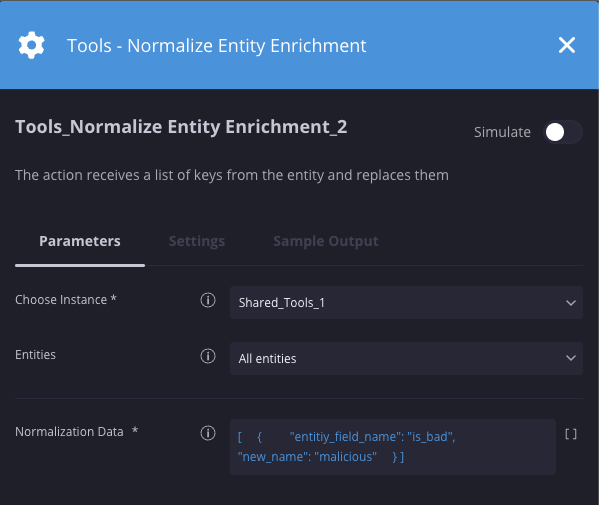
Entitätsanreicherung normalisieren
Beschreibung
Empfängt eine Liste von Schlüsseln von der Entität und ersetzt sie.
Parameter
| Parameter | Typ | Standardwert | Ist obligatorisch | Beschreibung |
| Normalisierungsdaten | JSON | – | Ja | Geben Sie die JSON-Datei im folgenden Format an: [ { "entity_field_name": "AT_fields_Name", "new_name": "InternalEnrichment_Name" }, { "entity_field_name": "AT_fields_Direct-Manager", "new_name": "InternalEnrichment_DirectManager_Name" }, { "entity_field_name": "AT_Manager_fields_Work-Email", "new_name": "InternalEnrichment_DirectManager_Email" } ] |
Beispiel
In diesem Szenario ersetzen wir den Entitätsschlüssel is_bad durch malicious.
Aktionsergebnisse
-
Scriptergebnis
Name des Skriptergebnisses Wertoptionen Beispiel ScriptResult Anzahl der angereicherten Entitäten 5
Playbook wieder anhängen
Beschreibung
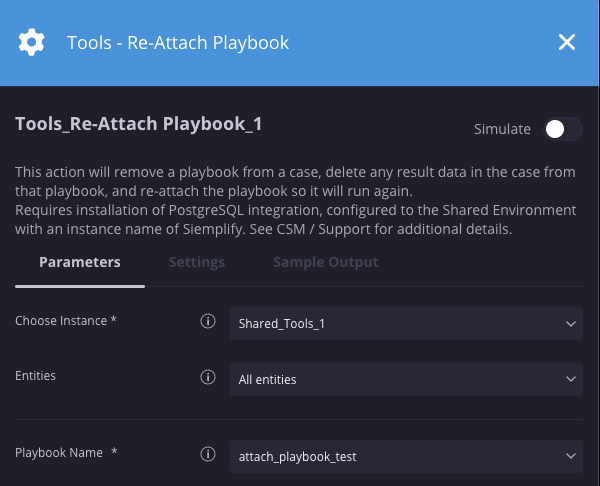
Entfernt ein Playbook aus einem Fall, löscht alle Ergebnisdaten im Fall aus diesem Playbook und hängt das Playbook wieder an, damit es noch einmal ausgeführt wird. Erfordert die Installation der PostgreSQL-Integration, die für die freigegebene Umgebung mit dem Instanznamen Google SecOps SOAR konfiguriert ist. Weitere Informationen erhalten Sie vom CSM/Support.
Parameter
| Parameter | Typ | Standardwert | Ist obligatorisch | Beschreibung |
| Playbook-Name | Drop-down-Menü | – | Ja | Geben Sie das Playbook an, das wieder angehängt werden soll. |
Beispiel
In diesem Szenario hängen wir ein Playbook mit dem Namen attach_playbook_test wieder an.
Aktionsergebnisse
-
Scriptergebnis
Name des Skriptergebnisses Wertoptionen Beispiel ScriptResult Wahr oder unwahr/Konfigurieren Sie die Google SecOps SOAR-Instanz der PostgreSQL-Integration. Richtig
Suchtext
Beschreibung
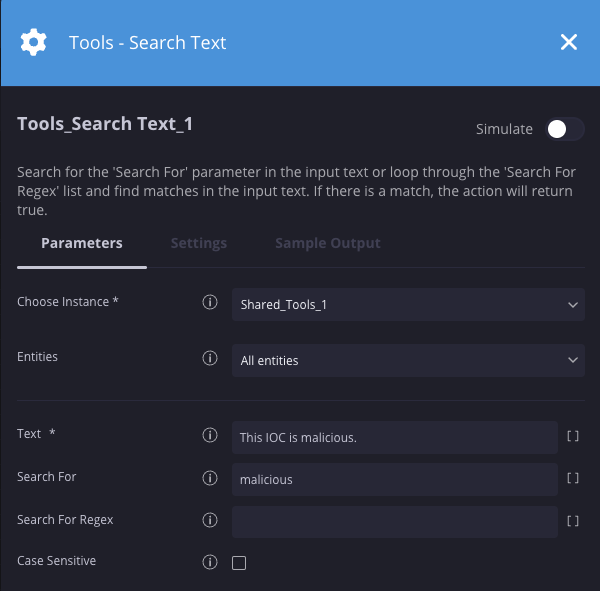
Sucht im Eingabetext nach dem Parameter „Search For“ oder durchläuft die Liste „Search For Regex“ und sucht im Eingabetext nach Übereinstimmungen. Wenn eine Übereinstimmung gefunden wird, gibt die Aktion true zurück.
Parameter
| Parameter | Typ | Standardwert | Ist obligatorisch | Beschreibung |
| Text | String | – | Ja | Geben Sie den Text an, der durchsucht werden soll. |
| Suchen nach | String | – | Nein | Geben Sie im Feld „text“ den String an, nach dem gesucht werden soll. |
| Nach regulärem Ausdruck suchen | String | – | Nein | Liste der regulären Ausdrücke, die zum Suchen im String verwendet werden. Der reguläre Ausdruck muss in doppelte Anführungszeichen gesetzt werden. Unterstützt eine durch Kommas getrennte Liste. |
| Groß-/Kleinschreibung beachten | Kästchen | – | Nein | Geben Sie an, ob bei der Suche zwischen Groß- und Kleinschreibung unterschieden werden soll. |
Beispiel
In diesem Szenario prüfen wir, ob das Wort malicious im Wert des Felds Text vorhanden ist.
Aktionsergebnisse
-
Scriptergebnis
Name des Skriptergebnisses Wertoptionen Beispiel match_found Wahr/falsch Richtig -
JSON-Ergebnis
{
"matches": [{"search": "malicious", "input": "This IOC is malicious.", "match": true}]
}
Kontextwert festlegen
Beschreibung
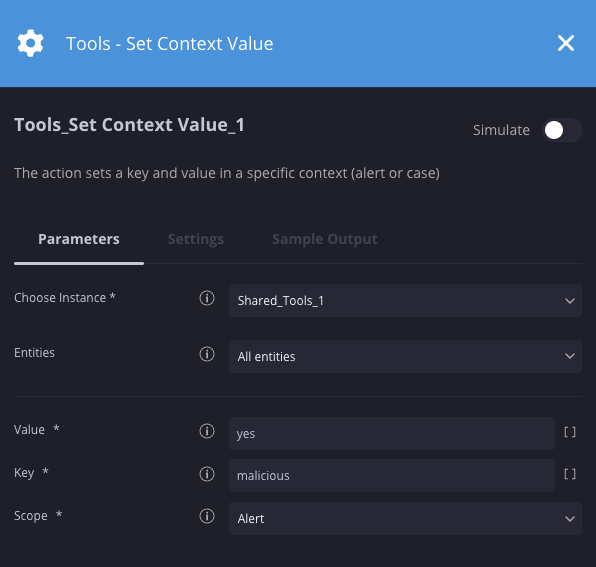
Legt einen Schlüssel und einen Wert in einem bestimmten Kontext fest. Diese Aktion wird häufig mit der Aktion „Kontextwert abrufen“ verwendet, um den Wert des Schlüssels abzurufen.
Parameter
| Parameter | Typ | Standardwert | Ist obligatorisch | Beschreibung |
| Wert | String | – | Ja | Geben Sie den Kontextwert an. |
| Schlüssel | String | – | Ja | Geben Sie den Kontextschlüssel an. |
| Umfang | Drop-down-Menü | Benachrichtigung | Ja | Geben Sie den Bereich für die Kontextzuweisung an (Benachrichtigung, Fall, Global). |
Beispiel
In diesem Szenario legen wir den Kontextschlüssel „malicious“ auf den Wert „yes“ fest.
Aktionsergebnisse
-
Scriptergebnis
Name des Skriptergebnisses Wertoptionen Beispiel ScriptResult Wahr/falsch Richtig
String für die Rechtschreibprüfung
Beschreibung
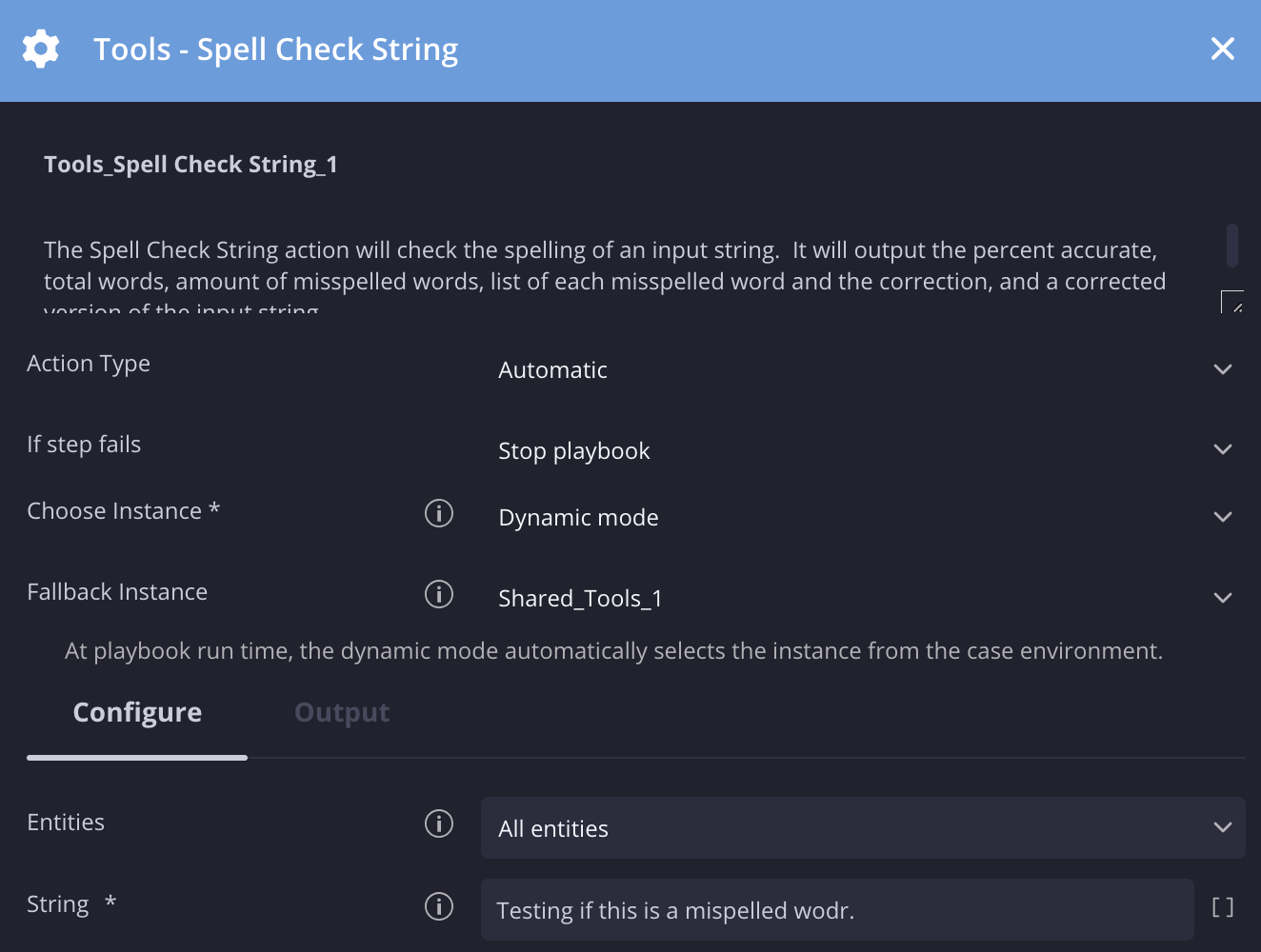
Prüfen Sie die Schreibweise des Eingabestrings. Die Ausgabe enthält die Genauigkeit in Prozent, die Gesamtzahl der Wörter, die Gesamtzahl der falsch geschriebenen Wörter, eine Liste der falsch geschriebenen Wörter und die Korrektur sowie eine korrigierte Version des Eingabestrings.
Parameter
| Parameter | Typ | Standardwert | Ist obligatorisch | Beschreibung |
| String | String | – | Ja | Geben Sie den String an, der auf Rechtschreibfehler geprüft werden soll. |
Beispiel
In diesem Beispiel wird die Rechtschreibung des folgenden Eingabestrings geprüft:
„Testing if this is a mispelled wodr.“.
Aktionsergebnisse
-
Scriptergebnis
Name des Skriptergebnisses Wertoptionen Beispiel accuracy_percentage Prozentwert 71 -
JSON-Ergebnis
{"input_string": "Testing if this is a mispelled wodr.", "total_words": 7, "total_misspelled_words": 2, "misspelled_words": [{"misspelled_word": "mispelled", "correction": "misspelled"}, {"misspelled_word": "wodr", "correction": "word"}], "accuracy": 71, "corrected_string": "Testing if this is a misspelled word."}
Benachrichtigungsbewertung aktualisieren
Beschreibung
Aktualisiert den Benachrichtigungswert um den angegebenen Betrag.
Parameter
| Parameter | Typ | Standardwert | Ist obligatorisch | Beschreibung |
| Eingabe | Ganzzahl | – | Ja | Geben Sie den Betrag an, um den der Wert erhöht oder verringert (negative Zahl) werden soll. |
Beispiel
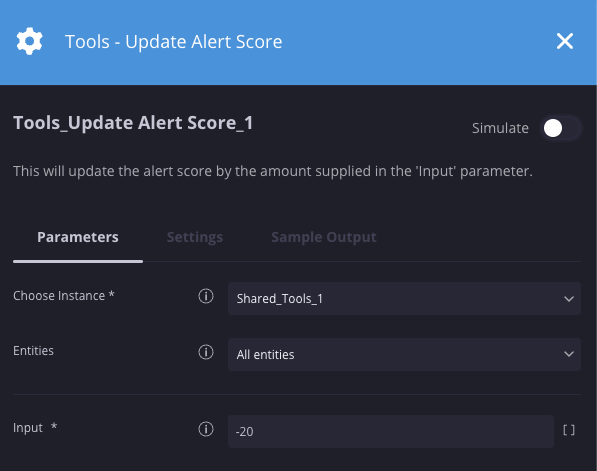
In diesem Szenario verringern wir den Benachrichtigungswert um 20.
Aktionsergebnisse
-
Scriptergebnis
Name des Skriptergebnisses Wertoptionen Beispiel ScriptResult Eingabewert -20
Fallbeschreibung aktualisieren
Beschreibung
Aktualisiert die Beschreibung eines Falls.
Parameter
| Parameter | Typ | Standardwert | Ist obligatorisch | Beschreibung |
| Fallbeschreibung | String | – | Ja | Geben Sie die aktualisierte Beschreibung an. |
Beispiel
In diesem Beispiel wird die Fallbeschreibung in „Dieser Fall bezieht sich auf verdächtige Anmeldungen.“ geändert.

Aktionsergebnisse
-
Scriptergebnis
Name des Skriptergebnisses Wertoptionen Beispiel ScriptResult Wahr/falsch Richtig
Warten, bis das Playbook abgeschlossen ist
Beschreibung
Pausiert das aktuelle Playbook, bis ein anderes Playbook oder ein anderer Block, das bzw. der für dieselbe Benachrichtigung ausgeführt wird, abgeschlossen ist.
Parameter
| Parameter | Typ | Standardwert | Ist obligatorisch | Beschreibung |
| Playbook-Name | String | – | Nein | Geben Sie den Namen des Blocks oder Playbooks an, das zuerst abgeschlossen werden soll. |
Beispiel
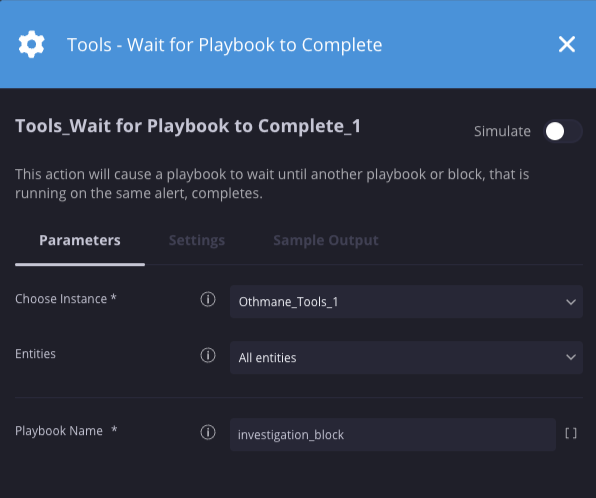
In diesem Szenario wird das aktuelle Playbook pausiert, bis der „Prüfungsblock“, der für dieselbe Benachrichtigung ausgeführt wird, abgeschlossen ist.
Aktionsergebnisse
-
Scriptergebnis
Name des Skriptergebnisses Wertoptionen Beispiel ScriptResult Wahr/falsch Richtig
Jobs
Fälle anhand der Suche schließen
Beschreibung
Mit diesem Job werden alle Fälle basierend auf einer Suchanfrage geschlossen. Beachten Sie die folgenden Richtlinien, um eine effiziente Fallverwaltung zu gewährleisten:
- 1–50 Fälle: Schließen Sie diese direkt auf dem Bildschirm Fälle.
- Mehr als 50 Fälle: Verwenden Sie diesen Job für die Massenschließung.
Search Payload ist die Nutzlast, die im API-Aufruf CaseSearchEverything verwendet wird. So rufen Sie diesen Wert ab:
- Rufen Sie in der Benutzeroberfläche die Suche auf und öffnen Sie die Entwicklertools Ihres Browsers.
- Suchen Sie nach den Fällen, die Sie löschen möchten.
- Suchen Sie auf dem Tab Netzwerk nach dem API-Aufruf CaseSearchEverything.
- Kopieren Sie die JSON-Nutzlast der POST-Anfrage und fügen Sie sie in das Feld
Search Payloadein.
Close Reason muss 0 (schädlich) oder 1 (nicht schädlich) sein.
Die Root Cause-ID finden Sie unter Einstellungen
> Untersuchung > Close C.
Wenn sich die Anfrage mit diesen Optionen nicht schließen lässt, wenden Sie sich an Cloud Customer Care.
Parameter
| Parameter | Typ | Standardwert | Ist erforderlich | Beschreibung |
| Nutzlast suchen | JSON | – | Nein | Geben Sie die JSON-Nutzlast an, die durchsucht werden soll. Beispiel: {"tags":[],"ruleGenerator":[],"caseSource":[],"stage":[],"environments":[],"assignedUsers":[],"products":[],"ports":[],"categoryOutcomes":[],"status":[],"caseIds":[],"incident":[],"importance":[],"priorities":[],"pageSize":50,"isCaseClosed":false,"title":"","startTime":"2023-01-22T00:00:00.000Z","endTime":"2023-01-22T23:59:59.999Z","requestedPage":0,"timeRangeFilter":1} |
| Kommentar schließen | String | – | Ja | Geben Sie einen Kommentar zum Schließen an. |
| Grund schließen | String | – | Ja | Geben Sie den Grund für das Schließen an: 0 für schädlich, 1 für nicht schädlich. |
| Ursache | Ganzzahl | – | Ja | Geben Sie die Ursache an. Suchen Sie die Ursache unter Einstellungen > Prüfung > Fall schließen. |
| Google SecOps SOAR-Nutzername | String | – | Ja | Geben Sie den Google SecOps SOAR-Nutzernamen an. |
| Google SecOps SOAR-Passwort | Passwort | – | Ja | Geben Sie das Google SecOps SOAR-Passwort an. |
Tag Untouched Cases
Beschreibung
Dieser Job sucht nach offenen Fällen, die für eine bestimmte Anzahl von Stunden unverändert geblieben sind, und wendet die angegebenen Tags auf diese Fälle an. Bei diesem Prozess werden stagnierende Fälle identifiziert, die weitere Aufmerksamkeit oder eine manuelle Überprüfung erfordern.
Jobverhalten
- Suchfenster: Der Job verwendet ein systemdefiniertes Suchfenster von 30 Tagen.
- Systembeschränkung: Bei der Suchanfrage werden keine Fälle erfasst, die länger als 30 Tage (720 Stunden) nicht geändert wurden. Diese Einschränkung gilt auch dann, wenn
Unmodified timeauf einen höheren Wert festgelegt ist. - Tag-Anwendung: Der Job wendet die in den Parametern definierten Tags auf die Metadaten aller identifizierten Fälle an, die innerhalb des 30-tägigen Sichtbarkeitsfensters liegen.
Parameter
| Parameter | Typ | Standardwert | Ist obligatorisch | Beschreibung |
| Tags | String | – | Ja | Gibt das Tag oder die Tags an, die auf identifizierte Fälle angewendet werden sollen. Hier werden durch Kommas getrennte Werte für mehrere Tags unterstützt. |
| Zeitpunkt der letzten Änderung | Ganzzahl | – | Ja | Gibt den Schwellenwert für Inaktivität in Stunden an. Der Job wendet Tags auf Fälle an, die diesen Wert ohne aufgezeichnete Änderung überschreiten. |
Benötigen Sie weitere Hilfe? Antworten von Community-Mitgliedern und Google SecOps-Experten erhalten