


אחרי שלמדתם איך לצפות בלוחות בקרה ולהשתמש בהם, במדריך הזה נסביר איך לצפות בתצוגות שמורות ולהשתמש בהן.
אתם יכולים לצפות ב-Looks ולבצע בהם אינטראקציה כמה שתרצו בלי להשפיע על משתמשי Looker אחרים. הדרך היחידה להשפיע על משתמשים אחרים היא ללחוץ על לחצן עריכה ולבצע שינויים (מידע נוסף זמין במאמר שמירה ועריכה של תצוגות). אחרי שתלמדו איך לצפות ב-Looks, תוכלו לקרוא מידע נוסף על ניתוח נתונים ועל יצירת תרשימים.
איך מוצאים לוקים וצופים בהם
יש כמה דרכים לארגן את ה-Looks ואת לוחות הבקרה:
- בתיקיות (לדוגמה, אפשר ליצור תיקיות בשמות שיווק, סקירת מכירות ברבעון הרביעי וכו').
- כדי לנווט בתיקיות של החברה, מרחיבים את רשימת התיקיות בקטע 'תיקיות' בחלונית הניווט הימנית.
- בלוחות.
- כדי לנווט בלוחות של החברה, מרחיבים את רשימת הלוחות בקטע לוחות בחלונית הניווט הימנית.
- בדף הבית של Looker.
אפשר לפתוח Look על ידי בחירה בשם או בסמל התמונה הממוזערת שלו, בהתאם לאופן שבו התוכן מאורגן – בתצוגת רשת או בתצוגת רשימה.
הדף The Look
דף של Look כולל את הרכיבים הבאים:
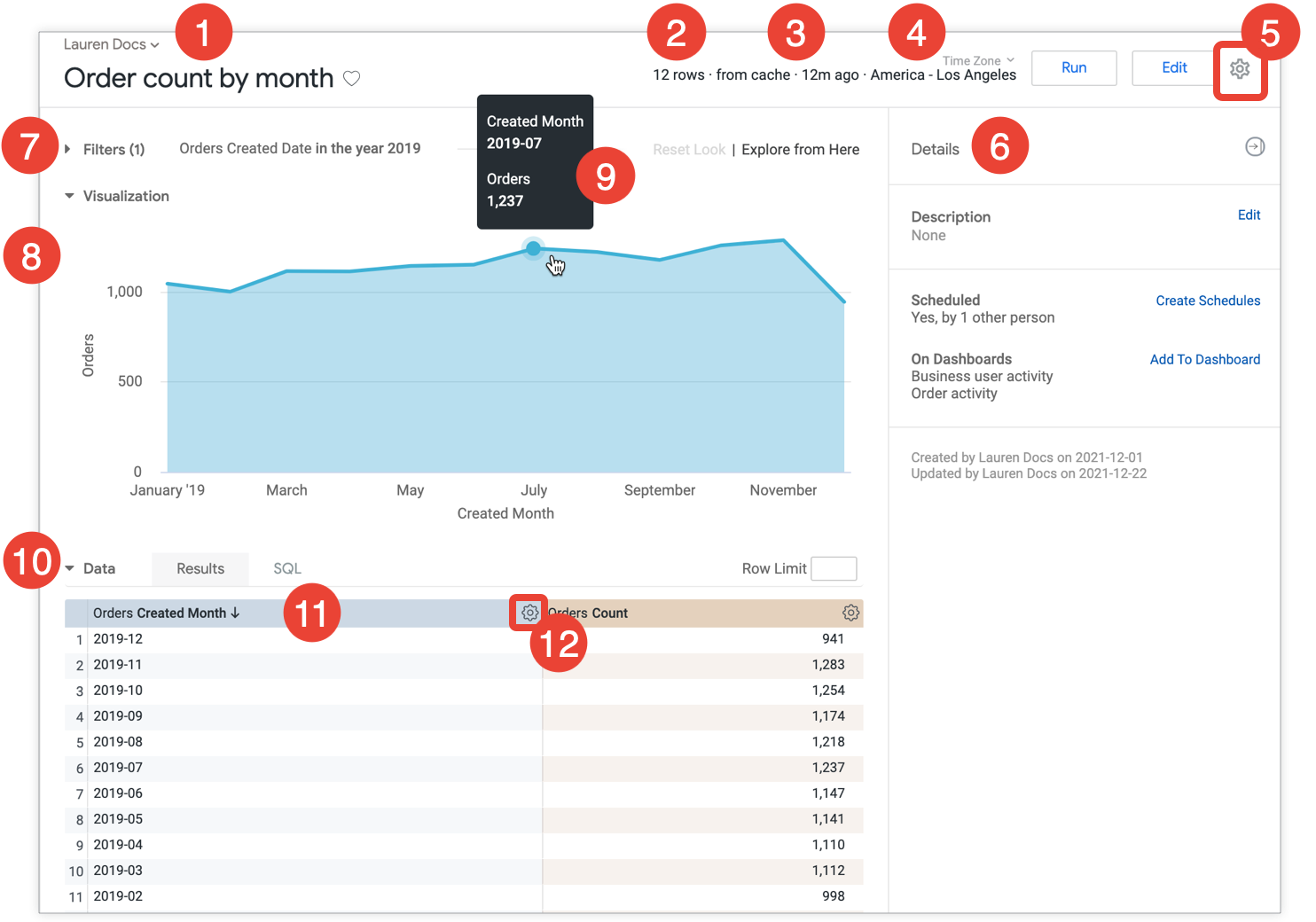
- הכותרת של ה-Look ושם התיקייה שבה הוא נשמר.
- כדי להוסיף את ה-Look לתיקייה מועדפים, לוחצים על סמל הלב לצד שם ה-Look.
- אם אישור תוכן מופעל במופע שלכם, יופיע תג ירוק של תוכן מאושר
 לצד שם ה-Look של כל Look שאושר. אפשר להעביר את העכבר מעל התג כדי לראות את שם הגורם המאשר, את התאריך והשעה של האישור וכל הערה שנשמרה על ידי הגורם המאשר.
- מידע על מספר השורות בטבלת Look, משך ההרצה של השאילתה וגיל הנתונים.
- לפני כמה זמן בוצעה השאילתה על הנתונים (כדי להציג את התאריך והשעה, מעבירים את העכבר מעל פרטי הזמן היחסי).
- אזור הזמן של הנתונים שמוצגים, אם האדמין הפעיל אזורי זמן ספציפיים למשתמש.
- תפריט ההגדרות של הפעולות ב'מה חדש'.
- חלונית הפרטים שבה מוצג מידע על ה-Look.
אפשר להרחיב או להסתיר את שאר הפריטים לפי הצורך:
- בקטע Filters מוצגת רשימה של מסננים שהוחלו על ה-Look, אם יש כאלה. אם ה-Look נוצר עם מסננים שניתנים להתאמה, אפשר לשנות אותם באופן זמני כדי להגביל את ה-Look כך שיוצג בו רק המידע שמעניין אתכם. אחרי שמבצעים שינויים, חשוב לזכור להריץ מחדש את השאילתה באמצעות הלחצן הפעלה בפינה השמאלית העליונה.
- אלא אם בוחרים באפשרות עריכה ומבצעים את השינוי במצב עריכה, השינויים במסננים הם זמניים ולא משפיעים על משתמשי Looker אחרים.
- הקטע Visualization שבו מוצגים נתוני ה-Look.
- הסבר קצר שמוצג כשמעבירים את העכבר מעל נקודה בתרשים להמחשה, ובו מופיעים פרטים נוספים על כל נקודה על הגרף.
- הטבלה Data שבה מוצגים נתוני הבסיס של ה-Look. בטבלה Data, אפשר לשנות את הרכיבים הבאים של Look:
- השדה sort order. בוחרים בכותרת של עמודה (או בכמה עמודות באמצעות מקש Shift) כדי למיין את הערכים בעמודה. מערכת Looker תשנה את התוצאות ותריץ מחדש את השאילתה באופן אוטומטי אם יהיה צורך בכך.
- מגבלות על שורות ועמודות. אחרי שמבצעים שינויים במגבלות, חשוב ללחוץ על הלחצן Run (הפעלה) בפינה השמאלית העליונה כדי להפעיל את השאילתה עם המגבלות החדשות.
אלא אם בוחרים באפשרות עריכה ומבצעים את השינוי במצב עריכה, השינויים במיון או במגבלות הם זמניים ולא משפיעים על אף אחד אחר.
- אם הוגדר תיאור לשדה ב-LookML, כשמעבירים את העכבר מעל כותרת העמודה בטבלת נתונים, התיאור מוצג.
- בהתאם להרשאות שלכם, לצד כל תווית של מאפיין או מדד יכול להופיע סמל גלגל שיניים שמאפשר למפתחי Looker ללחוץ על הקישור Go to LookML כדי לראות את הגדרת השדה ב-LookML.
אם מבצעים שינויים בזמן הצגת Look, כמו שינוי מסננים, מיון עמודה או שינוי מגבלות השורות, אפשר לחזור להגדרות המקוריות של ה-Look על ידי בחירה באפשרות איפוס ה-Look.
כשתצברו ניסיון בשימוש ב-Looker, תוכלו גם לבחור באפשרות ניתוח מפה כדי להשתמש ב-Look כנקודת התחלה לניתוח נתונים נוסף. אתם יכולים להתחיל עם קבוצת נתונים אחת ואז להתחיל לחקור את התשובות לשאלות קשורות על ידי שינוי המסננים, שינוי ההצגה החזותית, מיון הנתונים בצורה שונה או ביצוע שינויים אחרים. מידע נוסף על האפשרויות המעניינות האלה זמין בדף התיעוד צפייה בניתוחים ואינטראקציה איתם ב-Looker.
תפריט גלגל השיניים של הפעולות ב-Look Explore
בתפריט ההגדרות (סמל גלגל השיניים) פעולות נוספות בדף של Look, המשתמשים יכולים להשתמש ב-Look או להתאים אותו אישית בכמה דרכים, בהתאם להרשאות שלהם ב-Looker. בהתאם להרשאות המשתמש, האפשרויות יכולות לכלול את הפעולות הבאות:
- שמירה: בוחרים באפשרות הזו כדי:
- שומרים Look כמשבצת שאילתה או כמשבצת שמקושרת ל-Look בלוח בקרה חדש.
- שמירת Look בתור משבצת שאילתה או משבצת שמקושרת ל-Look בלוח בקרה קיים.
- שומרים עותק של טבלת Look בתיקייה אחרת.
- הורדה: בוחרים באפשרות הזו כדי להוריד את התוכן של Look באחד מפורמטי הקובץ האפשריים.
- הוספה ללוח: בוחרים באפשרות הזו כדי להוסיף Look ללוח קיים.
- שליחה: בוחרים באפשרות הזו כדי לשלוח Look כמשלוח חד-פעמי.
- Schedule (קביעת לוח זמנים): בוחרים באפשרות הזו כדי להגדיר משלוח חוזר של Look.
- שיתוף: בוחרים באפשרות הזו כדי לקבל קישור שאפשר להעתיק ולהדביק כדי לשתף עם משתמשים אחרים.
- קבלת כתובת URL להטמעה: בוחרים באפשרות הזו כדי ליצור כתובת URL פרטית להטמעה או כתובת URL חתומה להטמעה, שאפשר להשתמש בהן כדי להטמיע את ה-Look ב-iframe.
- קבלת LookML: בוחרים באפשרות הזו כדי לקבל שאילתה של טבלת Look ורכיבי LookML של התרשים להמחשה כדי להוסיף אותם למרכז שליטה של LookML, לטבלה מסכמת או לטבלה נגזרת מבוססת LookML (NDT).
- עריכת הגדרות: בוחרים באפשרות הזו כדי להפעיל או להשבית את האפשרויות הפעלה בטעינה או גישה ציבורית. רק האפשרות הפעלה בזמן הטעינה מופעלת כברירת מחדל.
- מיזוג תוצאות: בוחרים באפשרות הזו כדי למזג את התוצאה של שאילתת Look עם התוצאות משאילתות אחרות.
- ניקוי המטמון ורענון: בוחרים באפשרות הזו כדי לבטל את כללי המדיניות בנושא שמירת נתונים במטמון ולכפות יצירה של תוצאות חדשות ממסד הנתונים.
- העברה לאשפה: בוחרים באפשרות הזו כדי למחוק Look.
- אישור או הסרת האישור: אם אישור התוכן מופעל במופע שלכם, משתמשים עם ההרשאה המתאימה יראו את האפשרות לאשר את ה-Look. אם ה-Look כבר אושר, הם יוכלו לבטל את האישור שלו.
חלונית הפרטים
החלונית פרטים בצד שמאל של דף ה-Look מאפשרת למשתמשים לגשת במהירות לפרטים נוספים על ה-Look. משתמשים יכולים גם להשתמש בחלונית פרטים כדי להתאים אישית את ה-Look ולהשתמש בו בכמה דרכים, בהתאם להרשאות שלהם, כולל:
- הרחבה או כיווץ של החלונית פרטים על ידי לחיצה על סמל החץ המעגלי.
- צפייה בתיאור של Look או עריכה שלו בשדה Description.
- צפייה בפעילות המתוזמנת של Look בקטע Scheduled, כולל יצירה או עריכה של לוחות זמנים קיימים שיצרתם עבור Look.
- הצגת רשימה של מרכזי בקרה בקטע במרכזי בקרה שהוסף אליהם ה-Look כמשבצת שמקושרת ל-Look, או הוספת ה-Look כמשבצת של שאילתה או כמשבצת שמקושרת ל-Look למרכז בקרה חדש או למרכז בקרה קיים. כדי להציג לוח בקרה, בוחרים את השם שלו מתוך רשימת לוחות הבקרה.
- צפייה בהיסטוריית העדכונים של הגדרות Look לפי משתמשים.
- אם אישור תוכן מופעל במופע שלכם, תוכלו לראות את תג התוכן הירוק המאושר בכל Look שאושר. בנוסף, יופיעו התאריך והשעה של ההסמכה, וכל ההערות שנשמרו על ידי מי שהסמיך אתכם.
בחירת אזורי זמן
אם האדמין שלכם ב-Looker הפעיל את האפשרות אזורי זמן ספציפיים למשתמש, Looker מספק תפריט נפתח לבחירת אזור זמן.
לוחצים על אזור הזמן הנוכחי שמוצג בפינה השמאלית העליונה של דף Look כדי לבחור אזור זמן חדש.
הגדרת אזור הזמן משפיעה על הנתונים שמוחזרים כשמסננים לפי מסגרות זמן כמו 'היום' ו'אתמול'. מידע נוסף זמין בדף התיעוד בנושא שימוש בהגדרות אזור הזמן.
הוספת מסנן לטבלת Look
יכול להיות שתוכלו להתעמק בנתונים בנקודה על הגרף בדוח Look כדי לקבל מידע נוסף עליה. יש שתי דרכים לבצע התעמקות בנתונים:
ניתוח מעמיק של טבלת נתונים בדוח Look
יכול להיות שתוכלו להציג פרטים נוספים על ערך בטבלת נתונים של Look, אם מפתחי Looker הפעילו את האפשרות הזו.
לדוגמה, בטבלת Data של Look בשם Order count by date מוצגות 39 הזמנות ל-21 בדצמבר 2019. אם בוחרים את הערך 39 של מספר ההזמנות, מוצגים פרטים על 39 הרשומות הספציפיות האלה.
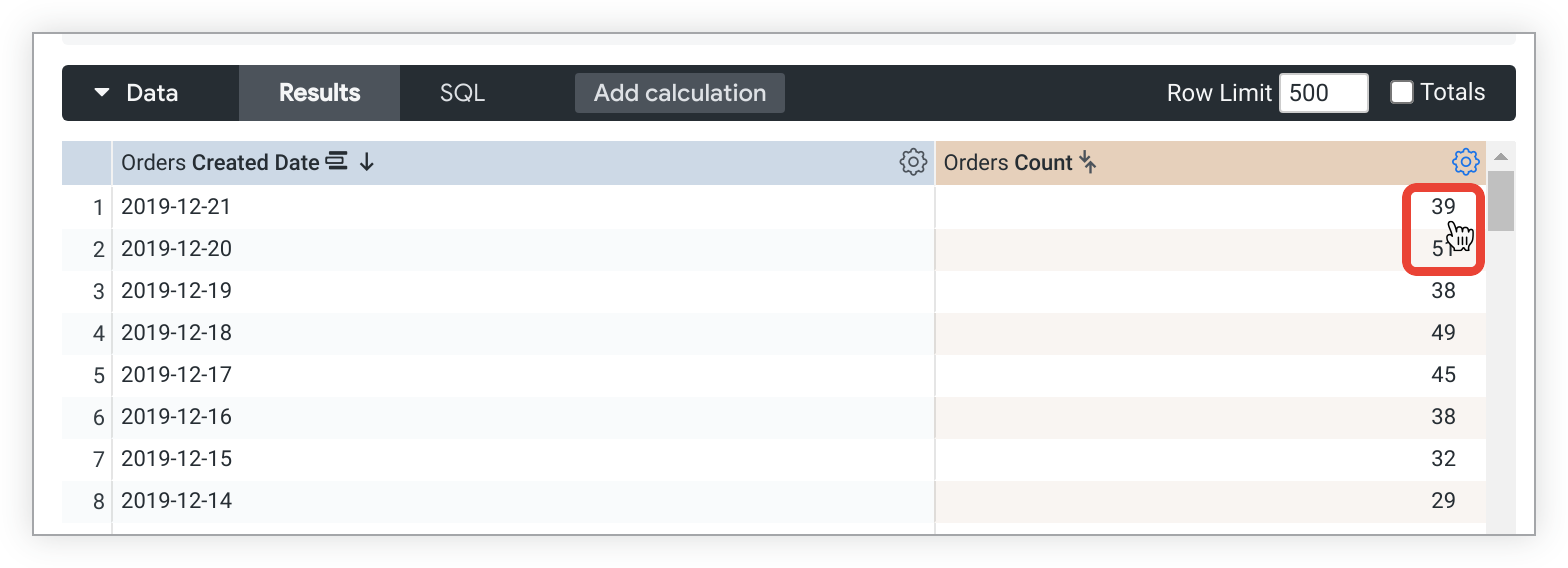
לאחר מכן, מוצג ב-Looker חלון פרטים עם טבלת נתונים לגבי 39 ההזמנות האלה.
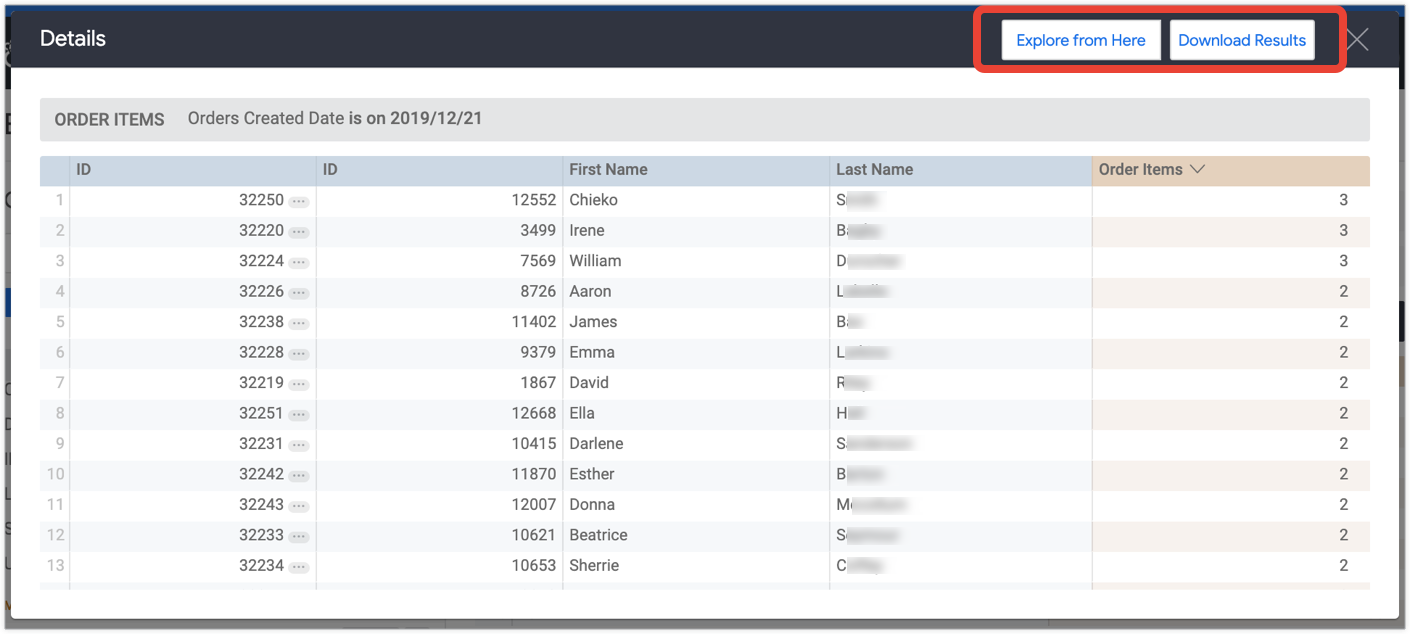
אם הגעתם למגבלת השורות בחלון פרטים של מערכי נתונים, Looker מספק קישור להורדה של קבוצת התוצאות המלאה. לוחצים על הקישור הורדת התוצאות בחלק העליון של חלון הפרטים כדי להוריד את הנתונים, באמצעות אותן אפשרויות שמופיעות בדף התיעוד בנושא הורדת תוכן.
אפשר גם לבחור באפשרות ניתוח מפה כדי להשתמש בפרטי ההתעמקות בנתונים כנקודת התחלה לניתוח חדש.
אם האדמין שלכם ב-Looker הפעיל את התכונה תרגול להמחשה, כשמבצעים התעמקות בנתונים בתרשימים להמחשה, הם לא תמיד יוצגו כטבלת נתונים כברירת מחדל. במקום זאת, Looker יבחר את סוג התרשים להמחשה הכי טוב להצגה של כל התעמקות בנתונים. אם התצוגה החזותית של הנתונים אחרי ההתעמקות בנתונים היא לא טבלה, אפשר להשתמש בלחצנים תצוגה חזותית וטבלה שמופיעים בחלק העליון של חלון הפרטים כדי לעבור בין סוג התצוגה החזותית שמוגדר כברירת מחדל לבין טבלת נתונים.
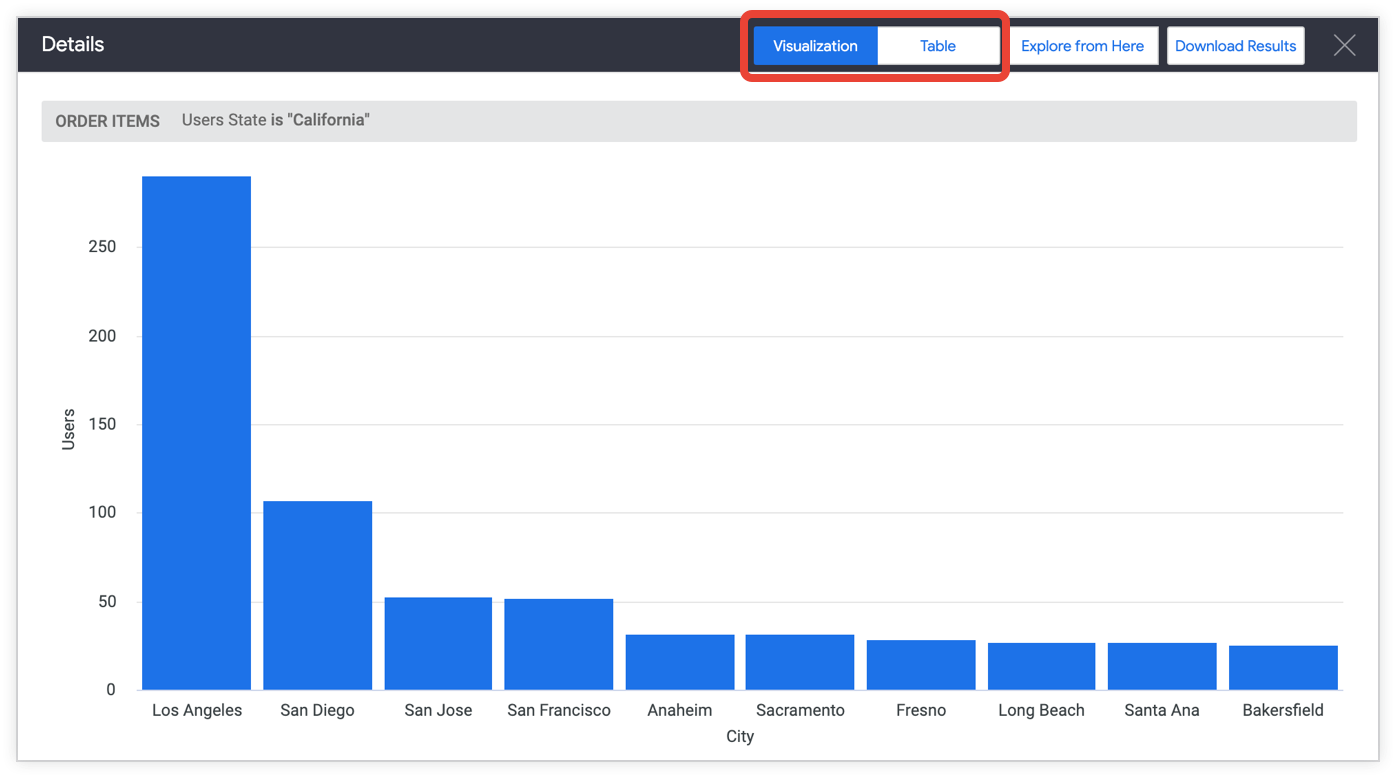
תרגול להמחשה של Look
בנוסף, Looker מאפשר לכם להתעמק בערך נתונים ספציפי על ידי בחירת ערך נתונים מהוויזואליזציה של Look. כדי לעשות זאת, בוחרים את נקודה על הגרף בתצוגה החזותית שרוצים לקבל עליה מידע נוסף.
אפשר לבחור אפשרות להתעמקות בנתונים מהתפריט 'התעמקות בנתונים' כשבוחרים את הערך שמעניין אתכם.
לדוגמה, ב-Look Order count by month מוצג תרשים שטח שבו מופיע גרף של מספר ההזמנות לפי חודש. בחירה בנקודת נתונים של מספר ההזמנות בתרשים השטח תספק אפשרויות לניתוח מעמיק של קבוצת ההזמנות הספציפית הזו.
המשתמש בוחר את הערך Orders Count של 1,147 שהוצבו בחודש Created Date של 2019-06 כדי להתעמק בנתונים של ההזמנות שהוצבו באותו חודש. במקרה כזה, המשתמש מקבל אפשרויות לעיון בנתונים ברמת השורה של כל 1,147 ההזמנות שבוצעו, או שהוא יכול לבחור להציג תוצאות של התעמקות בנתונים לפי רמת פירוט שונה של זמן באותו חודש, על סמך מסגרות הזמן שזמינות בשדה Created Date.
התוצאות של ההתעמקות בנתונים מוצגות בחלון פרטים, ואפשר ללחוץ על כותרת של עמודה כדי למיין אותן לפי העמודה. כשמציגים פירוט מעמיק יותר, יכול להיות שתוצג גם אפשרות לסנן לפי נקודת הנתונים שנבחרה. במקרה כזה, אפשר לבחור לסנן את הוויזואליזציה לפי נקודת הנתונים הזו.
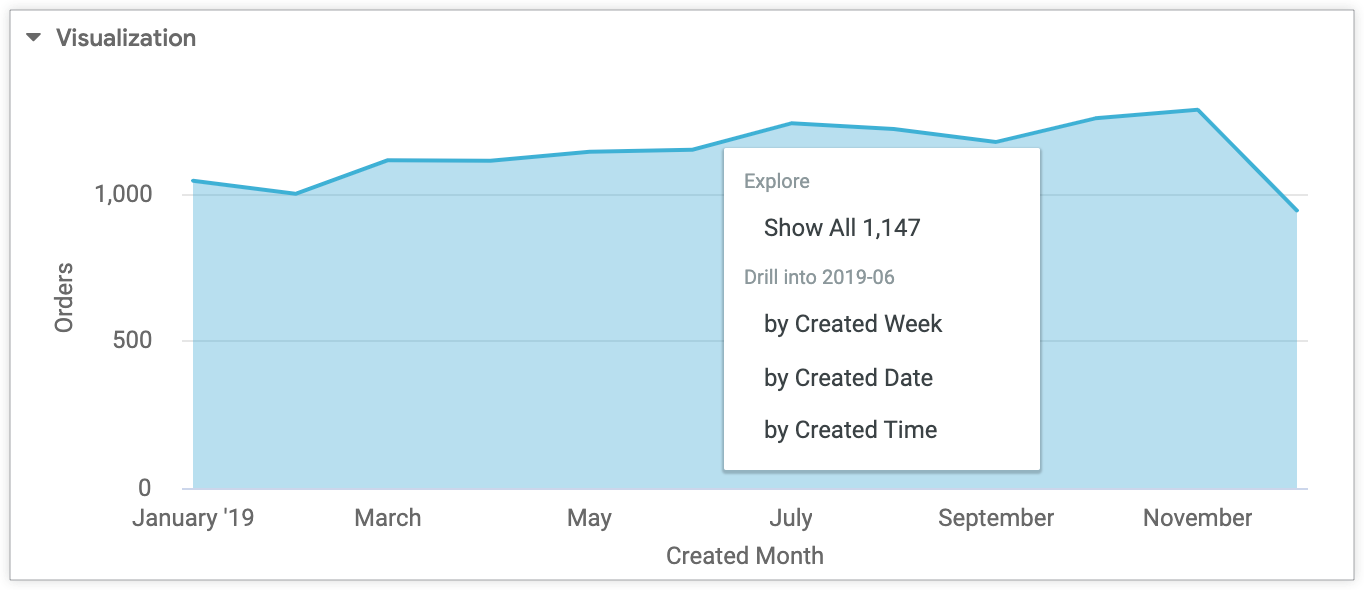
האפשרויות שיופיעו לכם ישתנו בהתאם לנתונים ולתצוגה החזותית שבהם אתם משתמשים.
שימוש בקישורים ובפעולות
אם יש קישורים או פעולות, מופיעות שלוש נקודות (…) אחרי הערך בעמודה.
שימוש בקישורים
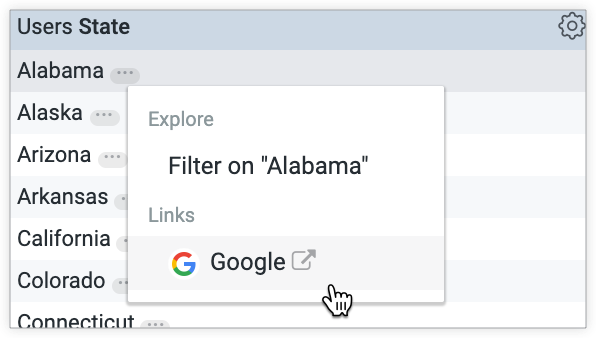
יכול להיות שהמפתחים שלכם ב-Looker הוסיפו קישורים לנתונים שלכם. האפשרות לפתוח את הקישור תהיה זמינה בקטע קישורים בתפריט ההסתעפות, כשבוחרים ערך בעמודה של טבלת נתונים.
לדוגמה, אם מפתח מוסיף קישור לחיפוש Google בשדה State (מדינה), כשבוחרים ערך של מדינה בעמודה State בטבלת נתונים, Looker יציע אפשרות לבצע חיפוש Google של שם המדינה בקטע Links (קישורים) בתפריט ההסתעפות.
שימוש בפעולות
יכול להיות שהמפתחים של Looker הוסיפו פעולות על נתונים למאפיינים או למדדים בנתונים שלכם. פעולות על נתונים מאפשרות לכם לבצע משימות בכלים אחרים ישירות מ-Looker, כמו שליחת אימייל או הגדרת ערכים באפליקציות אחרות. פעולות הנתונים האלה מופיעות בתפריט ההסתעפות בקטע פעולות בתפריט ההסתעפות.
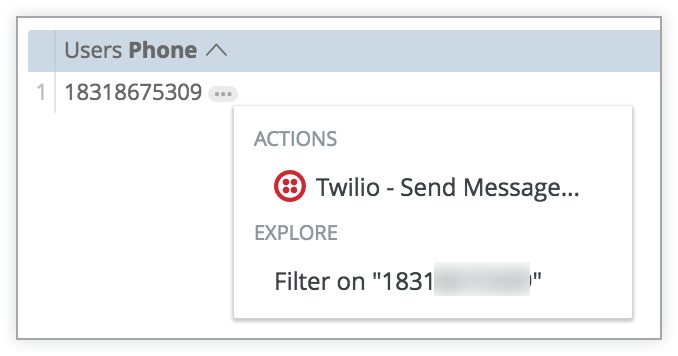
בדוגמה הקודמת, השדה Phone מכיל קישור לשירות Twilio. כשבוחרים את מספר הטלפון ובוחרים בפעולה של Twilio, המערכת של Twilio מבקשת להזין הודעה. לאחר מכן, Twilio שולחת את ההודעה למספר הטלפון.
שינוי מרחק התצוגה בתרשימים קרטזיים
יכול להיות שתוכלו להשתמש בתכונת הזום בתצוגה החזותית של Look שמכילה תרשים קרטזיאני (תרשים עמודות, תרשים עמודות אופקי, תרשים פיזור, תרשים קו, תרשים שטח, תרשים מפל או תרשים קופסה). האפשרות הזו יכולה לעזור כשבתרשים מוצגים הרבה נקודות נתונים צפופות, שקשה לקרוא כל אחת מהן בנפרד.
כדי להגדיל את התצוגה, גוררים כדי להדגיש אזור בתוך הוויזואליזציה שרוצים להתמקד בו.
לדוגמה, בתרשים פיזור צפוף שמוצגים בו הרבה ערכים של טמפרטורות גבוהות ממוצעות בפארקים לאומיים בארה"ב, המלבן המוצלל הוא האזור שיוצג בהגדלה:
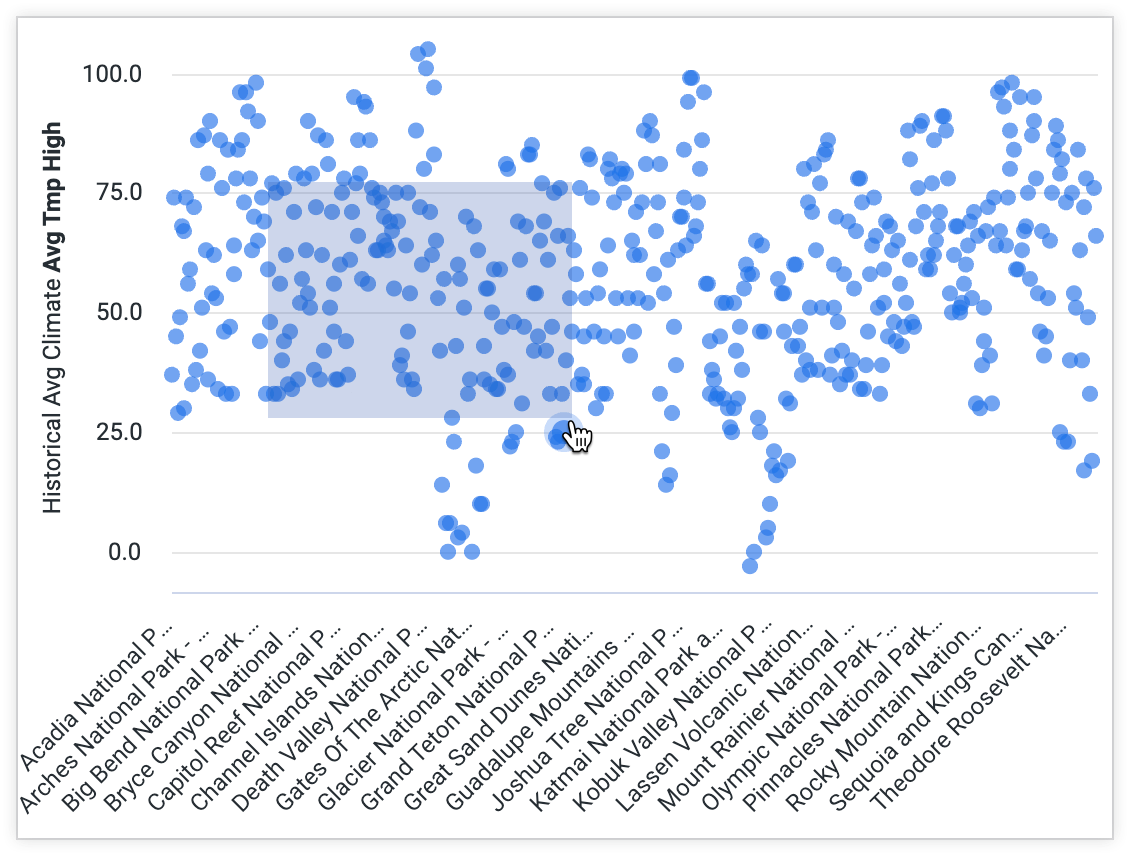
אחרי שמסמנים את האזור, ההמחשה מתרעננת ואזור הזום מתרחב לגודל המלא של ההמחשה. כשמגדילים את התצוגה, אפשר להזיז את האזור המוגדל אופקית על ידי לחיצה ממושכת על מקש Shift וגרירת התצוגה החזותית ימינה או שמאלה.
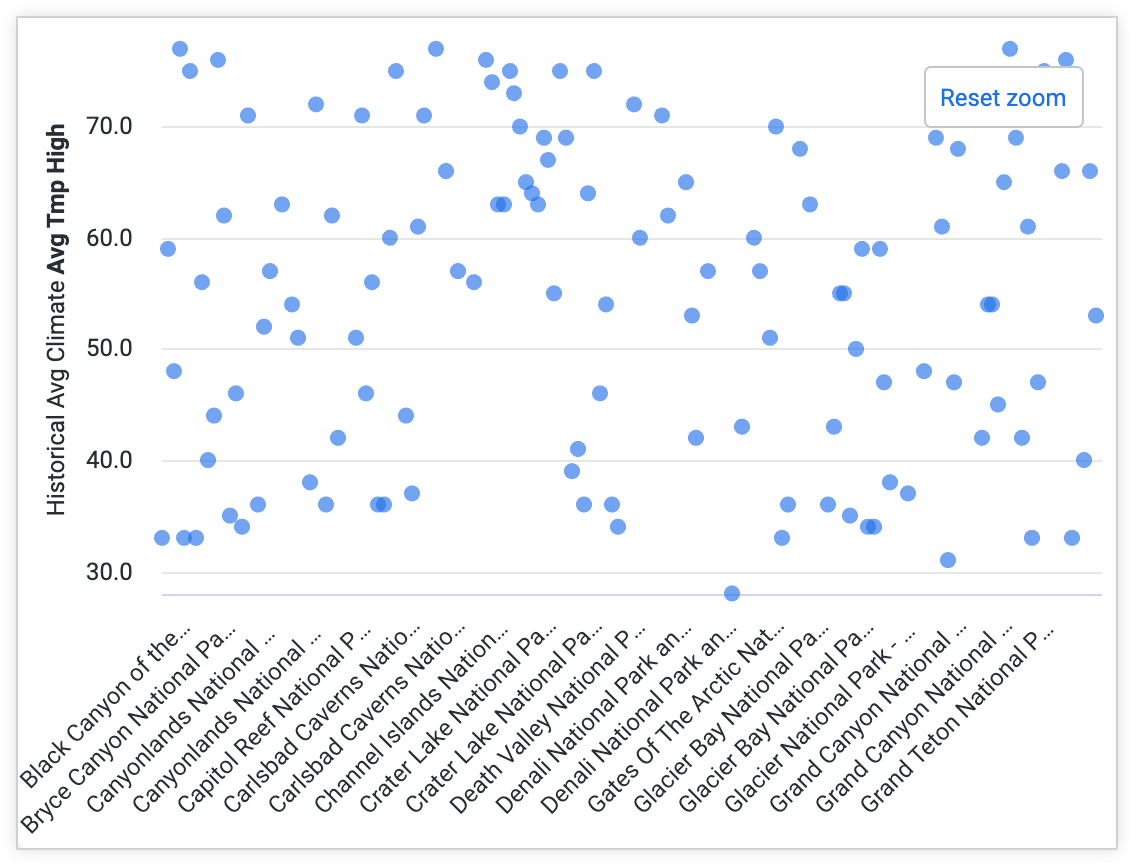
לחצן איפוס הזום מופיע בפינה השמאלית העליונה של התצוגה החזותית. לוחצים על הלחצן כדי לאפס את התצוגה החזותית למראה המקורי שלה. אי אפשר לשמור את אזורי הזום, והם יאופסו כשהצופה יסגור את המבט או יעבור ממנו.
אם האפשרות הגדלה מושבתת בתפריט Y של תצוגה חזותית, אי אפשר להגדיל חלקים קטנים יותר של ציר ה-Y, אלא רק חלקים קטנים יותר של ציר ה-X. כשמסמנים אזור כדי להגדיל אותו, כל ציר ה-Y ייכלל בהגדלה, כמו שמוצג בתרשים הבא:
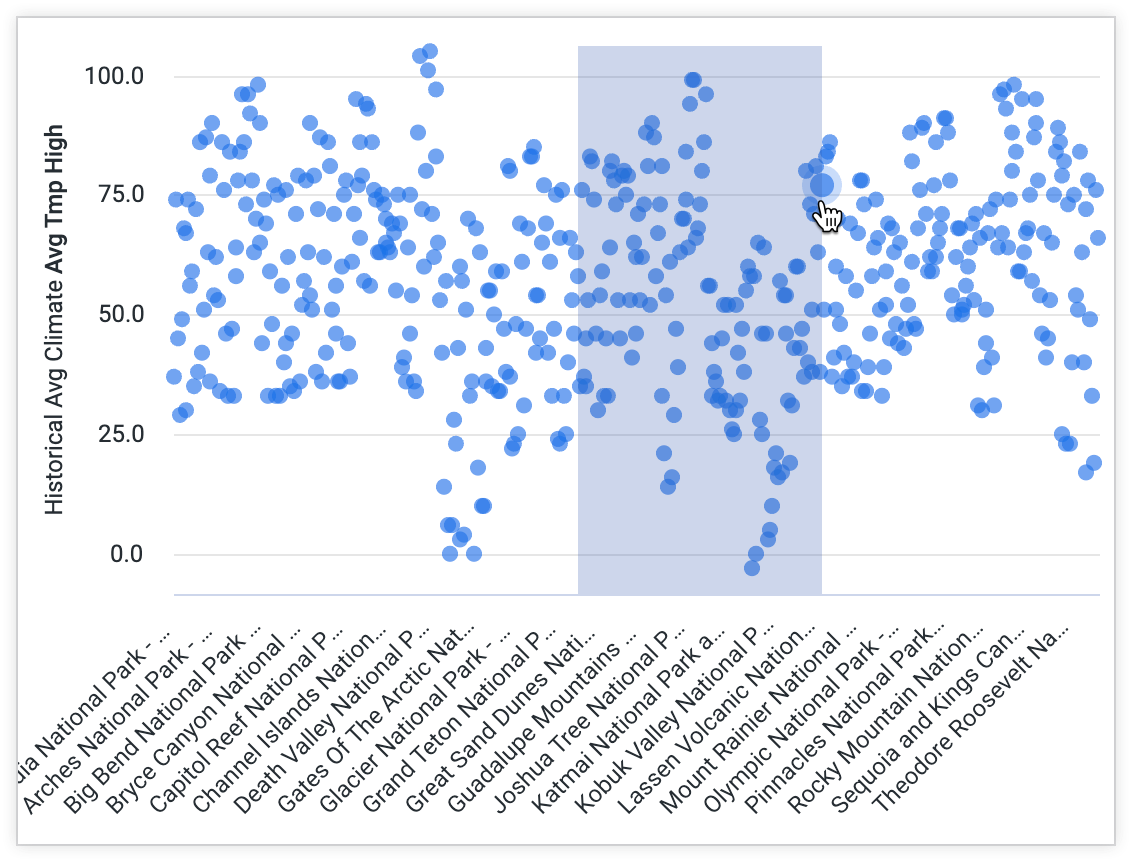
אם האפשרות אפשרות שינוי מרחק התצוגה מושבתת בתפריט X של אמצעי ההמחשה, לא תוכלו לשנות את מרחק התצוגה שלו בכלל.
מקשי קיצור של ניווט
כשבודקים Look, אפשר לעבור לפריטים אחרים ששמורים באותה תיקייה. כדי לעבור במהירות לתוכן שמור באותה תיקייה:
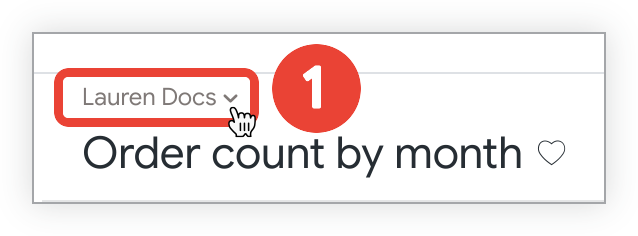
בוחרים את שם התיקייה שמוצג ב-Look.
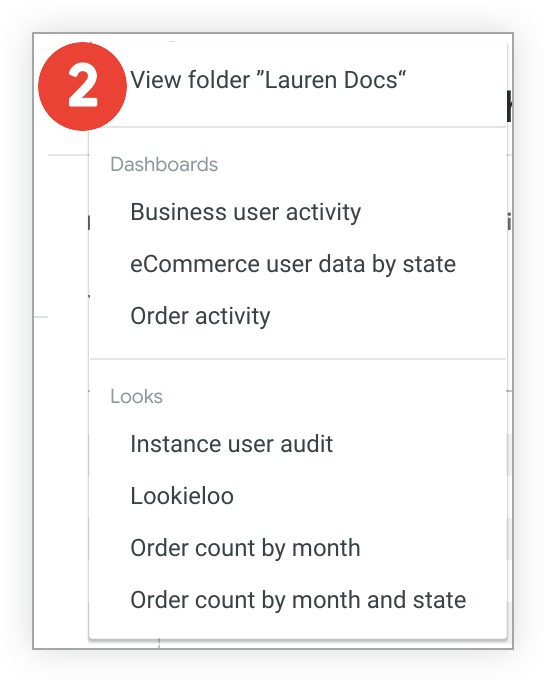
בוחרים באחת מהאפשרויות בתפריט הנפתח. אפשר לבחור לעבור לתיקייה של ה-Look, או לכל לוח בקרה או Look שנשמרו באותה תיקייה.
צפייה בהדמיות במכשירים ניידים
כשצופים בהצגה חזותית של Look במכשיר נייד, ל-Looker יש את אפשרויות המגע הבאות כדי להקל על הצגת המידע על הנתונים:
- מקישים על נקודה על הגרף בתצוגה החזותית כדי להציג מידע על נקודה על הגרף הזו.
- לוחצים לחיצה ארוכה על נקודה על הגרף כדי להתעמק בנתונים שמאחורי הנקודה.
- לוחצים וגוררים על פני התרשים כדי להציג מידע על כל נקודה על הגרף כשעוברים מעליה.
סיכום
עכשיו אתם יודעים איך לצפות בטבלאות Look קיימות ולהבין אותן. אם אתם רוצים ללמוד איך ליצור שאילתות משלכם, כדאי לעיין בדף התיעוד הצגה של ניתוחים אינטראקטיביים ב-Looker.