


בדף הזה מוסבר איך ליצור גרפיקה ותרשימים על סמך תוצאות של שאילתה, כדי להציג את הנתונים בצורה הטובה ביותר. ב-Looker, פרטי השאילתה ונתוני ההגדרה של ההמחשה נשמרים יחד. כשמשתפים שאילתה, הנמענים מקבלים את ההדמיה שלכם וגם את הנתונים.
כשיוצרים תרשים, חשוב להבין מהי סדרת נתונים. סדרת נתונים היא קבוצה של נקודות נתונים קשורות שמוצגות בתרשים. לדוגמה, מספר ההזמנות שמתבצעות בכל יום בטווח תאריכים מסוים הוא סדרה. בתרשים עמודות אנכי, כל סדרה מיוצגת על ידי עמודות באותו צבע. בתרשים קו, כל סדרה מיוצגת על ידי קו אחד, וכן הלאה. בכרטיסייה סדרות בתפריט עריכה מופיעה רשימה של הסדרות בתרשים. השם של כל סדרת נתונים מופיע גם במקרא של התרשים, אם בוחרים להציג מקרא.
מדריך מהיר
אתם יכולים להוסיף ויזואליזציה מושכת לכל קבוצת תוצאות של שאילתה ב-Explore.
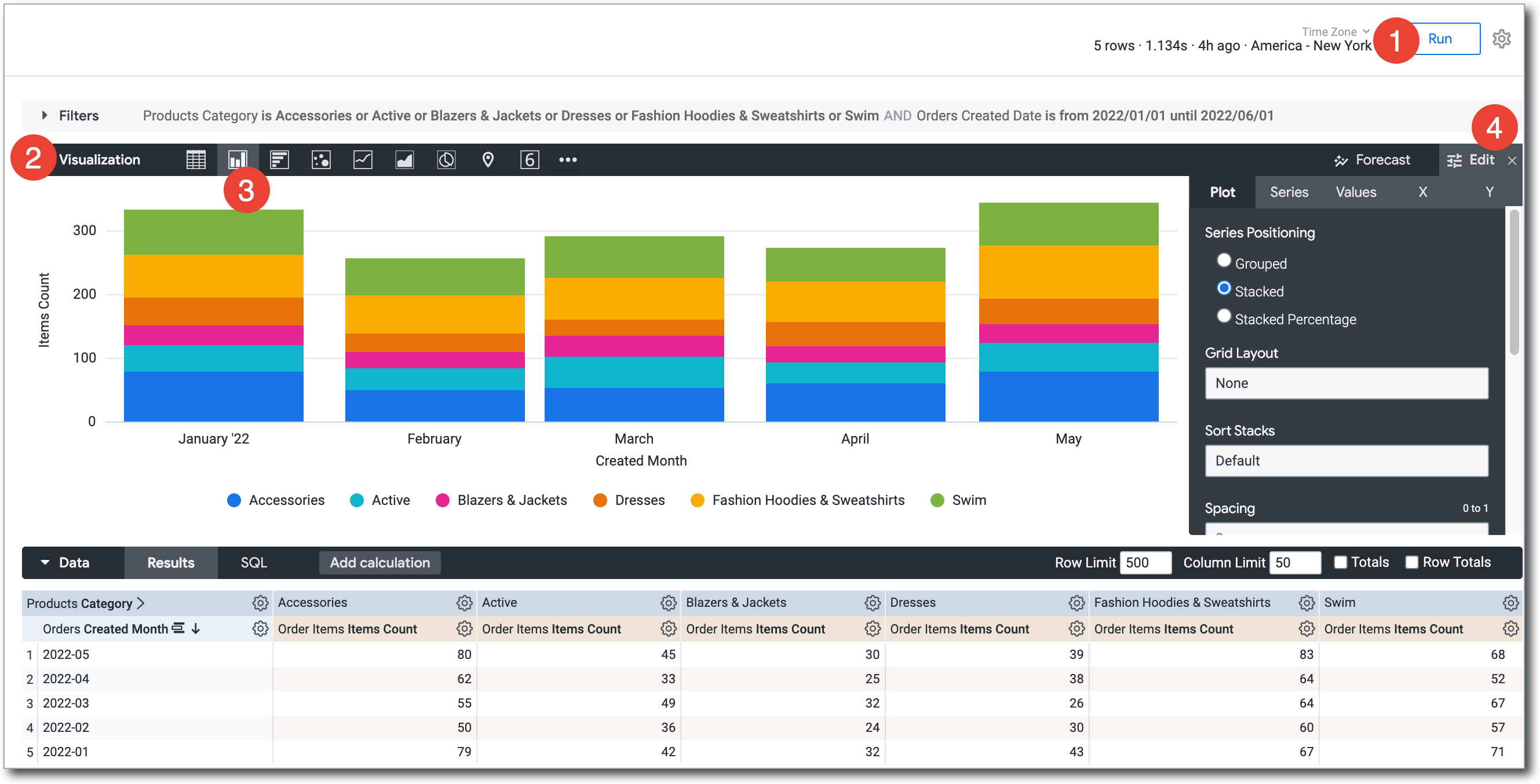
- יוצרים ומריצים את השאילתה.
- פותחים את הכרטיסייה הצגה חזותית.
בוחרים את סוג הרכיב החזותי שבו הנתונים יוצגו בצורה הטובה ביותר. כדי לראות אפשרויות נוספות, לוחצים על
…משמאל לאפשרויות ההדמיה שמוצגות.
סוג התצוגה החזותית שבוחרים קובע איך Looker מייצג כל סדרת נתונים בתרשים.
בוחרים באפשרות עריכה כדי להגדיר את האפשרויות של התרשים, כמו מתן שם לצירים וסידור שלהם, בחירת המיקום והסוג של כל סדרת נתונים או שינוי פלטת הצבעים של התרשים.
אפשר להתאים אישית את התצוגה החזותית עוד יותר על ידי ציון המאפיינים והמדדים שרוצים לכלול בה. אם חסרים בנתונים שלכם ערכי מפתח, אתם יכולים להגדיר ב-Looker שימלא את הערכים האלה בחלק המתאים של התרשים.
התאמה אישית של תרשימים באמצעות הגדרות התרשים
אתם יכולים להתאים אישית את התצוגה החזותית כדי שהנתונים יהיו קלים יותר לקריאה וכדי להוסיף סגנון חזותי. לוחצים על עריכה בסרגל הדמיה כדי לראות את תפריט העריכה, ואז משנים את ההגדרות כדי לקבל את התוצאה הרצויה.
ההגדרות בתפריט העריכה משתנות בהתאם לסוג התצוגה החזותית. כדי לראות את אפשרויות התצוגה החזותית שזמינות לסוג מסוים של תצוגה חזותית, בוחרים את הסוג הזה בדף התיעוד סוגי תצוגות חזותיות.
הוספה של כמה סוגים של תצוגות חזותיות לתרשים אחד
תרשימים יכולים לכלול כמה סוגים של תצוגות חזותיות. לדוגמה, אפשר ליצור תרשים שמשתמש גם בקווים וגם בעמודות:

כדי ליצור תרשים שכולל יותר מסוג אחד של ויזואליזציה, אחרי שיוצרים ויזואליזציה ראשונית, פועלים לפי השלבים הבאים:
- לוחצים על הלחצן עריכה כדי להציג את אפשרויות ההתאמה האישית.
- בוחרים בכרטיסייה סדרה.
- בקטע התאמות אישיות מופיע רשומה לכל סדרה בתרשים. לוחצים על החץ לצד הסדרה כדי להציג את אפשרויות ההתאמה האישית שלה.
- בתיבה סוג, בוחרים את סוג התצוגה החזותית שרוצים להשתמש בה עבור הסדרה הזו.
בתרשימים עם כמה סוגים של סדרות, סדרות של קווים וסדרות של פיזור תמיד מוצגות מעל סדרות של שטח, עמודות ופסים.
כדי לשנות את סדר השכבות של סדרות של עמודות, עמודות ושטחים, משנים את המיקום של הסדרה בטבלת הנתונים ולוחצים על הלחצן הפעלה. הסדרה הכי שמאלית מופיעה בשכבה העליונה והסדרה הכי ימנית מופיעה בשכבה התחתונה.
יצירת תרשימים מוערמים עם כמה סוגים של המחשות חזותיות
אפשר לכלול סדרות מוערמות בתרשים עם כמה סוגים של תצוגה חזותית. כל הסדרות מאותו סוג כמו סוג התרשים שבחרתם בכרטיסייה תצוגה חזותית יוצגו אחת על השנייה, אבל סדרות מסוגים אחרים לא יוצגו כך. לדוגמה, בתרשים עמודות אנכי, סדרת העמודות תהיה מוערמת, אבל סדרת הקווים לא תהיה מוערמת.
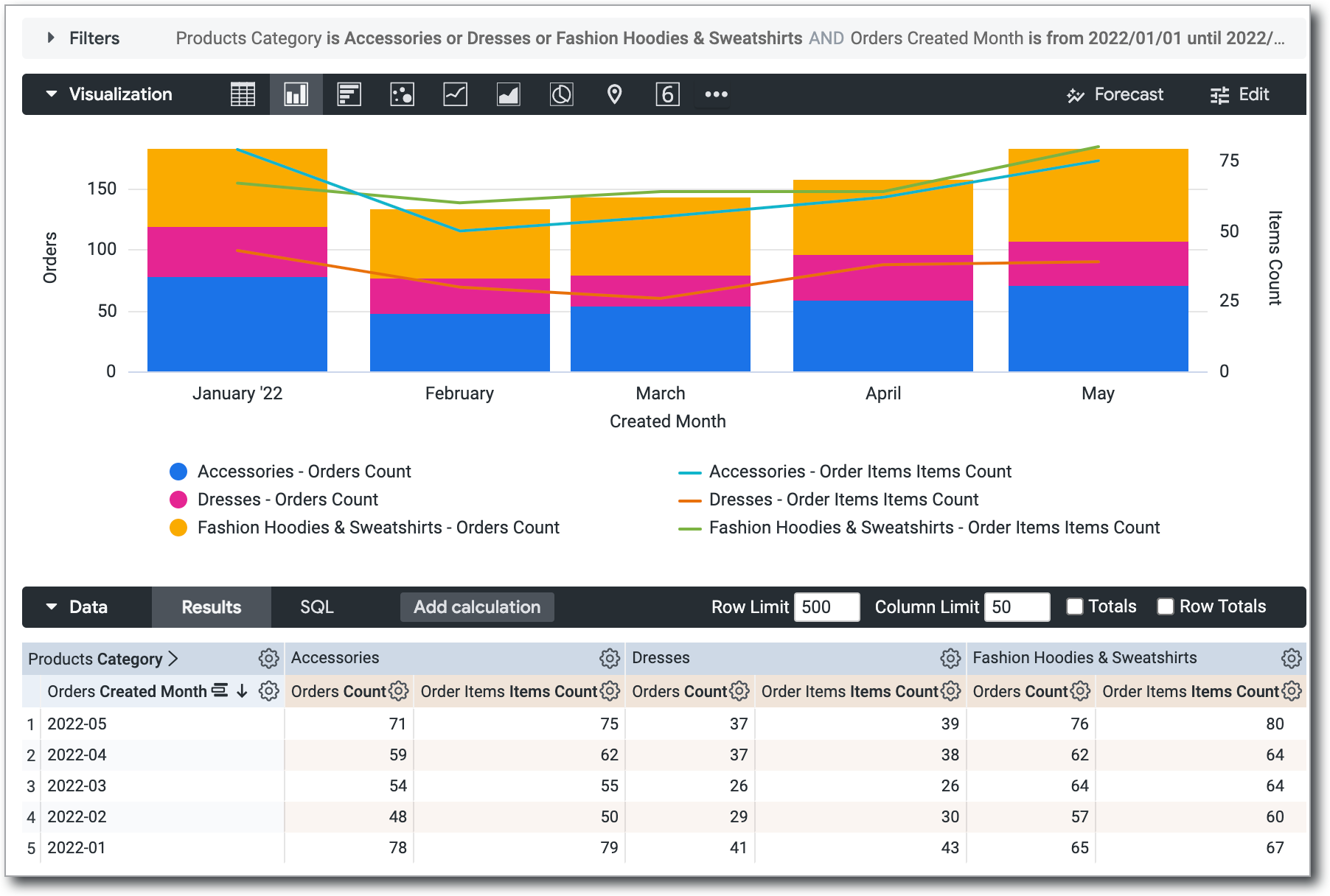
כדי ליצור תרשים כזה, פועלים לפי השלבים הבאים:
- יצירה והפעלה של שאילתה עם כמה סדרות. אפשר לעשות זאת באמצעות כמה מדדים או באמצעות pivot.
- בכרטיסייה הצגה חזותית, בוחרים סוג תרשים קרטזיאני (למעט תרשים קופסה או תרשים מפל).
- פותחים את התפריט עריכה.
- בכרטיסייה תרשים, בקטע מיקום הסדרה, בוחרים באפשרות מוערם. האפשרות הזו מציגה את כל הסדרות בתרשים קרטזיאני מהסוג הזה.
- בכרטיסייה סדרה, בקטע התאמות אישיות, מרחיבים את הסדרה שרוצים לשנות את סוג התרשים שלה.
- לכל סדרה שרוצים לשנות, בוחרים אחת מהאפשרויות שזמינות בשדה סוג. אפשר לבחור סוגים שונים של תרשימים לכל סדרה.
- כברירת מחדל, כל הסדרות מתווספות לציר השמאלי. אם רוצים להשתמש בציר Y שונה לסדרות העמודות המוערמות ולסדרות האחרות, פותחים את הכרטיסייה Y וגוררים את הסדרה שרוצים לשנות מהקטע צירים ימניים לקטע צירים שמאליים. אפשר גם להשתמש בכמה צירים אנכיים או אופקיים.
הסתרת שדות מהוויזואליזציות
מערכת Looker מוסיפה לכל תרשים את כל המאפיינים והמדדים שמוחזרים על ידי שאילתה. לפעמים לא תרצו להציג כל מאפיין או מדד בתרשים. יש כמה שיטות להסתרת שדות:
- כדי להשבית שדה באופן זמני בזמן צפייה בתרשים. אפשר לעשות את זה באמצעות מקרא הוויזואליזציה.
- הסתרה מלאה של שדה מהתצוגה החזותית. אפשר לעשות זאת דרך תפריט גלגל השיניים של העמודה בטבלת הנתונים.
- אפשר להשאיר שדה זמין לתצוגה החזותית, אבל להשבית אותו כברירת מחדל בתצוגה החזותית. כדי לעשות את זה, עורכים את ההצגה החזותית.
השבתה זמנית של שדה בתרשים
כדי להסתיר באופן זמני סדרה אחת או יותר מההצגה החזותית, כשמציגים את ההצגה החזותית, בוחרים את הסדרה שרוצים להסתיר במקרא של ההצגה החזותית. השם של הסדרה שתבחרו יהיה אפור במקרא, והתצוגה החזותית תתעדכן כך שהנתונים לא ייכללו בה.
כדי להציג שוב את הסדרה, בוחרים שוב את שם הסדרה במקרא.
הסתרת הסדרה באופן הזה היא לא קבועה כשמציגים את התרשים ב-Look שנשמר או במרכז בקרה.
הסתרה מלאה של שדה מתצוגה חזותית
כדי להסתיר לגמרי שדה אחד או יותר מהוויזואליזציה:
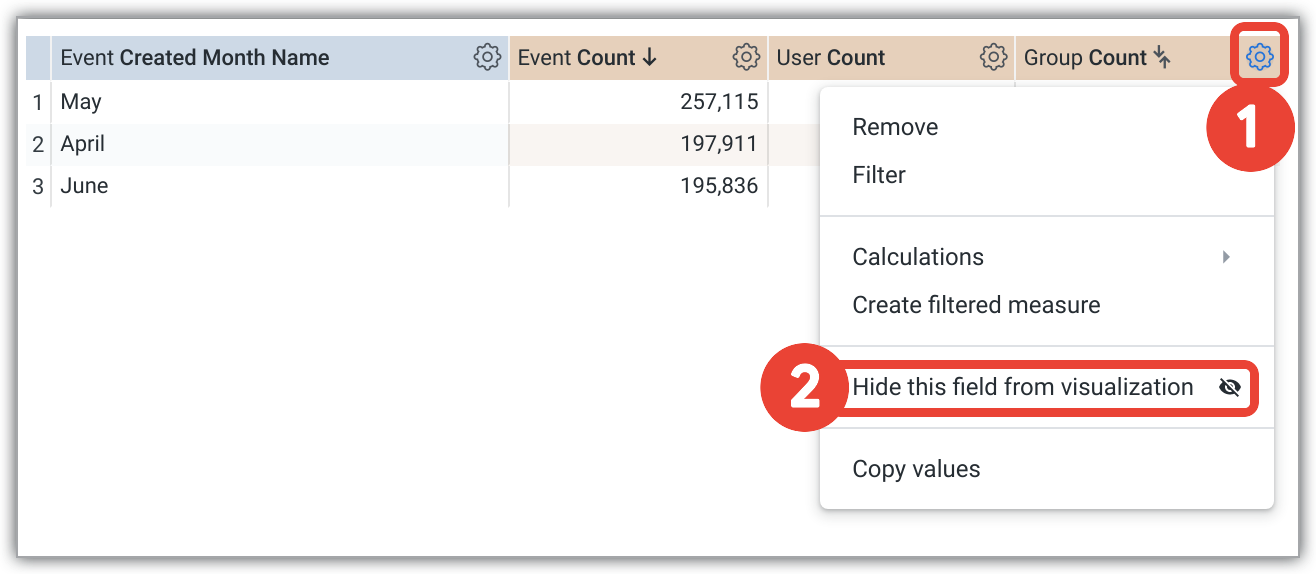
- בטבלת הנתונים, לוחצים על סמל גלגל השיניים בפינה השמאלית העליונה של העמודה של הסדרה שרוצים להסתיר.
- בוחרים באפשרות הסתרת השדה הזה מההצגה החזותית.
השבתה של סדרה כברירת מחדל בתצוגה חזותית
כדי להשבית סדרה כברירת מחדל:
- אם הוויזואליזציה היא Look שנשמר או נמצאת במשבצת בלוח בקרה, נכנסים למצב עריכה של המשבצת בלוח הבקרה או של ה-Look.
- במקרא של התרשים, לוחצים על השם או השמות של הסדרות שרוצים להשבית. כשהאפשרות הזו מושבתת, צבע הסדרה במקרא הופך לאפור והנתונים נעלמים מהתרשים.
- כדי שהמצב המושבת יהיה ברירת המחדל, צריך לשמור את השינויים.
הצופים יכולים לבחור את שם הסדרה במקרא כדי להפעיל אותה מחדש באופן זמני.
הסתרת נתונים בתצוגה חזותית עם ציר
כשמציגים תוצאות של ניתוח נתונים בטבלה ציר, שדה יחיד מפולח לכמה סדרות. לדוגמה, בתרשים הוויזואלי שמוצג בקטע יצירת תרשימים מוערמים עם כמה סוגים של ויזואליזציות בדף התיעוד הזה, השדה Orders Count (מספר ההזמנות) מפוצל לשלוש סדרות: Accessories - Orders Count (אביזרים – מספר ההזמנות), Dresses - Orders Count (שמלות – מספר ההזמנות) ו-Fashion Hoodies & Sweatshirts - Orders Count (קפוצ'ונים וסווטשירטים אופנתיים – מספר ההזמנות).
אפשר להסתיר כל סדרה שנוצרת משדה ציר בנפרד, באמצעות שתיים מאותן שיטות שבהן אפשר להשתמש בסדרות שלא עברו ציר, באופן הבא:
בנוסף, כדי להסתיר סדרה מסוימת לגמרי, אפשר להשתמש באפשרות בתפריט גלגל השיניים שספציפית לתוצאות ציר, הסתרת העמודה הזו מההדמיה, שמתוארת בקטע הבא.
שימוש בתפריט גלגל השיניים בטבלת הנתונים כדי להסתיר סדרה לחלוטין
אפשר להשתמש בתפריט ההגדרות (סמל גלגל השיניים) בטבלת הנתונים של ניתוח כדי להסתיר עמודות (סדרות) נתונים ספציפיות מתרשים ציר.
כדי להסתיר עמודת נתונים ספציפית בתרשים, פועלים לפי השלבים הבאים:
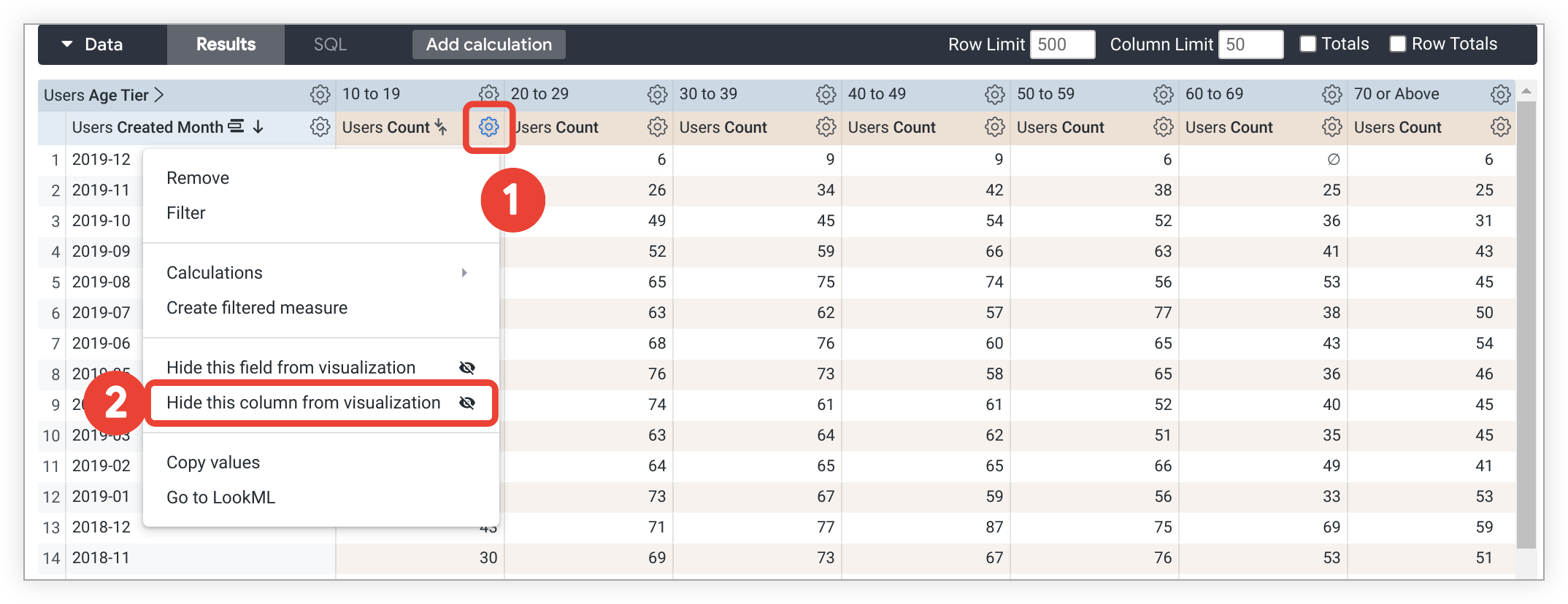
- לוחצים על סמל גלגל השיניים של העמודה בחלק העליון של העמודה בטבלת הנתונים.
- בוחרים באפשרות הסתרת העמודה הזו מההדמיה בתפריט הנפתח.
אם בוחרים באפשרות הזו לגבי עמודה כלשהי, הנתונים שבעמודה לא יוצגו בתצוגה החזותית, והסדרה הזו לא תוצג במקרא של התצוגה החזותית. עם זאת, הסדרות האחרות שנוצרו משדה האב עדיין יוצגו. לדוגמה, בנתונים שמוצגים כאן, אם בוחרים באפשרות הסתרת העמודה הזו מהוויזואליזציה עבור סדרת הנתונים 10 עד 19 – מספר המשתמשים, זה לא ישפיע על העמודות האחרות, וסדרות הנתונים האחרות של מספר המשתמשים עדיין יוצגו.
שימוש בתפריט גלגל השיניים בטבלת הנתונים כדי להסתיר שדה לחלוטין
תפריט ההגדרות (סמל גלגל השיניים) של העמודה בתוצאות שמוצגות בטבלה צירנית כולל גם את האפשרות הסתרת השדה הזה מההדמיה, שמתוארת בקטע הסתרה מלאה של שדה מההדמיה. כשמחילים את האפשרות הזו על תוצאות שמוצגות בטבלת ציר, הנתונים מוסתרים מכל העמודות שנוצרו מהשדה הזה, ולא רק מהעמודה הספציפית שבה השתמשתם כדי לבצע את הבחירה. במילים אחרות, כל סדרה שנוצרה מהשדה הראשי מוסתרת. בדוגמה הקודמת, כל סדרות Users Count יוסתרו.
מילוי תאריכים וערכים חסרים
חלק ממערכי הנתונים מכילים ערכים, כמו תאריכים, שחוזרים על עצמם בדפוס צפוי. יכול להיות שתמשכו נתונים לפי מסגרת זמן ותגלו שלחלק מהתאריכים, השבועות, החודשים או סוגי התאריכים האחרים אין ערך תואם. כברירת מחדל, בטבלת הנתונים יוצגו רק התאריכים שהשאילתה מחזירה, וכל תאריך חסר ידלג. האפשרות מילוי מאפיינים ב-Looker מאפשרת להציג את התאריכים החסרים או ערכים אחרים בטבלת הנתונים ובציר המתאים בתצוגה החזותית של השאילתה. מילוי מאפיינים שימושי במיוחד בשאילתות שבהן אין נתונים או שהנתונים הם null עבור הרבה ימים.
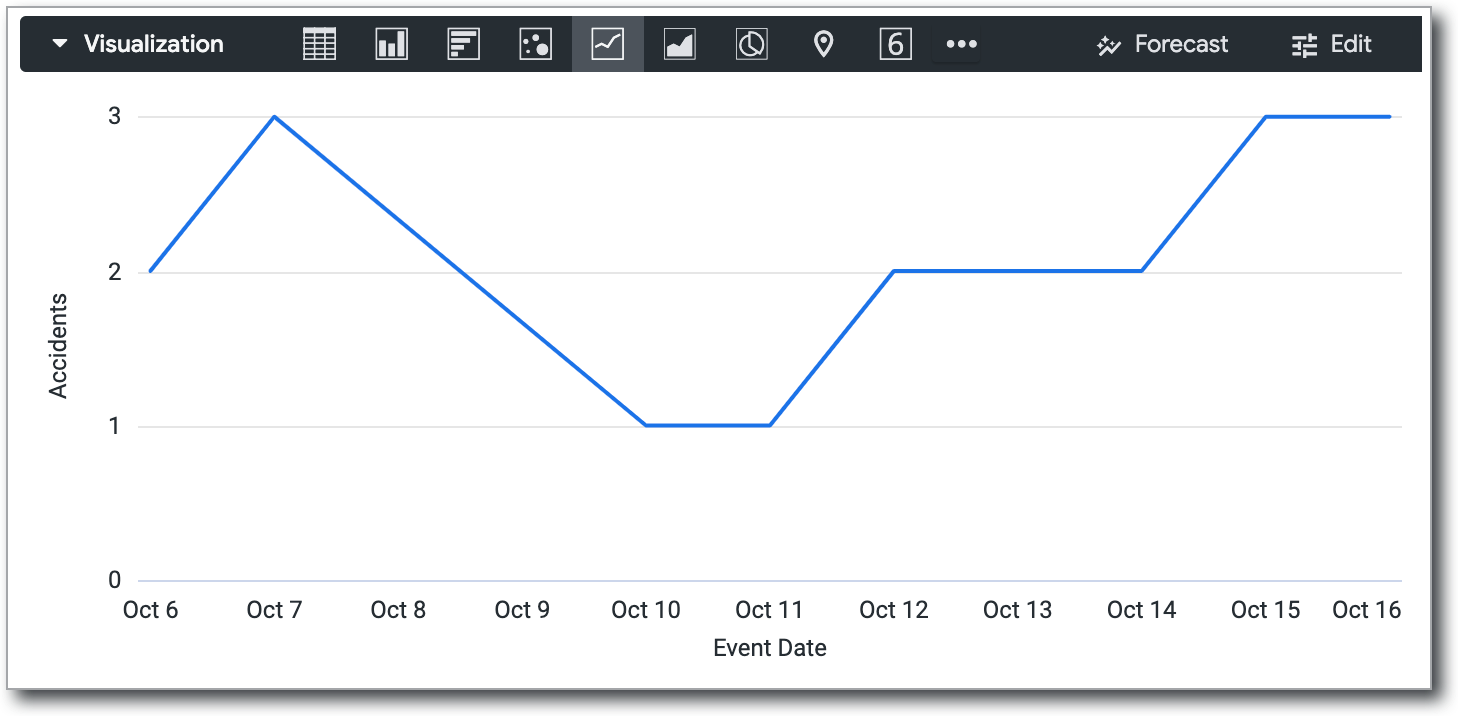
הנתונים הבאים הם דוגמה לתוצאות של שאילתה שדילגה על תאריכים ללא ערך תואם.
| תאונות תאריך האירוע | תאונות מספר |
|---|---|
| 2011-10-06 | 2 |
| 2011-10-07 | 3 |
| 2011-10-10 | 1 |
| 2011-10-11 | 1 |
| 2011-10-12 | 2 |
| 2011-10-13 | 2 |
| 2011-10-14 | 2 |
| 2011-10-15 | 3 |
| 2011-10-16 | 3 |
אם לא משתמשים במילוי מאפיינים, Looker מחבר את נקודות הנתונים שיש לו, וכך נוצר תרשים שעלול להטעות ולא להציג את התאריכים שאין לגביהם נתונים. בדוגמה הזו, נראה שהגרף כולל ערכים לתאריכים 2011-10-08 ו-2011-10-09, למרות שאין ערכים תואמים לתאריכים האלה בטבלת הנתונים.
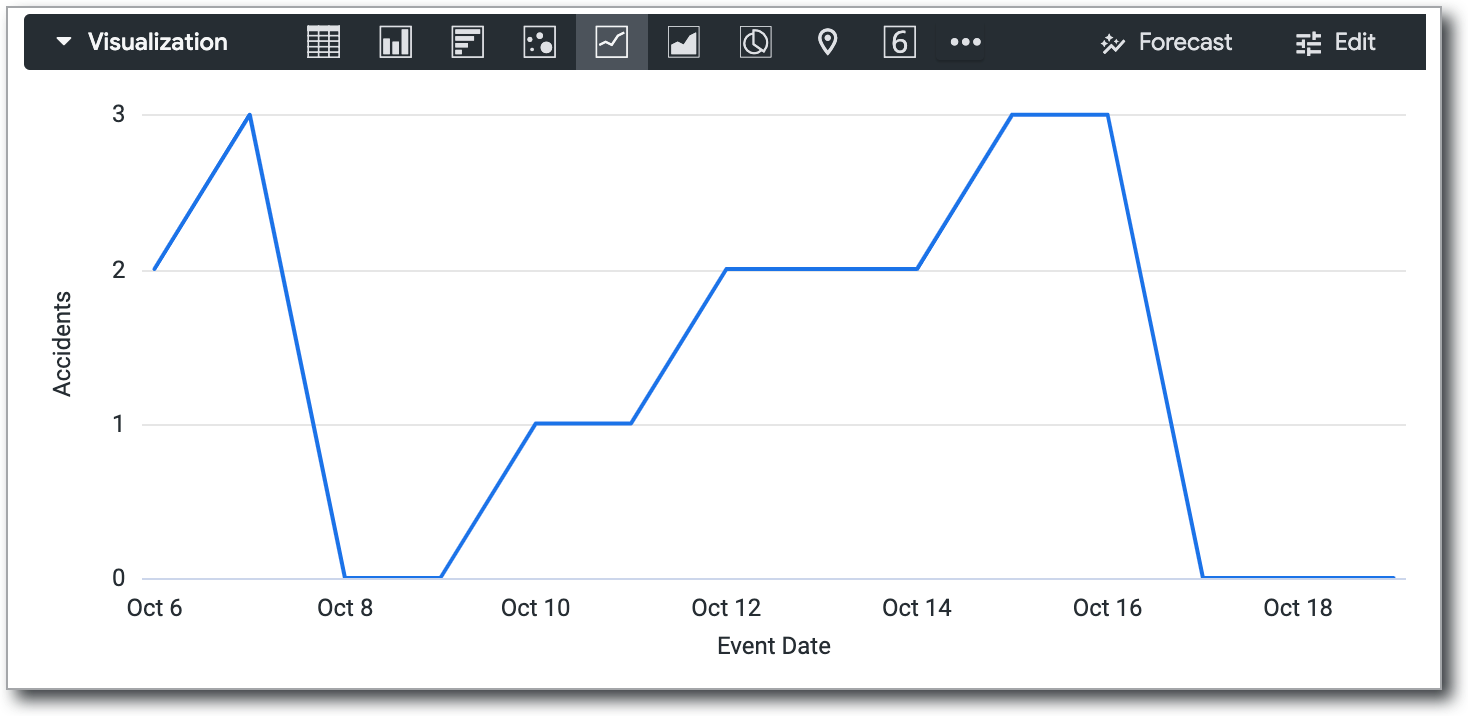
הפעלת מילוי מאפיינים מוסיפה את התאריכים החסרים:
| תאריך | ערך |
|---|---|
| 2011-10-06 | 2 |
| 2011-10-07 | 3 |
| 2011-10-08 | Ø |
| 2011-10-09 | Ø |
| 2011-10-10 | 1 |
| 2011-10-11 | 1 |
| 2011-10-12 | 2 |
| 2011-10-13 | 2 |
| 2011-10-14 | 2 |
| 2011-10-15 | 3 |
| 2011-10-16 | 3 |
| 2011-10-17 | Ø |
| 2011-10-18 | Ø |
בתרשים הוויזואלי, תאריכים עם ערכי null מוצגים כאפס. כך התרשים יהיה אינפורמטיבי יותר.
כדי להשתמש במילוי מאפיינים, בוחרים בתפריט ההגדרות (סמל גלגל השיניים) של המאפיין הרלוונטי בקטע 'נתונים' בניתוח. בוחרים באפשרות מילוי תאריכים חסרים או מילוי ערכים חסרים.
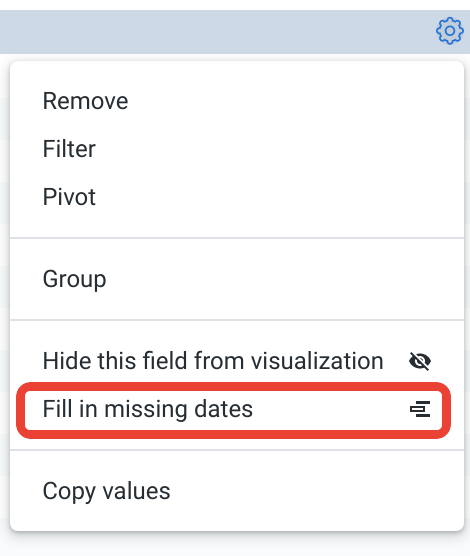
מילוי מאפיינים זמין למאפיינים עם ערכים של כן/לא, ערכים מדורגים ורוב סוגי התאריכים. אפשר להחיל אותו גם על כל מאפיין שמבוסס על רשימת ערכים, באמצעות הפרמטרים case או tier.
מילוי מאפיינים מופעל באופן אוטומטי בשאילתות שמופעלות עם מאפיין יחיד או עם ציר יחיד, כל עוד לא החלתם מסננים על אף אחד מהמדדים. אפשר גם להחיל מילוי מאפיינים על כמה מאפיינים בו-זמנית בשאילתה – כולל מאפיינים שמוצגים בטבלת ציר. עם זאת, יכול להיות ש-Looker ישבית באופן אוטומטי את מילוי המאפיינים כדי לבצע אופטימיזציה של ביצועי השאילתה, אם הוא יזהה שיווצרו יותר מדי שדות עם ערכים מלאים.
יש מקרים שבהם אי אפשר להשתמש בהשלמה של מאפיינים, למשל:
כשמפתח Looker השתמש בפרמטר
order_by_fieldאו השבית את הפרמטרallow_fillבמאפיינים מסוימים.כשמחילים מסנן על מאפיינים שיש להם מספר קבוע של ערכים, כמו כן/לא, ימי השבוע, ימי החודש וכו', סינון לפי סוגי השדות האלה מסיר את הערכים ש-Looker צריך כדי למלא ערכים חסרים בצורה צפויה ומדויקת.
כשמציגים פירוט של מאפיין מוצלב.
כשמערכת Looker מזהה שיווצרו יותר מדי שורות או עמודות עם ערכים מלאים, היא משביתה באופן אוטומטי את מילוי המאפיינים כדי לבצע אופטימיזציה של ביצועי השאילתה.
<class="anchor" name="the_visualization_tooltip"></class="anchor">
ההסבר הקצר על הוויזואליזציה
כשמעבירים את העכבר מעל נקודת נתונים בוויזואליזציה, בתיבת הטיפ מוצגים כברירת מחדל הערכים של המאפיינים והמדדים שנבחרו.
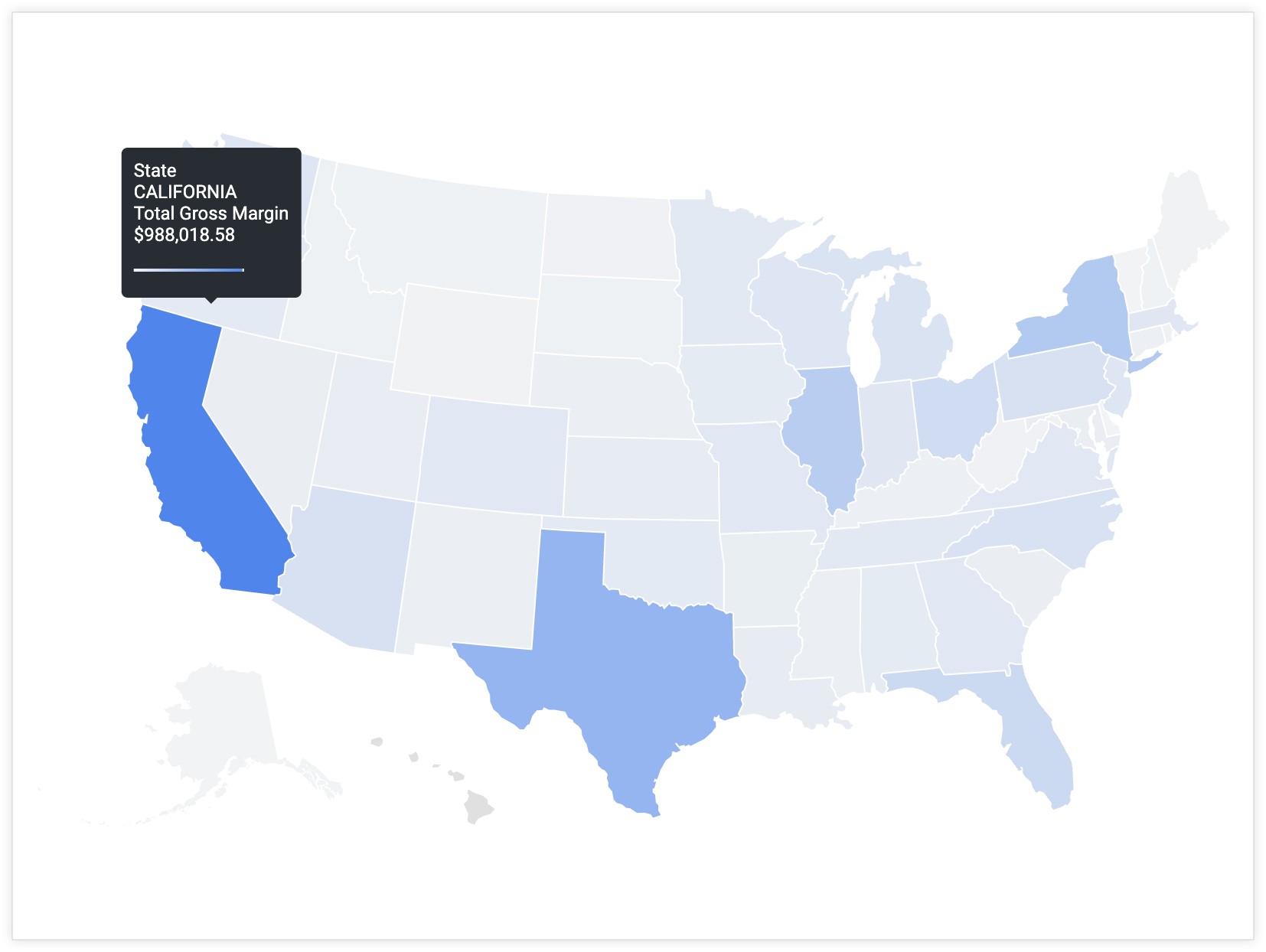
אתם יכולים להשתמש במשתני Liquid בפרמטר html כדי להתאים אישית את המידע שמוצג בתיבת הטיפ. בספר המתכונים Getting the most out of visualizations in Looker: Tooltip customization (הפקת המרב מההמחשות החזותיות ב-Looker: התאמה אישית של הסברים קצרים) יש מדריך מפורט ודוגמאות.