


התוכן ב-Looker יכול להיות Look, שהוא תמונת מצב שמורה של הנתונים שמתקבלים משאילתה, או לוח בקרה, שהוא אוסף של משבצות שמציגות תוצאות של שאילתות בצורה ויזואלית.
כל הניווט מתבצע בתפריט הניווט הראשי. כדי לפתוח או להסתיר את התפריט, לוחצים על סמל התפריט הראשי .
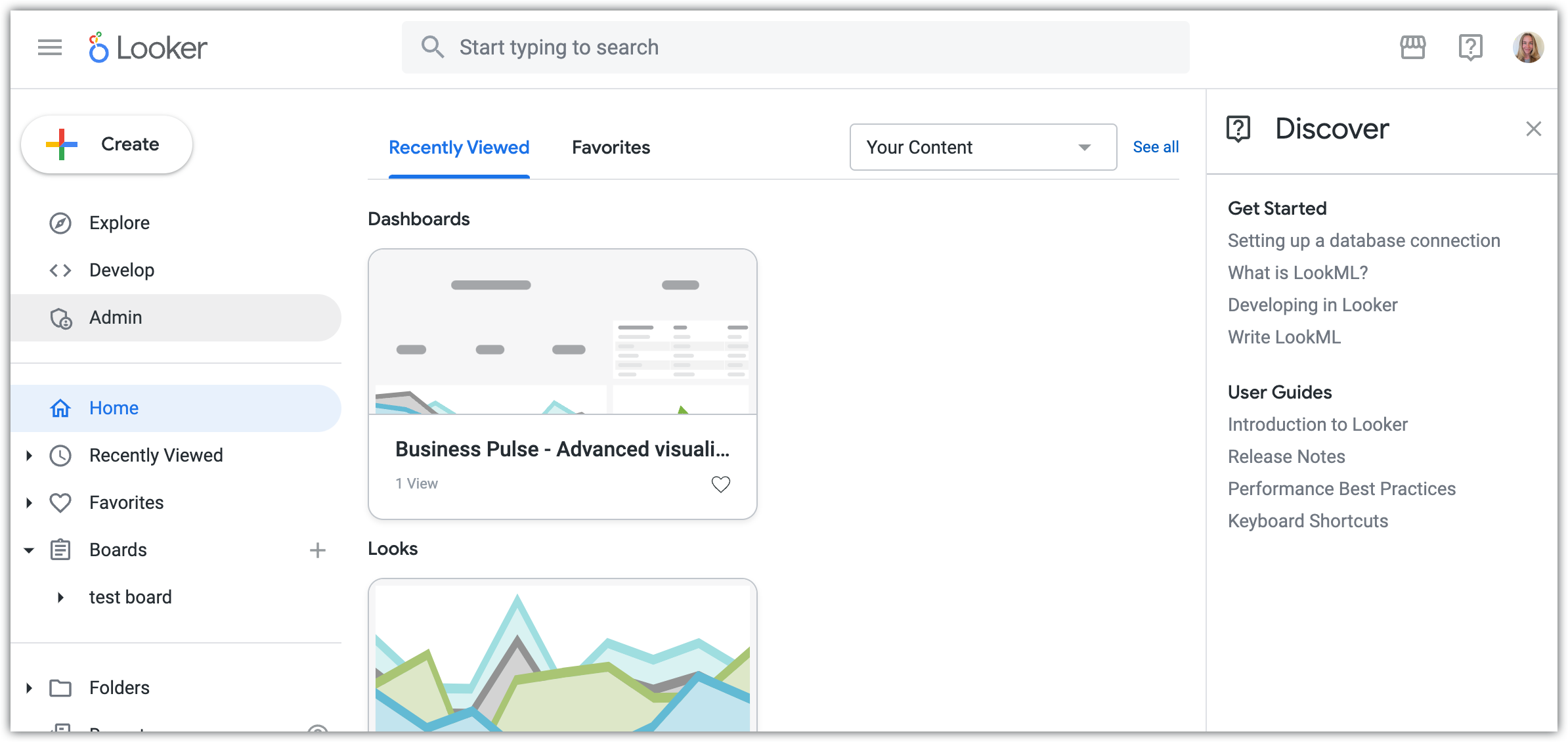
אפשר גם לחפש תוכן ולעבור לתוכן ישירות מדף הבית.
שימוש בתפריט הניווט הראשי
אפשר לעבור לתוכן השמור מתפריט הניווט הראשי. בהתאם להרשאות שלכם, תפריט הניווט הראשי עשוי לכלול את האפשרויות הבאות:
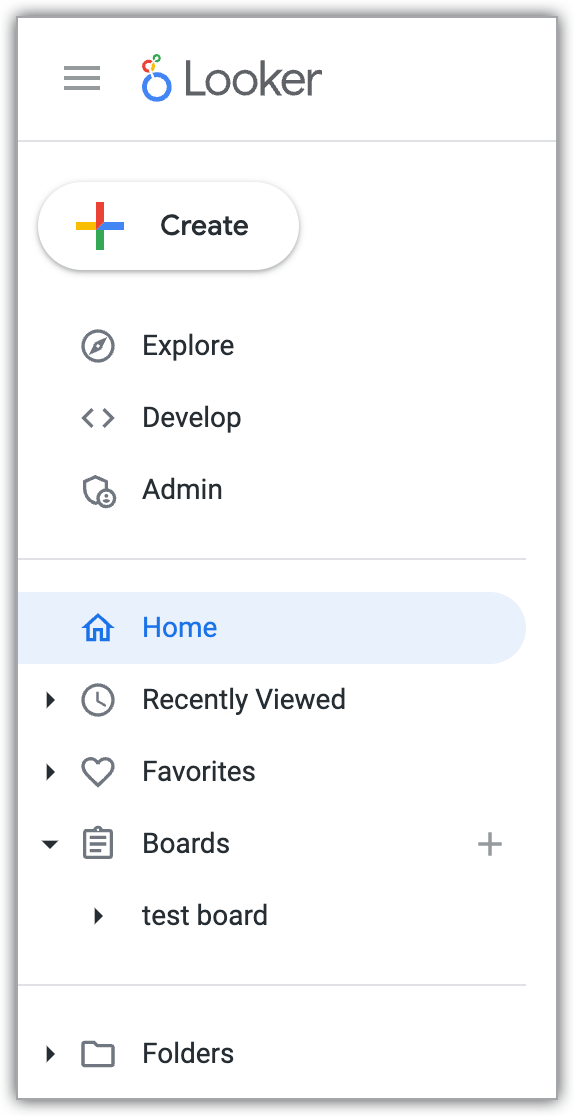
לחצן יצירה: בהתאם להרשאות שלכם, מאפשר ליצור את הפריטים הבאים:
- לוחות בקרה: כדי לראות את האפשרות הזו, צריכה להיות לכם הרשאת
save_content. - לוחות.
- מודלים של LookML: כדי לראות את האפשרות הזו, צריכה להיות לכם ההרשאה
develop. - קישורים: כדי לראות את האפשרות הזו, צריכה להיות לכם הרשאת
manage_project_connections.
- לוחות בקרה: כדי לראות את האפשרות הזו, צריכה להיות לכם הרשאת
Explore: פותח את החלונית Explore, שבה אפשר לחפש, לבחור ולצפות ב-Explores.
פיתוח: פתיחת החלונית פיתוח, שממנה אפשר לגשת לפרויקטים של LookML ולפתח ב-LookML.
אדמין: פותח את החלונית אדמין, שדרכה אפשר לנהל את Looker.
דף הבית: מציג את דף הבית, אם האדמין שלכם ב-Looker הפעיל את דף הבית המובנה או אפשרות אחרת לדף הבית. אם האדמין הגדיר לוח כדף הבית שלכם, שם הלוח יופיע במקום הטקסט דף הבית.
סקירה כללית: מוצג דף הבית שמוגדר כברירת מחדל לכל הארגון, אלא אם האדמין הגדיר דף בית אחר כברירת מחדל עבורכם או עבור קבוצה שאתם משתייכים אליה. אם האדמין הגדיר לוח כדף הבית של כל הארגון, שם הלוח יופיע במקום סקירה כללית.
נצפו לאחרונה: רשימה של ה-Looks ומרכזי הבקרה שהוגדרו על ידי המשתמשים ונצפו לאחרונה.
מועדפים: רשימה של טבלאות Look או לוחות בקרה שסימנתם כמועדפים.
לוחות: רשימה של לוחות שיצרתם או הוספתם לרשימת הלוחות שלכם.
תיקיות: רשימת התיקיות שיש לכם גישה אליהן, כולל התיקיות הבאות:
- כל התיקיות, ספרייה ברמה העליונה עם נקודות כניסה לתיקיות נוספות
- התיקייה האישית שלכם
- תיקיית ברירת המחדל, אם הגדרתם אחת כזו
- אנשים, שמכילה את כל התיקיות האישיות של משתמשים אחרים שיש לכם גישה אליהן
- תיקיות משותפות, שמכילות תיקיות, תצוגות ולוחות בקרה שנוצרו על ידי משתמשים, שבדרך כלל נמצאים בשימוש בכל החברה או במחלקות מסוימות
- מרכזי בקרה של LookML, תיקייה שמכילה מרכזי בקרה שמפתחים יצרו באמצעות LookML
ניווט לתוכן בתיקיות
ב-Looker, התוכן נשמר בתיקיות. תיקייה יכולה לכלול תצוגות, לוחות בקרה או אפילו תיקיות משנה. תוכלו לראות רק תיקיות שיש לכם גישה לצפייה בהן.
בתוך תיקייה, לוחות בקרה ו-Looks מופיעים מתחת לכותרות לוחות בקרה וLooks. בתיקיות מוצגים המידע והאפשרויות הבאים לגבי טבלאות Look ולוחות בקרה:
- תיבת סימון: מסמנים את תיבת הסימון כדי להעביר, למחוק או להעתיק פריט. כשבוחרים פריט, ב-Looker מוצגים לחצנים של הפעולות שאפשר לבצע.
- שם, תיאור ומטא-נתונים: כולל תצוגה מקדימה חזותית של לוח הבקרה או של ה-Look. אם נוסף תיאור למרכז הבקרה או ל-Look, התיאור מוצג מתחת לכותרת של מרכז הבקרה או ה-Look. מתחת לכותרת מוצגים גם מטא-נתונים, או מידע על מספר הצפיות בלוח הבקרה או ב-Look ועל מי שיצר אותם.
- תג אימות תוכן
 : אם אימות תוכן מופעל במופע שלכם, יופיע תג ירוק של תוכן מאומת לצד השמות של לוחות בקרה ו-Looks מאומתים. אפשר להעביר את העכבר מעל התג כדי לראות את שם הגורם המאשר, את התאריך והשעה של האישור וכל הערה שנשמרה על ידי הגורם המאשר.
- סמל המועדפים : לוחצים על סמל המועדפים כדי להוסיף את התצוגה או את לוח הבקרה למועדפים או להסיר אותם מהמועדפים.
- סמל האפשרויות הנוספות (3 נקודות) בלוח הבקרה או ב-Look : כאן אפשר להגדיר את התוכן ולשלוח את הנתונים שלו.
למראה יש את המידע והאפשרויות הנוספים הבאים:
- העמודה Last Updated: מראה מתי בוצעה העריכה האחרונה ב-Look.
- Explore From Here (בדיקת המגמה מכאן): קישור לבדיקת המגמה מתוך ה-Look הזה.
- העמודה Model (מודל): בעמודה הזו מופיע השם של המודל שמשויך ל-Look.
במרכזי שליטה וב-Looks יכול להיות שיוצג גם המידע הבא, בהתאם להגדרות שלהם:
- סמל במרכז הבקרה
 : ב-Looks, נוכחות הסמל במרכז הבקרה מציינת שה-Look נמצא בשימוש במרכז בקרה. מעבירים את הסמן מעל הסמל כדי לראות את רשימת לוחות הבקרה. אם תצוגת הנתונים לא נמצאת בשימוש בלוח בקרה, לא יופיע לידה סמל של לוח בקרה.
 - סמל היומן : אם מופיע סמל היומן, המשמעות היא שהתוכן של ה-Look או לוח הבקרה מתוזמן למשלוח. לוחצים על הסמל כדי לפתוח את תיבת הדו-שיח תזמון של התוכן, שבה אפשר לראות ולערוך את אפשרויות ההצגה של התוכן. לחיצה על סמל היומן של מרכז בקרה פותחת את הכלי לתזמון מדוחות מדור קודם.
מיון רשימות של תוכן
אפשר למיין רשימות של תיקיות משנה, תצוגות ומרכזי בקרה בתוך תיקיות בדרכים הבאות:
- משתמשים בתפריט הנפתח מיון לפי בכותרות של הקטעים כדי לבחור אפשרות מיון. אפשרויות המיון כוללות את שם התוכן, התאריך שבו התוכן נוסף לרשימת המועדפים, או, אם אישור התוכן מופעל במופע שלכם, איזה תוכן אושר.
- כדי לשנות את סדר המיון של התוכן לפי שם, משתמשים בחיצים ו- של סדר בחלק העליון של כותרות הקטע.
אפשר גם למיין את הלוקים ואת לוחות הבקרה לפי שם בלחיצה על כותרת העמודה שם. לוחצים כמה פעמים על הכותרת כדי לעבור בין סדר מיון עולה לסדר מיון יורד.
שימוש בתצוגת רשימה ובתצוגת משבצות
בתיקיות מוצגים לוחות בקרה ו-Looks באמצעות תמונות ממוזערות שמאפשרות לראות תצוגה מקדימה של המראה שלהם – בלי לחשוף את הנתונים בפועל. אפשר לעבור בין שתי תצוגות בתוך תיקייה:
- תצוגת רשימה (ברירת מחדל): לוחות בקרה וטבלאות Look מוצגים ברשימה מפורטת.
- תצוגת רשת: לוחות בקרה וטבלאות Look מוצגים כתמונות ממוזערות. מעבירים את הסמן מעל תמונה ממוזערת כדי לראות את הפרטים הבאים:
- תיאור ומטא-נתונים
- תיבת סימון לבחירת הפריט להעתקה, להעברה או להעברה לאשפה
- בסמל של לוח הבקרה (ל-Looks)
- סמל המועדפים
- תפריט האפשרויות (3 נקודות)
לוחצים על הסמל הצגת הפריטים ברשת כדי לעבור לתצוגת משבצות. כדי לחזור לתצוגת רשימה, לוחצים על סמל הצגת הפריטים ברשימה  .
.
ניווט לתוכן בלוחות
לוחות מאפשרים לארגן מרכזי בקרה ו-Looks קיימים בלי לשנות את המיקום שלהם בתיקיות.
כדי לראות לוח ואת התוכן שלו, צריך לקבל לפחות את רמת הגישה 'צפייה' ללוח הזה. אם יש לכם רמת גישה של ניהול גישה, עריכה, אתם יכולים לבצע שינויים בלוח, כמו הוספה והסרה של תוכן.
חיפוש לוח
יש כמה דרכים למצוא לוחות:
- חיפוש: אפשר להשתמש בתיבת קלט לחיפוש כדי למצוא לוחות לפי שם.
תפריט הניווט הראשי:
- בקטע לוחות מפורטים הלוחות שיצרתם או שהוספתם לרשימת הלוחות שלכם.
- לוחצים על סמל יצירה או חיפוש של לוח ואז בוחרים באפשרות עיון בכל הלוחות. מוצג החלון Find boards at your organization (חיפוש לוחות בארגון), שבו מפורטים כל הלוחות שיצרתם או שיש לכם גישה אליהם.
אתם יכולים לסנן את הלוחות כדי להציג רק את הלוחות שיצרתם או הוספתם, ולמיין את רשימת הלוחות לפי שם, יוצר, תאריך יצירה או פופולריות.
צפייה בתוכן בלוח
הלוחות מאורגנים בקטעים שמשתמשים עם רמת הגישה ניהול גישה, עריכה יכולים ליצור ולסדר.
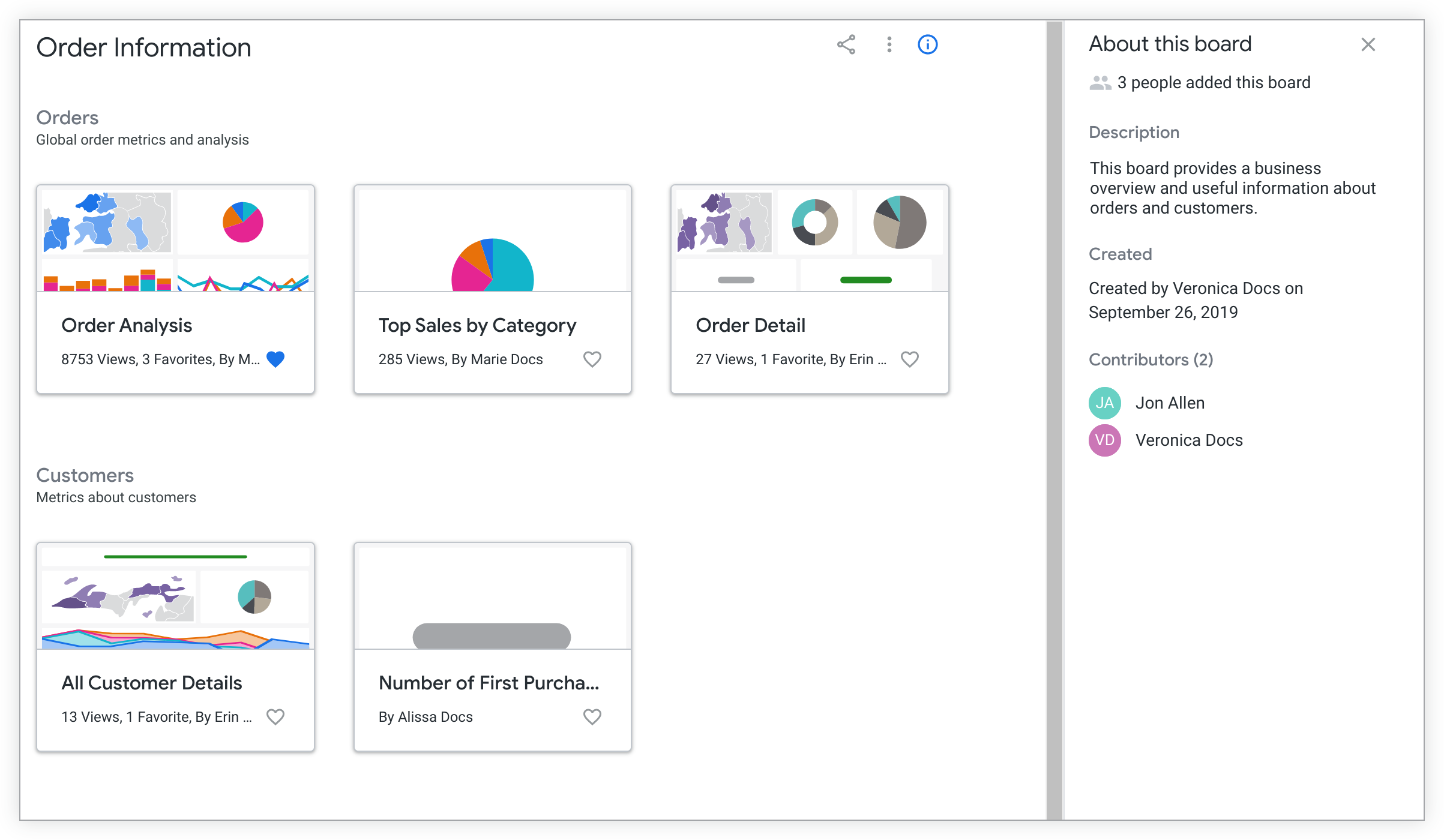
כשעוברים ללוח, רואים את כל התצוגות או מרכזי הבקרה שנוספו ללוח הזה ושיש לכם הרשאת גישה לצפייה בהם. התוכן שמוצג בלוח תלוי בגורמים הבאים:
- רמת הגישה שלכם ללוח
- רמות הגישה שלכם לתיקיות שבהן מאוחסנים ה-Looks ומרכזי הבקרה
- הגישה שלכם למודל שהדוח או לוח הבקרה מבוססים עליו
כדי לפתוח את קטע המידע של לוח, לוחצים על סמל פרטי הלוח . בקטע המידע של הלוח מוצגים הפרטים הבאים:
- מידע על הלוח: מספר האנשים שהוסיפו את הלוח.
- תיאור: משתמשים שיש להם הרשאת עריכה בלוח יכולים להוסיף לו תיאור שמכיל טקסט וקישורי Markdown. אם נוסף תיאור ללוח, הוא יוצג בקטע הזה.
- נוצר: מוצג מידע על מי שיצר את הלוח ומתי הוא נוצר.
- תורמים: מספר התורמים מופיע בסוגריים. מתחת לכותרת תורמים מופיעה רשימת התורמים. המשתמשים שתרמו ללוח כוללים את היוצר של הלוח ואת המשתמשים שביצעו שינויים בלוח.
חיפוש תוכן שמור
במקום לדפדף בתיקיות, אתם יכולים להשתמש במילים או בביטויים ספציפיים כדי לחפש במופע Looker שלכם תוכן שמור.
אתם יכולים להשתמש בפונקציית החיפוש המשופרת של Looker כדי למצוא תוכן שמור. החיפוש המשופר ב-Looker מבוסס על AI, והוא לא מסתמך רק על התאמה למילות מפתח. הוא מבין את המשמעות הרעיונית של שאילתות החיפוש, ומאפשר לכם לחפש באמצעות מונחים עסקיים או שאלות אנליטיות (לדוגמה, 'העלות של צירוף לקוחות (CAC)').
כדי לבצע חיפוש משופר, פועלים לפי השלבים הבאים:
- מציבים את הסמן בתיבת הקלט מתחילים להקליד כדי לחפש בכותרת של האפליקציה. במהלך ההקלדה, Looker יציג הצעות רלוונטיות להשלמה אוטומטית בזמן אמת. אם חלון האפליקציה צר, תיבת הקלט תוחלף בסמל חיפוש.
- מזינים את מונח החיפוש ומקישים על Enter (במחשב) או על Return (ב-Mac). כדי לחפש התאמה מדויקת, מקיפים את מונח החיפוש במירכאות כפולות (לדוגמה,
"Sales Funnel Dashboard").
אם יש לכם הרשאה לצפות בתוכן, תוצאות החיפוש יכולות לכלול את סוגי התוכן הבאים:
- לוחות
- מרכזי שליטה
- מידע נוסף
- תיקיות
- תבניות עיצוב
- מרכזי בקרה של LookML
- קבצים ופרויקטים של LookML
אם Gemini ב-Looker מופעל במופע שלכם, יכול להיות שתוצאות החיפוש יכללו גם סוכנים ושיחות.
ב-Looker מתבצע חיפוש של שמות ותיאורים של תוכן, שמות והערות של תצוגות חזותיות בלוחות בקרה, ומאפיינים ומדדים ב-Looks ובניתוחים.
תוצאות החיפוש מדורגות לפי הרלוונטיות שלהן לשאילתה ולפי גורמים אחרים, כמו פופולריות התוכן, התדירות שבה צפיתם בתוכן או הוספתם אותו למועדפים, והאם התוכן קיבל אישור.
שיפור תוצאות החיפוש
אפשר לצמצם את תוצאות החיפוש באמצעות מסננים. מסננים זמינים למאפייני התוכן הבאים:
- סוג: סינון לפי סוג התוכן, כמו לוח בקרה או Look.
- תיקייה: סינון לפי תוכן שנמצא בתיקייה או בתיקיות ספציפיות. אתם יכולים לבחור תיקיית אב כדי לכלול את כל תיקיות המשנה בחיפוש, או להגביל את החיפוש לתיקייה ספציפית.
- יוצר: סינון לפי יוצר תוכן.
- תאריך יצירה: סינון לפי טווח תאריכים ספציפי שבו התוכן נוצר.
- תאריך השינוי האחרון: סינון לפי טווח תאריכים ספציפי שבו התוכן שונה לאחרונה.
- מאושר: מסנן להצגת תוכן מאושר. המסנן הזה זמין בלוחות בקרה, ב-Looks וב-Explores.
אפשר למיין את תוצאות החיפוש לפי שם התוכן (מ-א' עד ת' או מ-ת' עד א') או לפי תאריך השינוי האחרון (בסדר עולה או יורד).
כל פריט ברשימת תוצאות החיפוש מציג מטא-נתונים כמו סוג התוכן, המיקום, היוצר, תאריך היצירה ותאריך השינוי האחרון, כדי לעזור לכם לבחור את התוכן הנכון.
צפייה בתוכן בדף הבית
כדי להגיע לדף הבית, לוחצים על הלוגו של Looker בכותרת או על דף הבית בתפריט הניווט הראשי. אם האדמין שלכם ב-Looker הגדיר לוח או דף אחר ב-Looker (כמו מועדפים) כדף הבית, השם של הלוח או הדף יופיע במקום דף הבית.
בהתאם להגדרות שהאדמין הגדיר, יכול להיות שתראו אחת מהאפשרויות הבאות כשתיכנסו לדף הבית או תתחברו ל-Looker:
דף הבית המובנה מראש של Looker: אם האדמין בחר באפשרות של דף הבית המובנה מראש של Looker, בדף הבית יוצגו תמונות ממוזערות שמייצגות באופן ויזואלי את לוחות הבקרה והתצוגות. התוכן בדף הזה מאורגן בקטעים הבאים:
בכרטיסייה נצפו לאחרונה מוצג התוכן שנצפה לאחרונה. בתפריט הנפתח סינון לפי קבוצה שבכרטיסייה הזו אפשר לסנן את התוכן שנצפה לאחרונה בדרכים הבאות:
- תוכן שצפית בו: כאן מוצג תוכן שצפיתם בו לאחרונה.
- אם האדמין שלכם ב-Looker הגדיר כמה קבוצות, תוכלו לבחור קבוצה מהתפריט הנפתח כדי לראות את התוכן שהכי הרבה אנשים צפו בו בקבוצה הזו.
לחיצה על הקישור הצגת הכול לצד התפריט הנפתח מעבירה אתכם לדף פריטים שנצפו לאחרונה.
בקטע מועדפים מוצגים ה-Looks או לוחות הבקרה שסימנתם כמועדפים בלחיצה על סמל הלב הוספה למועדפים. אפשר לעשות את זה מדף הבית וגם מהתיקייה או מהדף שרוצים להוסיף למועדפים.
- סרגל הצד של Discover מופיע בדף הבית המותאם אישית אם האדמין של Looker הגדיר את דף הבית המובנה של Looker כדף הבית שלכם, ולא סגרתם אותו בעבר. סרגל הצד הזה מכיל קישורים לתיעוד שיעזרו לכם להתחיל להשתמש ב-Looker וליצור מודלים באמצעות LookML. כדי לסגור את סרגל הצד, לוחצים על סמל הסגירה . אם האדמין הגדיר את סרגל הצד של ההודעות, הוא יופיע אחרי שתסגרו את סרגל הצד של Discover. כדי לפתוח מחדש את סרגל הצד חיפוש, לוחצים על סמל העזרה בכותרת ובוחרים באפשרות חיפוש.
- סרגל הצד של ההודעות מופיע בדף הבית המותאם אישית אם האדמין של Looker הגדיר את דף הבית המובנה של Looker כדף הבית שלכם והוסיף תוכן לסרגל הצד. יכול להיות שסרגל הצד יכלול טקסט, קישורים ותמונות מהאדמין. אם מנהל/ת המערכת כללו מידע וקישורים נוספים, אפשר להעביר את מצביע העכבר מעל סרגל הצד כדי לראות אותם.
דף Looker: יכול להיות שהאדמין הגדיר את דף הבית שלכם כדף אחר ב-Looker. לדוגמה, אם דף הבית שלכם הוגדר כדף מועדפים או כדף נצפו לאחרונה, הדף הזה יוצג כשתיכנסו ל-Looker. גם האפשרות דף הבית בתפריט הניווט הראשי תוחלף בהפניה לדף הזה.
תיקייה: יכול להיות שהאדמין הגדיר את דף הבית שלכם כתיקייה משותפת או כתיקייה אחרת בארגון. לדוגמה, אם דף הבית שלכם הוגדר לתיקייה תיקיות משותפות, תראו את הדף התיקיות של הארגון שלך כשתיכנסו ל-Looker.
לוח: אם האדמין הגדיר לוח כדף הבית שלכם, שם הלוח יופיע בתפריט הניווט הראשי.
דף Markdown (או כתובת URL אחרת ב-Looker): אדמין יכול להגדיר את דף הבית כך שיפנה לתיקייה, ללוחות או לדף אחר ב-Looker שמבוססים על כתובת URL, כמו קובץ Markdown או לוח בקרה ספציפי.
אם האדמין הגדיר את דף הבית שלכם ככתובת URL שאינה תיקייה או לוח, תוכלו לעבור לדף הבית על ידי בחירת הסמל של Looker בכותרת של האפליקציה.
השלבים הבאים
עכשיו אתם יודעים איך למצוא לוחות בקרה ו-Looks קיימים שנוצרו על ידי מישהו אחר. בשלב הבא, תוכלו ללמוד איך לצפות במרכזי בקרה ולהשתמש בהם.