


בדף הזה מוסבר איך להוריד תוכן – ויזואליזציות או נתונים – מ-Looker.
כדי להוריד תוכן, אדמין ב-Looker צריך להעניק לכם את ההרשאה download_with_limit או download_without_limit.
התהליך והאפשרויות להורדת תוכן ולעיצוב התוכן שהורד משתנים בהתאם למקור ההורדה: מ-Look או מ-Explore, מלוח בקרה או משאילתת תוצאות שמוזגו.
הורדת נתונים מ-Look או מ-Explore
כדי להוריד נתונים מדף Look או מדף Explore, לוחצים על תפריט גלגל השיניים בפינה השמאלית העליונה ובוחרים באפשרות הורדה.
מוצג החלון הורדה, שבו אפשר לתת שם להורדה ולבחור את הפורמט שלה.
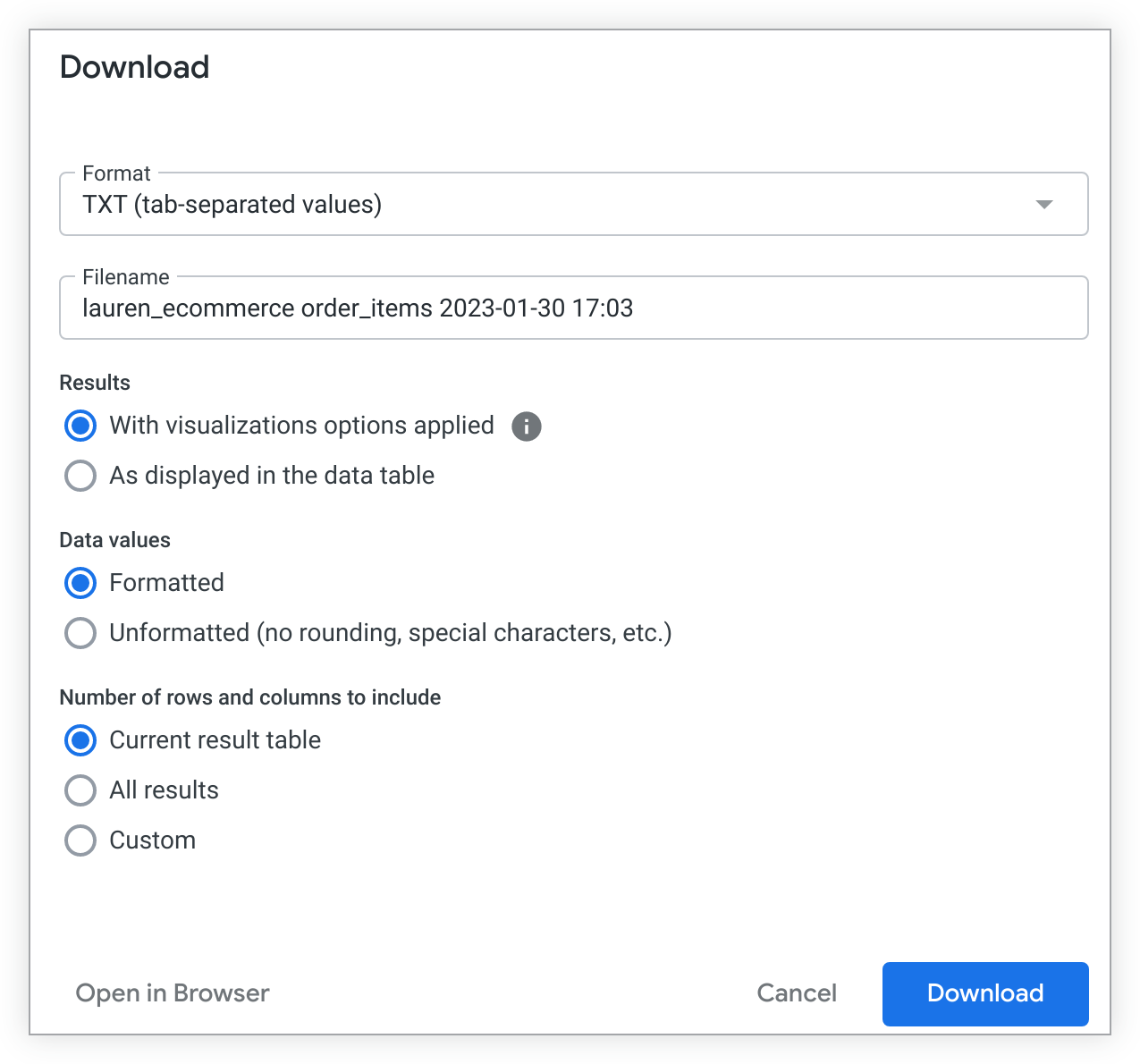
בקטעים הבאים מוסבר על כל שדה בחלון הורדה:
פורמט
הורדות לפורמטים שמשתמשים בכלי הרינדור (PNG ו-PDF) יתבססו על תוצאות ממצב ייצור. אם ההורדה היא בפורמט אחר, יופיעו בה תוצאות של המצב שבו אתם נמצאים – פיתוח או ייצור.
אפשר להוריד נתונים מ-Looks ומ-Explores בפורמטים הבאים:
- TXT (ערכים מופרדים באמצעות Tab)
- גיליון אלקטרוני של Excel (Excel 2007 ואילך)
- CSV
- JSON
- HTML
- Markdown
- PNG (תמונה של ההמחשה)
אם אתם בוחרים את פורמט הנתונים להורדה ולא רואים את האפשרויות HTML או PNG (תמונה של ויזואליזציה) (ב-Looks), פנו לאדמין של Looker כדי להתקין את הגרסה המתאימה של Chromium renderer למופע Looker שלכם.
בפורמט JSON, Looker משתמש בתוויות של שדות כערך המעובד בפלט ה-JSON. בפוסט הקהילתי שינוי בפורמט JSON יש מידע נוסף על האופן שבו Looker מעבד שדות בפורמט JSON.
טבלאות עם שורות ועמודות הפוכות יוצגו רק בהורדות בפורמט PNG.
מפתחי Looker שנמצאים במצב פיתוח יכולים להוריד נתונים ברוב פורמטי הקבצים. הנתונים האלה נשלפים מהמודל שלהם כפי שהוא במצב פיתוח. פורמטים של קובצי PDF ו-PNG הם חריג. כשמורידים נתונים בפורמטים האלה, המודל תמיד נשאל כאילו הוא במצב ייצור.
שם קובץ
אפשר להזין שם קובץ להורדה או להשתמש בשם הקובץ שמופיע בשדה כברירת מחדל. Looker יצרף אוטומטית את סיומת הקובץ המתאימה על סמך הבחירה שלכם בשדה פורמט.
תוצאות
בקטע תוצאות, בוחרים אם רוצים להחיל את הגדרות ההצגה החזותית על ההורדה של נתוני TXT, Excel, CSV, JSON, HTML או Markdown.
אם בוחרים באפשרות עם אפשרויות ההצגה החזותית, Looker יחיל חלק מהגדרות ההצגה החזותית על ההורדה. כל ההגדרות הבאות בתפריטים Plot, Series ו-Formatting שהוגדרו להדמיה יחולו על הנתונים להורדה:
- הצגת מספרי השורות
- הצגת סה"כ
- הצגת סה"כ השורות
- הגבלת השורות שמוצגות ל-500 שורות לכל היותר
- הצגת שם השדה המלא
- תוויות מותאמות אישית לכל עמודה (Looker משתמש בתוויות של שדה כערך המעובד בפלט ה-JSON שלו. מידע נוסף על האופן שבו Looker מעבד שדות בפורמט JSON זמין בפוסט בקהילת Looker בנושא שינוי בפורמט JSON.
- עיצוב מותנה להורדות של תרשימים חזותיים של טבלאות בפורמט Excel
חלק מההגדרות של התרשימים לא חלות על התוצאות שהורדו. לדוגמה:
- צבע הטקסט והרקע המותאמים אישית של הכותרת לא מוחלים על תוצאות שהורדו, למעט קובצי PNG.
- בטבלאות תוצאות עם צירים וכמה מדדים, כל ערך ציר חוזר על פני העמודות במקום להיות מיוצג כעמודה אחת ממוזגת. הורדות בפורמט HTML ו-PNG הן חריגות, ולכן העמודה הממוזגת נשמרת.
- כשמורידים נתונים ממרכז בקרה, הכותרת של משבצת מרכז הבקרה לא נכללת בתוצאות ההורדה.
- הערכים של Totals ו-Row Totals נכללים בתוצאות שהורדו, אבל השורה והעמודות המתאימות לא מסומנות.
- סיכומי ביניים לא יורדו עבור שאילתות שלא ניתן להזרים.
עמודות בתרשימי טבלה שהסדר שלהן שונה באופן ידני יופיעו בהורדה בסדר המקורי שלהן אם השאילתה כוללת אחד מהרכיבים הבאים:
- שדות שמוסתרים בכוונה מהוויזואליזציה
שדות שמופיעים ב-SQL הבסיסי אבל לא בהצגה החזותית, כמו:
- מימד שמופיע בתצוגה החזותית ומכיל פרמטר
linkשמפנה לשדה אחר שלא מופיע בתצוגה החזותית. - שדה שמשתמש בפרמטר
case. - מאפיין שמופיע בתרשים ההדמיה ומפנה לשדה אחר עם התג
{{ field_name._value }} Liquid variable syntax, שלא מופיע בתרשים ההדמיה.
- מימד שמופיע בתצוגה החזותית ומכיל פרמטר
שדה אחד או יותר עם מילוי מאפיינים מופעל
שלושה שדות ציר או יותר
שדה אחד או יותר שכוללים את פרמטר LookML
order_by_fieldבהגדרת השדה
אם בוחרים באפשרות כפי שמוצג בטבלת הנתונים, לא יחולו אפשרויות של תרשים להמחשה וההורדה תיראה כמו טבלת הנתונים בקטע נתונים של טבלת Look או Explore.
ערכי נתונים
בקטע ערכי נתונים, בוחרים איך רוצים שתוצאות השאילתה שהורדו יופיעו:
- אם בוחרים באפשרות לא מעוצב, Looker לא מחיל עיצוב מיוחד על תוצאות השאילתה, כמו עיגול של מספרים ארוכים או הוספה של תווים מיוחדים שמפתחי Looker אולי הגדירו. לרוב, עדיף להשתמש באפשרות הזו כשמעבירים נתונים לעיבוד בכלי אחר.
- אם בוחרים באפשרות מעוצב, מראה הנתונים יהיה דומה לחוויית הניתוח ב-Looker, אבל חלק מהתכונות (כמו קישור) לא נתמכות בכל סוגי הקבצים. לדוגמה, כל עיצוב שמוחל באמצעות הפרמטר
htmlלא יוחל על הורדות של TXT, CSV, Excel או JSON.
מספר השורות והעמודות שרוצים לכלול
כדי לבחור כמה נתונים רוצים להוריד:
- טבלת התוצאות הנוכחית: מספר השורות שמוגדרות במגבלת השורות של התוכן.
- כל התוצאות: כל התוצאות שמוחזרות על ידי השאילתה. לפני שבוחרים באפשרות הזו, כדאי לעיין בקטע כל התוצאות בדף הזה.
- מותאם אישית: מספר שורות מותאם אישית להורדה. אם התוכן שלכם כולל נתונים בטבלת צירים, אתם יכולים גם להגדיר מספר עמודות מותאם אישית להורדה. משתמשים עם הרשאות
download_with_limitמוגבלים ל-5,000 שורות ו-50 עמודות. בדרך כלל, מגבלת השורות למשתמשים אחרים היא 100,000.
כל התוצאות
כשבוחרים באפשרות הפעלה בטבלת Look או ב-Explore, Looker בודק את ההרשאות שלכם וקובע אם מורכבות השאילתה והדיאלקט של מסד הנתונים יאפשרו להוריד את השאילתה כולה. אם יש לכם את ההרשאות (לתוצאות מעל מגבלה מוגדרת) ומערכת Looker קובעת שאפשר להוריד את כל השאילתה, האפשרות כל התוצאות תהיה זמינה בחלון הורדה.
האפשרות כל התוצאות מושבתת בדרך כלל בשאילתות שמבצעות את אחת מהפעולות הבאות:
- כוללים סכומים בשורות או חישובים בטבלה
- שימוש במדדים מסוג אחוז מהסך הכולל, אחוז מהקודם או סכומים מצטברים
- אחזור נתונים מדיאלקט של מסד נתונים שלא יכול להזרים תוצאות
- כוללים עמודות של טבלת צירים ש-Looker מחשב כי הנתונים מגיעים מדיאלקט של מסד נתונים שלא יכול לחשב את טבלת הצירים
גם כשהאפשרות כל התוצאות זמינה, מומלץ להפעיל שיקול דעת לפני שמורידים את כל התוצאות. יש שאילתות גדולות מאוד שמכילות אלפי או מיליוני שורות, וזה יכול להעמיס על רוב תוכנות הגיליונות האלקטרוניים – או אפילו על מופע Looker.
אם האפשרות כל התוצאות לא זמינה, אפשר להשתמש באפשרות התאמה אישית כדי לציין את המספר המקסימלי של שורות שמותר להשתמש בהן עם ההרשאות שלכם.
הצגת תוצאות של שאילתות בסטרימינג
סטרימינג מתייחס ליכולת של Looker לעבד נתונים במקטעים, ולא בבת אחת. אם Looker יכול להזרים קבוצת תוצאות, אפשר להוריד אותן ללא הגבלה. האפשרות כל התוצאות מסתמכת על היכולת של Looker להזרים תוצאות, והיא לא תהיה זמינה אם אי אפשר להזרים תוצאות.
בנוסף להגבלות על הפורמט, יש שני מקרים שבהם אי אפשר להפעיל סטרימינג:
- חישובים בטבלה: אי אפשר להזרים חישובים בטבלה. לכן, כדי להוריד תוצאות ללא הגבלה לשאילתה, צריך להסיר מהשאילתה חישובים בטבלה.
- מגבלות של מסד הנתונים: אי אפשר להזרים נתונים ממסדי נתונים מסוימים אם השאילתה כוללת צירים. כדי להוריד תוצאות ללא הגבלה ממסדי הנתונים האלה, צריך להסיר את הטבלאות הצולבות. חלק ממסדי הנתונים לא יכולים להזרים תוצאות, ולכן אי אפשר להוריד מהם נתונים ללא הגבלה.
מסדי הנתונים הבאים תומכים בסטרימינג:
| דיאלקט | האם יש תמיכה? |
|---|---|
| Actian Avalanche | |
| Amazon Athena | |
| Amazon Aurora MySQL | |
| Amazon Redshift | |
| Amazon Redshift 2.1+ | |
| Amazon Redshift Serverless 2.1+ | |
| Apache Druid | |
| Apache Druid 0.13.x - 0.17.x | |
| Apache Druid 0.18+ | |
| Apache Hive 2.3+ | |
| Apache Hive 3.1.2+ | |
| Apache Spark 3+ | |
| ClickHouse | |
| Cloudera Impala 3.1+ | |
| Cloudera Impala 3.1+ with Native Driver | |
| Cloudera Impala with Native Driver | |
| DataVirtuality | |
| Databricks | |
| Denodo 7 | |
| Denodo 8 & 9 | |
| Dremio | |
| Dremio 11+ | |
| Exasol | |
| Google BigQuery Legacy SQL | |
| Google BigQuery Standard SQL | |
| Google Cloud AlloyDB for PostgreSQL | |
| Google Cloud PostgreSQL | |
| Google Cloud SQL | |
| Google Spanner | |
| Greenplum | |
| HyperSQL | |
| IBM Netezza | |
| MariaDB | |
| Microsoft Azure PostgreSQL | |
| Microsoft Azure SQL Database | |
| Microsoft Azure Synapse Analytics | |
| Microsoft SQL Server 2008+ | |
| Microsoft SQL Server 2012+ | |
| Microsoft SQL Server 2016 | |
| Microsoft SQL Server 2017+ | |
| MongoBI | |
| MySQL | |
| MySQL 8.0.12+ | |
| Oracle | |
| Oracle ADWC | |
| PostgreSQL 9.5+ | |
| PostgreSQL pre-9.5 | |
| PrestoDB | |
| PrestoSQL | |
| SAP HANA | |
| SAP HANA 2+ | |
| SingleStore | |
| SingleStore 7+ | |
| Snowflake | |
| Teradata | |
| Trino | |
| Vector | |
| Vertica |
אלה מסדי הנתונים שתומכים בסטרימינג עם צירים:
| דיאלקט | האם יש תמיכה? |
|---|---|
| Actian Avalanche | |
| Amazon Athena | |
| Amazon Aurora MySQL | |
| Amazon Redshift | |
| Amazon Redshift 2.1+ | |
| Amazon Redshift Serverless 2.1+ | |
| Apache Druid | |
| Apache Druid 0.13.x - 0.17.x | |
| Apache Druid 0.18+ | |
| Apache Hive 2.3+ | |
| Apache Hive 3.1.2+ | |
| Apache Spark 3+ | |
| ClickHouse | |
| Cloudera Impala 3.1+ | |
| Cloudera Impala 3.1+ with Native Driver | |
| Cloudera Impala with Native Driver | |
| DataVirtuality | |
| Databricks | |
| Denodo 7 | |
| Denodo 8 & 9 | |
| Dremio | |
| Dremio 11+ | |
| Exasol | |
| Google BigQuery Legacy SQL | |
| Google BigQuery Standard SQL | |
| Google Cloud AlloyDB for PostgreSQL | |
| Google Cloud PostgreSQL | |
| Google Cloud SQL | |
| Google Spanner | |
| Greenplum | |
| HyperSQL | |
| IBM Netezza | |
| MariaDB | |
| Microsoft Azure PostgreSQL | |
| Microsoft Azure SQL Database | |
| Microsoft Azure Synapse Analytics | |
| Microsoft SQL Server 2008+ | |
| Microsoft SQL Server 2012+ | |
| Microsoft SQL Server 2016 | |
| Microsoft SQL Server 2017+ | |
| MongoBI | |
| MySQL | |
| MySQL 8.0.12+ | |
| Oracle | |
| Oracle ADWC | |
| PostgreSQL 9.5+ | |
| PostgreSQL pre-9.5 | |
| PrestoDB | |
| PrestoSQL | |
| SAP HANA | |
| SAP HANA 2+ | |
| SingleStore | |
| SingleStore 7+ | |
| Snowflake | |
| Teradata | |
| Trino | |
| Vector | |
| Vertica |
הסרת כל המיון מהשאילתה
כשבוחרים באפשרות כל התוצאות, יכול להיות שתוצג גם האפשרות הסרת כל המיון מהשאילתה. האפשרות הזו מונעת מיון של השאילתה לפני הורדת התוצאות. בחירה באפשרות הזו עשויה להאיץ את ההורדה, כי מיון שאילתה עלול לפגוע בביצועים של סוגים מסוימים של מסדי נתונים.
הצגת תוצאות גדולות
כשמורידים קבוצת תוצאות גדולה ב-Looker באמצעות Google BigQuery כניב מסד הנתונים, ובוחרים באפשרות כל התוצאות, יכול להיות שתופיע האפשרות התרת תוצאות גדולות. הסיבה לכך היא שב-Google BigQuery יש גודל תגובה מקסימלי לתוצאות של שאילתות, כפי שמתואר בדף התיעוד כתיבת תוצאות של שאילתה. כדי להוריד תוצאות שגדולות מהגודל המקסימלי של התגובה ב-BigQuery, Looker צריכה לבצע תהליך אחר.
אם בוחרים באפשרות אפשרות להורדת תוצאות גדולות, תהליך ההורדה מושפע באופן הבא:
- האפשרות
allowLargeResultsBigQuery מוגדרת כ-trueבשאילתה. - הסעיפים
ORDER BYבשאילתה יוסרו. - השאילתה תיכתב לסכימת PDT זמנית ונדרשת הרשאה לכתיבה לסכימה כזו.
- התוצאות של השאילתה מאוחסנות בסכימת ה-scratch הזמנית הזו בשם טבלה אקראי למשך שעה אחת.
הורדה או פתיחה בדפדפן
אחרי שבוחרים את האפשרויות הרצויות, אפשר ללחוץ על הלחצן הורדה כדי להוריד את הקובץ למחשב, או על פתיחה בדפדפן כדי לראות את הקובץ בדפדפן.
הורדת נתונים משאילתה של תוצאות משולבות
כדי להוריד שאילתות של תוצאות משולבות, אפשר לשמור את השאילתה במרכז בקרה ואז להוריד את מרכז הבקרה כקובץ PDF או כאוסף של קובצי CSV. עם זאת, צריך להוריד את כל לוח הבקרה – אי אפשר להוריד את הנתונים רק ממשבצת אחת שמבוססת על שאילתת תוצאות שמוזגו.
הורדת נתונים מלוח בקרה
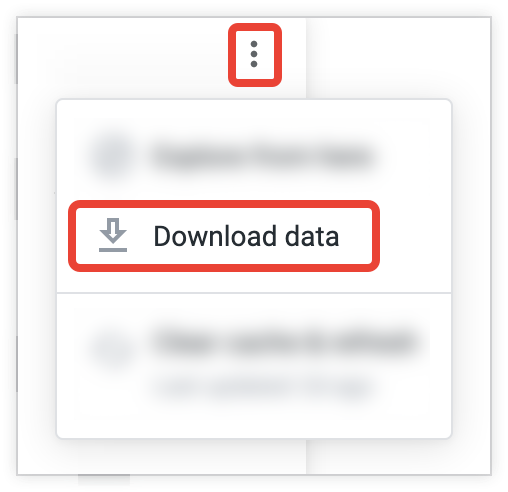
כדי להוריד את כל מרכז הבקרה, לוחצים על סמל האפשרויות הנוספות (3 נקודות) במרכז הבקרה ואז על הורדה.
כשבוחרים באפשרות הורדה, נפתח חלון שבו אפשר לבחור בפורמט PDF או CSV להורדה.
הורדת מרכז בקרה כקובץ PDF
אפשר להוריד את כל מרכז הבקרה כקובץ PDF. כלומר, תקבלו קובץ PDF שבו מוצגים שם מרכז הבקרה, מסננים של מרכז הבקרה, חלק מהאריחים של מרכז הבקרה או כולם, ואזור הזמן שבו הופעל מרכז הבקרה. קובץ ה-PDF יכלול גם חותמת זמן שתציין מתי לוח הבקרה הורד. במרכזי בקרה עם כרטיסיות, כל הכרטיסיות יופיעו באותו קובץ PDF. התוכן של כל כרטיסייה יופיע מתחת לכותרת תוכן עם שם הכרטיסייה.
הורדות בפורמט PDF תמיד מחזירות נתונים מהמודל כאילו הוא במצב הפקה, גם אם אתם במצב פיתוח.
כשמורידים מרכז בקרה כקובץ PDF, העיצוב שהוחל עליו יופיע בקובץ שהורד.
כדי להוריד מרכז בקרה כקובץ PDF:
- בתפריט הנפתח פורמט, בוחרים באפשרות PDF.
בוחרים אפשרות מהתפריט הנפתח גודל הנייר.
האפשרות התאמת הדף ללוח הבקרה היא ברירת המחדל. היא קובעת את גודל ה-PDF לרוחב ברירת המחדל של לוחות הבקרה (1,260 פיקסלים). אפשרויות אחרות לגודל הנייר מאפשרות להתאים את גודל ה-PDF לגודל נייר רגיל, כך שכל מרכז הבקרה או חלק ממנו יתאימו לו. בהתאם לפריסה של מרכז הבקרה ולגודל הנייר שנבחר, יכול להיות שחלק מהפלט של קובצי ה-PDF יהיה שונה מפריסת מרכז הבקרה כשמציגים אותו ב-Looker. לדוגמה, אם גודל הנייר שנבחר צר יותר מלוח הבקרה, יכול להיות שתיתקלו בבעיות במרווחים או בעיצוב אחר, ותצטרכו לבצע כמה שינויים:
- יכול להיות שתצטרכו לשנות את הגודל של תצוגות חזותיות גדולות או של קבוצות של משבצות חופפות כדי שהן יתאימו ל-PDF.
- יכול להיות שחלק מהעמודות בטבלאות לא יוצגו בקובץ ה-PDF.
- יכול להיות שהרוחב של המשבצות יצומצם כדי שיתאים לקובץ ה-PDF. באופן דומה, יכול להיות שאריחים שדורשים גלילה באפליקציית Looker לא יורחבו כדי להציג את כל התוכן.
אם האפשרות גודל הנייר לא מופיעה, צריך לפנות לאדמין של Looker כדי להתקין את הגרסה העדכנית של מעבד התצוגה של Chromium במופע Looker.
אם בוחרים משהו אחר מלבד התאמת הדף ללוח הבקרה בתפריט הנפתח גודל הנייר, או אם בוחרים באפשרות מעברי דפים בין כרטיסיות עבור לוח בקרה עם כרטיסיות, מופיעה האפשרות כיוון. אתם יכולים לבחור אם לוח הבקרה יוצג לאורך או לרוחב.
בוחרים באפשרות הרחבת הטבלאות להצגת כל השורות או מבטלים את הבחירה בה. אם בוחרים באפשרות הזו, בקובץ ה-PDF יוצגו כל השורות שזמינות בתצוגה החזותית של הטבלה, ולא רק השורות שמוצגות בתמונה הממוזערת של משבצת מרכז הבקרה.
החל מ-Looker 26.4, אם האדמין הגדיל את הגדרת מגבלת השורות,אפשר להציג בתוצאות השאילתה של כל תרשים טבלה ב-PDF של לוח בקרה עד 50, 000 שורות,עם מגבלה כוללת של עד 200, 000 תאים לכל לוח בקרה. אם הסכום הכולל של התאים בתרשימי הטבלה בלוח הבקרה גדול מ-200,000 תאים, יכול להיות שהתוצאות של תרשימי הטבלה ייחתכו. אם המשתמשים יגיעו למקסימום הזה, תוצג להם אזהרה שתוצג גם בתחתית קובץ ה-PDF שעבר רינדור.
אם לא בוחרים באפשרות הרחבת כל הטבלאות כדי להציג את כל השורות, רק השורות שמופיעות בתמונה הממוזערת בלי גלילה יופיעו בקובץ ה-PDF. המסננים של מרכז הבקרה והשאילתה עדיין יחולו, כמו גם הגדרות הוויזואליזציה כמו מגבלות על מספר השורות, מגבלות על מספר העמודות והגדרות שנקבעו באמצעות האפשרות Limit Displayed Rows.
אם האפשרות Expand Tables to Show All Rows (הרחבת טבלאות להצגת כל השורות) מסומנת, יכול להיות שמשבצות בלוח הבקרה שמכילות תצוגות חזותיות של טבלאות ייראו קצת שונה בקובצי PDF שהורדו מאשר בתוך Looker. יכול להיות שתבחינו בהבדלים הבאים בקובץ ה-PDF:
- ההתאמות האישיות של צבעי הרקע וגדלי הגופן מוסרות מכותרות העמודות ומשורות הסיכום.
- אם לא מוגדר עיצוב מותאם אישית, טבלאות מופיעות בעיצוב לבן. אחרת, העיצוב המותאם אישית יוחל כשהוא יורד.
- סמל המיון לא מופיע בטבלאות צירים שלא מוינו ידנית.
- טבלאות שמופעל בהן האפשרות התאמת גודל העמודות נמתחות לרוחב המלא של המשבצת.
בנוסף, בטבלאות עם יותר מ-20,000 תאים, יכול להיות שתבחינו בהבדלים הבאים בקובץ ה-PDF:
- אפשרויות עיצוב מותנה שאינן צבע רקע לא מופיעות יותר.
- הדמיות של תאים בעמודות מספריות לא מופיעות יותר.
אם האפשרות הרחבת הטבלאות כדי להציג את כל השורות לא מופיעה, צריך לפנות לאדמין של Looker כדי להתקין את הגרסה המתאימה של Chromium renderer למופע Looker שלכם.
בוחרים באפשרות סידור המשבצות במרכז הבקרה בעמודה אחת או מבטלים את הבחירה בה. אם בוחרים באפשרות הזו, משבצות לוח הבקרה של ה-PDF מוצגות בעמודה אנכית אחת. אם לא בוחרים באפשרות הזו, המשבצות בלוח הבקרה מופיעות כמו שהן מסודרות בלוח הבקרה.
אם בלוח הבקרה יש כרטיסיות, בוחרים באפשרות Page breaks between tabs (מעברי דף בין כרטיסיות) או מבטלים את הבחירה בה כדי להפריד בין הכרטיסיות בדפים שונים, ובוחרים את כיוון הדף מתוך התפריט Orientation (כיוון). אם לא בוחרים באפשרות Page breaks between tabs (מעברי דף בין כרטיסיות) ונבחרות כמה כרטיסיות (לדוגמה, אם בוחרים באפשרות Whole dashboard (כל לוח הבקרה), או אם מציינים כרטיסייה אחת או יותר באפשרות Custom (התאמה אישית)), כל הכרטיסיות יופיעו באותו הדף. התוכן של כל כרטיסייה יופיע מתחת לכותרת תוכן עם שם הכרטיסייה.
אם יש כרטיסיות במרכז הבקרה, בוחרים אפשרות מהתפריט הורדת כרטיסיות. אתם יכולים לבחור להוריד את כל לוח הבקרה, את הכרטיסייה הפתוחה או מבחר מותאם אישית של כרטיסיות. אם בוחרים באפשרות בהתאמה אישית, אפשר לציין את הכרטיסיות שרוצים להוריד בשדה בחירת כרטיסיות.
בוחרים באפשרות פתיחה בדפדפן כדי לראות תמונה של ה-PDF בכרטיסייה חדשה בדפדפן. משם אפשר להוריד את ה-PDF באמצעות אמצעי הבקרה של הדפדפן.
אם לא רוצים יותר להוריד את מרכז הבקרה, לוחצים על ביטול.
לוחצים על הורדה כדי להתחיל את ההורדה. תיפתח כרטיסייה חדשה בדפדפן עם סטטוס ההורדה.
הורדת לוח בקרה כקובץ CSV
אתם יכולים להוריד את כל משבצות השאילתות מלוח הבקרה כקובץ ZIP של קובצי CSV. רכיבי טקסט לא נכללים בקובץ ה-ZIP. כדי להוריד את מרכז הבקרה כאוסף של קובצי CSV:
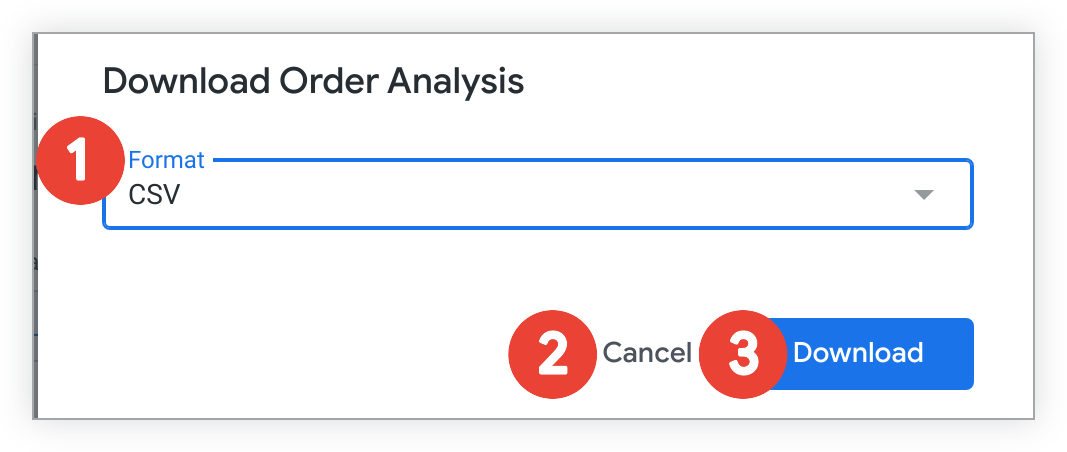
- בתפריט הנפתח פורמט, בוחרים באפשרות CSV.
- אם לא רוצים יותר להוריד את מרכז הבקרה, לוחצים על ביטול.
- לוחצים על הורדה כדי להתחיל בהורדה של אוסף קובצי ה-CSV הדחוסים.
כשמורידים לוחות בקרה כקובצי CSV, האפשרויות לעיצוב ההורדות, כמו הגדרת מגבלות מותאמות אישית על מספר השורות או בחירה באפשרות כל התוצאות, לא זמינות. המגבלות על השורות בקבצים שהורדתם תואמות למגבלות על השורות במשבצות המתאימות.
Looker יוצר קבצים מכווצים באמצעות קידוד UTF-8. אם התווים בשמות של קובצי ה-CSV נראים משובשים, יכול להיות שיש התנגשות בין קידוד UTF-8 של Looker לבין קידוד ברירת המחדל של מערכת ההפעלה במחשב או של אפליקציה של צד שלישי. ב-Looker מציעים להשתמש בכלי לחילוץ קבצים שמזהה UTF-8, כמו 7-Zip, ולוודא שכל אפליקציות הצד השלישי מוגדרות לתמיכה ב-UTF-8.
הורדת נתונים ממשבצות בלוח הבקרה
כדי להוריד את הנתונים מלוח בקרה, לוחצים על סמל האפשרויות הנוספות (3 נקודות) בלוח ובוחרים באפשרות הורדת נתונים:
בתיבת הדו-שיח הורדת נתונים מוצגות כמה אפשרויות שדומות לאפשרויות של Look או של ניתוח. מרחיבים את התפריט אפשרויות מתקדמות של נתונים כדי לראות את כל האפשרויות הזמינות להורדה:
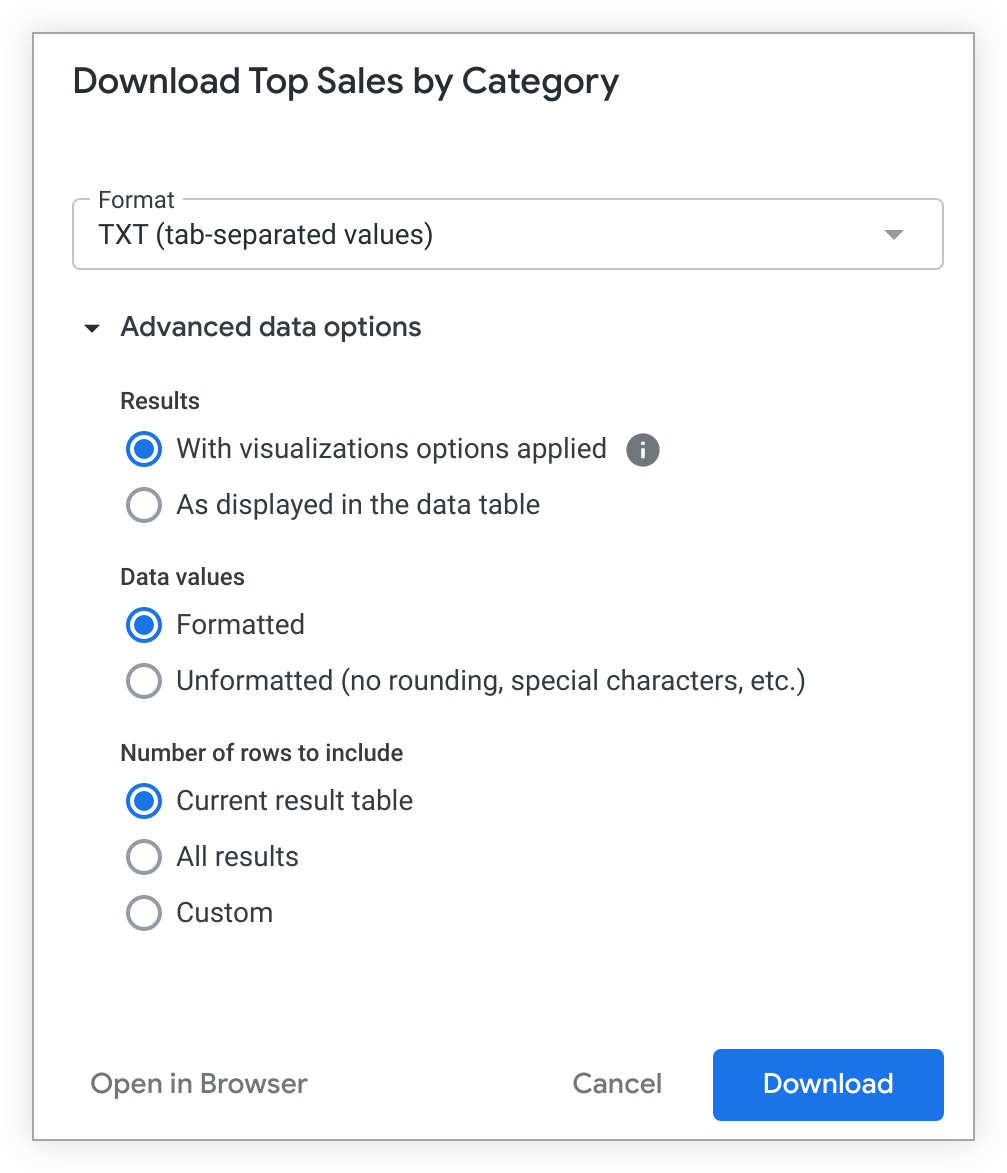
פורמט
אפשר להוריד נתונים ממשבצות במרכז השליטה בפורמטים הבאים של קבצים:
- TXT (ערכים מופרדים באמצעות Tab)
- גיליון אלקטרוני של Excel (Excel 2007 ואילך)
- CSV
- JSON
- HTML
- Markdown
- PNG (תמונה של ההמחשה)
יכול להיות שחלק מהאפשרויות בתפריט אפשרויות מתקדמות של נתונים לא יהיו זמינות, בהתאם לפורמט שתבחרו.
אם האפשרויות HTML או PNG (תמונה של הוויזואליזציה) לא מופיעות, צריך לפנות לאדמין ב-Looker כדי להתקין את הגרסה המתאימה של מעבד התצוגה של Chromium למופע Looker שלכם.
בפורמט JSON, Looker משתמש בתוויות של שדות כערך המעובד בפלט ה-JSON. בפוסט הקהילתי שינוי בפורמט JSON יש מידע נוסף על האופן שבו Looker מעבד שדות בפורמט JSON.
המחשות של טבלאות עם שורות ועמודות הפוכות יוצגו רק בהורדות של קובצי PDF ו-PNG.
הורדות בפורמט PNG תמיד מחזירות נתונים מהמודל כמו שהם במצב הפקה, גם אם אתם במצב פיתוח.
תוצאות
בקטע תוצאות, בוחרים אם רוצים להחיל הגדרות של הצגה חזותית על הורדת הנתונים:
אם בוחרים באפשרות עם אפשרויות ההצגה החזותית, Looker יחיל חלק מהגדרות ההצגה החזותית על ההורדה. כל ההגדרות הבאות בתפריטים Plot, Series ו-Formatting שהוגדרו להדמיה יחולו על הנתונים להורדה:
- הצגת מספרי השורות
- הסתרת סה"כ
- הסתרת סה"כ של שורות
- Limit Displayed Rows (הגבלת השורות שמוצגות) עד 500 שורות שמוצגות או מוסתרות.
- הצגת שם השדה המלא
- תוויות מותאמות אישית לכל עמודה (Looker משתמש בתוויות של שדה כערך המעובד בפלט ה-JSON שלו. מידע נוסף על האופן שבו Looker מעבד שדות בפורמט JSON זמין בפוסט בקהילת Looker בנושא שינוי בפורמט JSON.
- עיצוב מותנה להורדות של תרשימים חזותיים של טבלאות בפורמט Excel.
עמודות בתרשימי טבלה שהסדר שלהן שונה באופן ידני יופיעו בהורדה בסדר המקורי שלהן אם השאילתה כוללת אחד מהרכיבים הבאים:
- אחד או יותר מהשדות מוסתרים מהוויזואליזציה
- אחד או יותר מהשדות שמפנים למאפיין בפרמטר
linkלא נבחרו בניתוח הנוכחי - שדה אחד או יותר עם מילוי מאפיינים מופעל
- שלושה שדות ציר או יותר
- הפעלת סיכומי שורות
אם בוחרים באפשרות כפי שמוצג בטבלת הנתונים, אפשרויות התרשים להמחשה לא יחולו וההורדה תיראה כמו טבלת הנתונים בקטע נתונים של טבלת Look או ה-Explore.
ערכי נתונים
בקטע ערכי נתונים, בוחרים איך רוצים שהתוצאות שהורדו יופיעו:
- אם בוחרים באפשרות מעוצב, הנתונים יופיעו באופן דומה יותר לחוויית השימוש בניתוח ב-Looker, למרות שחלק מהתכונות (כמו קישור) לא נתמכות בכל פורמטי הקבצים.
- אם בוחרים באפשרות לא מעוצב, Looker לא מחיל עיצוב מיוחד על התוצאות, כמו עיגול של מספרים ארוכים או הוספה של תווים מיוחדים שמפתחי Looker אולי הגדירו. לרוב, עדיף להשתמש באפשרות הזו כשמעבירים נתונים לעיבוד בכלי אחר.
מספר השורות והעמודות שרוצים לכלול
בקטע הזה אפשר לציין כמה נתונים ייכללו בהורדה. ברוב כרטיסי התצוגה, השם של הקטע הזה בתיבת הדו-שיח להורדה הוא מספר השורות שיש לכלול. אם השאילתה של כרטיס התצוגה מכילה מימדים עם ציר, השם של הקטע הזה הוא מספר השורות והעמודות שיש לכלול. האפשרויות כוללות:
- טבלת התוצאות הנוכחית: מספר השורות שצוין על ידי מגבלת השורות – ומגבלת העמודות, אם השאילתה של המשבצת מכילה לפחות מאפיין אחד של טבלת צירים – של טבלת הנתונים הבסיסית של המשבצת.
- כל התוצאות: כל התוצאות שמוחזרות על ידי השאילתה של התרשים, גם אם בטבלת הנתונים של התרשים מוגדרת מגבלת שורות או מגבלת עמודות מגבילה יותר. לפני שבוחרים באפשרות הזו, כדאי לעיין בקטע שיקולים לשימוש באפשרות 'כל התוצאות' או באפשרות 'התאמה אישית' בדף הזה. האפשרות הזו לא מוצגת למשתמשים שאין להם הרשאות
download_without_limit. - מותאם אישית: מספר שורות מותאם אישית להורדה. אם התוכן שלכם כולל נתונים בטבלת צירים, אתם יכולים גם להגדיר מספר עמודות מותאם אישית להורדה. משתמשים עם הרשאות
download_with_limitמוגבלים ל-5,000 שורות ו-50 עמודות. המגבלה על מספר השורות למשתמשים אחרים היא בדרך כלל 100,000, אלא אם אדמין Looker הגדיל את המגבלה הזו (ראו את הפוסט בקהילה בנושא תכונה מדור קודם: מתן אפשרות להורדות ללא הגבלה (Looker 4.14 ואילך)).
שיקולים לשימוש באפשרות 'כל התוצאות' או באפשרות 'מותאם אישית'
Looker בודק את ההרשאות שלכם וקובע אם מורכבות השאילתה והדיאלקט של מסד הנתונים יאפשרו להוריד את השאילתה כולה. אם יש לכם הרשאות להורדת תוצאות מעבר למגבלה שנקבעה, ומערכת Looker קובעת שאפשר להוריד את כל השאילתה, האפשרות כל התוצאות תהיה זמינה בחלון הורדה.
האפשרות כל התוצאות מושבתת בדרך כלל בשאילתות ש:
- כולל סכומים בשורות
- שימוש במדדים מסוג אחוז מהסך הכולל, אחוז מהקודם או סכומים מצטברים
- אחזור נתונים מדיאלקט של מסד נתונים שלא יכול להזרים תוצאות
- כוללים עמודות של טבלת צירים ש-Looker מחשב כי הנתונים מגיעים מדיאלקט של מסד נתונים שלא יכול לחשב את טבלת הצירים
אם האפשרות כל התוצאות לא זמינה, אפשר להשתמש באפשרות התאמה אישית כדי לציין את המספר המקסימלי של השורות שמותר להציג בהתאם להרשאות שלכם. כשבוחרים באפשרות Custom (מותאם אישית), אפשר לציין את מספר השורות של התוצאות שרוצים להוריד. אם השאילתה מכילה מאפיינים שמוצגים בטבלה צירנית, אפשר גם לציין מספר עמודות להורדה.
לאדמינים: הפעלת הורדת נתונים במופע Looker
כדי להשתמש באפשרויות מסוימות להורדה, אדמינים של פריסות Looker באירוח בצד הלקוח צריכים להתקין את הגרסה המתאימה של Chromium renderer. אם המופע שלכם מתארח ב-Looker, Chromium כבר מותקן.
בדף התיעוד ניהול תכונות של משתמשים עסקיים יש מידע חשוב לאדמינים על תהליך ההורדה:
- הרשאות משתמשים והורדות של מרכזי בקרה
- עיבוד פורמטים מבוססי-תמונה להורדה
- פורמטים שעברו עיבוד והרשאות להורדה
- פורמטים להורדה של JSON
- פתרון בעיות בהורדה של קובצי Excel גדולים
מידע נוסף על ההרשאות שצריך להקצות למשתמשים כדי לאפשר להם להוריד – במיוחד ההרשאות download_with_limit ו-download_without_limit – זמין בדף התיעוד בנושא תפקידים.