


מרכזי שליטה של LookML נוצרים על ידי מפתחי LookML ומאוחסנים כקבצים עם בקרת גרסאות. כברירת מחדל, הם מופיעים בתיקייה LookML dashboards במופע Looker שלכם.
כדי להשוות בין לוחות בקרה של LookML לבין לוחות בקרה שהוגדרו על ידי משתמשים, אפשר לעיין בדף התיעוד בנושא השוואה בין לוחות בקרה שהוגדרו על ידי משתמשים לבין לוחות בקרה של LookML.
כדי ליצור מרכז בקרה של LookML, צריכות להיות לכם ההרשאות הבאות ב-Looker:
בנוסף, אתם צריכים גישה למודלים של LookML לכל הנתונים שבהם אתם רוצים להשתמש בלוח הבקרה.
יצירה של קובץ מרכז שליטה של LookML
כדי ליצור מרכז שליטה של LookML, מתחילים ביצירת קובץ של לוח הבקרה, עם הסיומת .dashboard.lookml (למרות שהחלק .lookml של הסיומת לא מוצג ב-IDE). כדי לעשות זאת, מבצעים את השלבים הבאים:
- מפעילים את מצב פיתוח.
- בתפריט פיתוח, עוברים לפרויקט.
- כדי ליצור קובץ של לוח בקרה ב-LookML מחוץ לתיקיות פרויקט קיימות, לוחצים על סמל הפלוס הוספת קובץ או תיקייה בחלק העליון של חלונית הדפדפן של הקבצים ב-Looker IDE. אפשר גם ללחוץ על סמל האפשרויות הנוספות (שלוש נקודות) Folder Options (אפשרויות התיקייה) של תיקייה מסוימת כדי ליצור את הקובץ בתוך התיקייה. לוחצים על יצירת מרכז בקרה כדי ליצור את קובץ מרכז הבקרה.
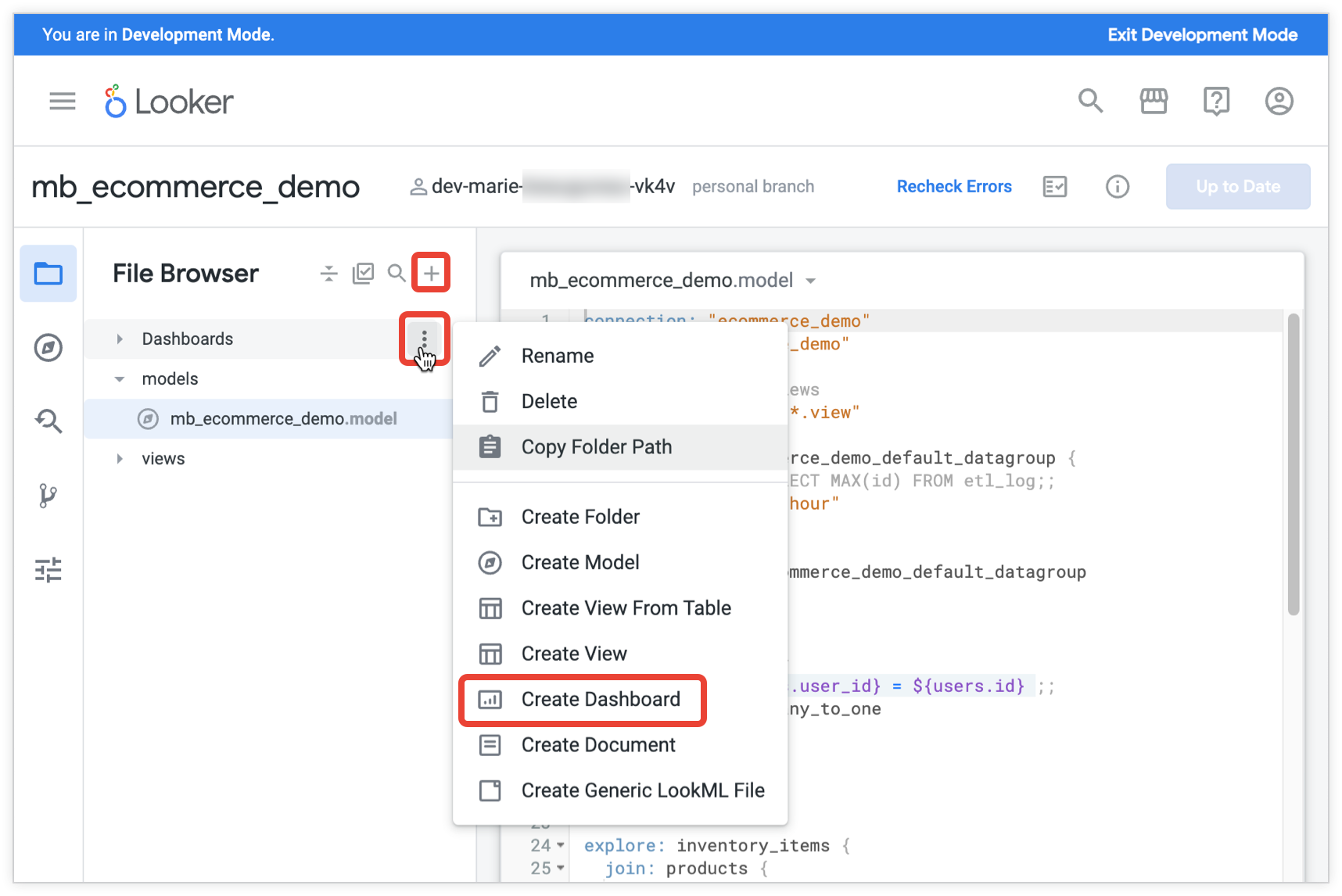
- יופיע החלון יצירת קובץ. בחלון, מזינים שם לקובץ של לוח הבקרה בשדה המיועד לכך ולוחצים על הלחצן יצירה.
עריכה של קובצי מרכז שליטה של LookML
כשיוצרים קובץ של מרכז בקרה ב-LookML, מערכת Looker מאכלסת מראש את הקובץ בכמה פרמטרים בסיסיים של מרכז הבקרה, שמטמיעים הגדרות לכל מרכז הבקרה. בנוסף, הקובץ מאוכלס מראש בכמה פרמטרים לדוגמה של רכיבי לוח הבקרה, שמקובצים מתחת לפרמטר elements של לוח הבקרה, ומגדירים את הפונקציה והמראה של המשבצות, הטקסט והלחצנים בלוח הבקרה. קובץ .dashboard.lookml שנוצר לאחרונה מכיל LookML של מרכז בקרה שדומה לזה:
- dashboard: order_analysis
  title: Order Analysis
  layout: newspaper
  preferred_viewer: dashboards-next
  tile_size: 100

  filters:

  elements:
    - name: hello_world
      type: looker_column
אפשר לערוך את קובץ לוח הבקרה ב-IDE כל עוד אתם במצב פיתוח.
יש כמה אפשרויות ליצירת לוח הבקרה:
- יצירה ידנית: אתם יכולים ליצור לוח בקרה באופן ידני באמצעות פרמטרים של לוח בקרה ופרמטרים של רכיבים בלוח הבקרה.
- העתקה של לוח בקרה בהגדרת המשתמש: אפשר ליצור עותק של לוח בקרה בהגדרת המשתמש על ידי מחיקת ה-LookML של לוח הבקרה שאוכלס מראש מהקובץ, העתקת ה-LookML של לוח הבקרה מלוח בקרה בהגדרת המשתמש והדבקתו בקובץ של לוח הבקרה.
- העתקת LookML של רכיבים בלוח בקרה: אפשר להעתיק את ה-LookML של לוח הבקרה מניתוח נתונים או מתצוגה ולהדביק אותו בקובץ של לוח הבקרה.
כשיוצרים לוח בקרה, חשוב לפעול לפי השיטות המומלצות ליצירת לוחות בקרה. במאמר שיקולים לבניית לוחות בקרה יעילים ב-Looker מפורטות שיטות מומלצות ומידע על בניית לוחות בקרה יעילים.
הוספת תרשים ללוח בקרה קיים ב-LookML
הדרך הכי קלה להוסיף תרשים לוח בקרה קיים ב-LookML היא להשתמש בדף החיפוש כדי ליצור שאילתה שרוצים להפוך לרכיב בלוח הבקרה:
- אחרי שיוצרים את השאילתה ואת התרשים שרוצים להוסיף ללוח הבקרה, לוחצים על סמל גלגל השיניים של התפריט פעולות ב-Explore.
בוחרים באפשרות קבלת LookML כדי לחשוף את ה-LookML.
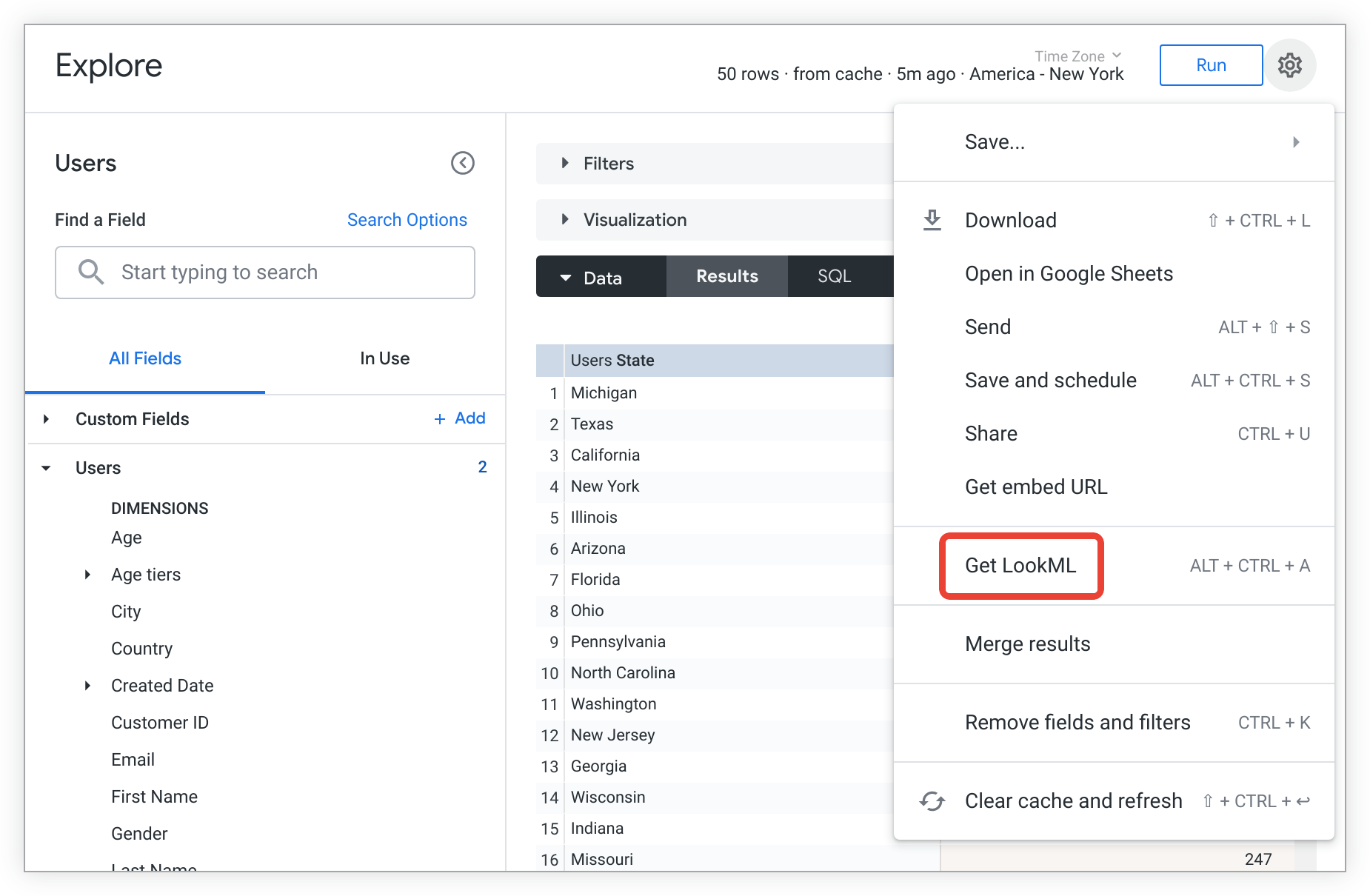
יופיע חלון Get LookML. כשלוח הבקרה נבחר בחלון, בוחרים את כל קוד ה-LookML ומעתיקים אותו.
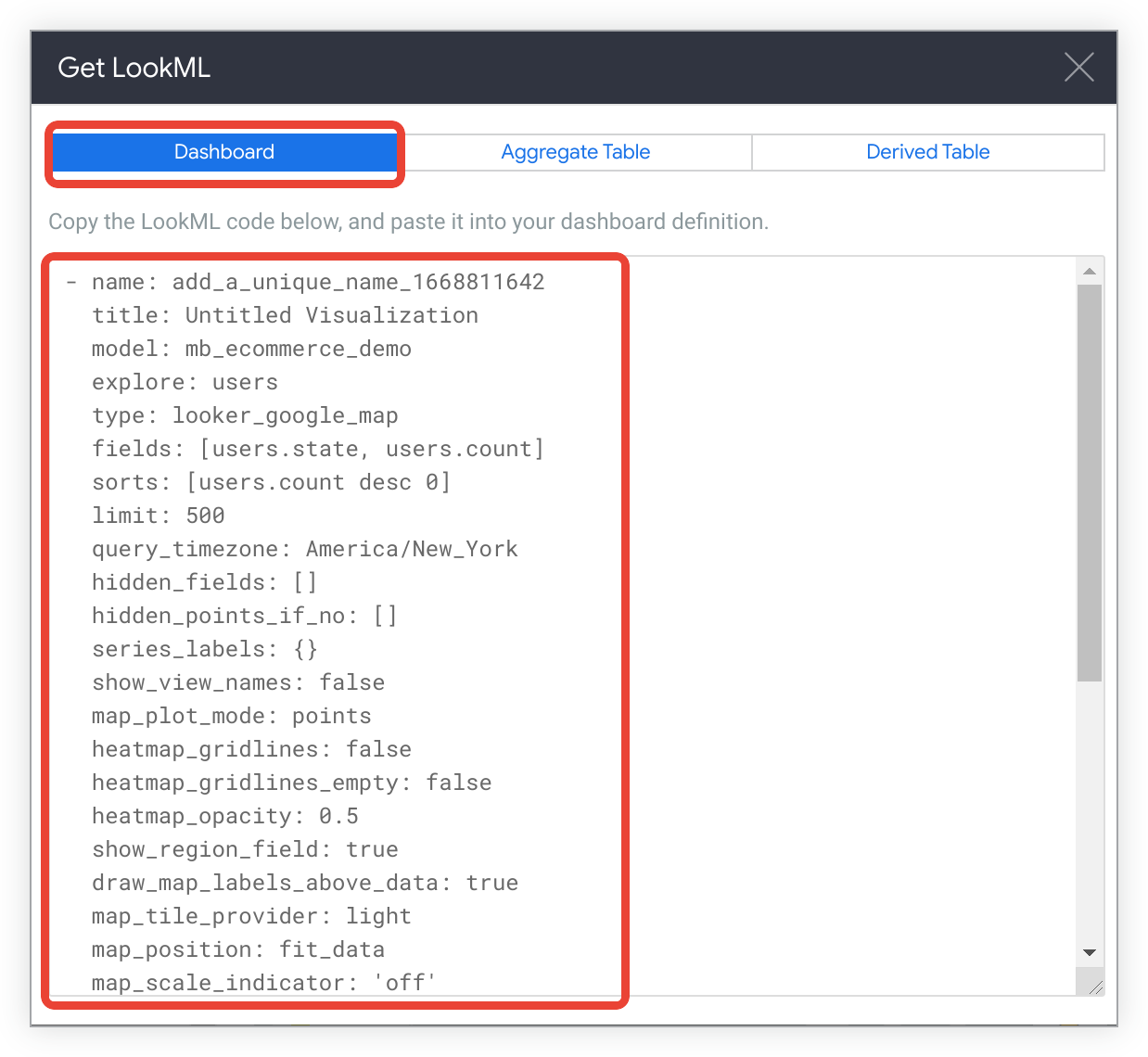
מכאן, מדביקים את LookML בקובץ LookML של מרכז הבקרה. כשעורכים את קובץ ה-LookML של מרכז הבקרה, חשוב להקפיד על הדברים הבאים:
- מוודאים שאתם נמצאים במצב פיתוח כדי שתוכלו לערוך את קובץ לוח הבקרה.
- מדביקים את קוד ה-LookML מתחת לפרמטר
elementsשל לוח הבקרה. - כשמדביקים LookML לקובץ לוח הבקרה, צריך להשתמש בהזחה הנכונה. אם אפשר, כדאי להתאים את ההזחה לרכיבים קיימים שכבר נמצאים בקובץ של לוח הבקרה.
אם רוצים, אפשר לשנות את הפרמטרים של LookML באמצעות הפרמטרים שמתוארים בדפי התיעוד של כל סוג רכיב.
הוספת מסננים
אחרי ששומרים את רכיבי לוח הבקרה בקובץ של לוח הבקרה, אפשר להוסיף מסננים שיאפשרו לצופים בלוח הבקרה לסנן חלק מהרכיבים או את כולם. המסננים יכולים לעזור כשרוצים:
- שינוי תקופת הזמן שמוצגת
- שינוי קטגוריית המוצרים הספציפית, סוג הלקוח וכו' שמוצגים
- מתן אפשרות ללקוח או ללקוח פוטנציאלי לבצע חיפוש
חשוב ליצור את סוג המסנן הרצוי. יש שני סוגים:
- מסננים שמוטמעים בקוד של רכיבי לוח הבקרה, וצופים בלוח הבקרה לא יכולים לשנות אותם
- מסנני מרכז הבקרה, שהצופים במרכז הבקרה יכולים לשנות
מסננים שמוטמעים בקוד של רכיבי מרכז הבקרה
מסננים שמוטמעים בקשיחות ברכיבי לוח הבקרה, שהמשתמשים לא יכולים לשנות, בדרך כלל נוצרים אוטומטית בשלב של העתקת LookML להמחשה חזותית או ללוח בקרה. במרכז שליטה של LookML, המסננים האלה משתמשים בפרמטר filters של רכיב בלוח הבקרה ונראים כך:
- name: element_name
  # lots of other element parameters here
  filters:
    dimension_or_measure_name: 'looker filter expression'
מסנני מרכז בקרה
מסננים בלוח הבקרה מאפשרים לצופים לשפר באופן אינטראקטיבי את הנתונים שמוצגים ברכיבים של לוח הבקרה. כדי ליצור מסנן למרכז הבקרה:
- יוצרים את המסנן של מרכז הבקרה באמצעות הפרמטר
filtersבקובץ LookML של מרכז הבקרה. - כדי להחיל את המסנן על רכיבים ספציפיים בלוח הבקרה, משתמשים בפרמטר
listen.
יצירת מסנן ללוח הבקרה
הפרמטר filters מאפשר ליצור סוגים שונים של מסננים אינטראקטיביים ללוח הבקרה.
כדי ליצור מסנן ללוח בקרה שמשתמשים יכולים לקיים איתו אינטראקציה, מוסיפים filters פרמטר לקובץ של לוח הבקרה. לדוגמה, הקוד הבא יוצר לוח בקרה של LookML עם המסננים date ו-category_name:
- dashboard: dashboard_name
  title: Dashboard Title
  layout: newspaper
  filters:
  - name: date
    title: 'Date Range'
    type: date_filter
    default_value: 30 days

  - name: category_name
    type: field_filter
    model: ecommerce
    explore: product
    field: category.name
הקוד בדוגמה הקודמת יוצר את המסננים הבאים:
-
date: מסנן תאריכים שמאפשר למשתמשים לבחור טווח תאריכים. ערך ברירת המחדל הוא 30 הימים האחרונים. -
category_name: מסנן שדות שמאפשר למשתמשים לסנן לפי קטגוריית מוצרים. המסנן הזה יוצר באופן דינמי אפשרויות שמבוססות על השדהcategory.nameבמודל LookML שצוין (ecommerce) ובכלי Explore (product).
החלת מסנן של מרכז הבקרה על רכיבים במרכז הבקרה
אחרי שיוצרים מסנן למרכז הבקרה, אפשר להחיל אותו על רכיבים ספציפיים במרכז הבקרה באמצעות הפרמטר listen. שימוש בפרמטר listen בצורה הזו מאפשר לעדכן באופן דינמי את הרכיבים המקושרים בהתאם לבחירה של המשתמש במסנן.
לדוגמה, קוד LookML לדוגמה של רכיב תרשים שטח:
- name: approved_orders_by_day
  type: looker_area
  model: ecommerce
  explore: orders
  dimensions: [orders.created_date]
  measures: [orders.count]
  filters:
    orders.status: 'approved'
בתרשים approved_orders_by_day מוצג מספר ההזמנות שאושרו לפי יום, כי השאילתה מבוססת על המאפיין orders_created_date ועל המדד orders.count, והוחל עליה מסנן orders.status: 'approved'. המסנן הזה קבוע ברכיב וצופים בלוח הבקרה לא יכולים לשנות אותו.
כדי לאפשר למשתמשים לסנן את התרשים approved_orders_by_day באמצעות המסנן date והמסנן category_name מהדוגמה הקודמת, מוסיפים את הפרמטר listen לרכיב בלוח הבקרה.
- name: approved_orders_by_day
  type: looker_area
  model: ecommerce
  explore: orders
  dimensions: [orders.created_date]
  measures: [orders.count]
  filters:
    orders.status: 'approved'
  listen:
    category_name: category.name
    date: orders.created_date
כשצופה בלוח הבקרה יוצר אינטראקציה עם המסנן category_name או עם המסנן date, התרשים approved_orders_by_day מתעדכן אוטומטית כדי לשקף את התוצאות המסוננות.
הפרמטר listen משתמש בתחביר filter_name: field_name. בדוגמה הקודמת, category_name ו-date הם שמות של מסננים, ו-category.name ו-orders.created_date הם השדות שישמשו את הצופים בלוח הבקרה כדי לספק קלט למסנן.
אפשר להחיל מסנן ללוח בקרה על כל שדה (מאותו סוג נתונים) בכל רכיב נתון. לדוגמה, רכיב אחד יכול להחיל את הקלט של המשתמש על תאריך היצירה של ההזמנה (date: orders.created_date), ורכיב אחר יכול להחיל אותו על תאריך המשלוח של ההזמנה (date: orders.ship_date):
- name: element_one
  # lots of other element parameters here
  listen:
    date: orders.created_date

- name: element_two
  # lots of other element parameters here
  listen:
    date: orders.ship_date
הכללת קובץ של לוח הבקרה במודל
כדי שהמרכז לניהול נתונים יהיה גלוי בתצוגה מקדימה במצב פיתוח או גלוי בייצור, צריך לכלול אותו בקובץ המודל שעליו הוא מבוסס באמצעות הצהרה include.
מקובל לכלול את כל לוחות הבקרה של LookML במודל באמצעות תו כללי:
include: "*.dashboard.lookml"
או, אם לוחות הבקרה של LookML מופיעים בתיקייה ב-IDE, משתמשים בנתיב למיקום שלהם
include: "/path/*.dashboard.lookml"
אפשר גם לכלול לוח בקרה ספציפי על ידי ציון שם הקובץ שלו:
include: "my_dashboard.dashboard.lookml"
שמירה, תצוגה מקדימה ופרסום של מרכז השליטה של LookML
כדי לראות תצוגה מקדימה של מרכז הבקרה:
- כדי לשמור את הקובץ
.dashboard.lookml, לוחצים על הלחצן שמירת השינויים בפינה השמאלית העליונה של הקובץ. - כוללים את לוח הבקרה בקובץ המודל הרלוונטי ושומרים את השינויים בקובץ הזה.
- בקובץ
.dashboard.lookmlשרוצים לראות את התצוגה המקדימה שלו, לוחצים על סמל החץ למטה הצגת פעולות בקובץ ובוחרים באפשרות הצגת לוח הבקרה.
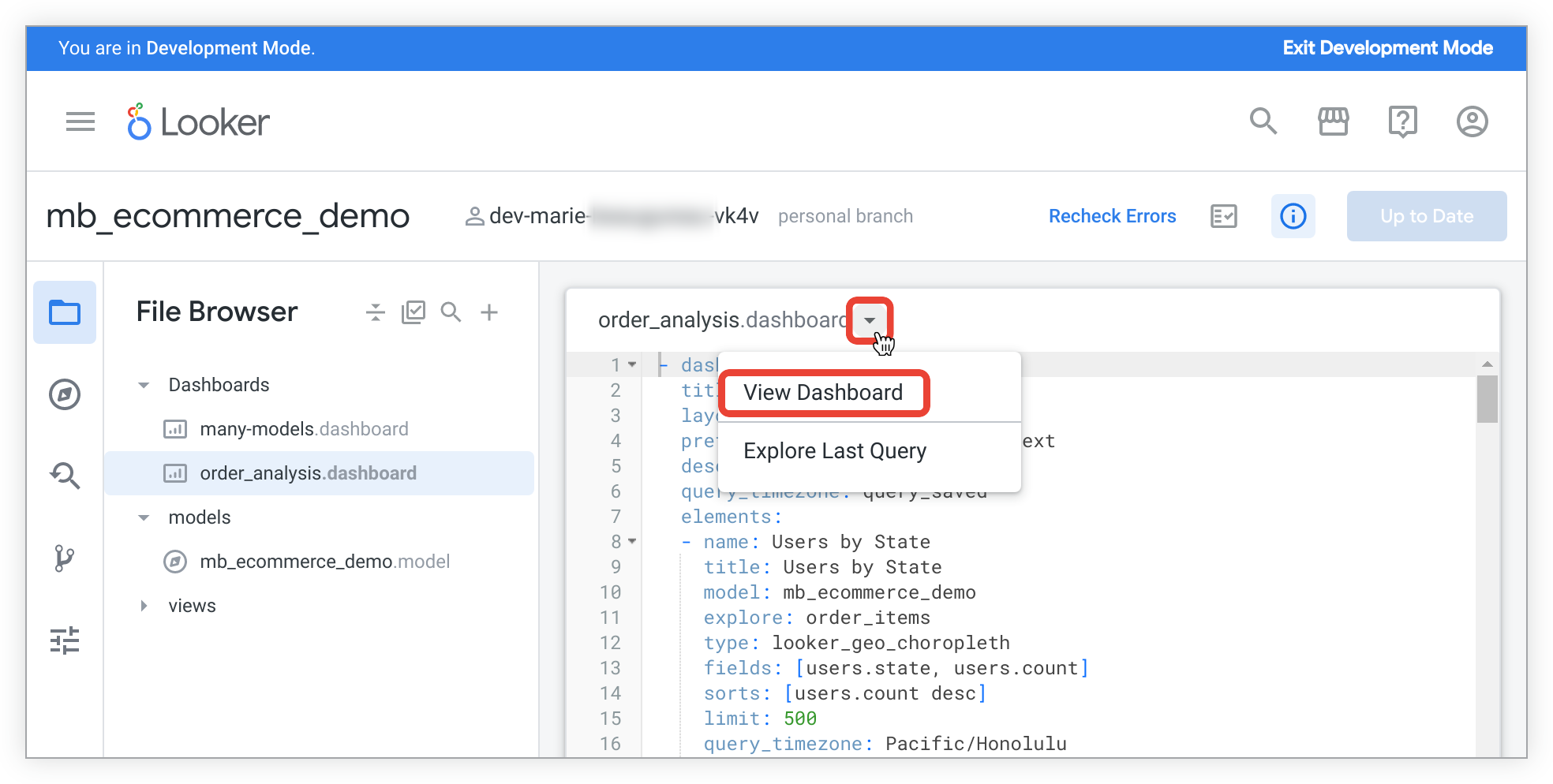
אפשר לבצע שינויים נוספים בקובץ .dashboard.lookml, לשמור אותם ולצפות שוב בתצוגה המקדימה של לוח הבקרה.
אחרי שתהיו מרוצים ממרכז הבקרה, תוכלו לפרסם אותו בסביבת הייצור, וכך משתמשים אחרים עם ההרשאות המתאימות יוכלו לראות אותו. השיטה לפרסום לוח הבקרה זהה לשיטה לפרסום שינויים אחרים ב-LookML במופע שלכם, והיא תלויה בהגדרות בקרת הגרסאות של מופע Looker.
תיקייה של מרכזי בקרה ב-LookML
אחרי שמפרסמים מרכזי שליטה של LookML, הם נשמרים בתיקייה מרכזי שליטה של LookML כברירת מחדל. התיקייה LookML dashboards נמצאת בתיקייה Folders בתפריט הניווט הימני. התיקייה LookML dashboards שונה מתיקיות אחרות בכמה אופנים:
- כדי שמרכז הבקרה יופיע בתיקייה LookML dashboards, צריך לכלול מרכז שליטה של LookML לפחות בקובץ מודל אחד.
- כדי לראות את התיקייה LookML dashboards, למשתמשים צריכה להיות ההרשאה
see_lookml_dashboards. - כדי לראות מרכזי בקרה בתיקייה LookML dashboards, למשתמשים צריכה להיות גישה למודל LookML שכולל את מרכז הבקרה.
- כדי לראות משבצת נתונה במרכז שליטה של LookML, לצופים במרכז השליטה צריכה להיות גישה למודל LookML שהמשבצת מבוססת עליו.
- כדי לערוך מרכז שליטה של LookML בתיקייה LookML dashboards, צריכה להיות לכם ההרשאה
developבמודל שכולל את מרכז השליטה של LookML. - כדי להשתמש באפשרות Explore from Here (מעבר לחקירה מכאן) בכל משבצת בלוח בקרה, לצופים בלוח הבקרה צריכה להיות הרשאת
exploreלמודל שעליו מבוססת המשבצת. - אי אפשר ליצור תיקייה בתוך התיקייה LookML dashboards.
- במצב ייצור, הרשימה בתיקייה LookML dashboards מחולקת לדפים (30 לוחות בקרה בכל דף). במצב פיתוח, כל לוחות הבקרה של LookML נמצאים בדף אחד.
- כל מרכז שליטה של LookML ממוין בתיקייה LookML dashboards לפי השם של מרכז השליטה של LookML שמוגדר בקוד של מרכז השליטה של LookML, ולא לפי הכותרת של מרכז השליטה של LookML. כתוצאה מכך, יכול להיות שהדשבורדים לא יופיעו בסדר אלפביתי לפי שם.
העברת מרכזי בקרה של LookML מחוץ לתיקייה LookML dashboards
אם יש לכם את see_lookml_dashboards וdevelop הרשאות Looker וגם גישה למודל LookML שמרכז השליטה של LookML כלול בו, אתם יכולים להעביר מרכז שליטה של LookML לכל תיקייה שיש לכם לגביה את רמת הגישה ניהול גישה, עריכה.
יש שתי דרכים להעביר את לוח הבקרה:
- בתיקייה LookML dashboards, בוחרים את לוח הבקרה שרוצים להעביר, לוחצים על הלחצן Move (העברה) בחלק העליון של הקטע 'לוחות בקרה' ובוחרים את התיקייה שאליה רוצים להעביר את לוח הבקרה. מידע נוסף זמין בדף ארגון וניהול של תוכן.
- בתיקייה LookML dashboards, לוחצים על סמל האפשרויות הנוספות (3 נקודות) של מרכז הבקרה, בוחרים באפשרות העברה בתפריט ובוחרים את התיקייה שאליה רוצים להעביר את מרכז הבקרה.
אם אתם במצב פיתוח, אי אפשר להעביר מרכזי שליטה של LookML מחוץ לתיקייה LookML dashboards. במקום זאת, אפשר להשתמש באפשרות ייבוא כדי להעתיק את לוח הבקרה של LookML כלוח בקרה מוגדר על ידי המשתמש לתיקייה אחרת.
אם תיקייה מכילה גם מרכזי שליטה שהוגדרו על ידי המשתמש וגם מרכזי שליטה של LookML, מרכזי השליטה של LookML יוצגו בקטע LookML Dashboard. בקטע LookML Dashboard, אפשר להעביר מרכז שליטה של LookML לתיקייה אחרת או להצמיד מרכז שליטה של LookML ללוח. עם זאת, בניגוד ללוחות בקרה שהוגדרו על ידי המשתמש, אי אפשר לשנות את השם של לוחות בקרה מסוג LookML או להעביר אותם לתיקיית האשפה מתיקייה.
אם משנים את הערך של הפרמטר dashboard במרכז שליטה של LookML, מרכז השליטה של LookML יחזור באופן אוטומטי לתיקייה LookML dashboards.
הצגת קוד LookML של מרכז בקרה קיים של LookML
אם יש לכם הרשאה מסוג see_lookml, אתם יכולים לעבור אל קוד ה-LookML של מרכז בקרה קיים של LookML. לשם כך, לוחצים על סמל האפשרויות הנוספות (שלוש נקודות) פעולות במרכז הבקרה בתפריט של מרכז הבקרה ובוחרים באפשרות מעבר אל LookML:
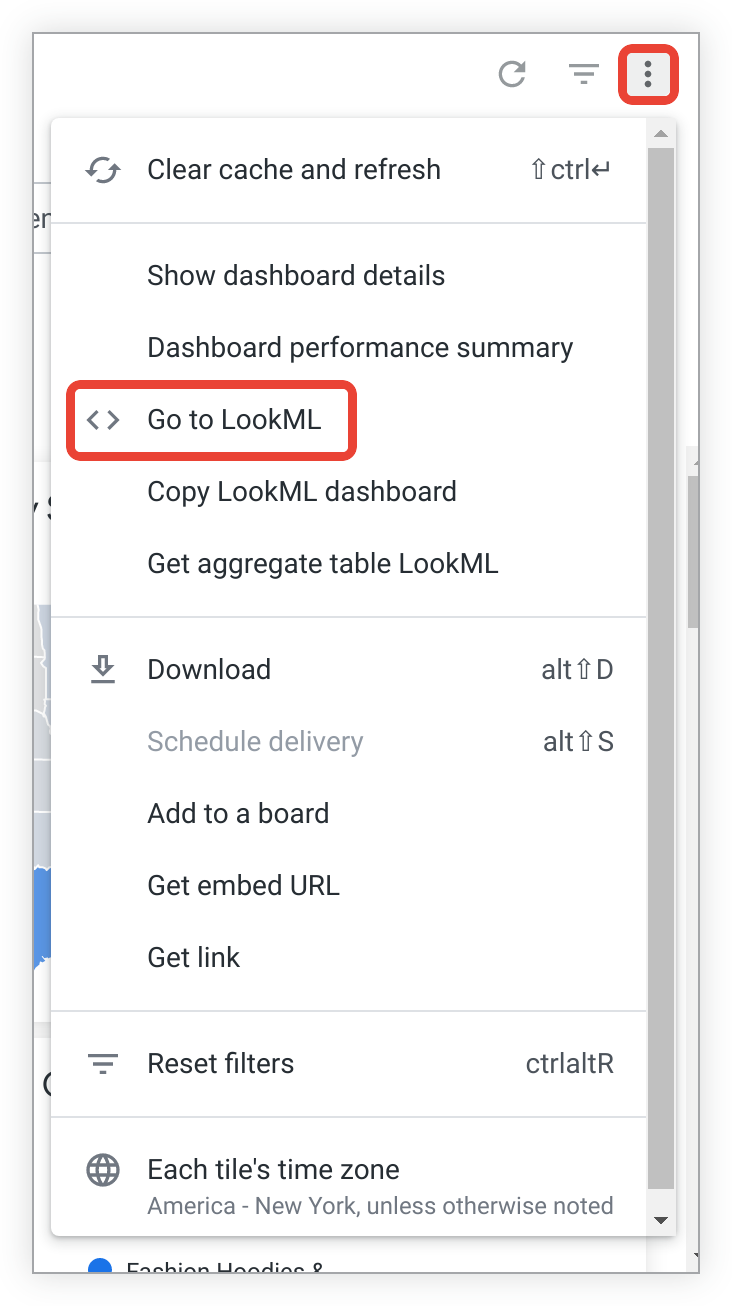
כשבוחרים באפשרות מעבר ל-LookML, המערכת מעבירה אתכם לקובץ של מרכז הבקרה שבו מוגדר מרכז הבקרה של LookML.
הרחבת מרכז שליטה של LookML
אחרי שיוצרים לוח בקרה של LookML, אפשר להרחיב אותו. כך תוכלו ליצור לוח בקרה שני על סמך לוח הבקרה המקורי, ואולי להוסיף או לשנות חלק מההגדרות. אם תשנו את מרכז הבקרה הראשון, השינויים האלה יועברו אוטומטית למרכז הבקרה השני (אלא אם תבטלו את ההעברה במרכז הבקרה השני). מידע נוסף זמין בדף העזרה בנושא שימוש חוזר בקוד באמצעות extends.
שיפור הביצועים של מרכז הבקרה באמצעות מודעות מצטברת
מפתחי LookML יכולים לשפר את הביצועים של מרכז שליטה של LookML באמצעות מודעות למצטברים. בעזרת מודעות מצטברת, מפתחים יכולים ליצור טבלאות מצטברות במסגרת פרמטרים של LookML explore, כדי לבצע אופטימיזציה של שאילתות עבור משבצת אחת או יותר בלוח בקרה.
אחרי שיוצרים מרכז שליטה של LookML וצופים בו, אפשר להשתמש באפשרות קבלת LookML של טבלה מסכמת בתפריט של שלוש הנקודות פעולות במרכז השליטה, שמופיע אם יש לכם הרשאה see_lookml.
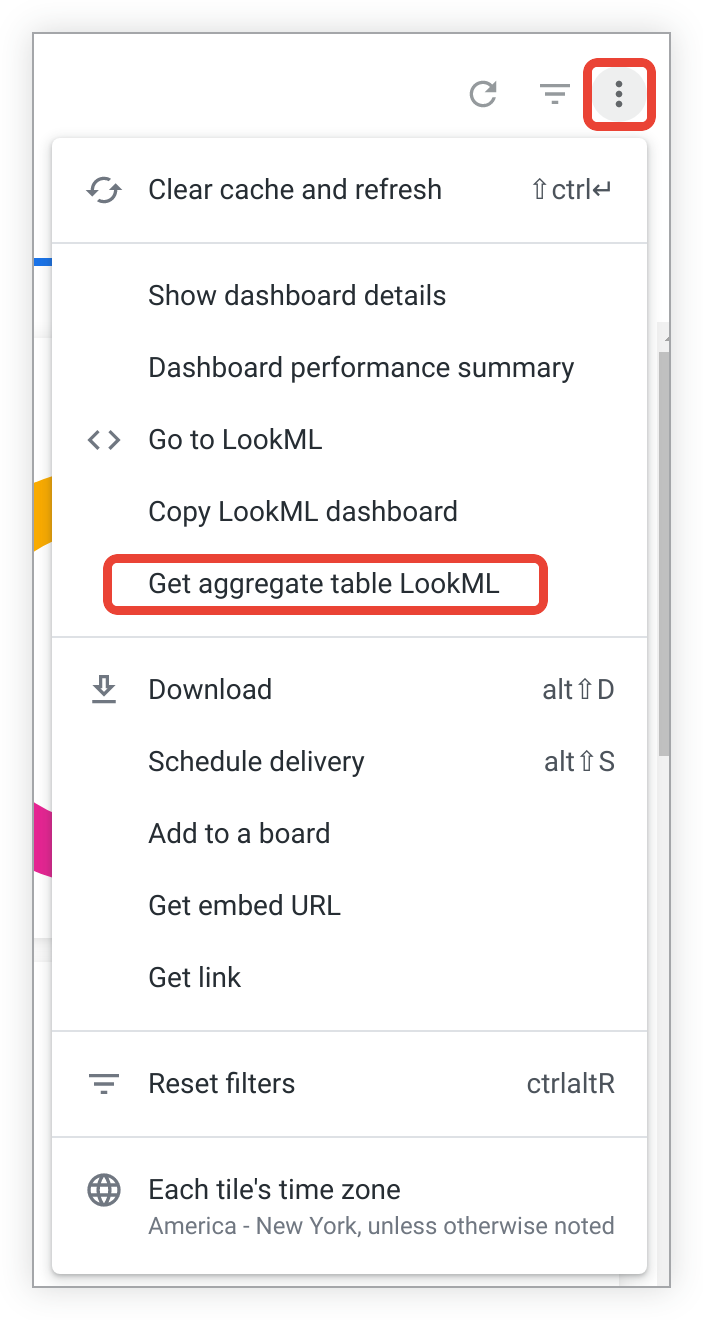
מידע נוסף מופיע בדף התיעוד של הפרמטר aggregate_table.