


בדף הזה מוסבר איך לחקור נתונים באמצעות Looker. בקטעים הבאים מוסבר על המושגים האלה ב-Looker:
- איך מוצאים ניתוחים ב-Looker
- איך משתמשים בניתוחים מהירים כנקודת התחלה לניתוחים ב-Explore
- איך מוסיפים שדות לניתוחים
- איך משתמשים בכלי לבחירת שדות
- איך מסירים שדות
- איך ממיינים נתונים
- איך משנים את צורת הנתונים
- איך משנים את סדר העמודות
- איך מציגים סכומים כוללים
- איך רואים אומדן של עלות השאילתה
- איך משתמשים בתכונות שזמינות למפתחים
- איך משתמשים בכלי למעקב אחרי שאילתות ב-Explore
מידע נוסף על הרכיבים בדף 'ניתוח נתונים' ועל אינטראקציה עם נתונים בניתוח, זמין במאמר צפייה בניתוחים ואינטראקציה איתם.
ניתוחים הם נקודת ההתחלה של תהליך החיפוש
Explore הוא נקודת התחלה לשאילתה שמיועדת לבדיקה של תחומי מחקר מסוימים. כדי לפתוח את התפריט ניתוח נתונים, בוחרים באפשרות ניתוח נתונים בחלונית הניווט הראשית.
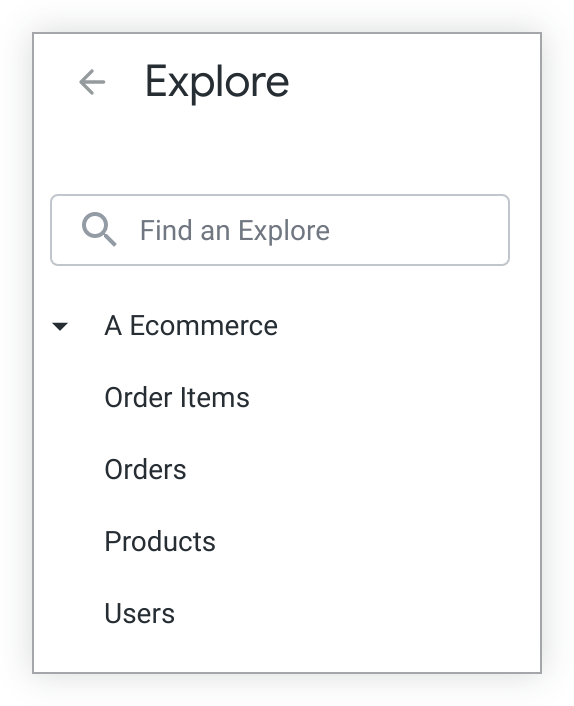
בתפריט מה חדש מוצגים מספר שמות תיאוריים של מודלים או קבוצות, שמסודרים בסדר אלפאנומרי. בתפריט ניתוח נתונים, אפשר לחפש ולבחור ניתוחים, שמסודרים בסדר אלפאנומרי לפי שם המודל או שם הקבוצה שאליהם הם משתייכים.
לדוגמה, אם יש לכם חנות מסחר אלקטרוני, אתם יכולים להשתמש בתפריט ניתוח כדי למצוא מודלים או קבוצות שמכילים ניתוחים שמאפשרים לכם לראות את נתוני חנות המסחר האלקטרוני שלכם.
כדי להציג רשימה של ניתוחים, מרחיבים או מצמצמים מודל או שם קבוצה בתפריט ניתוח. כדי לפתוח דף של ניתוח, בוחרים את השם של הניתוח.
לדוגמה, מודל של חנות מסחר אלקטרוני כולל את האפשרויות 'ניתוח נתונים' של פריטים בהזמנה (המוצרים שמשויכים להזמנה), הזמנות (אירועי רכישה), מוצרים (מידע על מוצרים במלאי) ומשתמשים (אנשים שמשויכים לאירועי רכישה). אם יש לכם שאלות לגבי פריטים שמשויכים להזמנה, כדאי לבחור באפשרות פריטים בהזמנה.
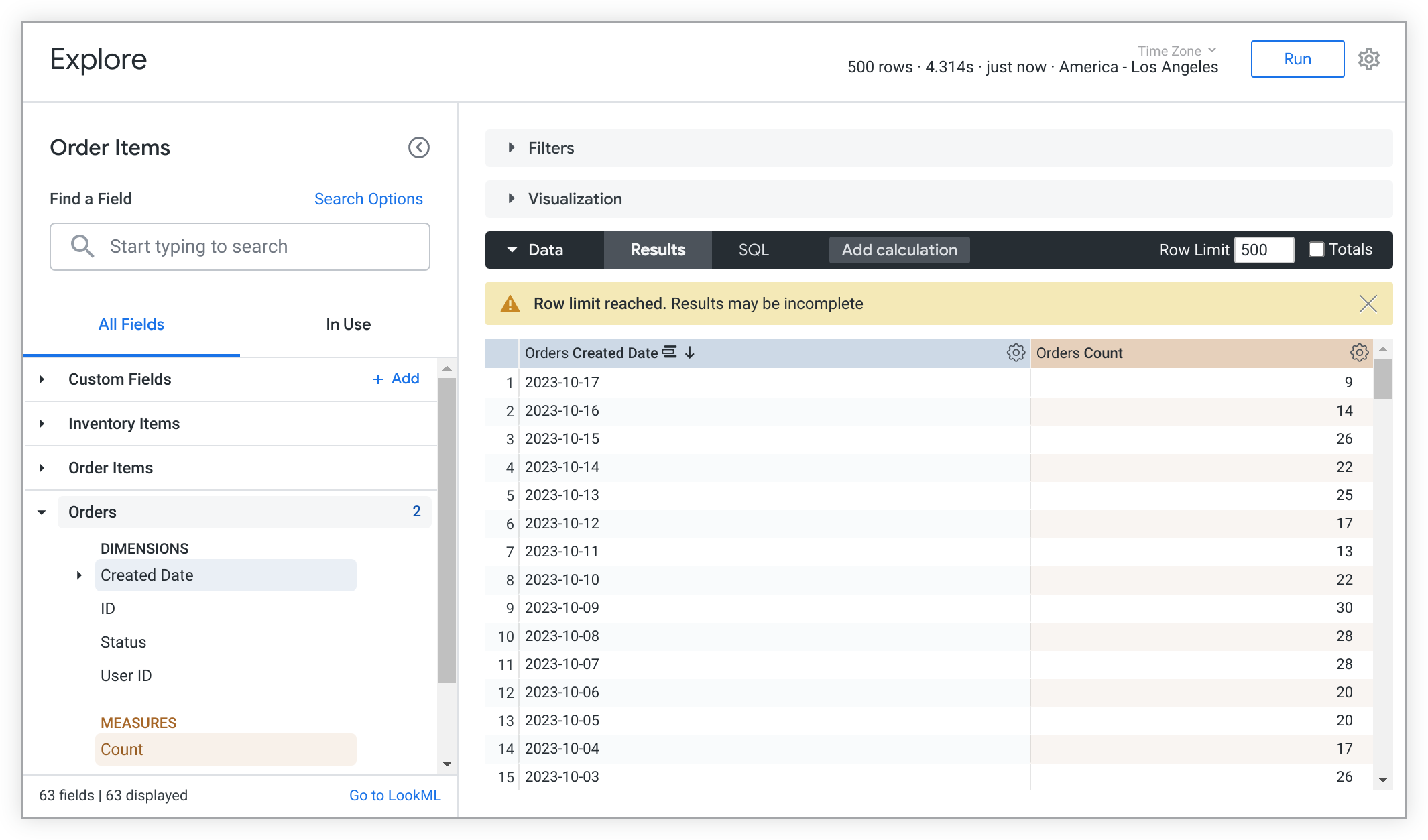
הניתוחים כוללים תצוגות, שהן קיבוצים של מאפיינים ומדדים. הנתונים שמוצגים בניתוח תלויים במאפיינים ובמדדים שבוחרים מתוך התצוגות שמפורטות בבורר השדות בצד ימין. אפשר לחשוב על מאפיין כעל קבוצה או מאגר של נתונים. מדד הוא מידע על קבוצת הנתונים הזו. בטבלת הנתונים של התכונה 'ניתוח נתונים', המאפיינים מופיעים כעמודות כחולות והמדדים מופיעים כעמודות כתומות.
לדוגמה, כדי להציג את מספר ההזמנות שבוצעו בכל יום, משתמש יכול לבחור את המאפיין תאריך יצירה ואת המדד ספירה בתצוגה הזמנות בכלי פריטי הזמנה של Explore.
אם ניתוח מכיל שאילתות מבוססות-מודלים, אפשר להשתמש בניתוחים מהירים כדי לאכלס שדות. בקטע הבא מוסבר בפירוט על ניתוחים של התחלה מהירה ואיך אפשר להשתמש בהם כנקודת התחלה לניתוח נתונים.
ניתוחים להתחלה מהירה
שאילתות מבוססות-מודלים זמינות כאפשרויות ניתוח של התחלה מהירה בכלי הדוחות. ניתוחים מהירים למתחילים מספקים נקודת התחלה שימושית להרצת ניתוחים וליצירת ניתוחים במהירות.
כרטיסי ניתוח של התחלה מהירה מוצגים משמאל לכלי לבחירת שדות ב'ניתוח' ריק. בכל כרטיס ניתוח של התחלה מהירה מוצג שם הניתוח, ותיאור אם הוא זמין.
מידע נוסף על האופן שבו מפתחים יכולים ליצור מודלים של ניתוחים מוכנים מראש עבור משתמשים זמין בדף התיעוד של הפרמטר query.
בחירת אפשרות של התחלה מהירה מניתוח ריק
כדי להריץ ניתוח של התחלה מהירה, בוחרים את אפשרות הניתוח שרוצים לבדוק. השאילתה תופעל אוטומטית והתוצאות יוצגו, כולל ההדמיה.
אחרי שמריצים ניתוח מהיר, אפשר לשנות אותו על ידי הוספה או הסרה של שדות מהכרטיסייה כל השדות, מתוצאות החיפוש או מהכרטיסייה בשימוש בבורר השדות.
בחירת אפשרות של התחלה מהירה אחרי הפעלת Explore
אחרי שהניתוח מסתיים, אפשר לבחור ניתוח חדש של התחלה מהירה על ידי לחיצה על סמל הברק התחלה מהירה לצד שם הניתוח.
בלחיצה על הסמל הזה נפתח התפריט Quick Start שבו מוצגים כרטיסי הניתוח הזמינים.
בחירה בניתוח של התחלה מהירה מהתפריט מפעילה את הניתוח ומחליפה את כל התוצאות הקודמות של הכלי 'חיפוש והוספה של ניתוחים' מלבד המסננים הקיימים.
התנהגות המסנן 'התחלה מהירה'
המסננים מצטברים. כלומר, כשמריצים ניתוחים מהירים, הם כוללים את כל המסננים הקיימים בכלי הניתוחים. אם לניתוח שנבחר מתוך 'התחלה מהירה' יש ערך מסנן שמתנגש עם מסנן קיים בדוח, תתבקשו לבחור באיזה ערך מסנן להשתמש בניתוח.
לדוגמה, אתם צופים בתוצאות של שאילתת ניתוח ב-Explore שכוללת את המסננים הבאים:
- תאריך יצירת ההזמנה הוא בשנה 2019.
- סטטוס ההזמנות שווה ל-'הושלם'.
- Users State שווה ל-"Washington".
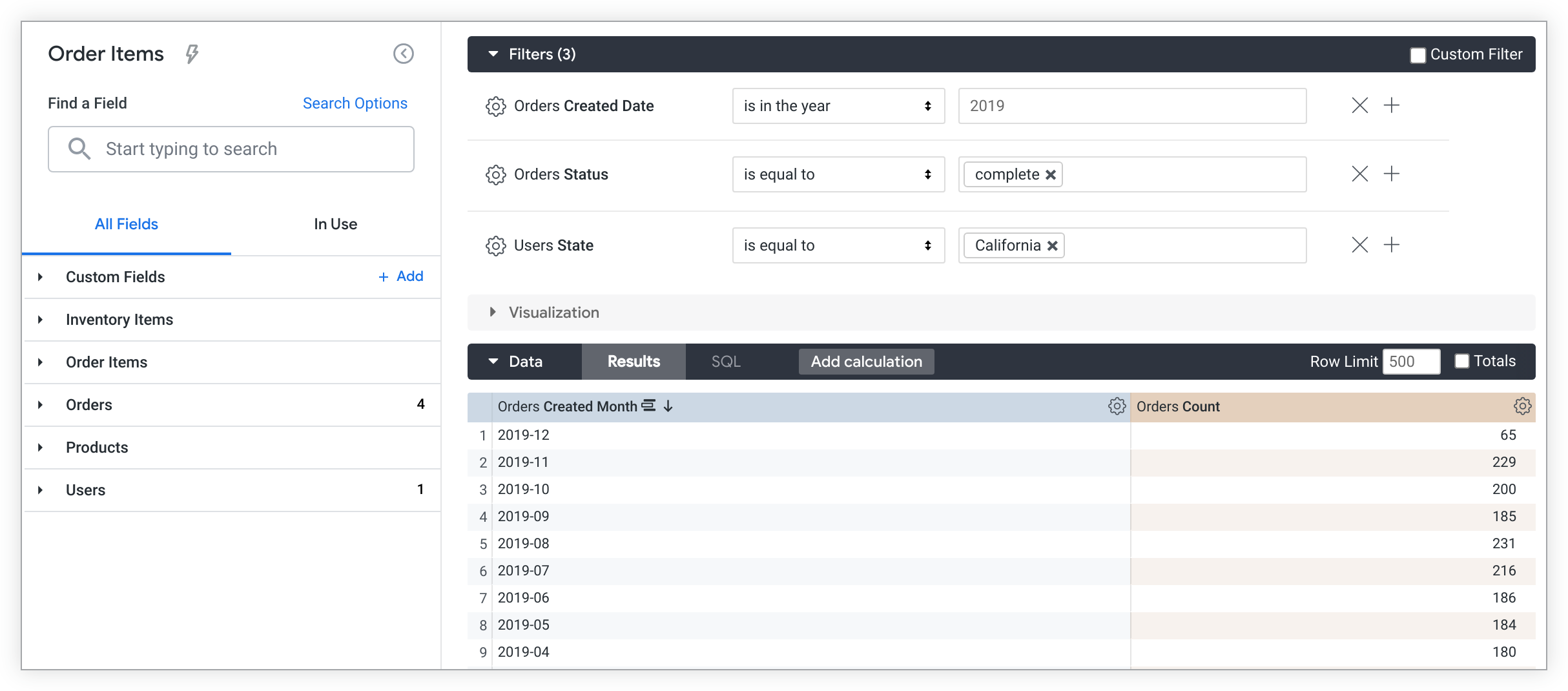
אתם רוצים לבחור ניתוח חדש של התחלה מהירה בשם CA order count by month (מספר ההזמנות בקליפורניה לפי חודש) שיציג את מספר ההזמנות שבוצעו בקליפורניה לפי חודש בשנת 2019.

לוחצים על סמל הברק התחלה מהירה כדי לפתוח את תפריט ההתחלה המהירה ובוחרים באפשרות הניתוח מספר הזמנות של אישורים דיגיטליים לפי חודש:

בניתוח CA order count by month יש ערך מסנן סותר למסנן Users State. נפתח התפריט בחירת קבוצת מסננים, ומוצגת בקשה לפתור את הקונפליקט. אפשר לבחור באפשרות שמירת המסננים הנוכחיים, שבה מוצגים ערכי המסננים הנוכחיים, או באפשרות החלפה במסננים חדשים, שבה מוצגים ערכי המסננים של הניתוח שנבחר להפעלה מהירה.

כדי לפתור את העימות בתפריט Choose filter set (בחירת קבוצת מסננים):
- בוחרים אפשרות.
- בוחרים באפשרות שמירת המסננים הנוכחיים כדי להפעיל את הניתוח החדש עם ערך המסנן הקיים (מצב המשתמשים שווה ל-"וושינגטון" במקרה הזה).
- בוחרים באפשרות Replace with new filters (החלפה במסננים חדשים) כדי להריץ את הניתוח החדש עם תנאי הסינון המובנה שלו (Users State שווה ל-"California" במקרה הזה).
- לוחצים על אישור כדי לאשר את הבחירה ולהריץ את הניתוח.
הניתוח מתבצע עם תנאי המסנן המעודכן Users State is equal to "California" (מצב המשתמש שווה ל'קליפורניה'), והוא כולל את כל המסננים הקיימים שלא סותרים אותו (Orders Created Date is in the year "2019" (תאריך יצירת ההזמנות הוא בשנה 2019) ו-Orders Status is equal to "complete" (סטטוס ההזמנות שווה ל'הושלם')).
הוספת מאפיינים נוספים כדי לקבל פרטים נוספים
בין אם הוספתם שדות לניתוח באופן ידני או באמצעות בחירה באפשרות התחלה מהירה, אתם יכולים להוסיף עוד מאפיינים כדי לקבל מידע נוסף על הנתונים.
כדי להוסיף שדה, פועלים לפי השלבים הבאים:
- בוחרים שדה מבורר השדות כדי להוסיף אותו לשאילתה.
- לוחצים על הלחצן Run כדי להריץ מחדש את השאילתה.
לדוגמה, אם בוחרים במאפיין סטטוס הזמנה בניתוח שמכיל את המאפיינים תאריך יצירת ההזמנה ומספר ההזמנות, יוצג מספר ההזמנה של הזמנות שהסטטוס שלהן הוא 'הושלמה', 'בהמתנה' או 'בוטלה' לפי יום.
חלונית לבחירת שדות
בורר השדות, שנמצא בצד ימין של הדף 'ניתוח נתונים', כולל את הרכיבים הבאים מלמעלה למטה:
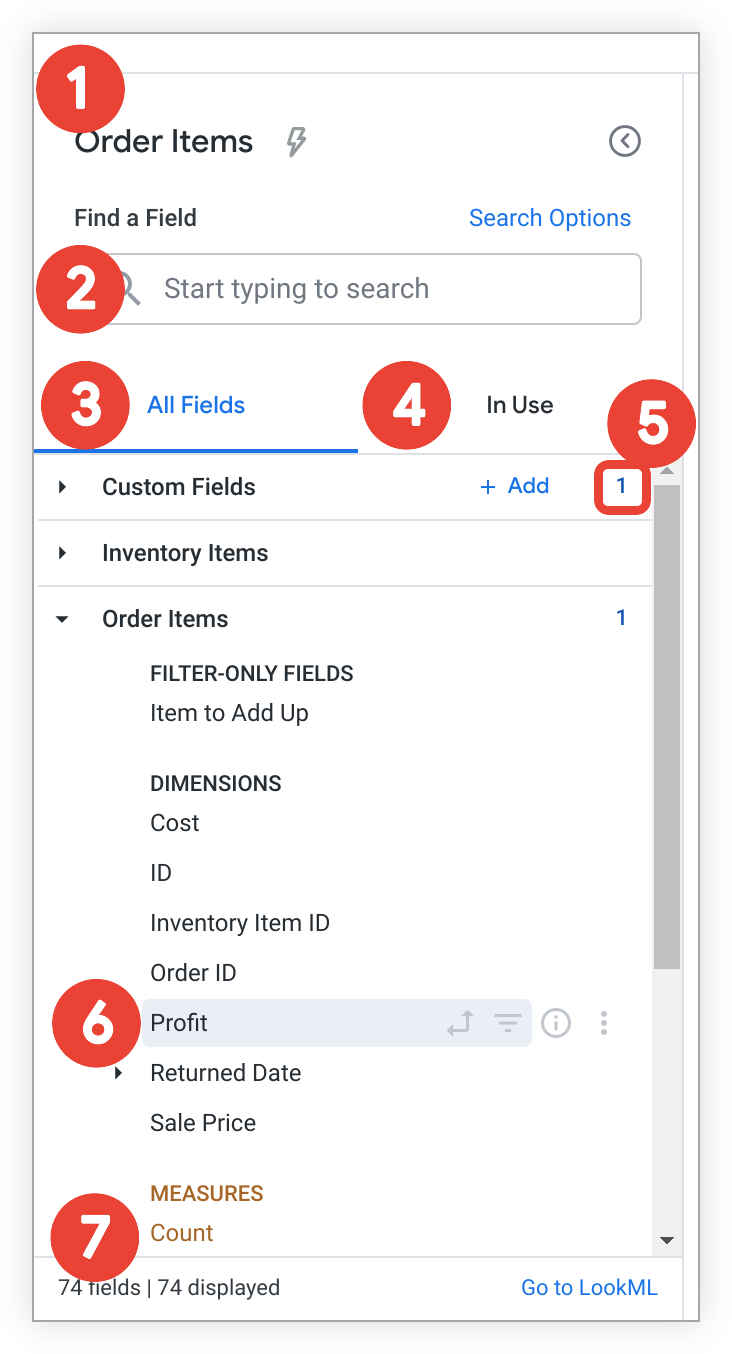
- השם של האפשרויות הנוספות מציג את השם של האפשרויות הנוספות הנוכחיות. גם בסקירות שכוללות שאילתות מבוססות-מודל יופיע סמל הברק של התחלה מהירה. כך תוכלו לגשת לאפשרויות הניתוח של התחלה מהירה אחרי הפעלת הסקירה.
- סרגל החיפושחיפוש שדה מאפשר למשתמשים לחפש שדות שתואמים למונחים ולקריטריונים ספציפיים.
- כדי לשנות את היקף החיפוש, לוחצים על אפשרויות חיפוש. אפשר לצמצם את החיפוש לתוויות שדות, תיאורי שדות, תוויות קבוצות או תוויות תצוגה.
- בכרטיסייה All Fields מוצגים כל השדות שזמינים לניתוח.
- בכרטיסייה בשימוש מוצגים כל השדות של 'מה יש באזור' שנמצאים בשימוש.
- סיכום ברמת התצוגה מציג את המספר הכולל של השדות שנבחרו בתצוגה. המספר הזה מוצג כשהתצוגה מכווצת וכשהיא מורחבת.
הסמלים של מידע ופעולות שקשורים לשדה מציגים את הפונקציות הנוכחיות והפוטנציאליות של שדה בשאילתת Explore, וגם פרטים נוספים על השדה.
בסיכום של 'ניתוח נתונים' מוצג המספר הכולל של השדות בניתוח (כולל שדות מותאמים אישית וחישובים בטבלה אם הרשאות מאפשרות זאת) בפינה הימנית התחתונה, והקישור Go to LookML בפינה השמאלית התחתונה. מעבר אל LookML מפנה את המשתמשים להגדרה של
exploreבפרויקט LookML שלה. הקישור הזה גלוי רק למשתמשים עם ההרשאהsee_lookml.
פרטים ופעולות ספציפיים לשדה
הסמלים שליד כל שדה מספקים מידע נוסף על השדה ומציינים את האפשרויות הזמינות עבור השדה הזה. הסמלים מוצגים כשמעבירים את מצביע העכבר מעל שדה.
אתם יכולים לבחור סמל כדי לבצע כמה שינויים בשאילתה עם שדה, בהתאם לסוג הנתונים של השדה, כולל סינון או יצירת ציר לפי שדה. אפשר גם להשתמש בסמלים כדי לקבל מידע על שדה, או – אם ההרשאות מאפשרות – כדי ליצור שדה בהתאמה אישית שמבוסס על השדה.
הסמלים האלה מופיעים בכרטיסיות כל השדות ובשימוש.
אלה הסמלים והפונקציות שזמינים:
- סמל הצגת נתונים בטבלת ציר
 – לוחצים על הסמל הזה כדי להציג שדה בטבלת ציר או להפסיק את הצגתו בטבלת ציר בדוח Explore. הסמל הזה יופיע באפור אם לא נעשה ציר לשדה, ובשחור מודגש אם נעשה ציר לשדה.
 סמל סינון לפי שדה – לוחצים על הסמל הזה כדי לסנן את תוצאות השאילתה לפי שדה, או כדי להסיר שדה כמסנן. הסמל הזה יופיע באפור אם השדה לא משמש כמסנן פעיל, ובאותיות מודגשות אם הוא משמש כמסנן פעיל.
סמל המידע info – לוחצים על הסמל הזה כדי לפתוח תיאור קצר שמספק מידע נוסף על שדה מסוים:
- בתיאור הכלי יוצגו סוג הנתונים של השדה, התיאור (אם הוא זמין) ושם השדה ב-LookML (בתחביר
view_name.field_name) לכל המשתמשים. - למשתמשים עם הרשאה
see_lookml, תיאור הכלי יכלול את ההגדרה של הפרמטרsqlבשדה LookML, וגם קישור לניווט לשדה הזה בפרויקט LookML.
- בתיאור הכלי יוצגו סוג הנתונים של השדה, התיאור (אם הוא זמין) ושם השדה ב-LookML (בתחביר
תפריט האפשרויות הנוספות (3 נקודות) זמין למשתמשים במקרים מסוימים:
- כשלמשתמש יש הרשאה ל-
create_custom_fields. - כשבוחרים קבוצת מאפיינים בשאילתת הניתוח. תפריט שלוש הנקודות עוד יופיע לקבוצות של מאפיינים בכרטיסייה בשימוש.
משתמשים עם הרשאה
create_custom_fieldsיכולים להשתמש בתפריט של שלוש הנקודות עוד כדי ליצור במהירות שדות בהתאמה אישית בהתאם לסוג השדה.- כשלמשתמש יש הרשאה ל-
הכרטיסייה 'כל השדות'
כשפותחים ניתוח קיים, הכרטיסייה All Fields מוצגת כברירת מחדל. בכרטיסייה הזו מתחילים ליצור ניתוח ב-Explore, ומוצגים בה כל השדות הזמינים שאפשר לבחור לשאילתה. השדות מסודרים בסדר אלפאנומרי לפי סוג (מאפיינים, ואחריהם מדדים) מתחת לשם התצוגה המפורטת או תווית התצוגה המפורטת שבהם הם מוגדרים. בכל שדה יוצגו פעולות ופרטים שספציפיים לשדה, כמו הפונקציות הנוכחיות והפוטנציאליות של השדה בשאילתת חיפוש ב-Explore.
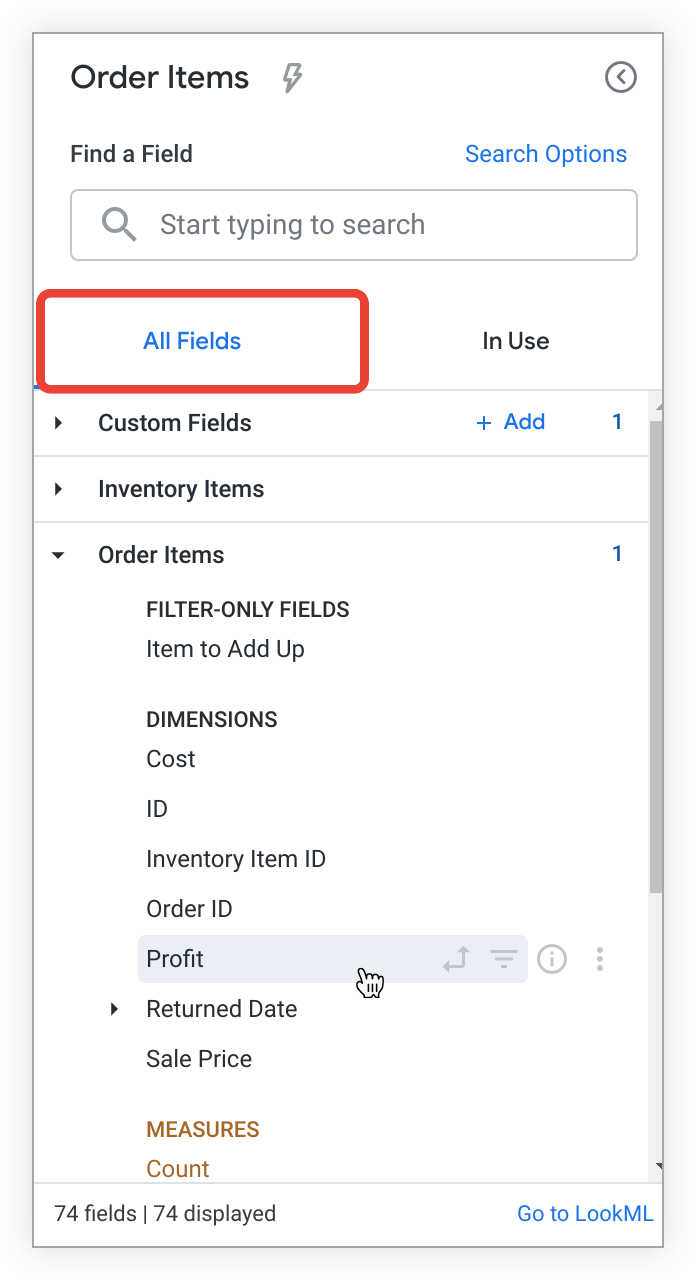
שדות שנבחרו בשאילתה יופיעו עם הדגשה של רקע אפור וסמלי השדה המתאימים (pivot, filter) יופיעו בהדגשה, בלי שתצטרכו להעביר את מצביע העכבר מעל שדה כשהוא פעיל. לדוגמה, השדה רווח בכלי לבחירת שדות שמוצג למעלה מודגש באפור, מה שמציין שהוא נבחר. אפשר לדעת שהשדה הזה לא מסובב או מסונן כי כל הסמלים של השדות המתאימים לא מודגשים ולא מופיעים כשלא מעבירים את מצביע העכבר מעל השדה.
בוחרים שדה מהכרטיסייה כל השדות כדי להוסיף אותו לשאילתת ניתוח או להסיר אותו ממנה. בנוסף, אפשר ללחוץ על סמל השדה המתאים כדי לסנן, להצליב או לבצע פעולות אחרות שספציפיות לשדה מהכרטיסייה כל השדות.
שדות בהתאמה אישית וחישובים בטבלה מופיעים מתחת לתווית התצוגה שדות בהתאמה אישית. משתמשים עם הרשאה create_table_calculations יכולים ליצור ולערוך חישובים בטבלה, ומשתמשים עם הרשאה create_custom_fields יכולים ליצור ולערוך שדות בהתאמה אישית. כדי לעשות זאת, לוחצים על הלחצן הוספה לצד תווית התצוגה או בוחרים באפשרות של שדה בהתאמה אישית בתפריט של שלוש הנקודות עוד של שדה.
בכרטיסייה 'בשימוש'
בכרטיסייה בשימוש מוצגים כל השדות שפעילים ב'ניתוח נתונים', והם מסודרים לפי תצוגה או תווית תצוגה בסדר אלפאנומרי, ומוצג גם אם הם מימדים או מדדים:
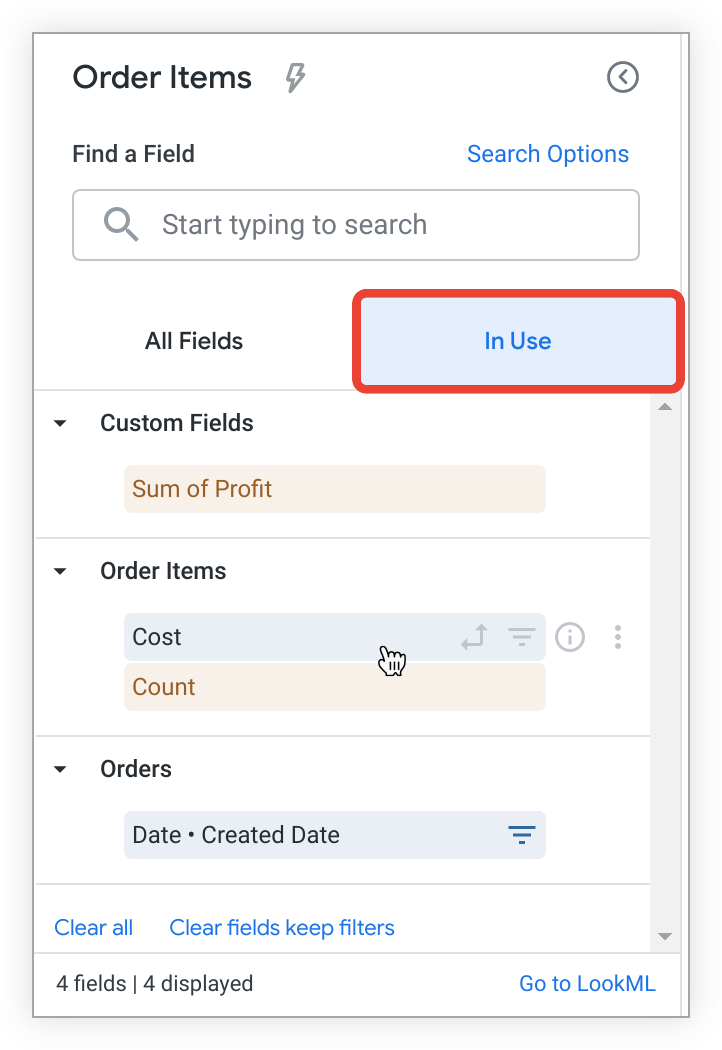
בכרטיסייה בשימוש מוצג גם סיכום מעודכן של 'מה יש באזור' בתחתית הכרטיסייה. בפינה הימנית התחתונה מוצג המספר הכולל של השדות הפעילים בדוח Explore. משתמשים עם הרשאה see_lookml יכולים ללחוץ על הקישור מעבר אל LookML בפינה השמאלית התחתונה. מעבר אל LookML מפנה את המשתמשים להגדרה של explore בפרויקט LookML שלה. בדוגמה הקודמת אפשר לראות שיש ארבעה שדות פעילים בסך הכול ב'ניתוח'.
הסרת שדות מהכרטיסייה 'בשימוש'
כששדה נמצא בשימוש, אפשר להסיר אותו מ-Explore על ידי בחירת שם השדה בכלי לבחירת שדות.
אפשר גם להסיר את כל השדות שנבחרו (כולל שדות בהתאמה אישית וחישובים בטבלה) על ידי בחירה באפשרות הסרת הכול, או להסיר את כל השדות (כולל שדות בהתאמה אישית וחישובים בטבלה), חוץ מאלה שהם מסננים פעילים, על ידי בחירה באפשרות הסרת שדות, שמירת מסננים. אף אחת מהאפשרויות האלה לא תסיר מסננים מותאמים אישית. כדי להסיר מסנן מותאם אישית, צריך לבטל ידנית את הסימון בתיבת הסימון שלצד המסנן.
לחלופין, אפשר לסנן, להצליב או לבצע פעולות אחרות שספציפיות לשדה מהכרטיסייה בשימוש על ידי בחירת הסמל המתאים של השדה.
בכרטיסייה 'שימוש' יש סמלים ופעולות שספציפיים לשדות
הסמלים שמופיעים ליד כל שדה מציינים את הפונקציות הנוכחיות והפוטנציאליות של השדה בשאילתת ניתוח. שדות מותאמים אישית וחישובים בטבלה מופיעים מתחת לתווית התצוגה שדות מותאמים אישית כשהם בשימוש בניתוח. משתמשים עם הרשאה create_table_calculations יכולים ליצור ולערוך חישובים בטבלה, ומשתמשים עם הרשאה create_custom_fields יכולים ליצור ולערוך שדות בהתאמה אישית. כדי לעשות זאת, לוחצים על הלחצן הוספה או בוחרים באפשרות של שדה בהתאמה אישית בתפריט עוד (שלוש נקודות) של שדה.
למשתמשים צריכה להיות הרשאת create_table_calculations או create_custom_fields כדי לראות את תפריט האפשרויות הנוספות (3 נקודות). החריג היחיד הוא קבוצות של מאפיינים בכרטיסייה בשימוש – תפריט האפשרויות הנוספות (סמל של שלוש נקודות) יופיע לקבוצות של מאפיינים שמופיעות בכרטיסייה בשימוש.
כשקבוצת מאפיינים פעילה בטבלת הנתונים של ניתוח, המשתמשים יכולים להשתמש בתפריט האפשרויות הנוספות (סמל של שלוש נקודות) עוד כדי לגשת לרשימה מעבר אל ולהחליף מסגרת זמן שנבחרה במסגרת זמן אחרת, אם היא זמינה, בלי לבטל את הבחירה בשדה אחד ולבחור שדה אחר באופן ידני:
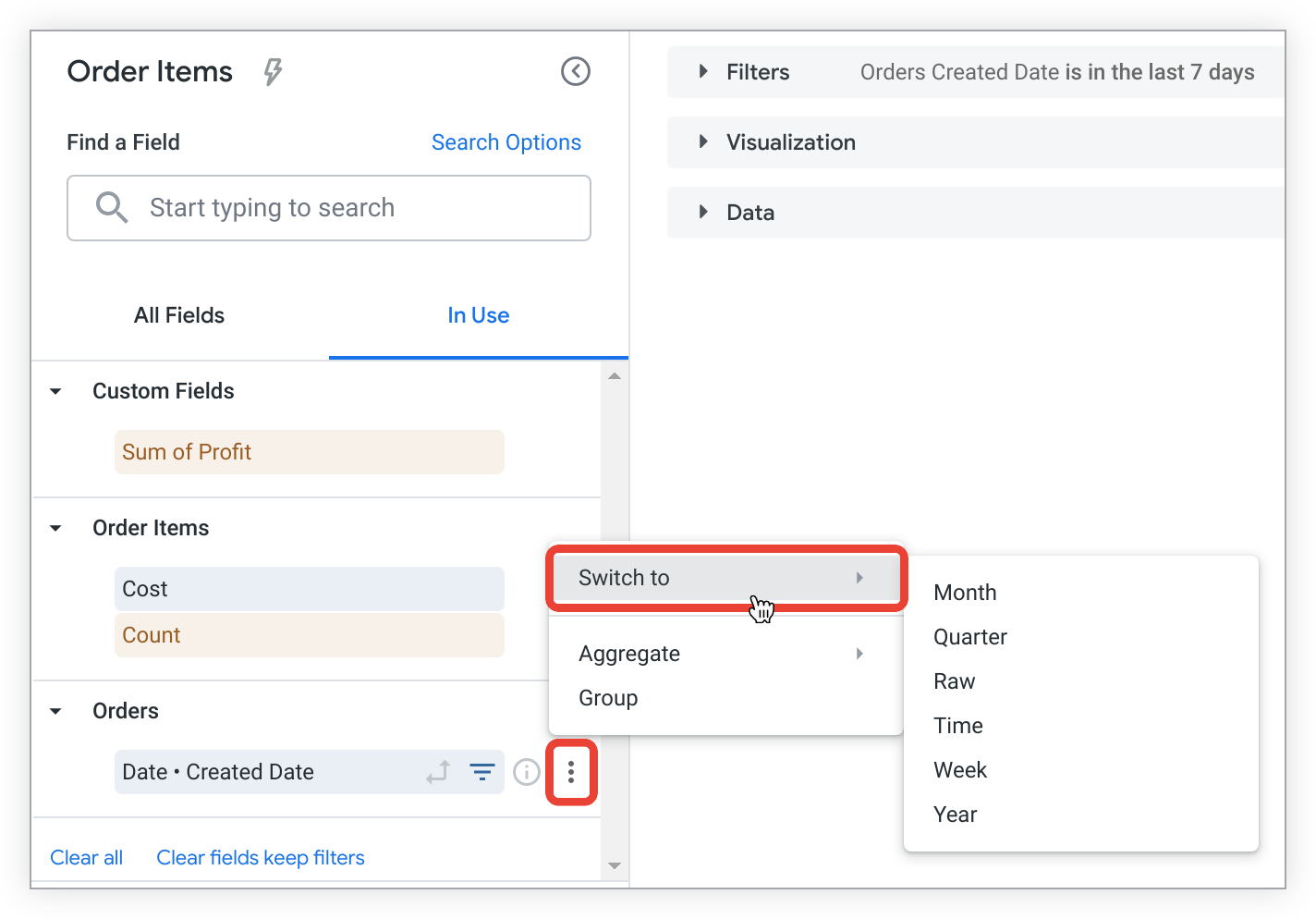
כשבוחרים מסגרת זמן חדשה מהרשימה Switch to (מעבר אל), הניתוח מתבצע מחדש באופן אוטומטי עם תוצאות מעודכנות. כשמשתמשים בפונקציה Switch to, רק מסגרות זמן בטבלת הנתונים של התכונה 'ניתוח נתונים' יוחלפו, ולא מסגרות זמן מסוננות.
סרגל חיפוש
פונקציית החיפוש מאפשרת לכם לבחור במהירות את השדות הספציפיים שאתם צריכים כדי ליצור ניתוחים ב-Explore.
הזנת מונח חיפוש בסרגל החיפוש
אם מזינים מחרוזת בתיבת החיפוש, כלי בחירת השדות יסנן את השדות, התצוגות והשדות עם התיאורים כך שיוצגו רק אלה שתואמים למחרוזת החיפוש כולה או לחלק ממנה.
כדי לבצע חיפוש, מתחילים בהזנת מונח. אפשר גם ללחוץ על הקישור אפשרויות חיפוש כדי לבחור אפשרות להגבלת החיפוש:
כל – בוחרים באפשרות הזו כדי לחפש את המונח שהזנתם בכלי לבחירת שדות ללא הגבלה. זוהי הגדרת ברירת המחדל לניתוחים שמכילים 5,000 שדות או פחות.
תווית השדה – בוחרים באפשרות הזו כדי להגביל את החיפוש בכלי לבחירת שדות לשמות של שדות. זוהי הגדרת ברירת המחדל לניתוחים שמכילים יותר מ-5,000 שדות.
תיאור השדה – בוחרים באפשרות הזו כדי לצמצם את החיפוש בכלי לבחירת שדות לתיאורי שדות.
Dimension Group (קבוצת מאפיינים) – בוחרים באפשרות הזו כדי להגביל את החיפוש בכלי לבחירת שדות לקבוצות של מאפיינים.
View Name (שם התצוגה) – בוחרים באפשרות הזו כדי להגביל את החיפוש בכלי לבחירת שדות לשמות של תצוגות.
הפונקציונליות של הכלי לבחירת שדות עם סינון זהה לזו שמתוארת בקטע הכרטיסייה 'כל השדות'.
הסרת שדות
כדי להסיר שדה מניתוח:
- בוחרים את השדה בבורר השדות או בוחרים באפשרות הסרה בתפריט ההגדרות (סמל גלגל השיניים) של העמודה בטבלת הנתונים של הכלי 'ניתוח נתונים'.
- לוחצים על הלחצן Run כדי להריץ מחדש את השאילתה.
אפשר גם להסיר את כל השדות ב'ניתוח נתונים' באמצעות מקשי הקיצור Command-K (Mac) או Ctrl+K (Windows).
מיון נתונים
נתונים לא מוצגים בפורמט Pivot בדף ניתוח ממוינים כברירת מחדל לפי סדר העדיפויות הבא:
- מאפיין התאריך הראשון, בסדר יורד
- אם לא קיים מאפיין תאריך, המדד הראשון, בסדר יורד
- אם לא קיימת מדד, המימד הראשון שנוסף, בסדר עולה
מידע על מיון נתונים בטבלאות ציר זמין בקטע טבלאות ציר ומיון.
סדר המיון של שדה מסוים מצוין בטבלת הנתונים בכמה דרכים:
- עם מספר לצד שם השדה שמבדיל את סדר המיון שלו בהשוואה לשדות אחרים
- עם חץ לצד שם השדה שמציין את כיוון המיון (חץ למעלה למיון בסדר עולה או חץ למטה למיון בסדר יורד)
- עם תיבת דו-שיח שמופיעה כשמציבים את הסמן מעל שם של שדה
יכול להיות שתרצו למיין את הנתונים בסדר שונה מסדר ברירת המחדל. כדי למיין את השאילתה לפי שדה מסוים, בוחרים את שם השדה בטבלת הנתונים:
- לוחצים פעם אחת על שם השדה כדי למיין לפי השדה הזה בסדר יורד.
- בוחרים שם של שדה פעמיים כדי למיין את השדה הזה בסדר עולה.
אפשר לבחור שדה כמה פעמים לפי הצורך כדי להשיג את סדר המיון הרצוי.
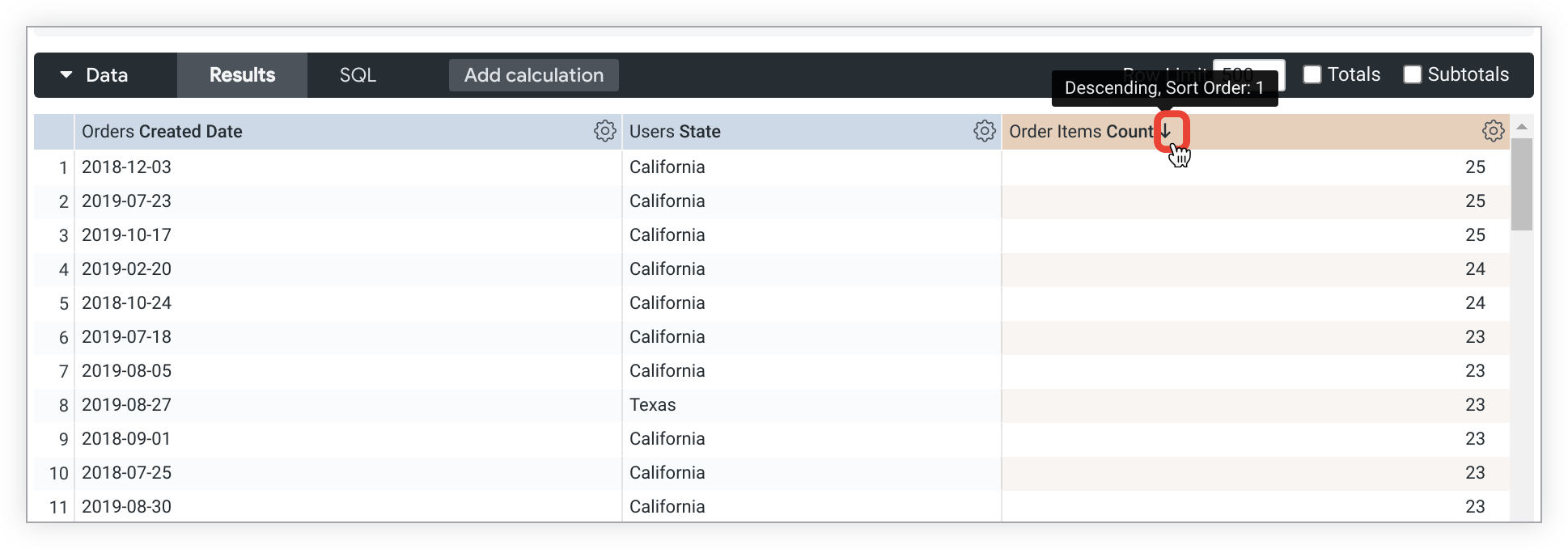
לדוגמה, שאילתה ב'ניתוח נתונים' עם המאפיינים תאריך יצירת ההזמנה, מצב המשתמש ומספר ההזמנות ממוינת לפי תאריך יצירת ההזמנה בסדר יורד.
עם זאת, אתם רוצים לראות את התאריך שבו התקבלו הכי הרבה הזמנות מלקוחות חוזרים (כלומר, לקוחות שלא מבצעים את הרכישה הראשונה שלהם). לוחצים על כותרת העמודה Order Items Count (מספר הפריטים בהזמנה) כדי למיין מחדש את השאילתה כך שהתאריכים עם מספר ההזמנות הגבוה ביותר יוצגו ראשונים. חץ כלפי מטה לצד Order Items Count (מספר הפריטים בהזמנה) מציין שהתוצאות ממוינות עכשיו לפי השדה הזה, בסדר יורד. בנוסף, כשמציבים את הסמן מעל שם השדה מופיע תיאור קצר שמאשר את סדר המיון:
מיון לפי כמה שדות
כדי למיין כמה שדות, לוחצים לחיצה ארוכה על מקש Shift ואז בוחרים את כותרות העמודות בסדר שבו רוצים למיין אותן.
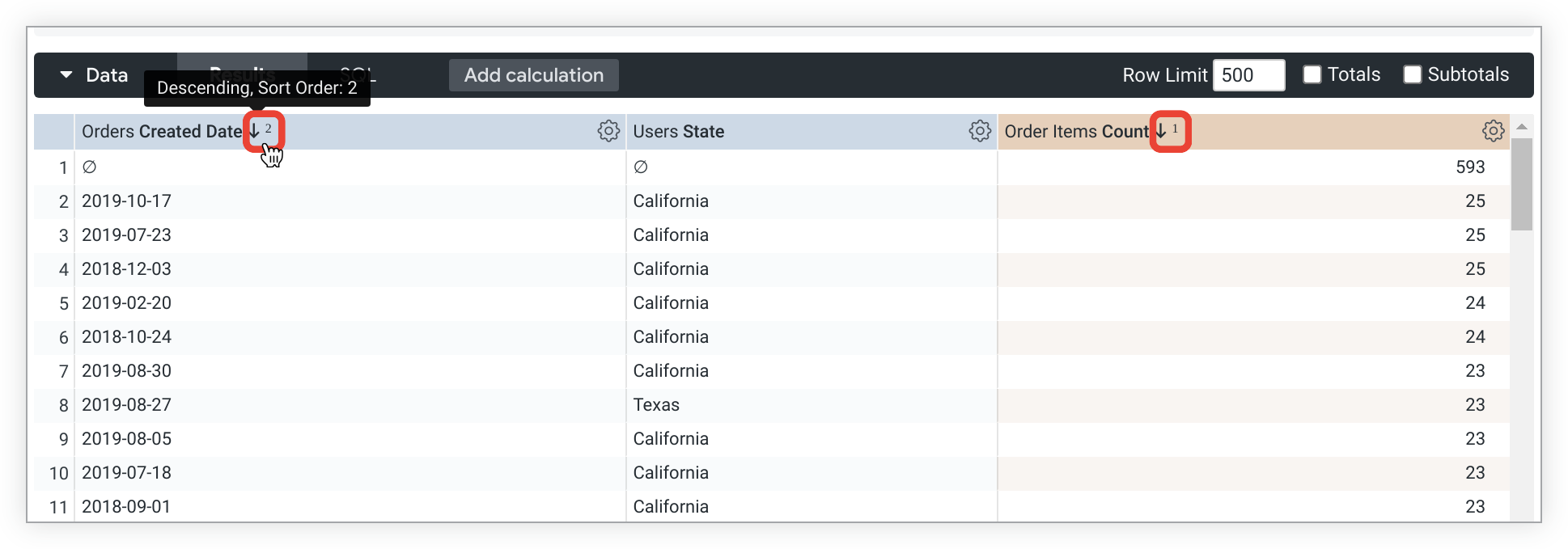
החיצים שליד שמות השדות תאריך יצירת ההזמנה ומספר פריטי ההזמנה מציינים שהטבלה ממוינת לפי שני השדות, וגם את סדר המיון של הטבלה. תאריך יצירת ההזמנות הוא השדה השני למיון (בסדר יורד), כפי שמצוין על ידי החץ הפונה למטה והמספר 2 לצד שם השדה.
אפשר גם ליצור מיון בהתאמה אישית באמצעות הפרמטר case.
דברים שחשוב לדעת על מיון
- חלק מהמיון ב'ניתוחים מתקדמים' מתבצע בצד הלקוח (בדפדפן של המשתמש) כדי לצמצם את מספר הקריאות הלוך ושוב למסדי נתונים, שעלולות להיות יקרות ולגזול זמן רב. עם זאת, ההתנהגות הזו עלולה לגרום לחוסר עקביות בין תוצאות הניתוח לבין תוכן אחר ב-Looker, כי מיון בין הלקוח לבין מסד הנתונים יכול להניב תוצאות שונות – במיוחד אם יש הבדלים בין הלוקאלים של המערכת.
- אם מגיעים למגבלת השורות, אי אפשר למיין סכומים כוללים של שורות או חישובים בטבלה.
- כל מיון שמחילים בחלונית Visualization (ולא בחלונית Data) הוא פעולה זמנית בצד הלקוח, והוא לא יישמר כששומרים את הניתוח כ-Look או כמשבצת בלוח בקרה.
הוספת מאפיינים לטבלת ציר
לפעמים קל יותר לבחון כמה מאפיינים כשמבצעים ציר אופקי לאחד מהם. כל ערך במאפיין יהפוך לעמודה ב-Look. כך קל יותר לקרוא את המידע, ואין צורך לגלול כדי למצוא את הנתונים. Looker תומך בעד 200 ערכים בטבלת ציר.
כדי להשתמש במאפיין ציר בתוצאות של כלי הניתוחים:
- מציבים את הסמן מעל המאפיין בכלי לבחירת שדות ולוחצים על הסמל הצגת נתונים בציר.
- לוחצים על Run כדי להריץ מחדש את השאילתה.
- יש שתי דרכים לבטל את הציר של שדה:
- בוחרים באפשרות ביטול הציר בתפריט סמל גלגל השיניים של השדה בחלק העליון של העמודה בטבלת הנתונים.
- בוחרים שוב את סמל הצגת נתונים בטבלת צירים של המאפיין בכלי לבחירת שדות.
משתנים וערכי null
שורה של נתונים שהערך שלה לא יופיע בעמודה מסומנת בסמל של ערך null, אפס עם קו אלכסוני חוצה. לדוגמה, ב-21 בדצמבר לא הושלמו הזמנות:

טבלאות צירים ומיון
אפשר גם למיין מאפיינים בטבלת ציר על ידי בחירת שם המאפיין בטבלת הנתונים. כדי למיין לפי כמה מאפיינים שמוצגים בטבלת ציר, לוחצים לחיצה ארוכה על מקש Shift ואז בוחרים את שמות המאפיינים בסדר שבו רוצים למיין אותם. כשממיינים מדד בטבלת ציר, כל השורות עם ערכים בעמודה הזו ממוינות קודם, ואחריהן השורות בלי נתונים בעמודה הזו (שמסומנות בסמל של ערך Null).
אפשר גם ליצור מיון בהתאמה אישית באמצעות הפרמטר case.
שינוי הסדר של העמודות
כדי לשנות את הסדר של העמודות בקטע נתונים, בוחרים כותרת של עמודה, גוררים אותה ומשחררים אותה במיקום החדש. הוויזואליזציה ב'ניתוח נתונים' תשקף את הסדר החדש של העמודות אחרי שתלחצו על הלחצן הפעלה.
העמודות מאורגנות בקטע נתונים לפי סוג השדה:
- מידות
- חישובים בטבלה של מאפיינים
- מדדים
- מדידת חישובים בטבלה
- סכומים כוללים של שורות
ברוב המקרים, אפשר לשנות את הסדר של העמודות בכל סוג שדה, אבל אי אפשר להעביר אותן מחוץ לקטע של סוג השדה.
לדוגמה, אפשר לשנות את הסדר של חישובים בטבלת מאפיינים, אבל אי אפשר להציב חישוב בטבלת מאפיינים בין שני מדדים.
עם זאת, יש חריג: אפשר להשתמש בחץ שליד תיבת הסימון 'סך הכל של השורה' בכרטיסייה נתונים כדי להעביר את העמודה של סך הכל של השורה מהקצה השמאלי של טבלת הנתונים אל המיקום שאחרי חישובים בטבלה של טבלת המאפיינים.
אפשר לשנות את הסדר של העמודות שמתחת למאפיין שהועבר למיקום אחר, אבל אפשר לשנות את הסדר של המאפיינים שהועברו למיקום אחר רק על ידי שינוי סדר המיון, ולא על ידי שינוי הסדר באופן ידני.
הצגת סכומים
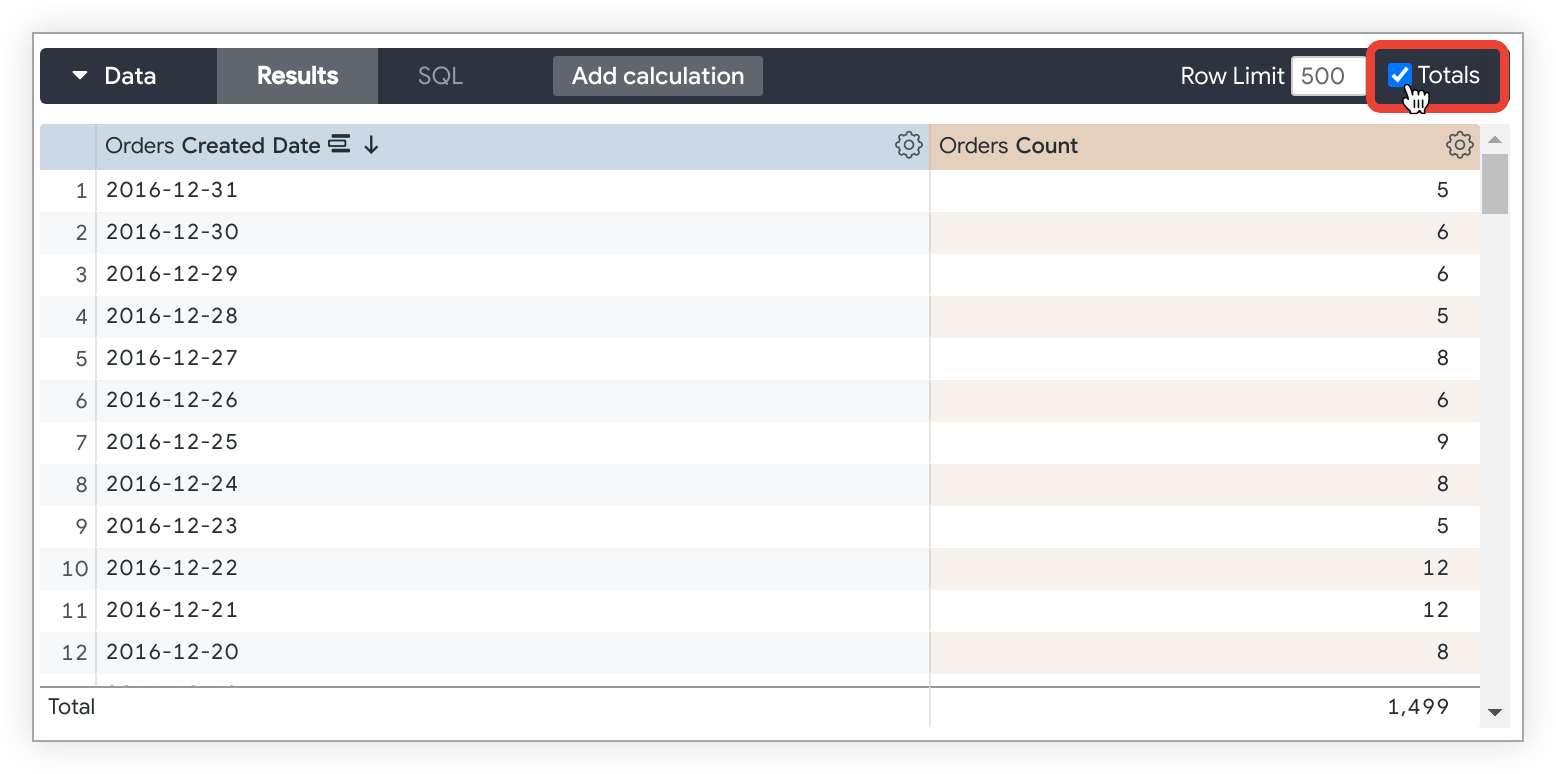
לפעמים כדאי לראות סיכום של הנתונים. כדי להוסיף סכומי עמודות לשאילתה ב'ניתוח נתונים', מסמנים את תיבת הסימון סכומים בפינה השמאלית העליונה של טבלת הנתונים ב'ניתוח נתונים' ומריצים מחדש את השאילתה.
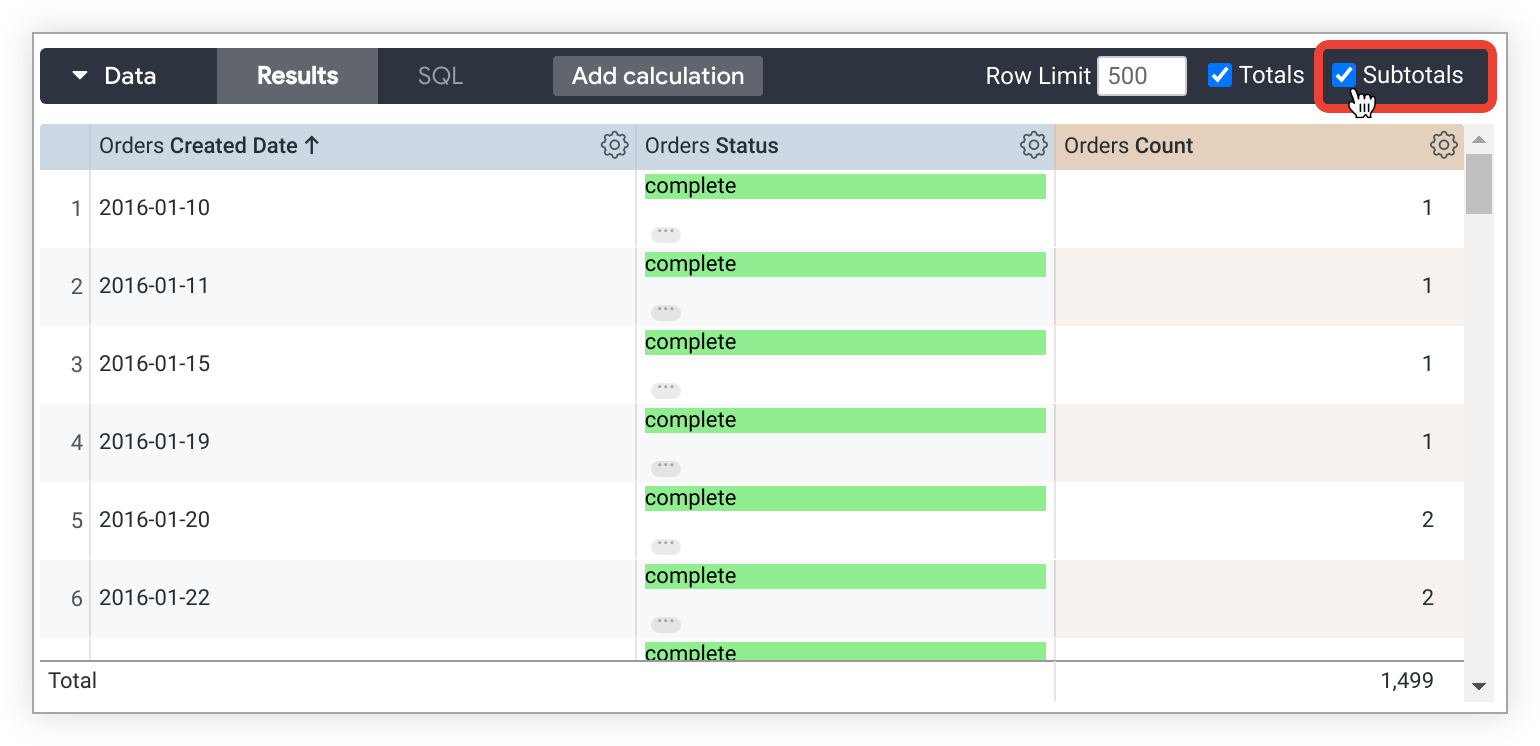
אם שאילתת ניתוח נתונים כוללת יותר ממאפיין אחד, אפשר לסמן את התיבה Subtotals (סיכומי משנה) בפינה השמאלית העליונה של טבלת הנתונים בניתוח, לצד התיבה Totals (סיכומים), כדי לכלול סיכומי משנה בהצגה החזותית של הטבלה. תיבת הסימון Subtotals (סיכומי משנה) מופיעה רק אם השאילתה כוללת יותר ממאפיין אחד.
אפשר גם להוסיף סכומים כוללים של שורות לשאילתת Pivot בניתוח. לשם כך, מסמנים את התיבה Row Totals (סכומים כוללים של שורות) בפינה השמאלית העליונה של טבלת הנתונים. תיבת הסימון Row Totals זמינה רק אם שאילתת הניתוח כוללת מאפיין עם ציר.
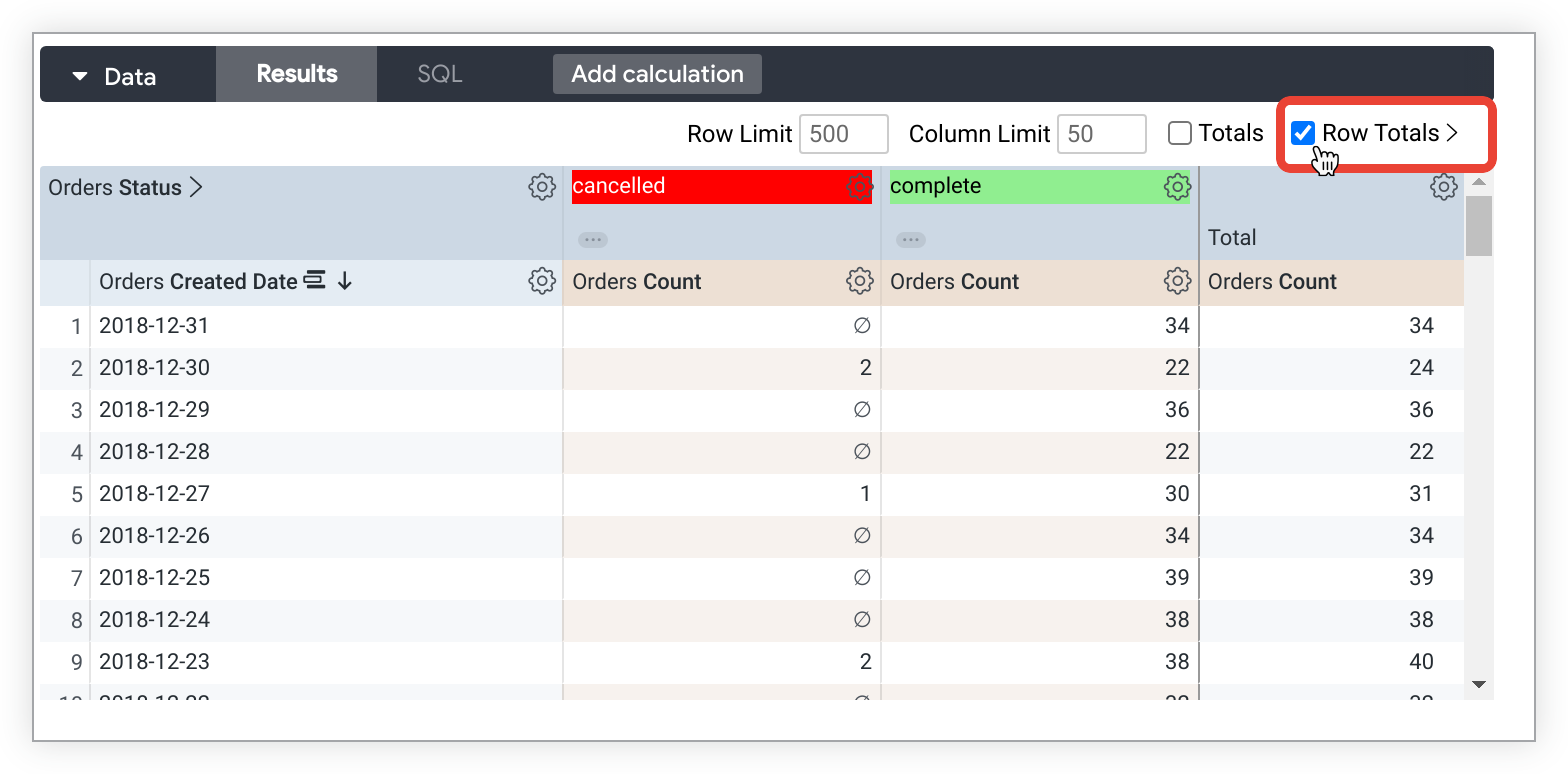
אם הוספתם סכומי שורות, והשאילתה חורגת ממגבלת השורות שהגדרתם, לא תוכלו למיין את העמודה Row Totals (אבל תוכלו למיין עמודות של מאפיינים ומדדים כרגיל). הסיבה לכך היא שאולי חסרות לכם שורות בנתונים שצריכות להיכלל בסכומים הכוללים. אם נתקלתם בבעיה הזו, אתם יכולים לנסות להגדיל את מגבלת השורות של השאילתה (עד 5,000 שורות, או עד 50,000 שורות אם האדמין הגדיר מגבלה גבוהה יותר).
מקרים שבהם הסכומים הכוללים לא זמינים
יש מקרים שבהם הסכומים הכוללים לא יהיו זמינים:
- סיכומי עמודות זמינים רק למדדים ולחישובים בטבלה שמפנים רק למדדים, ולא למאפיינים או לחישובים בטבלה שמפנים למאפיינים.
- סכומים כוללים של שורות זמינים רק למדדים, ולא לחישובים בטבלה שמבוססים על מאפיינים או על מאפיינים.
- סוגים מסוימים של עמודות לא יסוכמו, בגלל מגבלות של מסד הנתונים או בגלל שהערך לא יהיה הגיוני כסכום כולל. לדוגמה, אי אפשר לחבר רשימה של מילים.
מה חשוב לדעת לגבי סכומים
בנוסף, חשוב לזכור כמה דברים לגבי אופן החישוב של סכומי הביניים במצבים מסוימים:
- יכול להיות שהסכום של העמודות שסופרות פריטים ייחודיים לא יהיה כמו שציפיתם, כי אותו פריט יכול להופיע בכמה קטגוריות אבל להיספר כפריט ייחודי אחד בלבד בסיכומים.
- התכונה Row Totals יוצרת שאילתה נוספת, והמגבלה של השאילתה הזו היא 30,000 שורות. אם שאילתת הניתוח ב-Explore כוללת יותר מ-30,000 שורות, סכומי השורות יוצגו רק עבור 30,000 השורות הראשונות. בנוסף, אם הנתונים מסובבים, מגבלת סכומי השורות מצטמצמת עוד יותר במספר האפשרויות בסיבוב.
- יכול להיות שחלק מהחישובים בטבלה שמבצעים צבירה, כמו חישובים שמשתמשים בפונקציות
percentileאוmedian, לא יסתכמו כמו שציפיתם. הסיבה לכך היא שחישובים בטבלה מחשבים את הסיכומים באמצעות הערכים בשורה Total, ולא באמצעות הערכים בעמודת הנתונים. במאמר שיטות מומלצות: הצגת סכומים כוללים של חישובי טבלה שעלולים להיות מבלבלים כערכי null מפורטים טיפים לפתרון בעיות. - אם סיננתם את השאילתה לפי מדד, יכול להיות שהסכומים הכוללים ייראו גבוהים מדי. אבל בפועל, מה שאתם רואים הוא סכום כולל של הנתונים לפני החלת המסנן של המדד. במילים אחרות, יכול להיות שמסנן המדדים מסתיר חלק מהנתונים בתוצאות השאילתה, למרות שהנתונים האלה נכללים בסכום הכולל.
- אם השתמשתם בסיכומים עם תוצאות ממוזגות, Looker מחשב את הסיכומים בכל אחת מהשאילתות של הרכיבים ומשתמש בסיכומים האלה בתוצאה הממוזגת. לכן, יכול להיות שהסכומים הכוללים ייראו גבוהים מדי, כי מה שאתם רואים הם סכומים כוללים שחושבו לפני מיזוג התוצאות. דרך אחת למנוע את זה היא ליישר את המסננים בכל שאילתה.
- באופן דומה, אם הגדרתם מגבלות על השורות או העמודות בשאילתה, ותוצאות השאילתה חורגות מהמגבלה הזו, יכול להיות שהסכומים הכוללים יהיו גבוהים מדי. עם זאת, מה שאתם רואים הוא סכום כולל של הנתונים לפני החלת המגבלות. במילים אחרות, יכול להיות שההגבלות יסתירו חלק מהנתונים בתוצאות השאילתה, גם אם הנתונים האלה כלולים בסך הכולל.
במצבים שמתוארים בתבליטים השלישי והרביעי ברשימה שלמעלה, אפשר לחשב סכומים כוללים רק לגבי הנתונים שאתם יכולים לראות. כדי לעשות את זה, צריך להשתמש בחישוב טבלה, שמוסבר בהמשך הדף. כדי לחשב את הסכום הכולל של עמודה, משתמשים ב-sum(${view_name.field_name}). כדי לחשב את סכום השורה, משתמשים ב-sum(pivot_row(${view_name.field_name})).
הערכות עלויות לשאילתות ב-Explore
בחיבורים ל-BigQuery, MySQL, Amazon RDS for MySQL, Snowflake, Amazon Redshift, Amazon Aurora, PostgreSQL, Cloud SQL for PostgreSQL ו-Microsoft Azure PostgreSQL, בדף 'ניתוח' מוצבת הערכה של עלות השאילתה. בוחרים שדה אחד או יותר מבורר השדות ולא מריצים את השאילתה מיד. בדף 'ניתוח נתונים' תחושב כמות הנתונים שתידרש לשאילתה, והמידע יוצג ליד הלחצן הפעלה.
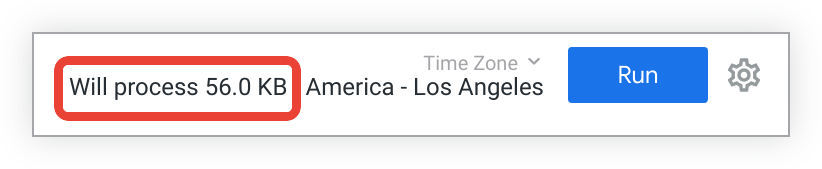
בדף 'חיפוש והשוואה' מוצג מידע שונה בהתאם לשאילתה:
- לשאילתות חדשות במסד הנתונים, בדף 'ניתוח נתונים' מוצג מספר הבייטים שיעובדו.
- לשאילתות שאפשר לשלוף מהמטמון, בדף 'ניתוח נתונים' מוצג מספר השורות שיישלפו מהמטמון.
- בשביל שאילתות שמשתמשות באופטימיזציה של aggregate awareness, בדף 'ניתוח נתונים' מוצג מספר הבייטים שיעברו עיבוד ומספר הבייטים שייחסכו באמצעות aggregate awareness.
חישוב אומדני העלויות הוא ספציפי לניב. אפשר להשתמש בפונקציה EXPLAIN של Looker כדי לראות איך מסד הנתונים מעבד שאילתה.
תכונות למפתחים
בהתאם להרשאות שלכם, יכול להיות שתראו כמה תכונות שנועדו למפתחי Looker בבורר השדות של 'ניתוח נתונים':
- האפשרות מעבר ל-LookML בכרטיסיות כל השדות ובשימוש מאפשרת למפתחים לנווט אל LookML של ניתוח הנתונים.
- ההגדרה של הפרמטר
sqlבתפריט הסמל מידע של שדה מאפשרת למפתחים לראות את ההגדרה שלsqlבשדה בלי לנווט אל LookML של השדה. - האפשרות Go to LookML בתפריט סמל המידע של שדה מאפשרת למפתחים לראות את ה-LookML של השדה.
יכול להיות שיופיעו גם כמה תכונות בתפריט האפשרויות (סמל גלגל השיניים) של טבלת הנתונים בכרטיסייה 'מה חדש' בשדות ובתפריט האפשרויות (סמל גלגל השיניים) של פעולות בכרטיסייה 'מה חדש':
- האפשרות Go to LookML בתפריט ההגדרות (סמל גלגל השיניים) של שדה בטבלת הנתונים מאפשרת למפתחים ב-Looker לעבור להגדרת ה-LookML של השדה.
- בכרטיסייה SQL שבקטע Data ב-Explore, מפתחי Looker יכולים לראות את שאילתת ה-SQL ש-Looker שולח למסד הנתונים כדי לאחזר את הנתונים.
- האפשרות Get LookML (קבלת LookML) בתפריט ההגדרות Explore actions (פעולות ב'ניתוח נתונים') מאפשרת למפתחים להעתיק LookML לשאילתה של 'ניתוח נתונים'. אפשר להשתמש ב-LookML כדי להוסיף משבצת למרכזי בקרה של LookML, כדי לשפר את ביצועי השאילתה באמצעות טבלאות מצטברות או כדי להגדיר טבלאות נגזרות מקוריות.
בדיקת שאילתות באמצעות כלי המעקב
אם חלונית הוויזואליזציה של התכונה 'ניתוח נתונים' או חלונית הנתונים פתוחה, בזמן הפעלת שאילתת ניתוח נתונים מופיע כלי למעקב אחרי שאילתות של ניתוח נתונים, שמאפשר לראות את התקדמות השאילתה.
סיכום
אחרי שלמדתם כמה כוח יש לדף Explore ב-Looker ליצירת שאילתות, להצגת תוצאות ולגילוי תובנות באמצעות חיפושים איטרטיביים, יכול להיות שתרצו ללמוד איך לבצע את הפעולות הבאות:
- מסננים ומגבילים את התוצאות כך שיוצגו רק הנתונים שמעניינים אתכם.
- שימוש בחישובים בטבלה כדי ליצור מדדים אד-הוק ב'ניתוח נתונים'.
- שימוש בשדות מותאמים אישית כדי ליצור מאפיינים ומדדים אד-הוק.
- יצירת תצוגות חזותיות.
- שמירת שאילתות ב-Explore כ-Looks.
- הוספת שאילתות מ-Explore ללוחות בקרה
- שיתוף נתונים עם משתמשים אחרים.