


במהלך הניתוח, אפשר לשמור את העבודה על ידי שמירת Look. כך נשמרת שאילתת הניתוח, כולל ההגדרות של המסננים, הוויזואליזציות, השדות וסדר המיון.
אפשר לארגן את ה-Looks ואת מרכזי הבקרה בתיקיות (לדוגמה, אפשר ליצור תיקיות בשמות 'שיווק', 'סקירת מכירות ברבעון הרביעי' וכו') ולערוך אותן בהמשך לפי הצורך.
בדף הזה מוסבר איך לשמור טבלאות Look, לערוך אותן ולבצע שינויים אחרים בהגדרות שלהן שמשפיעים על מה שמשתמשים אחרים יכולים לראות. מידע נוסף על הרכיבים בדף Look ועל אינטראקציה עם הנתונים של Look זמין במאמר צפייה ב-Looks ב-Looker.
שמירת לוקים מניתוח
כדי לשמור טבלת Look מתוך Explore:
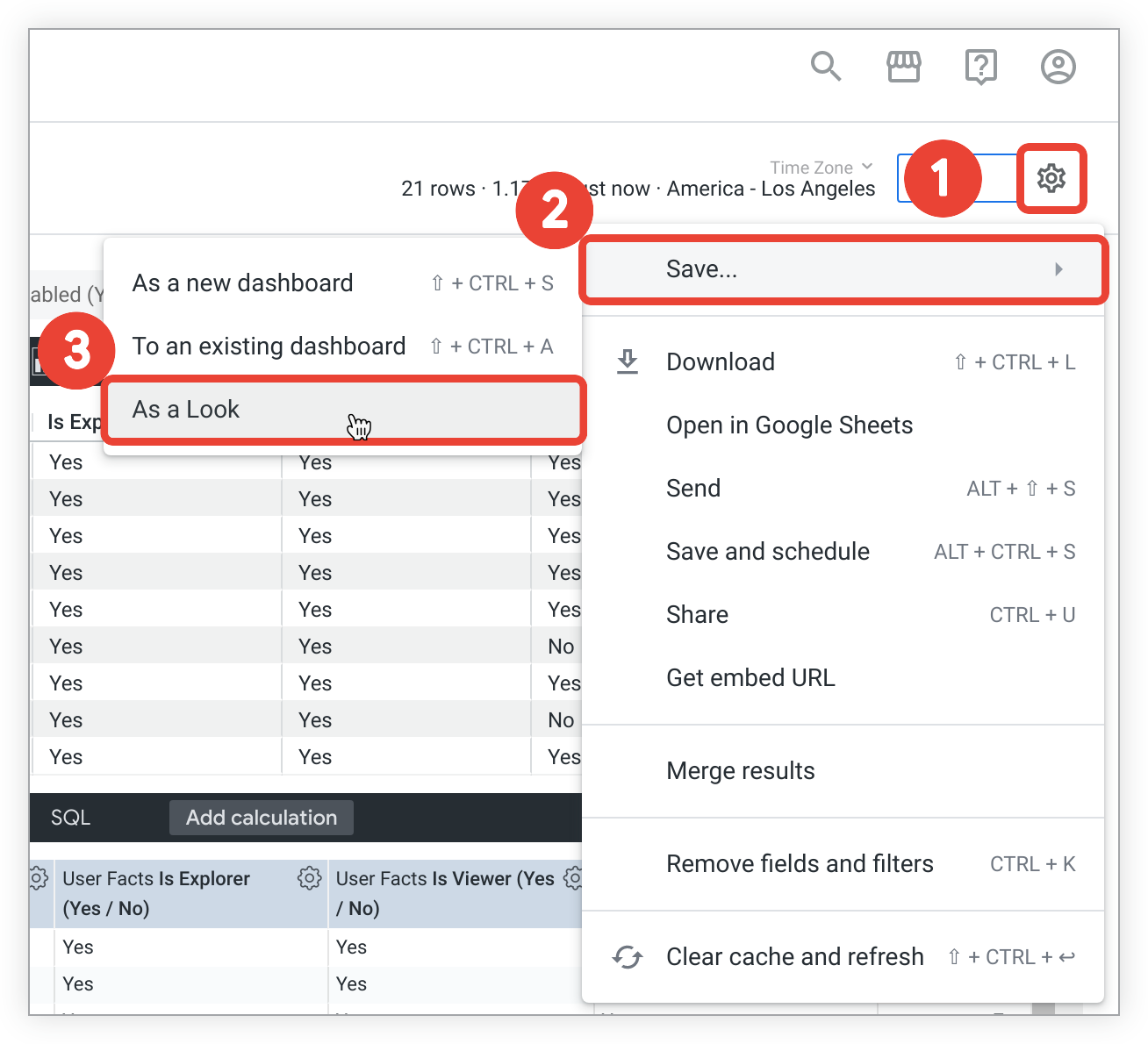
- בפינה השמאלית העליונה של חלונית הניתוח, לוחצים על סמל גלגל השיניים של תפריט הפעולות של הניתוח.
- לוחצים על שמירה.
בוחרים באפשרות As a Look (כ-Look) כדי לפתוח את התפריט Save Look (שמירת Look).
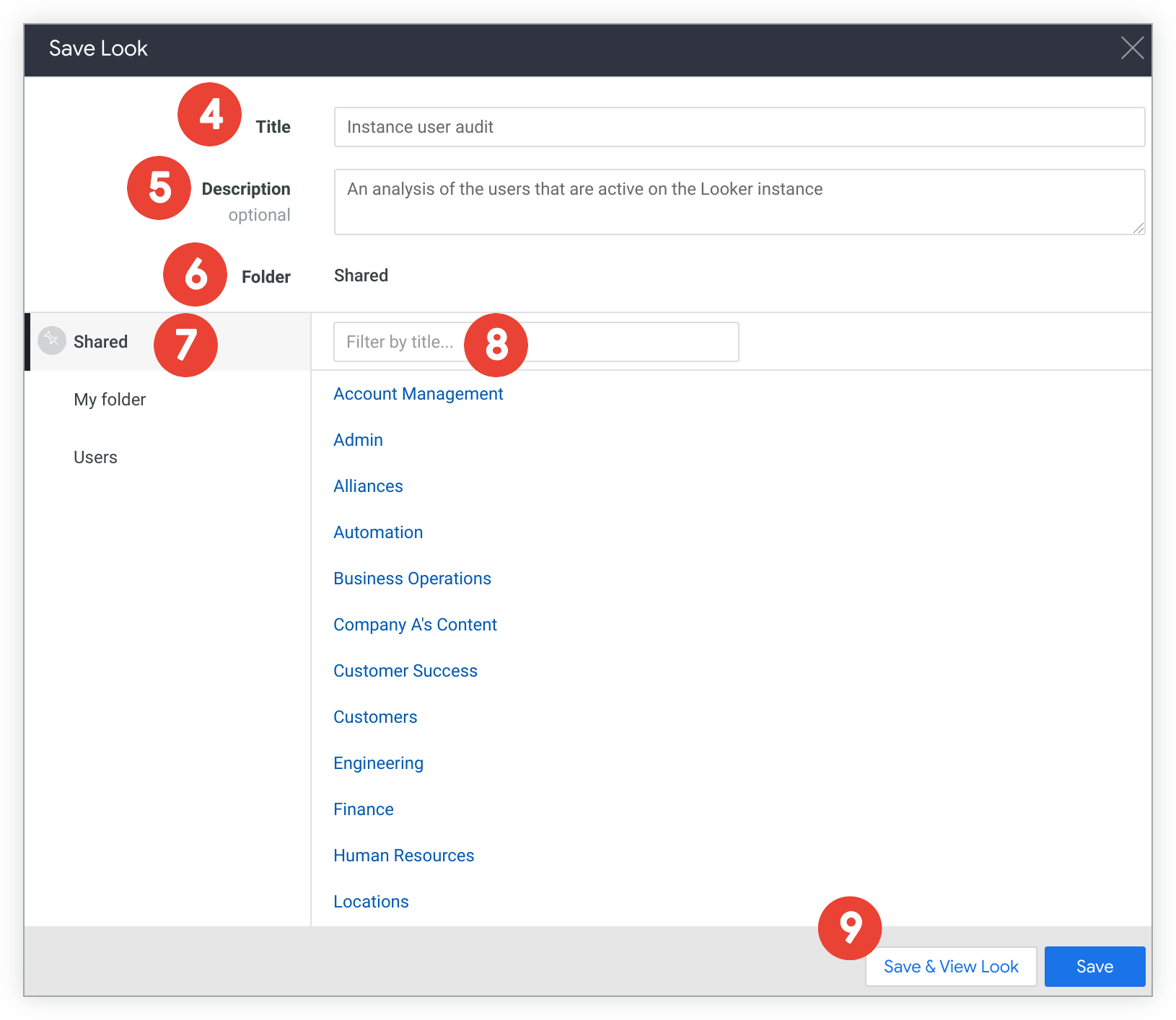
בשדה Title, מזינים כותרת חדשה.
בשדה Description (תיאור), אפשר להזין תיאור של ה-Look.
בתפריט הנפתח תיקייה, בוחרים את התיקייה שבה רוצים לשמור את ה-Look. לא תוכלו לבחור תיקיות שאין לכם גישה אליהן.
כדי למצוא תיקיות משנה שבהן רוצים לשמור את טבלת Look, מרחיבים את התיקיות ברמה העליונה.
אפשר לסנן לפי כותרות של תיקיות משנה בשדה המסנן.
שומרים את טבלת Look.
- כדי לשמור את ה-Look ולחזור לדף 'ניתוח נתונים', לוחצים על שמירה.
- כדי לשמור את טבלת Look ולראות אותה, לוחצים על שמירה וצפייה בטבלת Look.
- לחלופין, לוחצים על X בפינה השמאלית העליונה של התפריט שמירת ה-Look כדי לסגור את התפריט ולחזור ל'ניתוח נתונים' בלי לשמור את ה-Look.
ניווט לתיקיות כדי לראות את המראה
כדי לגשת לתיקיות של החברה, מרחיבים את רשימת התיקיות בקטע התיקיות בחלונית הניווט הימנית.
העברה והעתקה של סגנונות
אחרי שיוצרים ושומרים Look בתיקייה, אפשר להעביר אותו לתיקיות אחרות שיש לכם גישה אליהן או להעתיק אותו אליהן.
בהמשך המאמר מוסבר איך מעתיקים או מעבירים נתונים מ-Looks למיקומים אחרים ב-Looker.
העתקת סגנונות
יש שתי דרכים להעתיק Look:
העתקת תצוגות מראש מתפריט ההגדרות (סמל גלגל השיניים) בדף התצוגה מראש
כדי להעתיק Look מדף ה-Look:
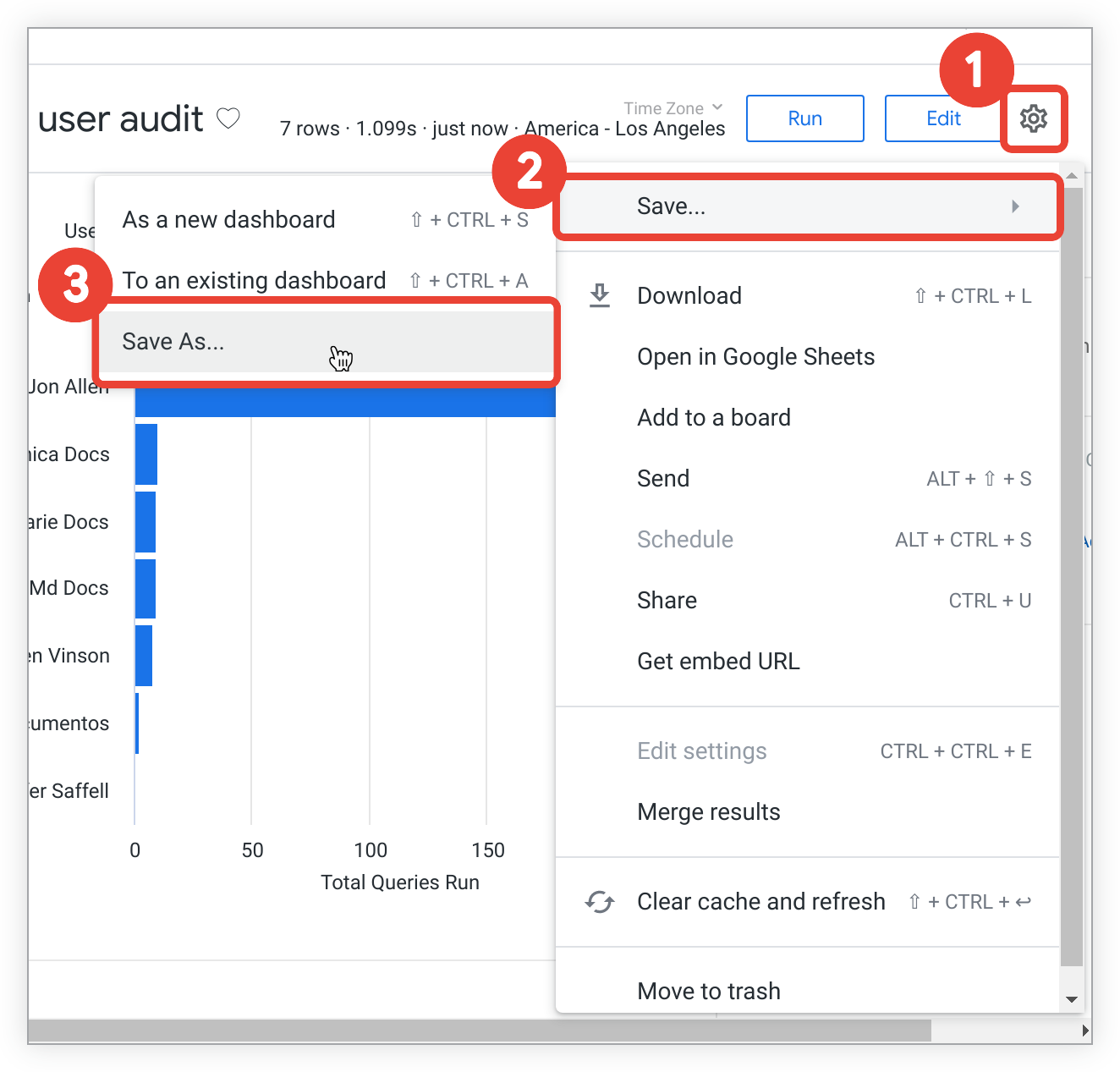
- בפינה השמאלית העליונה של דף ה-Look, לוחצים על סמל גלגל השיניים של פעולות ב-Explore.
- לוחצים על שמירה.
בוחרים באפשרות שמירה בשם… כדי לפתוח את התפריט שמירת המראה.
בשדה Title, מזינים כותרת חדשה.
בשדה Description אפשר לשנות או להזין תיאור של ה-Look.
בתפריט הנפתח תיקייה, בוחרים את התיקייה שבה רוצים לשמור את ה-Look. לא תוכלו לבחור תיקיות שאין לכם גישה אליהן.
כדי למצוא תיקיות משנה שבהן רוצים לשמור את טבלת Look, מרחיבים את התיקיות ברמה העליונה.
אפשר לסנן לפי כותרות של תיקיות משנה בשדה המסנן.
שומרים את טבלת Look.
- כדי לשמור את ה-Look ולהישאר בדף ה-Look המקורי, לוחצים על שמירה.
- כדי לשמור את טבלת ה-Look שהועתקה ולראות אותה, לוחצים על שמירה וצפייה בטבלת Look.
- אפשרות נוספת היא ללחוץ על X בפינה השמאלית העליונה של התפריט שמירת Look כדי לסגור את התפריט ולחזור ל-Look המקורי בלי לשמור את העותק.
העתקת סגנונות מתיקייה
אחרי שיוצרים ושומרים Look או Looks בתיקייה, אפשר להעביר או להעתיק Look אחד או יותר לתיקיות אחרות שיש לכם גישה אליהן. אפשר לראות את השלבים המפורטים להעברה ולהעתקה של תצוגות בדף ארגון וניהול של גישה לתוכן.
Moving Looks
אפשר להעביר תצוגות Look רק מתיקייה. אתם יכולים להעביר את ה-Looks בנפרד או בכמות גדולה לתיקיות אחרות שיש לכם גישה אליהן. אפשר לראות את השלבים המפורטים להעברת תצוגות בדף התיעוד ארגון וניהול של גישה לתוכן.
עריכת תבניות עיצוב
אחרי שיוצרים Look, אפשר לערוך את השאילתה הבסיסית שלו, לערוך את השם שלו ולהחליט אם הוא יופעל אוטומטית כשהוא נטען. אם יש לכם הרשאה לעשות זאת, אתם יכולים גם לתת גישה ל-Look באמצעות כתובות URL שזמינות לכולם. מידע נוסף מופיע בדף התיעוד בנושא שיתוף, ייבוא והטמעה של Look באופן ציבורי.
עריכת שאילתת המקור של Look
כדי לערוך Look שמור, כולל השדות, המסננים, ההמחשות והמיון שלו, פועלים לפי השלבים הבאים:
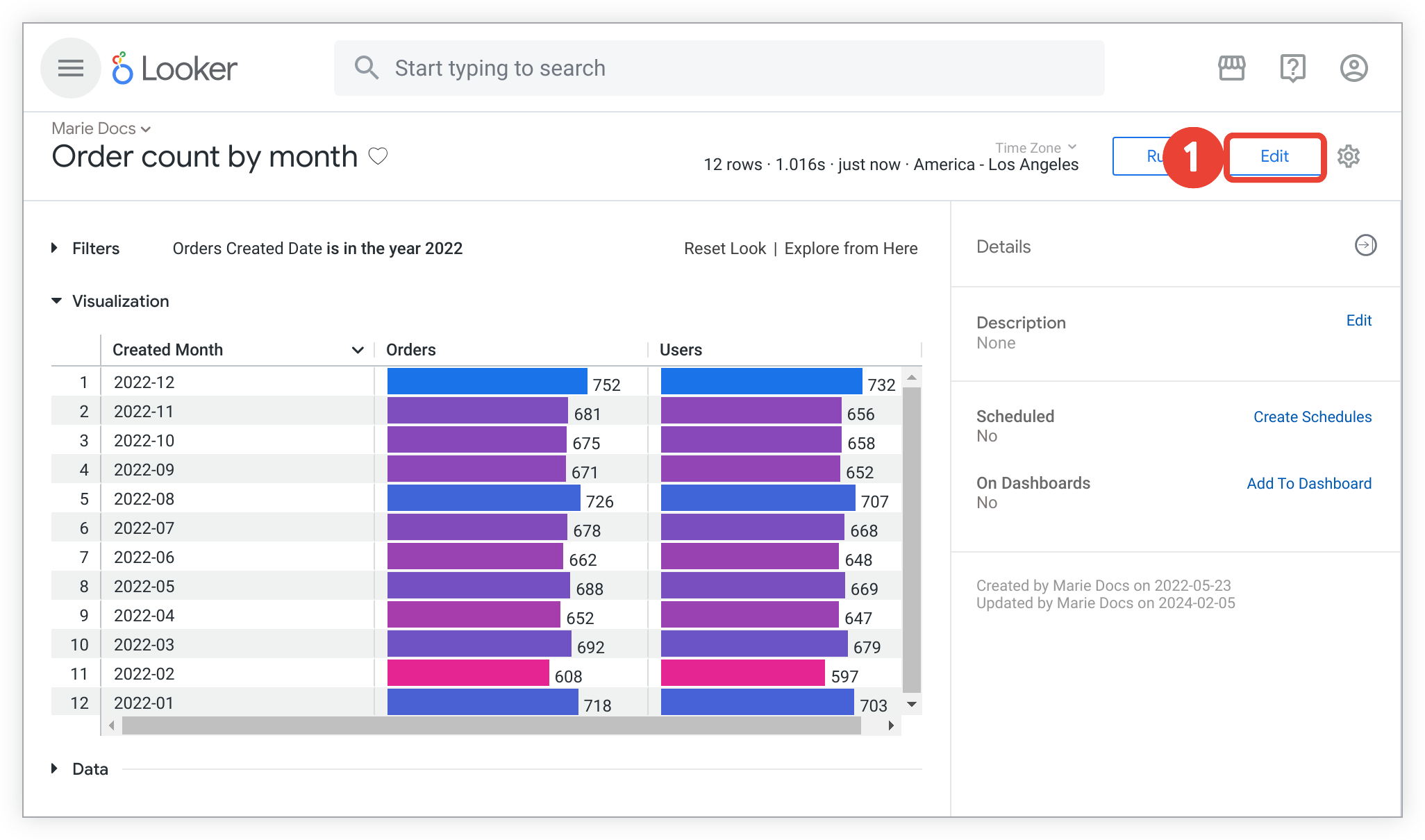
בדף של ה-Look השמור, לוחצים על עריכה כדי לפתוח את התפריט עריכת Look.
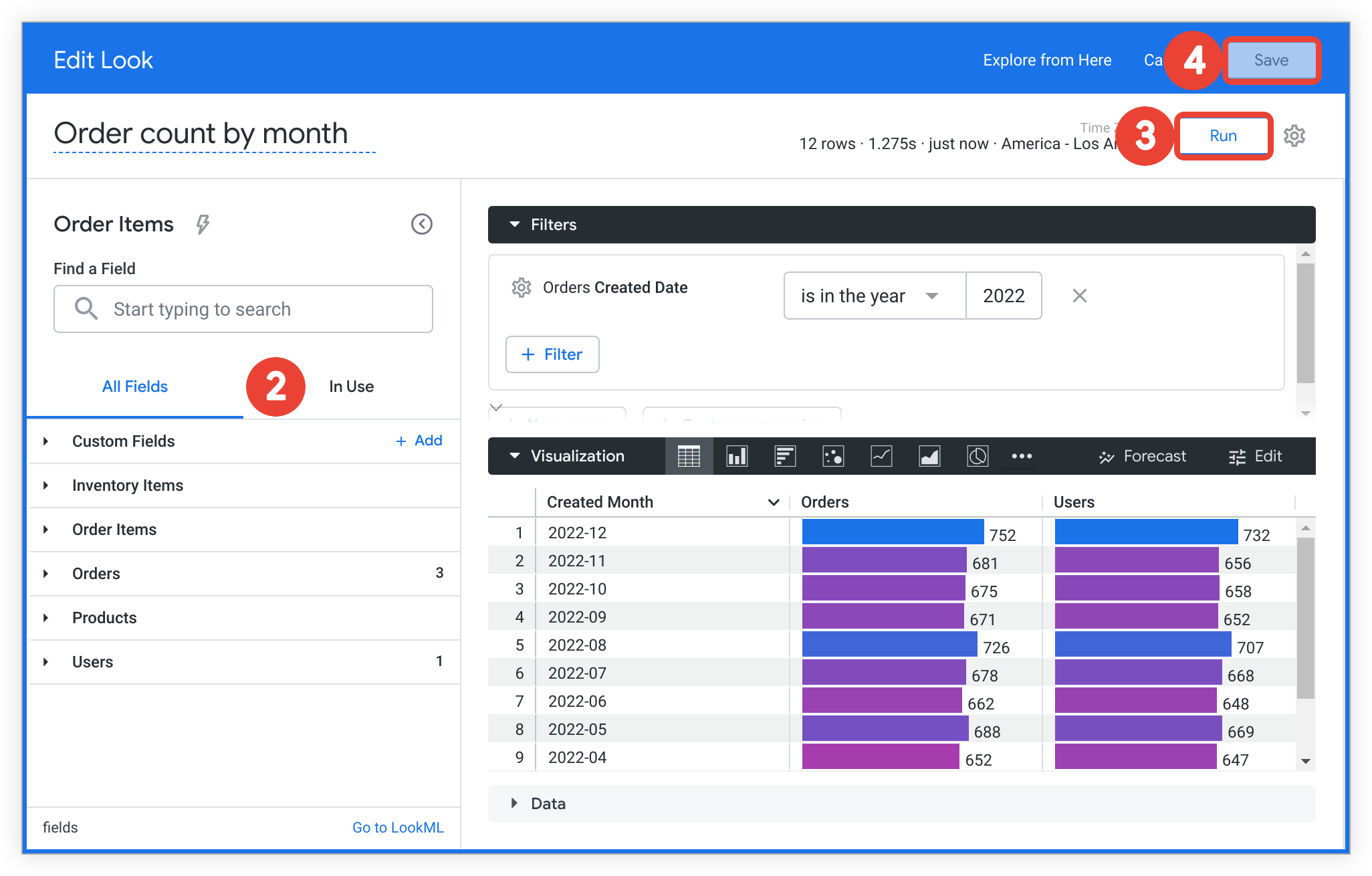
בתפריט עריכת Look מבצעים את השינויים הרצויים ב-Look, כולל שדות, מסננים והדמיה. אפשר לבצע שינויים לפי הצורך גם מבורר השדות וגם מהחלונית מסננים. לדוגמה, המדד משתמשים, שהוא מספר המשתמשים, נוסף לשאילתה.
- מידע נוסף על ביצוע שינויים בשאילתת ניתוח זמין בדף התיעוד בנושא יצירה ועריכה של ניתוחים.
אחרי שמבצעים את השינויים, לוחצים על הלחצן הפעלה כדי לעדכן את הנתונים ולראות תצוגה מקדימה של השינויים.
לוחצים על שמירה כדי לשמור את השינויים ולחזור לדף 'טבלת Look'.
- אפשרות אחרת היא ללחוץ על ביטול לצד הלחצן שמירה בכותרת התפריט עריכת Look כדי לחזור לדף Look בלי לשמור את השינויים.
שינוי השם של טבלת Look
יש שתי דרכים לשנות את השם של Look קיים, כולל:
שינוי שם של Look מדף Look
בדף של ה-Look השמור, לוחצים על עריכה כדי לפתוח את התפריט עריכת Look.
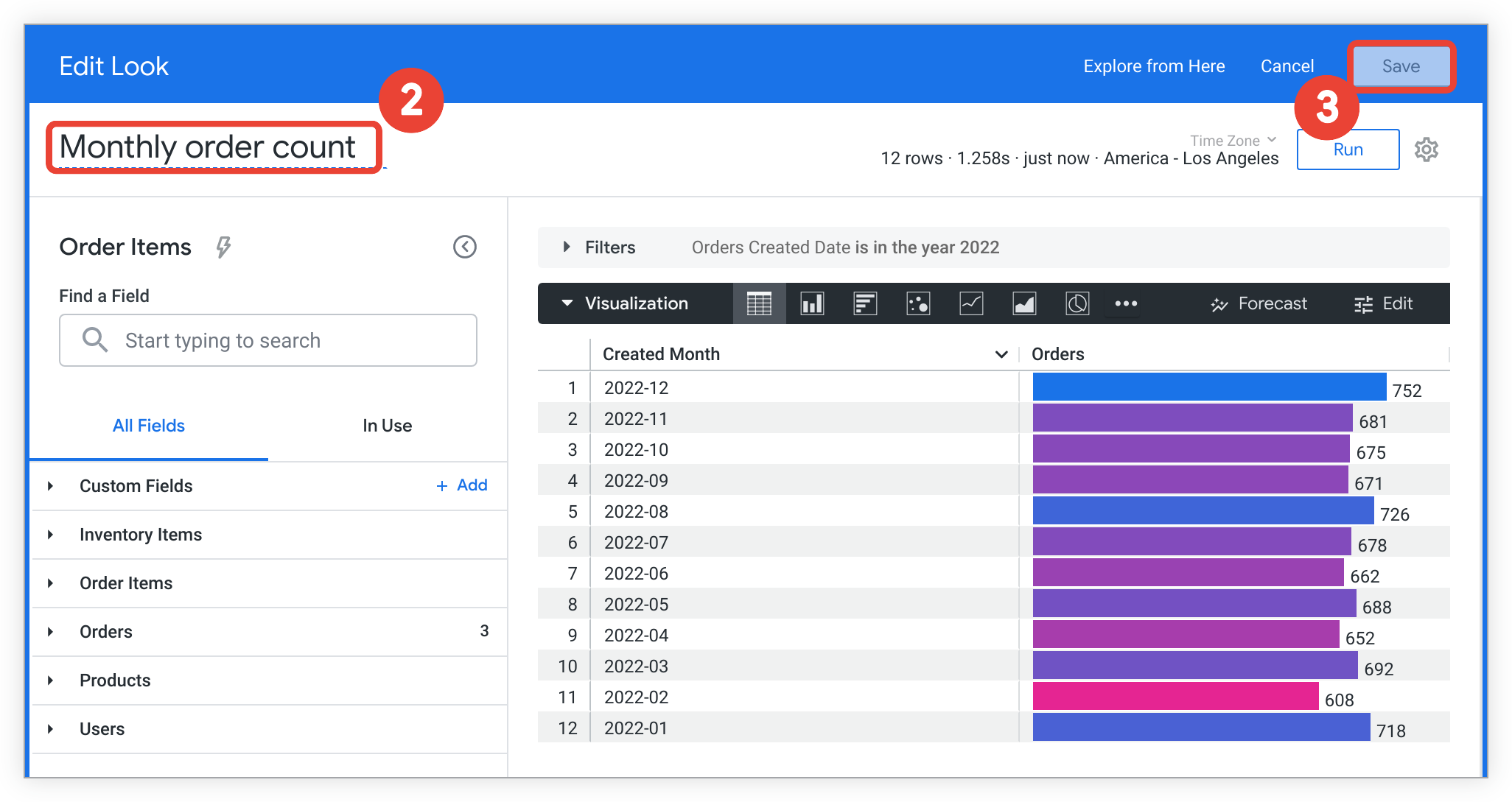
מזינים את השם החדש בשדה השם שמתחת לכותרת בתפריט עריכת המראה. בדוגמה הזו, הכותרת של טבלת Look 'מספר ההזמנות לפי חודש' שונתה ל'מספר ההזמנות החודשי'.
לוחצים על שמירה כדי לשמור את השינויים.
שינוי שם של Look מתיקייה
כשמציגים את טבלת Look בתיקייה בתצוגת רשימה או בתצוגת משבצות, אפשר לשנות את השם של טבלת Look קיימת מתיקייה באופן הבא:
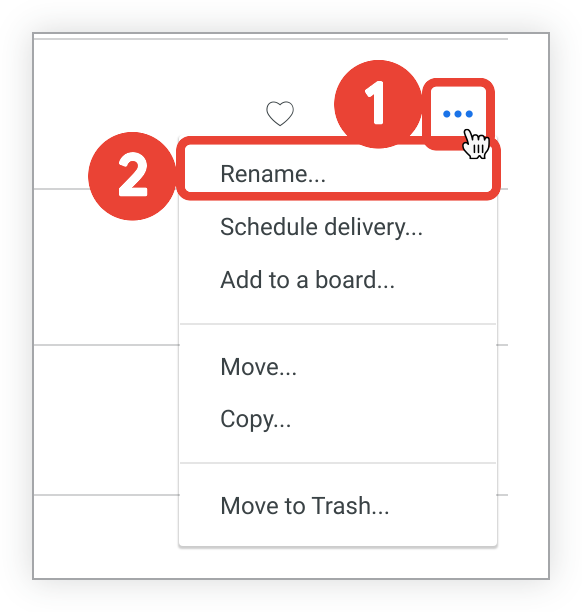
- לוחצים על סמל האפשרויות הנוספות (3 נקודות) של ה-Look.
בוחרים באפשרות שינוי שם כדי לפתוח את תיבת הדו-שיח שינוי שם של Look.
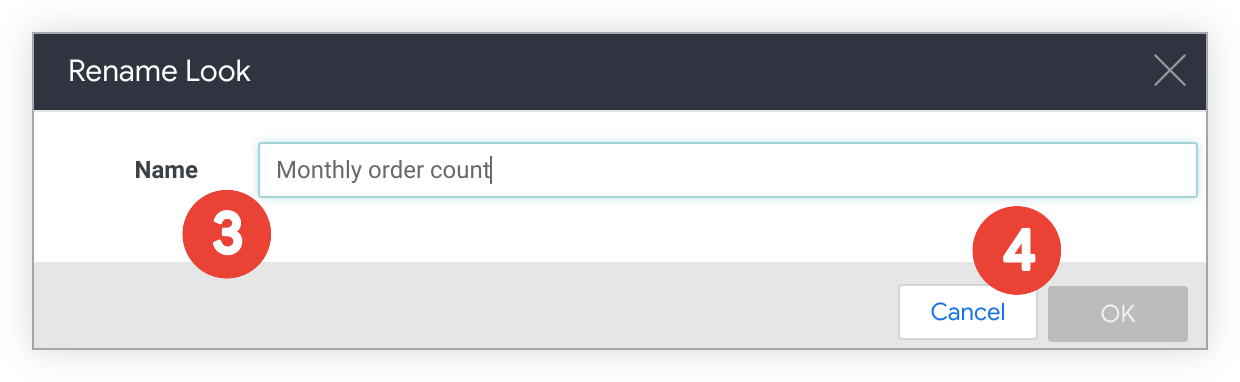
משנים את השם של ה-Look בשדה שם.
לוחצים על אישור.
- לחלופין, לוחצים על ביטול כדי לסגור את תיבת הדו-שיח שינוי שם טבלת Look בלי לשמור את השינויים.
השבתה של ההפעלה האוטומטית של Run on Load
כדי למנוע טעינה אוטומטית של נתונים ב-Look כשמשתמש פותח אותו, אפשר להשבית את האפשרות Run on Load (הפעלה בטעינה), שמופעלת כברירת מחדל. האפשרות הזו שימושית אם רוצים לתת למשתמש הזדמנות לבחור את המסננים לפני הפעלת השאילתה של ה-Look.
אם תבחרו למנוע את ההפעלה האוטומטית של ה-Look, המשתמשים יראו תרשים ריק עם הטקסט יש ללחוץ על 'הפעלה' כדי לטעון את הנתונים האלה כשהם יצפו ב-Look בפעם הראשונה.
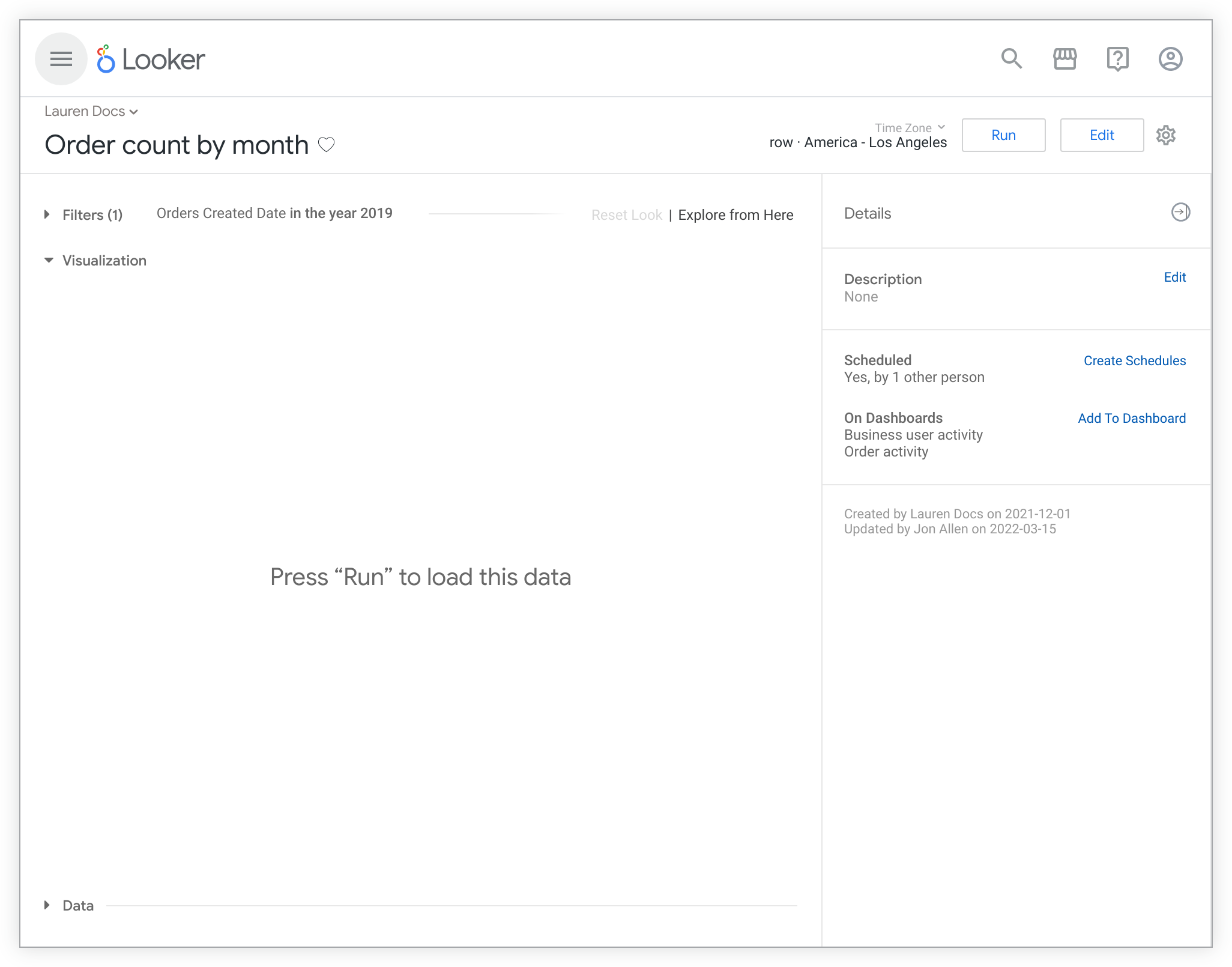
יש שתי דרכים לשנות את ההגדרה Run on Load:
השבתת ההפעלה האוטומטית של התכונה 'הפעלה בטעינה' בתפריט האפשרויות (סמל גלגל השיניים) בדף 'מבט'
כדי להשבית את ההפעלה האוטומטית של Run on Load מתוך דף ה-Look Explore actions תפריט גלגל השיניים, מבצעים את השלבים הבאים:
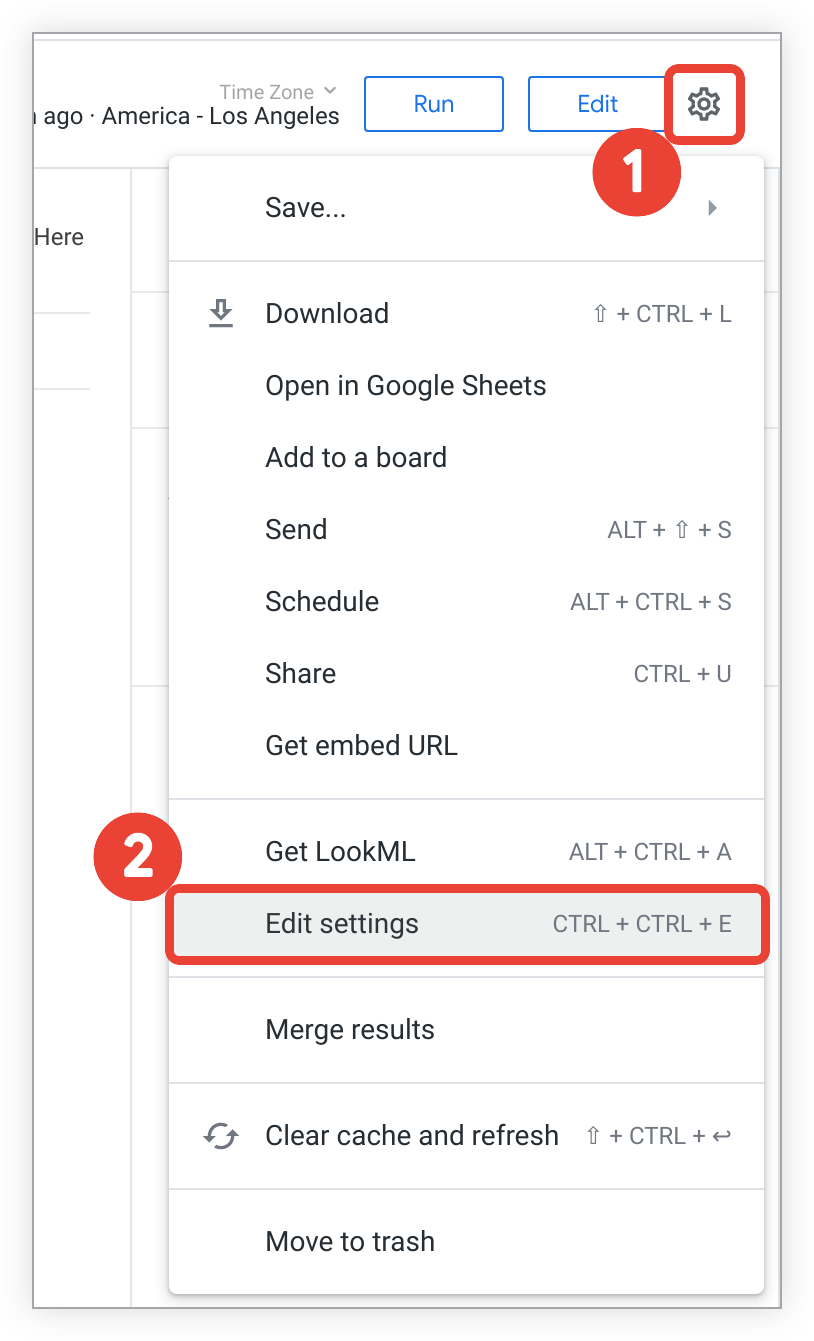
- לוחצים על סמל גלגל השיניים פעולות נוספות.
בוחרים באפשרות עריכת הגדרות כדי לפתוח את התפריט הגדרות המראה.
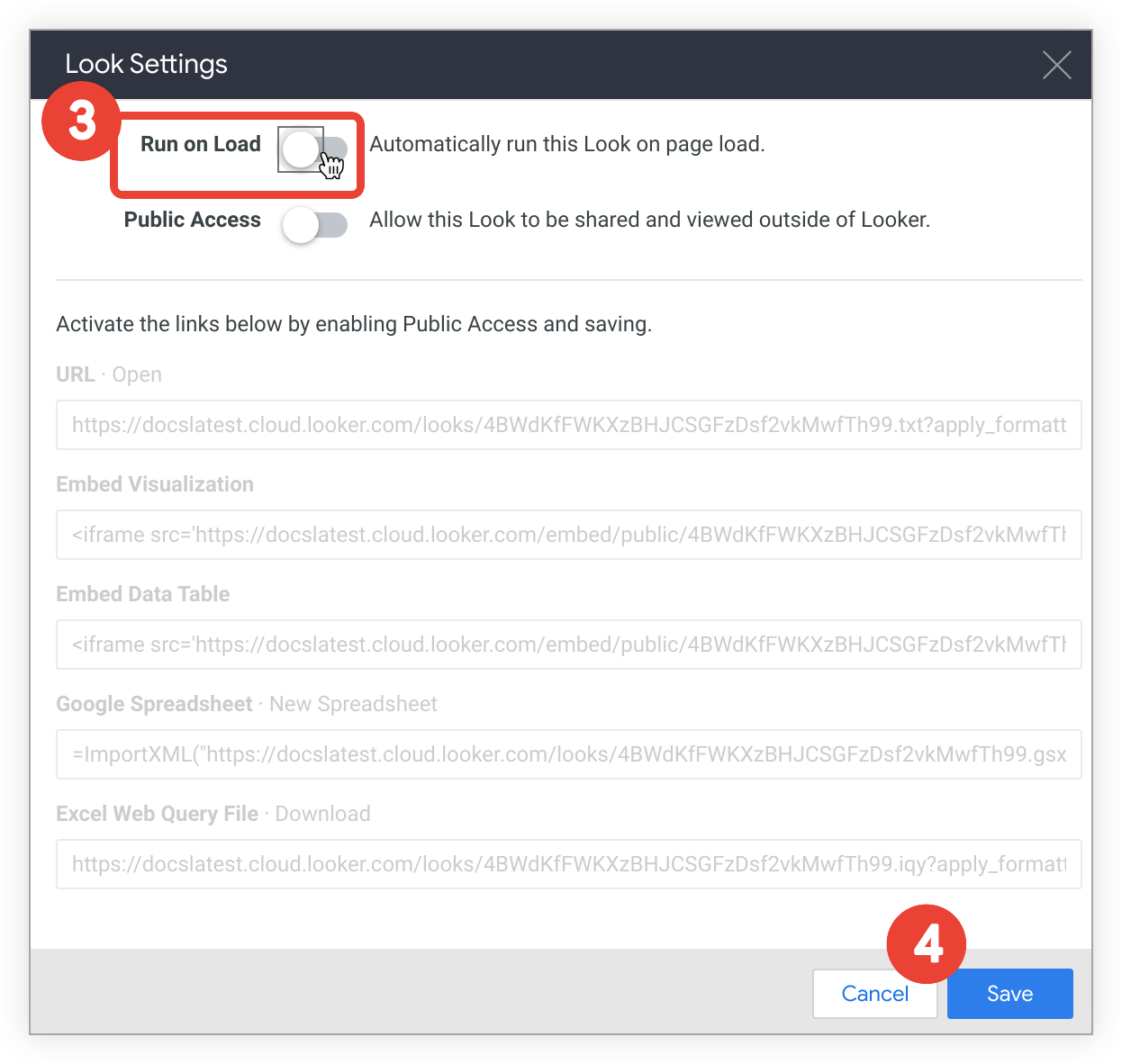
בוחרים את המתג Run on Load כדי להשבית את ההפעלה האוטומטית של Run on Load.
לוחצים על שמירה.
אפשר גם לפעול לפי ההוראות שלמעלה כדי להפעיל את האפשרות Run on Load (הפעלה בטעינה) אם היא מושבתת.
השבתה של ההפעלה האוטומטית של קבצים בטעינה מתיקייה
כשמציגים את טבלאות Look בתיקייה בתצוגת רשימה או בתצוגת משבצות, אפשר להשבית את ההגדרה האוטומטית הפעלה בטעינה של טבלת Look מתיקייה באופן הבא:
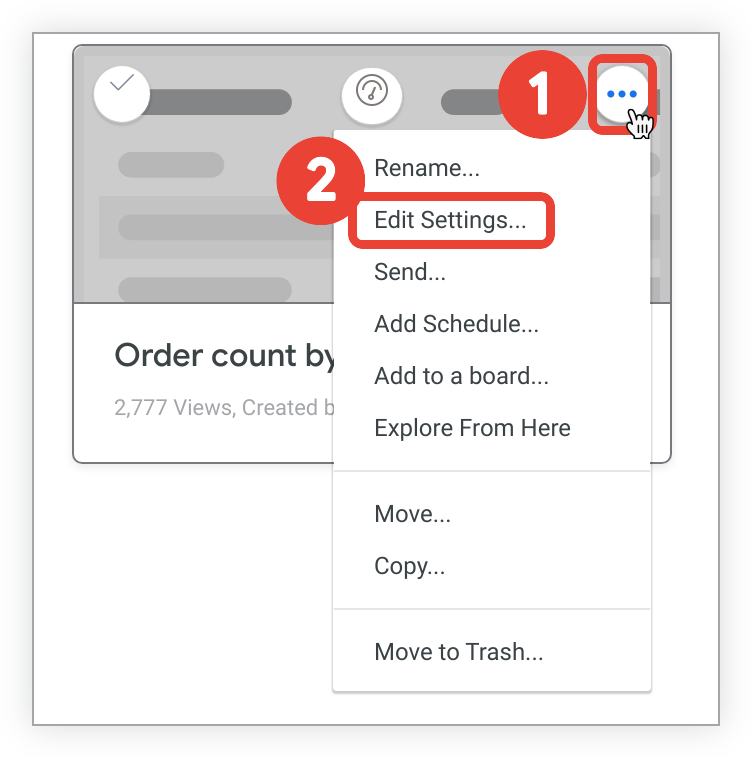
- לוחצים על סמל האפשרויות הנוספות (3 נקודות) של ה-Look.
בוחרים באפשרות עריכת הגדרות כדי לפתוח את התפריט הגדרות המראה.
בוחרים את המתג Run on Load כדי להשבית את ההפעלה האוטומטית של Run on Load.
לוחצים על שמירה.
אפשר גם לפעול לפי ההוראות שלמעלה כדי להפעיל את האפשרות Run on Load (הפעלה בטעינה) אם היא מושבתת.
עריכת התיאור של Look
התיאור של Look מופיע מתחת לשם של ה-Look בתיקיות שמוגדרות לתצוגת רשימה, או כשמעבירים את מצביע העכבר מעל התמונה הממוזערת של ה-Look בתיקייה שמוגדרת לתצוגת רשת.
אם האדמין הגדיר את דף הבית שלכם כדף הבית המובנה של Looker, התיאור מוצג גם כשמעבירים את מצביע העכבר מעל התמונה הממוזערת של ה-Look בדף הבית.
אפשר להוסיף או לערוך את התיאור של Look ישירות מדף ה-Look:
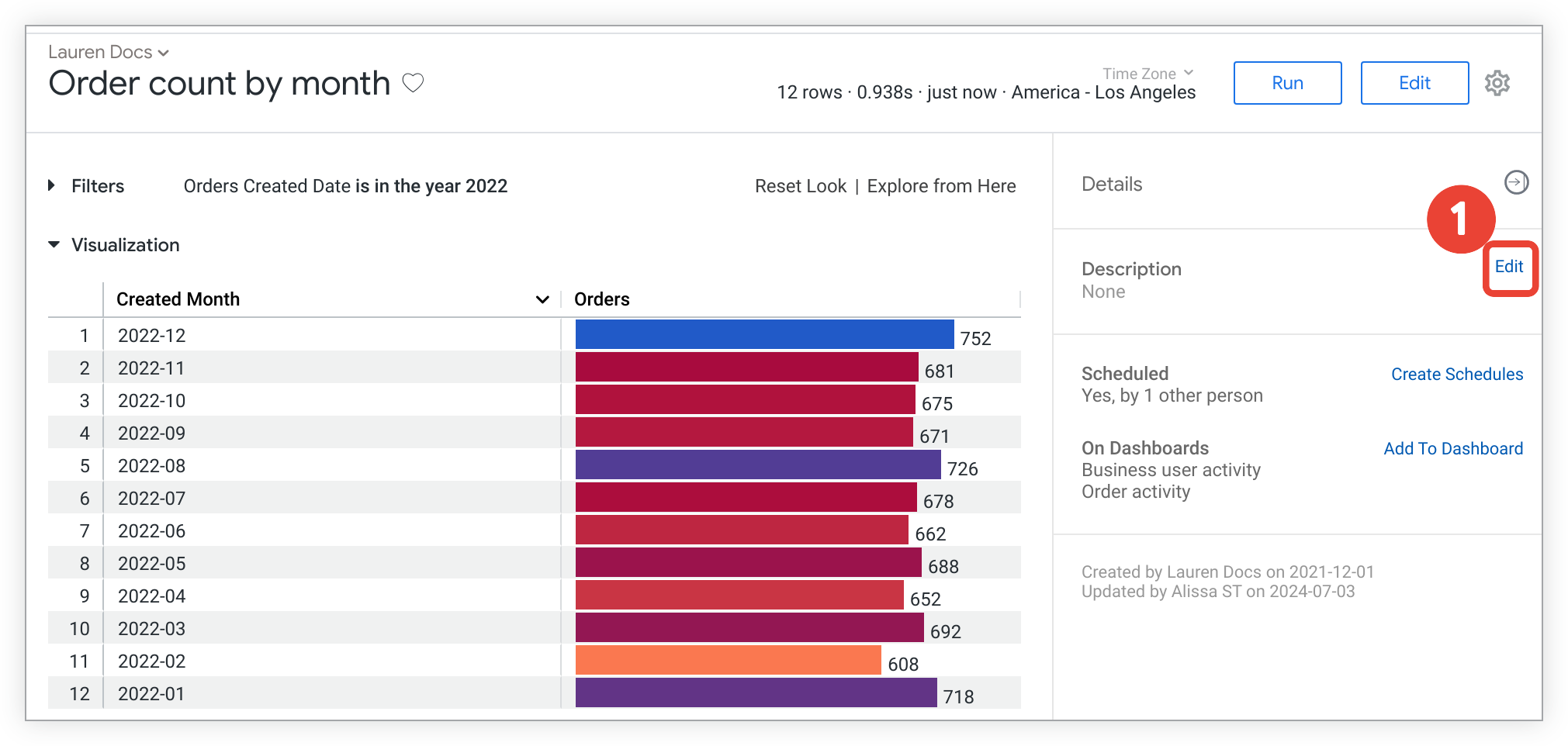
פותחים את דף ה-Look ולוחצים על הקישור עריכה בקטע תיאור בחלונית פרטים כדי להרחיב את השדה תיאור.
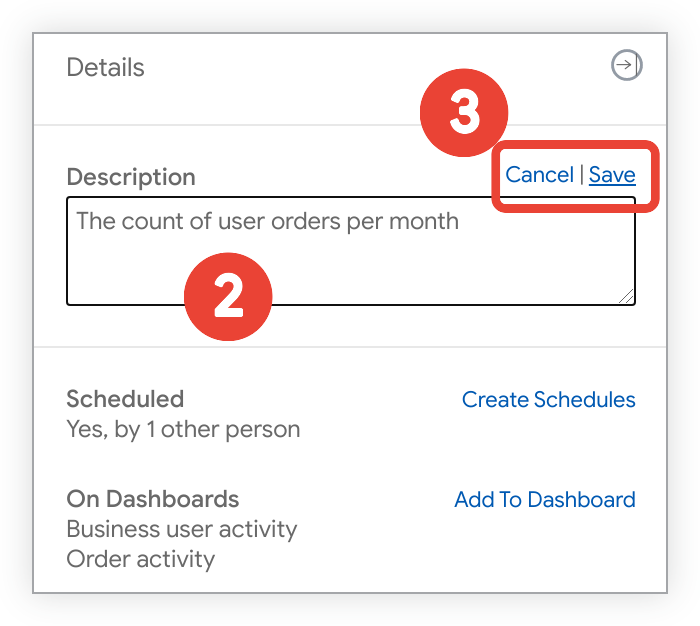
מוסיפים או עורכים את הטקסט של התיאור בשדה תיאור.
לוחצים על שמירה כדי לשמור את התיאור המעודכן, או על ביטול כדי לסגור את השדה תיאור בלי לשמור.
מחיקת לוקים
יש שתי דרכים למחוק לוחות Look או לוחות Look:
- באופן פרטני או בכמות גדולה מתיקיות, כמו שמתואר בדף התיעוד ארגון וניהול של גישה לתוכן
- באופן פרטני מתוך הדף 'טבלת Look' תפריט האפשרויות (סמל גלגל השיניים)
כדי למחוק Look באמצעות תפריט גלגל השיניים פעולות ב-Explore בדף Look, פועלים לפי השלבים הבאים:
- לוחצים על סמל גלגל השיניים פעולות נוספות כדי לפתוח את אפשרויות התפריט.
- בוחרים באפשרות העברה לאשפה.
- בתיבת הדו-שיח לאישור, בוחרים באפשרות אישור כדי למחוק את התצוגה.
אם מוחקים Look שמשמש כמקור למשבצת בלוח בקרה, המשבצת בלוח הבקרה שמקושרת ל-Look מחזירה שגיאה מסוג Element not found (האלמנט לא נמצא).