


ההסבר הקצר של התרשים מציג כברירת מחדל את הערך של המאפיינים והמדדים שנבחרו, ויכול לעזור למשתמשים להבין את המשמעות של נקודת נתונים בודדת.
לדוגמה, אם תעבירו את העכבר מעל מדינת קליפורניה בתרשים ויזואלי של מפה שמבוסס על Total Gross Margin ומקובץ לפי State, יוצגו ערכים של שני השדות.
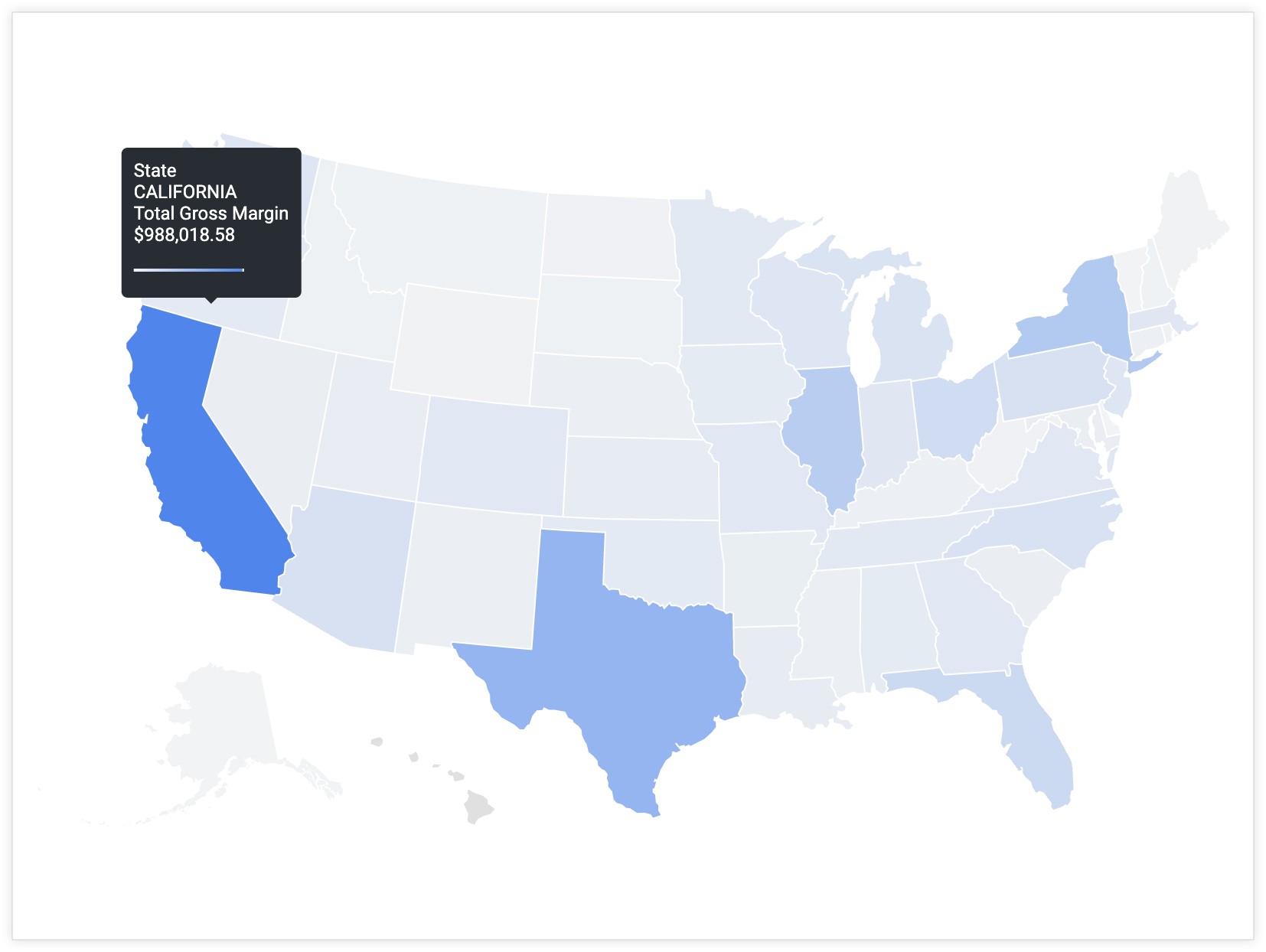
אבל מה אם רוצים לכלול בתיבת הטיפ שדות אחרים מאלה שמופיעים בה כברירת מחדל, כדי שהמשתמשים יוכלו לקבל מידע נוסף או הקשר לגבי נקודת נתונים בלי לחפש במקום אחר?
אתם יכולים להתאים אישית את תיאור הכלים כך שיוצגו בו ערכים מכמה שדות שצוינו – כולל שדות שלא נכללים בשאילתת הניתוח.
רכיבים
- משתני Liquid – משתני Liquid מעבדים את הערכים של שדות אחרים בשילוב עם שאילתת החיפוש הקיימת.
- הפרמטר
html– השדות שמוגדרים בפרמטרhtmlשל מדד יוצגו בתיבת הטיפים כשמשתמש מעביר את העכבר מעל תרשים. - הדמיה – תיאור הכלי יופיע כשמשתמש יעביר את העכבר מעל נקודת נתונים בסוגים מסוימים של הדמיות.
דרישות מוקדמות
כדי להתאים אישית את תיאור הכלי:
- הרשאות ליצירת ניתוחים ב-Explore והרשאות לפיתוח LookML.
- ידע בפיתוח SQL ו-LookML.
- ידע בסיסי בשימוש ב-Liquid ב-Looker ובקידוד HTML. מידע רקע נחוץ מופיע בקטע שימוש במשתני Liquid בפרמטר
htmlבדף התיעוד שלhtml. - הרשאות לשמירת תוכן (אם רוצים לשמור את הוויזואליזציה כ-Look או כלוח בקרה)
שיקולים להתאמה אישית של ההסבר הקצר
כשמתאימים אישית את תיאור הכלי, חשוב לקחת בחשבון את הנקודות הבאות:
- הערכים בפרמטר
htmlהופכים לציר ה-Y בתצוגה החזותית. - הערך שרוצים להציג בציר ה-Y צריך להיות הערך בפרמטר
sqlשל המדד. - כשמשתמשים במדד בפורמט כלשהו (מדד של
type: percent_of_totalאו מדד עם פרמטרvalue_format_nameאוvalue_format), צריך להשתמש בתחביר Liquid לערך המעובד{{ field_name._rendered_value }}(כאשרfield_nameהוא השם בפועל של המדד או המאפיין).
דוגמה
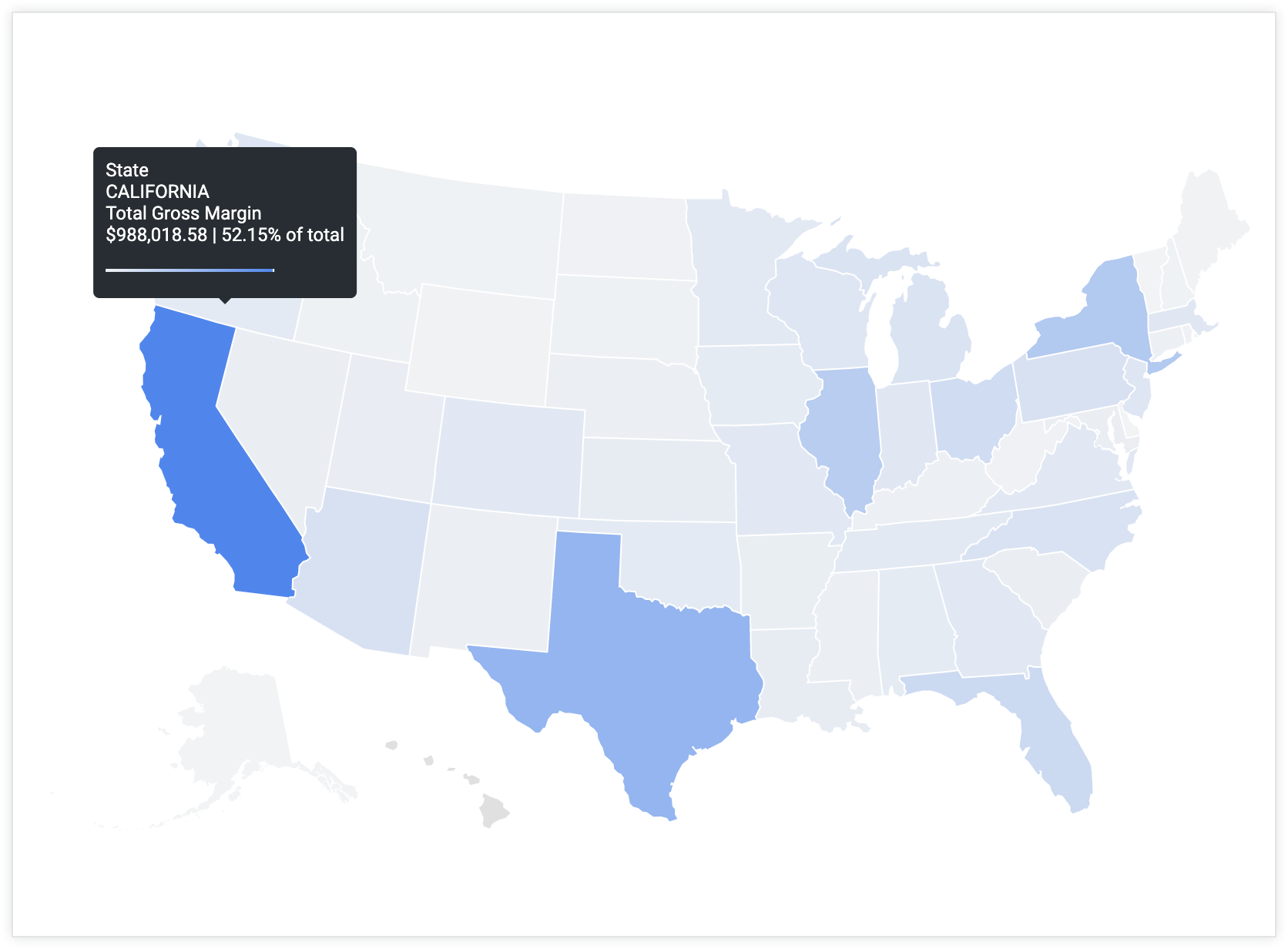
כברירת מחדל, בתיאור הכלים של נקודות הנתונים בתרשים יופיעו הערכים של רווח ברוטו כולל ומדינה. אבל מה אם רוצים לספק למשתמשים מידע נוסף שלא מצוין במפה או שלא נכלל בשאילתת החיפוש בכרטיסייה 'מה יש באזור'? מה קורה אם רוצים לכלול את הערך של שדה שנקרא Percent of Total Gross Margin במקום State? הכללת המדד אחוז הרווח הכולל תעזור למשתמשים להבין איך ערך הרווח הכולל של נקודה על הגרף מושווה לרווח הכולל במערך הנתונים.
כדי להתאים אישית את תיאור הכלי:
measure: total_gross_margin {
  type: sum
  value_format_name: decimal_2
  sql: ${gross_margin} ;;
  html: {{ rendered_value }} | {{percent_of_gross_margin._rendered_value }} of total ;;
}
במצב פיתוח, עוברים להגדרת LookML של השדה שרוצים להתאים אישית.
אפשר לעבור ישירות להגדרת LookML של שדה מתוך ניתוח נתונים.
קובעים אילו שדות וערכים רוצים לכלול בתיבת הטיפים בנוסף לשדה המקורי. לדוגמה, אחוז שולי הרווח ברוטו הכולל.
מוסיפים פרמטר
htmlלמדד המקורי שאליו מתייחסת השאילתה ב'ניתוח נתונים' ומוצג בתיבת הטיפ. במקרה הזה, המדד שמופיע כרגע בשאילתת הניתוח ומוצג בתיאור הכלי הוא Total Gross Margin (רווח גולמי כולל).בפרמטר
html, יוצרים ביטוי עם משתני Liquid שמצרף את השדות הנוספים לערך של המדד הקיים.- בדוגמה הזו נעשה שימוש במשתנה Liquid
_rendered_valueכדי להציג ערכים בפורמט Looker. לדוגמה,total_gross_marginמשתמש בעיצוב של Looker לשני שברים עשרוניים, ו-percent_of_total_gross_marginמשתמש בעיצוב של Looker לאחוז עם שני שברים עשרוניים. - אפשר להשתמש בקו אנכי,
|, כדי להפריד בין הערכים של שדות שונים. - אפשר גם להוסיף מילים אחרות שיבהירו את המשמעות של הערכים האחרים שמוצגים בתיבת הטיפ. במקרה הזה, מוסיפים את
of totalכדי להבהיר מה משמעות הערך של האחוז.
- בדוגמה הזו נעשה שימוש במשתנה Liquid
אחרי שמוודאים שהקוד פועל כמצופה, שומרים אותו, מאמתים אותו ומעבירים אותו לסביבת הייצור.
כשמשתמש יעביר את העכבר מעל נקודה על הגרף עם הסבר קצר, יוצגו עכשיו שני ערכים: total_gross_margin הערך של נקודה על הגרף וpercent_of_total_gross_margin הערך התואם.
השלבים הבאים
אחרי שיוצרים את התרשים עם תיאור הכלים המותאם אישית, אפשר לשתף אותו עם אחרים: