


בדף הזה מוסבר איך משתמש יכול לסנן ולהגביל נתונים בניתוח ב-Looker. לדוגמה, משתמש יכול לסנן את תוצאות השאילתה של התכונה 'ניתוח נתונים' לפי שלושת החודשים האחרונים או לפי לקוח מסוים. המשתמשים יכולים גם להגביל את מספר השורות שמוצגות בניתוח או את מספר עמודות הצירים שמוצגות בניתוח.
סינון נתונים
בעזרת מסננים אפשר להגביל את הנתונים שמוצגים לפריטים שמעניינים אתכם. כל שדה במופע Looker יכול להפוך למסנן.
בנוסף, לא תמיד צריך להוסיף מאפיין או מדד לתוצאות כדי לסנן אותן לפי המאפיין או המדד. לדוגמה, אתם יכולים ליצור שאילתה שמסננת את תאריך ההזמנה לפי 90 הימים האחרונים, גם אם התוצאות מציגות רק את הלקוח ומספר ההזמנות.
אפשר להשתמש בכל שילוב של סוגי המסננים האלה בשאילתה:
מסננים בסיסיים הם המסננים הנפוצים ביותר. Looker מספק רשימות נפתחות, ווידג'טים של לוח שנה ושדות טקסט מתאימים.
התאמות מתקדמות מאפשרות להגדיר תנאי מתקדם יותר לשדה, כמו חיפושי טקסט מורכבים או טווח תאריכים שמתחיל בעבר ונמשך למשך מספר מסוים של ימים.
מסננים בהתאמה אישית מאפשרים לכם לציין לוגיקה עסקית מפורטת, לשלב לוגיקה של
ANDושלORאו להשתמש בפונקציות של Looker.
מסננים בסיסיים
יש כמה דרכים להוסיף פילטר בסיסי:
- בכלי לבחירת שדות, בוחרים באפשרות סינון לפי שדה משמאל לשם השדה.
- בכרטיסייה Results בחלונית Data, לוחצים על סמל גלגל השיניים בכותרת השדה ואז על Filter.
המסננים מופיעים בקטע Filters. כדי להסיר מסנן, לוחצים על הסרה משמאל לתנאי המסנן.
מסננים רגילים
אפשרויות הסינון הסטנדרטיות משתנות בהתאם לסוג המסנן. לדוגמה, מאפיין זמן מאפשר לכם לבחור טווח זמן, ומאפיין מספרי מספק לכם אפשרויות כמו is או is >.
במאפייני טקסט, Looker מציג רשימה של ערכי הנתונים הקיימים בשדה. בזמן ההקלדה, Looker מצמצם את הרשימה לערכים שכוללים את הטקסט הזה.
כדי לסנן לפי קבוצה גדולה של ערכים, מדביקים רשימה של ערכים בשדה הסינון. יכול להיות שמספר הערכים המקסימלי שאפשר להדביק מוגבל על ידי הדפדפן או על ידי רכיבים אחרים ברשת, ויכול להיות שהוא נמוך כמו 2,000.
כדי להזין תו מיוחד במסנן רגיל, קודם מוסיפים קו נטוי הפוך מוביל. לדוגמה, כדי לסנן לפי Santa Cruz, CA, מזינים Santa Cruz \, CA.
כדי להוסיף עוד אפשרות למסנן, לוחצים על + מסנן. הפעולה הזו פותחת את תיבת הדו-שיח הוספת מסנן, שבה אפשר לבחור שדה ליצירת אפשרות הסינון החדשה. כדי להוסיף קבוצת מסננים חדשה, בוחרים באפשרות + קבוצה חדשה בקטע מסננים.
כשמוסיפים יותר ממסנן אחד, האפשרות לציין בין לוגיקת המסננים AND ו-OR ולעבור ביניהם מופיעה מימין לשדות המסננים. מסנן group חדש יוצר קבוצה נפרדת של מסננים עם אפשרות לציין בין AND ל-OR לוגיקת סינון בין קבוצות.
מסננים מותאמים אישית ביומן
יומנים מותאמים אישית מאפשרים להגדיר יומן עסקי, כמו יומן פיסקאלי או יומן קמעונאי, ולהחיל אותו על קבוצת מאפיינים מבוססת-תאריך במודל LookML.
אפשרויות הסינון של יומנים מותאמים אישית מופיעות רק כשמסננים לפי קבוצת מאפיינים של יומן מותאם אישית. האפשרויות האלה מאפשרות לכם לסנן לפי מסגרות זמן מותאמות אישית, כמו is in the last 3 custom years או is this custom period. מסנני לוח שנה בהתאמה אישית תומכים בפרקי זמן כמו תקופה מותאמת אישית, עונה מותאמת אישית, שנה מותאמת אישית, רבעון מותאם אישית, שבוע מותאם אישית ויום מותאם אישית.
מסננים עם מאפייני משתמש
אדמינים ב-Looker יכולים להגדיר מאפייני משתמש שמציינים ערכים ספציפיים למשתמש. לדוגמה, אדמין יכול להגדיר מאפיין משתמש לאזור מכירות ולהקצות את הערכים המתאימים למשתמשים בודדים או לקבוצות של משתמשים.
מאפייני משתמשים מאפשרים לכם להתאים אישית באופן אוטומטי לכל משתמש את טבלת Look או לוח הבקרה שהוא רואה. התנאי matches a user attribute מספק את הגמישות הזו שספציפית למשתמש. לדוגמה, אפשר לסנן מאפיין של אזור מכירות ב-Look כך שיהיה שווה למאפיין משתמש של אזור מכירות. טבלת Look תסנן את הנתונים לפי אזור המכירות הספציפי של המשתמש, ותתאים את עצמה באופן אוטומטי כדי להציג לכל משתמש את הנתונים של אזור המכירות שלו.
מסננים מתקדמים של התאמות
כדי להוסיף מסנן של התאמות מתקדמות, בוחרים באפשרות התאמות (מתקדמות) מהתפריט הנפתח של תנאי המסנן.
מזינים את ביטוי הסינון בשדה הטקסט. כדי לראות את כל ביטויי הסינון הזמינים, אפשר לעיין בדף התיעוד בנושא ביטויי סינון ב-Looker.
כדי להזין תו מיוחד במסנן של התאמות מתקדמות, קודם מוסיפים סימן ^ (^) בתחילת המחרוזת. לדוגמה, כדי לסנן לפי Santa Cruz, CA, מזינים Santa Cruz ^, CA.
אדמין Looker יכול להגדיר ערכים ספציפיים למשתמשים, שנקראים מאפייני משתמש, שמאפשרים לכם להתאים אישית באופן אוטומטי חיפוש Look לכל משתמש. כדי להפנות למאפיין משתמש במסנן של התאמות מתקדמות, משתמשים בתחביר הבא:
{{ _user_attributes['USER_ATTRIBUTE_NAME'] }}
מסננים בהתאמה אישית
מסננים מותאמים אישית מאפשרים לכם לכתוב את השדות, הקבועים, הפונקציות והאופרטורים כדי להתאים אישית את הסינון. ב-Looker אפשר ליצור ביטוי שהערך המחושב שלו הוא yes או no. כשמריצים את השאילתה, Looker מחזיר רק שורות שבהן התנאי הזה הוא yes.
הוספת מסנן בהתאמה אישית
כדי להוסיף מסנן מותאם אישית מהקטע מסננים, פועלים לפי השלבים הבאים:
- לוחצים על + ביטוי בהתאמה אישית.
- מזינים מאפיין או פונקציה כדי ש-Looker יציג רשימה של פונקציות, אופרטורים ושמות שדות שאפשר להשתמש בהם בביטוי. בוחרים מונח בתפריט הנפתח כדי להוסיף אותו לביטוי. בסיום, הביטוי של המסנן המותאם אישית צריך להחזיר את הערך
yesאוno. - לוחצים על שמירה.
- בוחרים באפשרות הפעלה (או משתמשים במקשי הקיצור Command-Enter ב-Mac או Ctrl+Enter ב-Windows) כדי להפעיל את השאילתה עם המסנן המותאם אישית.
בדף התיעוד בנושא יצירת ביטויים ב-Looker מוסבר איך ליצור ביטויים ב-Looker ואיך העורך יכול לעזור לכם.
בביטויים ב-Looker אפשר להשתמש בכמה שדות, פונקציות ואופרטורים שנדרשים ללוגיקה העסקית שלכם. ככל שהתנאי מורכב יותר, כך מסד הנתונים צריך לעבוד יותר כדי להעריך אותו. תנאים מורכבים עלולים להאריך את זמן השאילתה.
הסרת מסנן בהתאמה אישית
כדי להסיר ביטוי סינון מהשאילתה, לוחצים על הסרה בכותרת מסנן בהתאמה אישית. אם משאירים את דף הדפדפן פתוח, Looker זוכר את מה שהקלדתם והביטוי יופיע שוב אם תבחרו שוב באפשרות מסנן בהתאמה אישית.
סינון מאפיינים: הגבלת הנתונים הגולמיים לפני החישובים
כשמסננים לפי מאפיין, מגבילים את הנתונים הגולמיים לפני שמבצעים חישובים כלשהם.
לדוגמה, נניח שיצרתם ניתוח ב-Explore כדי לראות כמה הזמנות בוצעו בכל יום. הניתוח כולל את השדות תאריך יצירת ההזמנה ומספר ההזמנות. לאחר מכן מוסיפים מסנן למאפיין סטטוס הזמנה עם התנאי is COMPLETED.

מערכת Looker מסירה מהנתונים את כל ההזמנות שלא הושלמו. המדד עדיין סופר את ההזמנות שנותרו לכל יום, אבל ערכי המדד נמוכים יותר.
סינון מדדים: הגבלת התוצאות אחרי חישוב המדדים
כשמסננים לפי מדד, מגבילים את התוצאות אחרי שהמדד חושב.
לדוגמה, נניח שיצרתם ניתוח ב-Explore כדי לראות כמה הזמנות בוצעו בכל יום. הניתוח כולל את השדות תאריך יצירת ההזמנה ומספר ההזמנות. אחר כך מוסיפים מסנן למדד מספר ההזמנות עם התנאי is < 20.
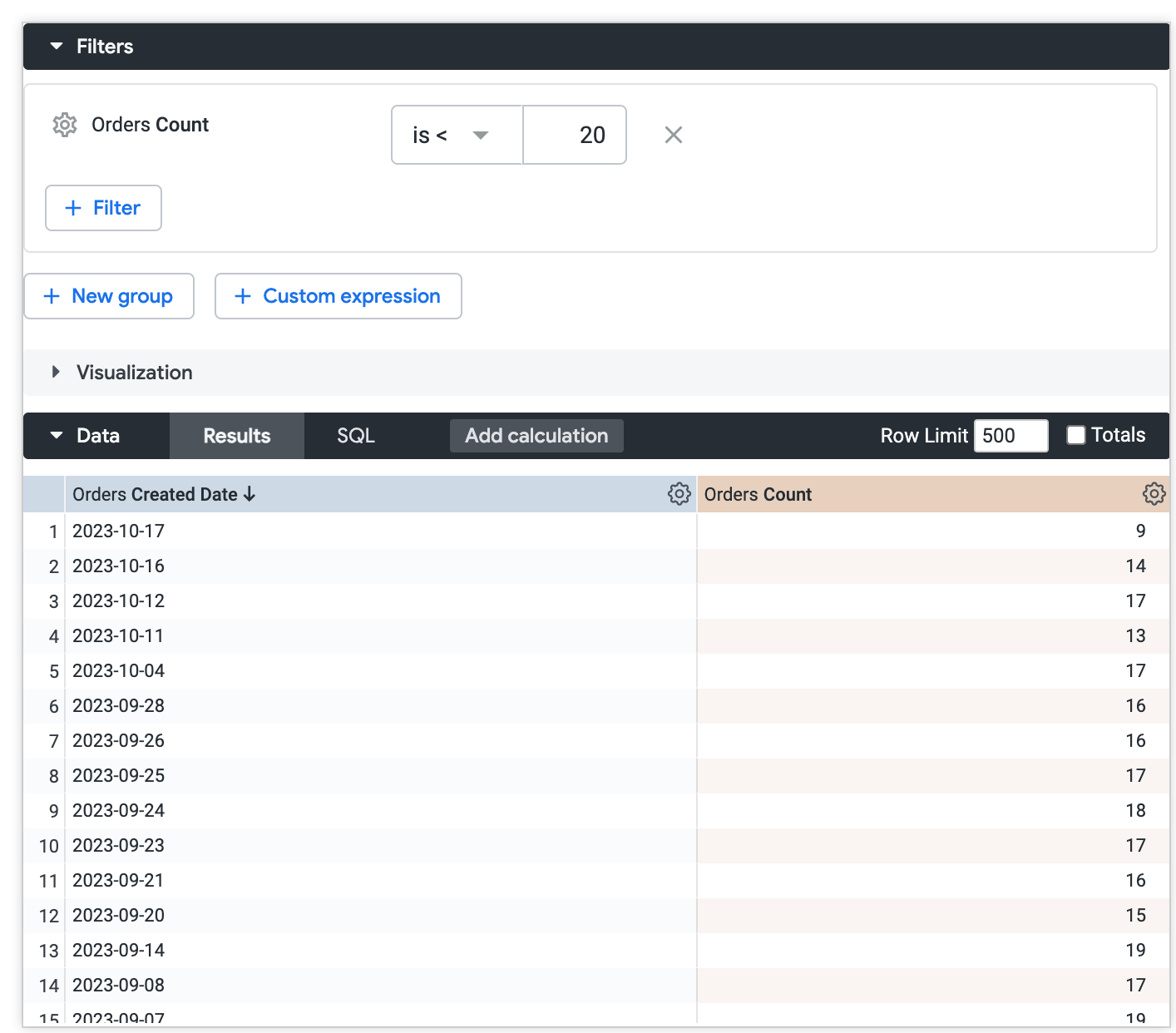
קודם כל, Looker סופר את כל ההזמנות לכל יום. המסנן יופעל. המסנן מגביל את מערך הנתונים רק לימים שבהם היו פחות מ-20 הזמנות. יכול להיות שתצטרכו להשבית את האפשרות מילוי מאפיינים ב-Looker אם המערכת מחזירה ערכים ריקים.
הגבלת הנתונים
Looker תומך בעד 5,000 שורות, או עד 50,000 שורות אם האדמין הגדיר מגבלה גבוהה יותר. Looker תומך בעד 200 עמודות בתוצאות של שאילתות עם ציר או בלי ציר. כדי לשפר את הביצועים בדפדפן, מומלץ להשתמש ב-50 עמודות או פחות. ב-Looker, מגבלת ברירת המחדל של העמודות היא 50 עמודות בתוצאות של שאילתות עם ציר.
כדי לראות קבוצת משנה של תוצאות השאילתה המלאות, אפשר להגדיר מגבלה על מספר השורות, מגבלה על מספר העמודות או את שתי המגבלות.
מגבלות על שורות
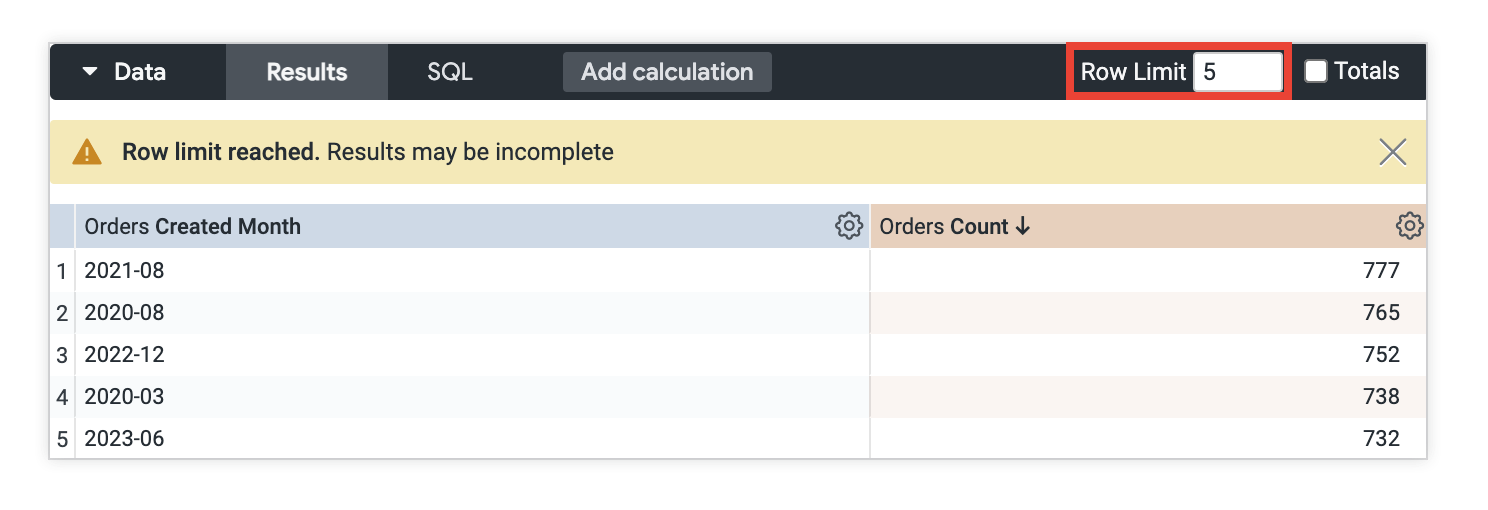
אפשר להגדיר מגבלה של עד 5,000 שורות, או עד 50,000 שורות אם האדמין הגדיר מגבלה גבוהה יותר. Looker מציג אזהרה אם הגדרתם מגבלת שורות נמוכה מדי, כך שיכול להיות שחלק מהנתונים מוסתרים. סדר המיון חשוב: Looker קודם מבצע את המיון ואחר כך את ההגבלה. לדוגמה, בשאילתה שמכילה את השדות Orders Created Month ו-Orders Count, ממיינים לפי Orders Count ואז מציינים מגבלת שורות של 5 כדי לראות את החודשים שבהם התקבלו חמשת המספרים הגבוהים ביותר של הזמנות.
מידע נוסף על מגבלות השורות בחלקים אחרים של Looker זמין במאמר מהן כל מגבלות השורות ב-Looker? הדף 'שיטות מומלצות'.
מגבלות על עמודות
אם הוספתם ציר לתוצאות השאילתה, תוכלו להגביל את מספר העמודות ל-200. אם הגדרתם מגבלת עמודות נמוכה מדי, יכול להיות שחלק מהנתונים יוסתרו. במקרה כזה, Looker יציג לכם אזהרה. סדר המיון של הטבלה הדינמית חשוב: Looker קודם מחיל את המיון ואחר כך מחיל את המגבלה. לדוגמה, בשאילתה שמכילה את השדה Orders Count ושמוצגת בטבלת ציר לפי השדה Orders Created Month, אפשר למיין לפי Orders Created Month כדי לראות את חמשת החודשים האחרונים שבהם נוצרו הזמנות.
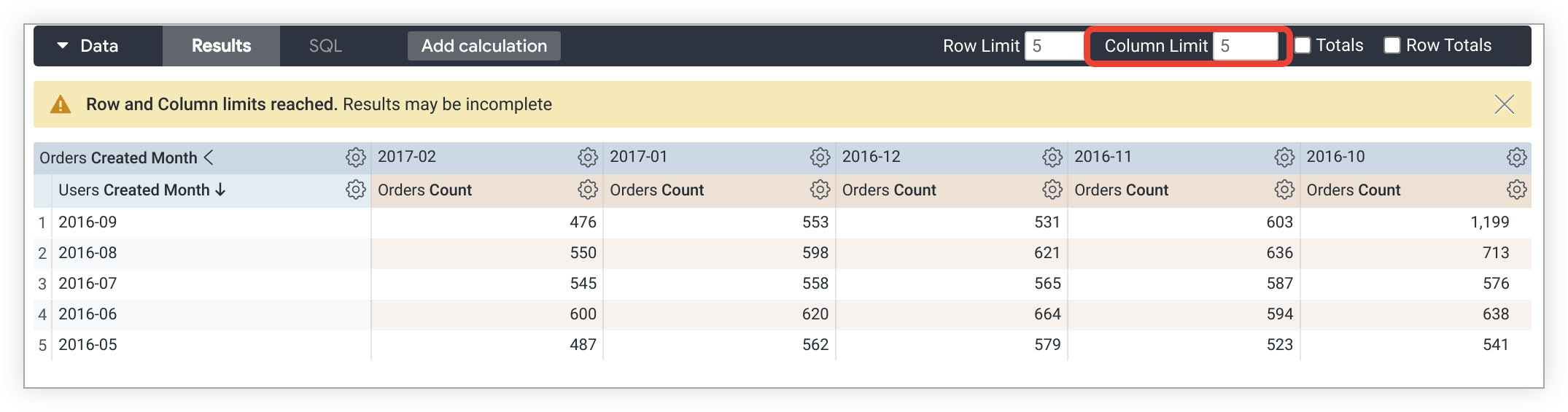
המימדים, החישובים בטבלת המימדים, עמודות הסיכום של השורות והחישובים בטבלת המדדים מחוץ לטבלאות ציר לא נספרים במסגרת מגבלת העמודות. קבוצות צירים נחשבות לעמודה אחת במסגרת מגבלת העמודות.