


אימות תוכן מאפשר למשתמשים מהימנים לאמת מרכזי בקרה, תצוגות Look, ניתוחים ב-Explore, מרכזי בקרה של LookML וניתוחים ב-Explore בשירות עצמי ב-Looker. האימות מציין שהתוכן עבר בדיקה ידנית והוא מהימן ואמין. כך משתמשים אחרים יכולים לזהות תוכן מהימן ולהשתמש בנתונים האלה בביטחון כדי לקבל החלטות.
הפעלת אישור תוכן
אדמין ב-Looker יכול להפעיל או להשבית את אישור התוכן באמצעות השדה אישור תוכן בדף הגדרות בקטע כללי של לוח האדמין ב-Looker. האישור של התוכן מופעל כברירת מחדל.
זיהוי תוכן מאומת
כשהאימות של התוכן מופעל, מערכת Looker שומרת על שלוש רמות מהימנות ללוחות בקרה, ללוחות בקרה של LookML, לטבלאות Look ולניתוחים עצמאיים ב-Explore. רמות האמון האלה מסומנות בתגים, והן:
לא מנוהל (לא מהימן): מסומן בתג אזהרה 'לא מנוהל'
 . רמת האמון הזו היא ברירת המחדל לניתוחים בשירות עצמי, ל-Looks שמבוססים על ניתוחים בשירות עצמי ולדשבורדים או לדשבורדים של LookML שכוללים כרטיסים שנבנו על ניתוח אחד או יותר בשירות עצמי. אפשר להעביר את העכבר מעל התג הצהוב כדי לראות את שם קובץ המקור של התכונה 'ניתוח נתונים בשירות עצמי'. אחרי שהתוכן מאושר, תג האזהרה 'לא מפוקח' מוסר, וזה מציין שהתוכן מהימן.
מצב ריק (רגיל): התוכן הזה לא מציג תג. זוהי ברירת המחדל ללוחות בקרה לא מאומתים, ללוחות בקרה של LookML, לטבלאות Look ולניתוחים ב-Explore שמבוססים על ניתוחים ב-Explore רגילים של LookML.
מאומת (מהימן מאוד): מסומן בתג 'מאומת'
 . התג הזה מציין שהתוכן עבר בדיקה ידנית וקיבל אישור. אפשר להעביר את העכבר מעל התג הירוק כדי לראות את המטא-נתונים של האישור, כולל שם הגורם המאשר, התאריך והשעה של האישור והערות שנשמרו על ידי הגורם המאשר. לדוגמה: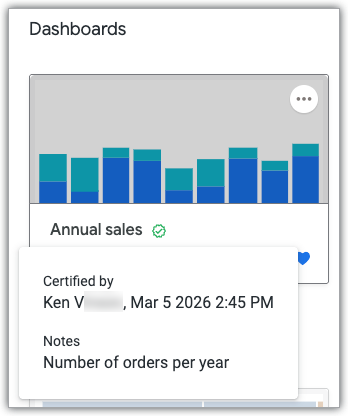
בטבלה הבאה מפורטים האותות לחיזוק האמון:
| אינדיקטור | אחרי אישור (מהימן מאוד) | |
|---|---|---|
| נתונים מנוהלים (מרכזי בקרה, מרכזי בקרה של LookML, תכונות Explore וטבלאות Look שמבוססות על מודלים של LookML) | ללא תג | |
| נתונים לא מנוהלים (ניתוחים עצמאיים, תצוגות שמבוססות על ניתוחים עצמאיים, ומרכזי בקרה ומרכזי בקרה של LookML עם משבצות שמבוססות על ניתוחים עצמאיים) | |
|
התגים מוצגים במקומות הבאים:
לצד שמות התוכן במשבצות בדף הבית של Looker:
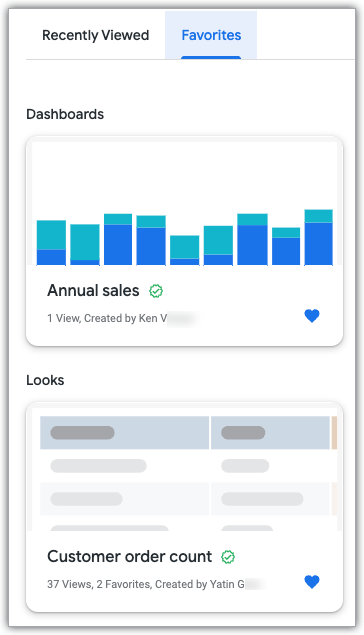
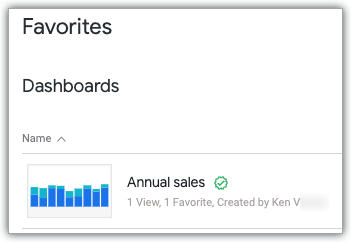
לצד שמות התוכן ברשימות התוכן בתצוגות התיקיות:
ליד שמות התוכן בתוצאות החיפוש.
במקרה של ניתוחים וניתוחים בשירות עצמי, ליד שם הניתוח ברשימת הניתוחים:
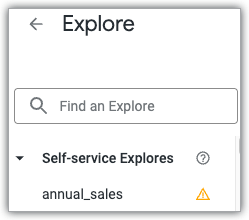
כשצופים במרכז שליטה, במרכז שליטה של LookML, ב-Look, ב-Explore או ב-Explore בשירות עצמי, ליד כותרת התוכן.
במרכזי בקרה או במרכזי בקרה של LookML שיש בהם משבצות שמבוססות על ניתוחים בשירות עצמי, אם הניתוחים בשירות עצמי לא אושרו, יוצג תג של נתונים לא מפוקחים לצד שם מרכז הבקרה ולצד השמות של כל המשבצות שמבוססות על ניתוחים בשירות עצמי שלא אושרו. אחרי שהניתוחים הבסיסיים בשירות העצמי יקבלו אישור, התג 'נתונים לא מפוקחים' יוסר.
אם מראה מבוססת על ניתוח נתונים בשירות עצמי שלא עבר אישור, יוצג התג 'נתונים לא מפוקחים' לצד שם המראה. אחרי שהכלי הבסיסי Explore בשירות עצמי יקבל אישור, התג 'נתונים לא מפוקחים' יוסר.
בחלונית הפרטים של מרכזי בקרה, מרכזי בקרה של LookML ו-Looks, אפשר לראות את המטא-נתונים של האישור, כולל שם המאשר, תאריך ושעת האישור והערות שנשמרו על ידי המאשר.
אישור תוכן
לפני שמאשרים תוכן, כדאי לבדוק אותו כדי לוודא שהוא מדויק ועקבי, ושהוא עומד בתקנים של הארגון לניהול נתונים. התוכן המאושר צריך להיות מהימן ומתועד היטב, כדי שמשתמשים אחרים יוכלו להבין אותו ולסמוך עליו.
בקטע הזה מופיעים הפרטים הבאים:
הדרישות לאישור תוכן
כדי לאשר תוכן, אתם צריכים להיות אדמינים ב-Looker או לקבל את הרשאה certify_content.
בקשה לאישור תוכן
אם אין לכם הרשאה לאשר תוכן, אתם יכולים לפנות למשתמש בארגון שיש לו הרשאה כזו ולבקש ממנו לאשר את התוכן שלכם.
אם האדמין שלכם ב-Looker הזין כתובת URL מותאמת אישית בשדה כתובת URL של תהליך האישור, לוחצים על איך עושים את זה לצד אפשרות התפריט רוצה לקבל אישור לתוכן הזה?. הפעולה הזו תפתח את הדף בכתובת ה-URL המותאמת אישית.
אפשר למצוא את הקישור Learn how בתפריט לוח הבקרה עם סמל של שלוש נקודות של לוח בקרה או לוח בקרה מסוג LookML, או בתפריט ההגדרות של פעולות החיפוש של Look, חיפוש או חיפוש בשירות עצמי.
אישור של מרכז בקרה, Look או Explore בשירות עצמי
אם יש לכם הרשאה לאישור תוכן, אתם יכולים לאשר תוכן בדרכים הבאות, בהתאם לסוג התוכן:
- כדי לאשר לוח בקרה או לוח בקרה של LookML, בתפריט שלוש הנקודות של לוח הבקרה, בוחרים באפשרות אישור.
- כדי לאשר Look, בתפריט פעולות ב-Explore (סמל גלגל השיניים) של ה-Look, בוחרים באפשרות אישור.
- כדי לאשר ניתוח או ניתוח בשירות עצמי, בתפריט סמל גלגל השיניים של פעולות בניתוח, בוחרים באפשרות אישור.
אחרי שבוחרים באפשרות אישור, מוצג ב-Looker תיבת הדו-שיח לאשר את התוכן הזה?:
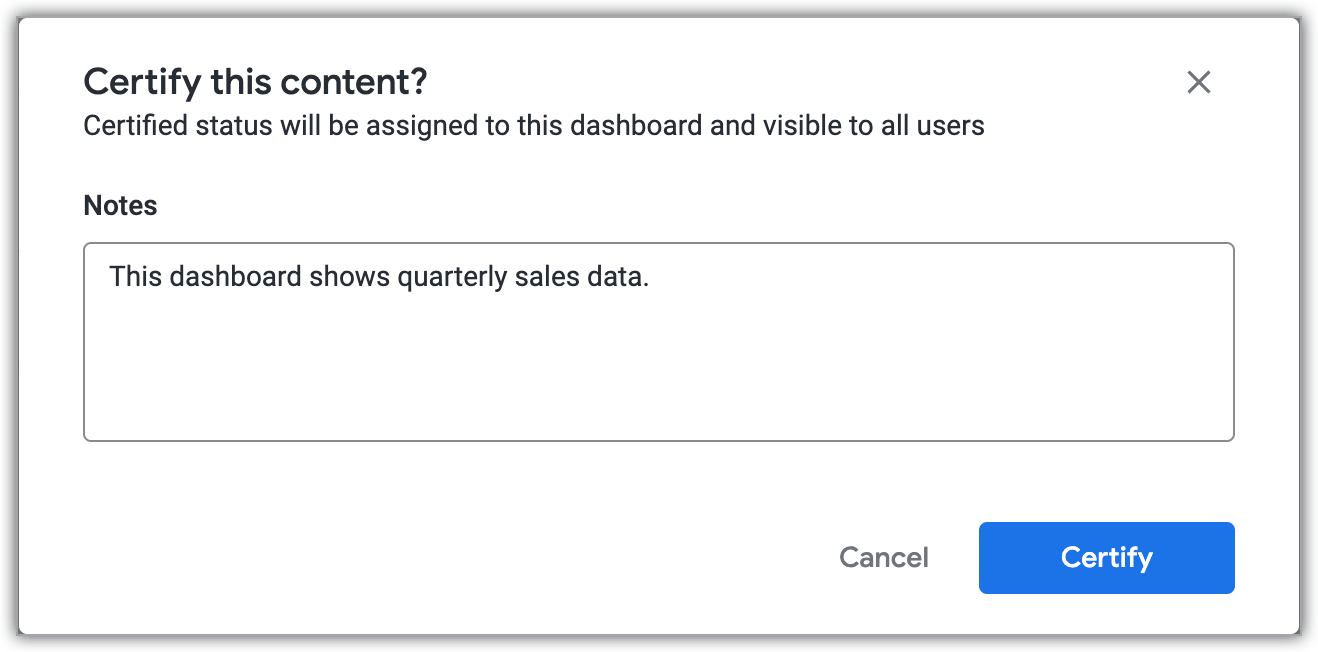
מזינים הערות לגבי התוכן בשדה הערות ולוחצים על אישור. ההערות יוצגו כשמשתמש יעביר את העכבר מעל תג האישור הירוק, וגם בחלוניות של מרכז הבקרה, מרכז הבקרה של LookML ופרטי ה-Look.
ביטול אישור
אם האפשרות ביטול ההסמכה בעריכה מופעלת, הסטטוס 'מאושר' יבוטל באופן אוטומטי אם המשתמש יבצע עריכות משמעותיות בתוכן. לפני שהמשתמש ישמור את השינויים, תוצג לו אזהרה.
דוגמאות לעריכות קלות שלא יגרמו לביטול סטטוס האישור:
- הזזה או שינוי הגודל של משבצת במרכז הבקרה
- שינויים בפריסה המהירה של לוח הבקרה
- סימון מרכז בקרה או Look כמועדף
- הוספת לוח הבקרה או ה-Look ללוח
- עדכון השם, התיאור או ההערות של לוח בקרה או של משבצת בלוח בקרה
- עדכון השם או התיאור של Look
- עדכון השם של ניתוח נתונים בשירות עצמי
- שינוי ההגדרה גישה לכולם של Look
דוגמאות לעריכות משמעותיות שיגרמו לביטול סטטוס האישור:
- שינוי השאילתה או התוכן של רכיב בלוח הבקרה
- הוספה, שכפול או הסרה של משבצת או רכיב ויזואליזציה בלוח בקרה
- שינוי ערכי סינון
- הוספת מאפיין או מדד לניתוח
- שינוי ההגדרה Run on Load של Look
כדי לבטל אישור של תוכן, אפשר לבחור באפשרות הסרת האישור מתפריט האפשרויות (סמל של שלוש נקודות) בלוח בקרה או בלוח בקרה של LookML, מתפריט האפשרויות (סמל גלגל השיניים) של Look, או מתפריט האפשרויות (סמל גלגל השיניים) של Explore בשירות עצמי.
צפייה בפעילות ההסמכה
אדמינים ב-Looker יכולים להשתמש בכלי 'ניתוח נתונים' של מאפייני אירועים בפעילות המערכת כדי לראות את הפעילות שקשורה לאישור תוכן. אם סטטוס האישור של תוכן כלשהו משתנה, נוצר אירוע.
האירועים הבאים מציינים שסטטוס האישור של פריט תוכן השתנה. בכל אירוע מוצג גם הסטטוס החדש של אישור התוכן, מזהה התוכן והערות שצורפו לשינוי בסטטוס האישור:
-
update_dashboard_certification: מציין שסטטוס האישור של מרכז בקרה של UDD השתנה. -
update_look_certification: מציין שסטטוס האישור של Look השתנה. -
update_lookml_certification: מציין שסטטוס האישור של מרכז שליטה של LookML השתנה. -
update_lookml_explore_certification: מציין שהשתנה סטטוס האישור של LookML Explore. -
auto_remove_certification: מציין שסטטוס האישור של פריט תוכן בוטל אוטומטית.
בניתוחים עצמאיים, כשסטטוס האישור משתנה, נוצר האירוע activity_non_query, והמאפיין category מציין אם הניתוח העצמאי אושר או לא.