


בדף הזה מוסבר על הרכיבים של ניתוחים ואיך לצפות בשאילתות של ניתוחים ולבצע איתן אינטראקציה. בקטעים הבאים מוסבר על המושגים האלה ב-Looker:
- איך אפשר למצוא שאילתות קיימות של 'אפשרויות נוספות' ב-Looker
- איך מנווטים בין הרכיבים בדף 'ניתוח נתונים'
- לפרטים נוספים, אפשר לקרוא איך מתעמקים בנתונים בכלי הניתוחים
- איך מעתיקים ערכים מניתוח
- איך להשתמש בקישורים ובפעולות שעשויים להיות זמינים בנתונים
אתם יכולים לצפות בנתוני ניתוח ולקיים איתם אינטראקציה כמה שתרצו בלי להשפיע על משתמשי Looker אחרים. בדף התיעוד בנושא יצירה ועריכה של ניתוחים מוסבר איך ליצור או לערוך שאילתת ניתוח.
חיפוש של Explores ב-Looker
יש כמה דרכים למצוא שאילתות Explore מוכנות מראש ב-Looker, כולל:
- במהלך עריכה של טבלאות Look או של רכיבי לוח בקרה, לוחצים על הקישור Explore from Here (חקירה מכאן).
- לוחצים על הקישור Explore from Here (חיפוש מפה) בהתראות ובמשלוחים מתוזמנים.
- ללחוץ על קישורים שמשתמשים אחרים שיתפו.
- משתמשים בניתוחים מהירים כנקודת התחלה בניתוח ריק.
הדף 'חיפוש'
הדף 'ניתוח' מורכב מהרכיבים הבאים:
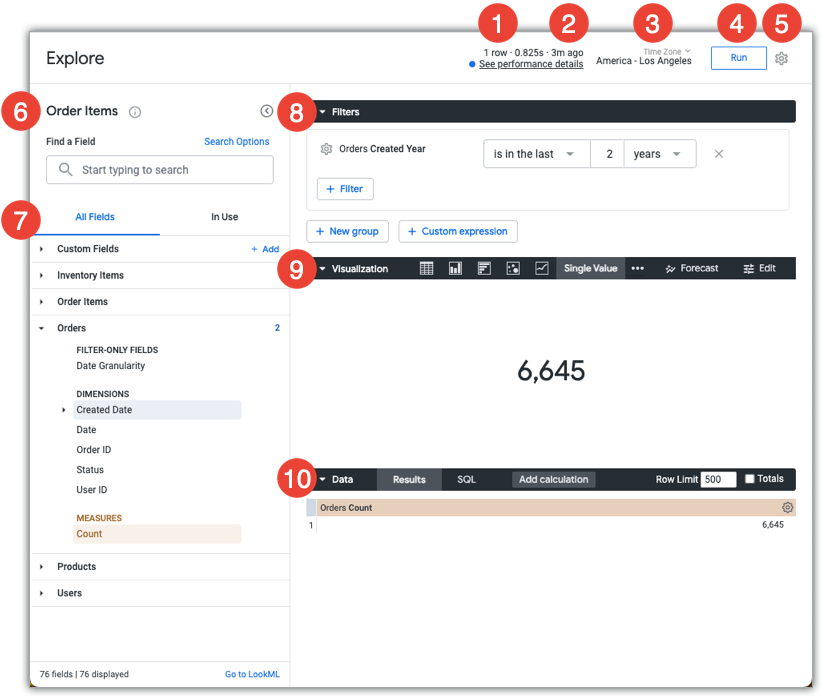
- מידע על מספר השורות ב'ניתוח נתונים', כמה זמן לקח להריץ את השאילתה, כמה ישנים הנתונים וקישור להצגת החלונית ביצועים של 'ניתוח נתונים'.
- לפני כמה זמן בוצעה השאילתה על הנתונים (כדי להציג את התאריך והשעה, מעבירים את מצביע העכבר מעל פרטי הזמן היחסי).
- אזור הזמן של הנתונים שמוצגים, אם האדמין הפעיל אזורי זמן ספציפיים למשתמש.
- הלחצן הפעלה, שמריץ את השאילתה ומחזיר את התוצאות ממסד הנתונים.
- תפריט גלגל השיניים 'פעולות נוספות'.
- שם הניתוח.
- כלי לבחירת שדות, שכולל את התצוגות והשדות שזמינים לניתוח.
- החלונית Filter, שבה מוצגים המסננים שמוחלים על ניתוחים ב-Explore, וגם אפשרויות סינון.
- החלונית Visualization (תצוגה חזותית), שבה מוצגת התצוגה החזותית שנוצרת מהשאילתה, וגם אפשרויות התצוגה החזותית. אם החלונית Visualization פתוחה, היא מציגה גם את query tracker בזמן שהשאילתה של Explore פועלת.
- בחלונית נתונים מוצגים השדות שנבחרו, מגבלות הנתונים וסיכומים שחלים על שאילתת ניתוח. אם החלונית Data פתוחה אבל החלונית Visualization סגורה, החלונית Data מציגה גם את query tracker בזמן שהשאילתה ב-Explore פועלת.
תפריט גלגל השיניים של הפעולות ב-Explore
בתפריט האפשרויות (סמל גלגל השיניים) Explore actions בדף Explore, המשתמשים יכולים להשתמש ב-Explore או להתאים אותו אישית בכמה דרכים, בהתאם להרשאות שלהם ב-Looker. בהתאם להרשאות המשתמשים ולשילובי המופעים, האפשרויות יכולות לכלול את הפעולות הבאות:
- שמירה – בוחרים באפשרות הזו כדי לבצע את המשימות הבאות:
- שמירת ניתוח ב-Explore כמשבצת שאילתה בלוח בקרה חדש.
- שמירת ניתוח ב-Explore בתור משבצת שאילתה בלוח בקרה קיים.
- שמירה של ניתוח ב-Explore כLook.
- הורדה – בוחרים באפשרות הזו כדי להוריד את התוכן של ניתוח ב-Explore באחד מכמה פורמטים.
- שליחה – בוחרים באפשרות הזו כדי לשלוח ניתוח כמשלוח חד-פעמי.
- שמירה ותזמון – בוחרים באפשרות הזו כדי לשמור את הניתוח ב-Explore כ-Look ולהגדיר שליחה חוזרת של ה-Look הזה.
- שיתוף – בוחרים באפשרות הזו כדי לקבל כתובת URL של ניתוח נתונים קצרה או מורחבת שאפשר להעתיק ולהדביק כדי לשתף עם משתמשים אחרים.
- קבלת כתובת URL להטמעה – בוחרים באפשרות הזו כדי ליצור כתובת URL פרטית להטמעה או כתובת URL חתומה להטמעה, שאפשר להשתמש בהן כדי להטמיע את Explore ב-iframe.
- קבלת LookML – בוחרים באפשרות הזו כדי לקבל רכיבי LookML של שאילתה ותרשים להמחשה של ניתוח ב-Explore, שאפשר להוסיף למרכז שליטה של LookML, לטבלת צבירה או לטבלה נגזרת מבוססת LookML (NDT).
- מיזוג תוצאות – בוחרים באפשרות הזו כדי למזג את התוצאות של שאילתת ניתוח עם התוצאות משאילתות ניתוח אחרות.
- הסרת שדות ומסננים – בוחרים באפשרות הזו כדי להסיר את כל השדות והמסננים שנבחרו משאילתת Explore.
- ניקוי המטמון ורענון – בוחרים באפשרות הזו כדי לבטל את כללי המדיניות בנושא שמירת נתונים במטמון ולכפות יצירה של תוצאות חדשות ממסד הנתונים.
- אישור או הסרת האישור: אם אישור התוכן מופעל במופע, משתמשים עם ההרשאה המתאימה יראו את האפשרות לאשר את הניתוח, או לבטל את האישור שלו אם הוא כבר אושר.
ניתוח מעמיק של הנתונים
כל תוצאת שאילתה היא נקודת התחלה לשאילתה נוספת. בחירה של נקודה על הגרף כלשהי תפעיל פירוט, ותיצור שאילתה נוספת שתסונן לפי נקודה על הגרף שבחרתם. לדוגמה, בדוח Explore שבו מוצג מספר ההזמנות שמקובצות לפי תאריך יצירת ההזמנה, ב-21 בדצמבר 2019 היו 39 הזמנות. כשבוחרים את ערך הספירה 39, נפתח חלון פרטים שבו מוצגת טבלת נתונים עם פרטים על 39 רשומות ההזמנות הספציפיות האלה.
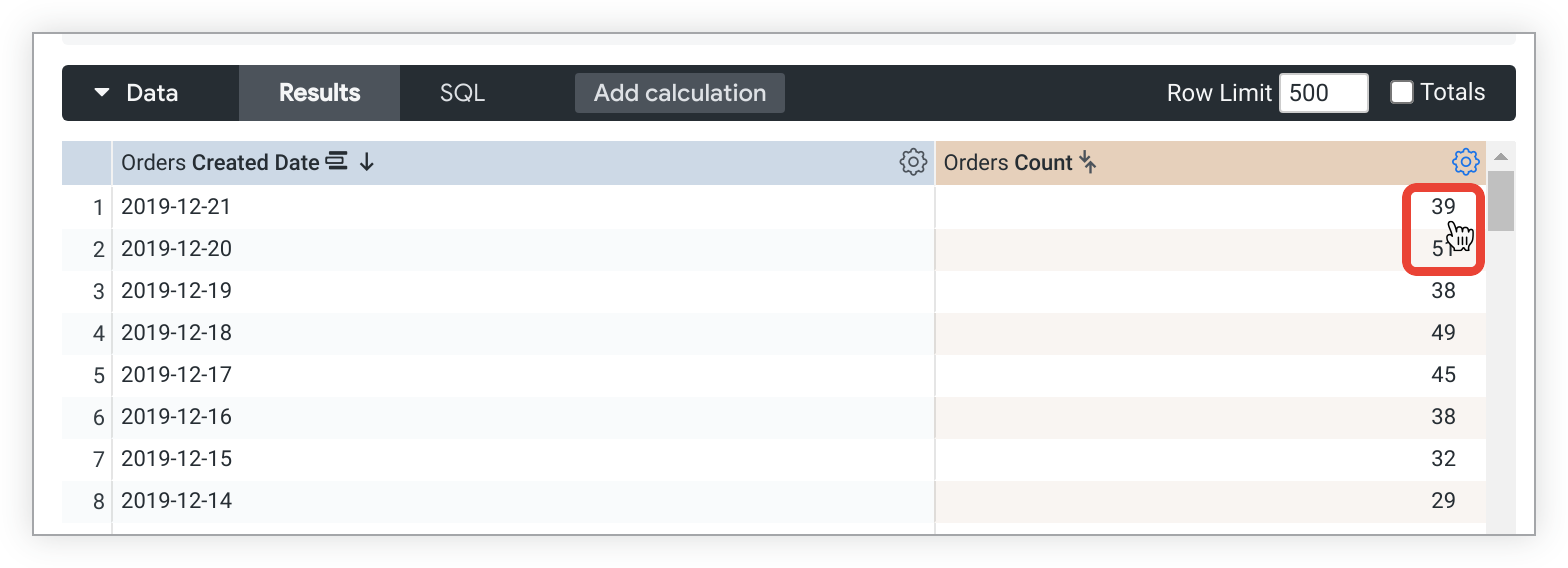
העמקה בנתונים…
בחלון פרטים מוצגות כל ההזמנות שבוצעו ב-21 בדצמבר 2019. בחלון פרטים, אפשר לבצע את הפעולות הבאות:
- לוחצים על הכפתור ניתוח נתונים מכאן כדי לפתוח ניתוח נתונים שמשתמש בשדות בחלון פרטים כנקודת התחלה.
- לוחצים על הלחצן הורדת התוצאות כדי להוריד את הנתונים באמצעות אותן אפשרויות שמופיעות בדף התיעוד בנושא הורדת תוכן.
- כדי להעמיק עוד יותר בנתונים, בוחרים ערך מטבלת הנתונים בחלון פרטים.
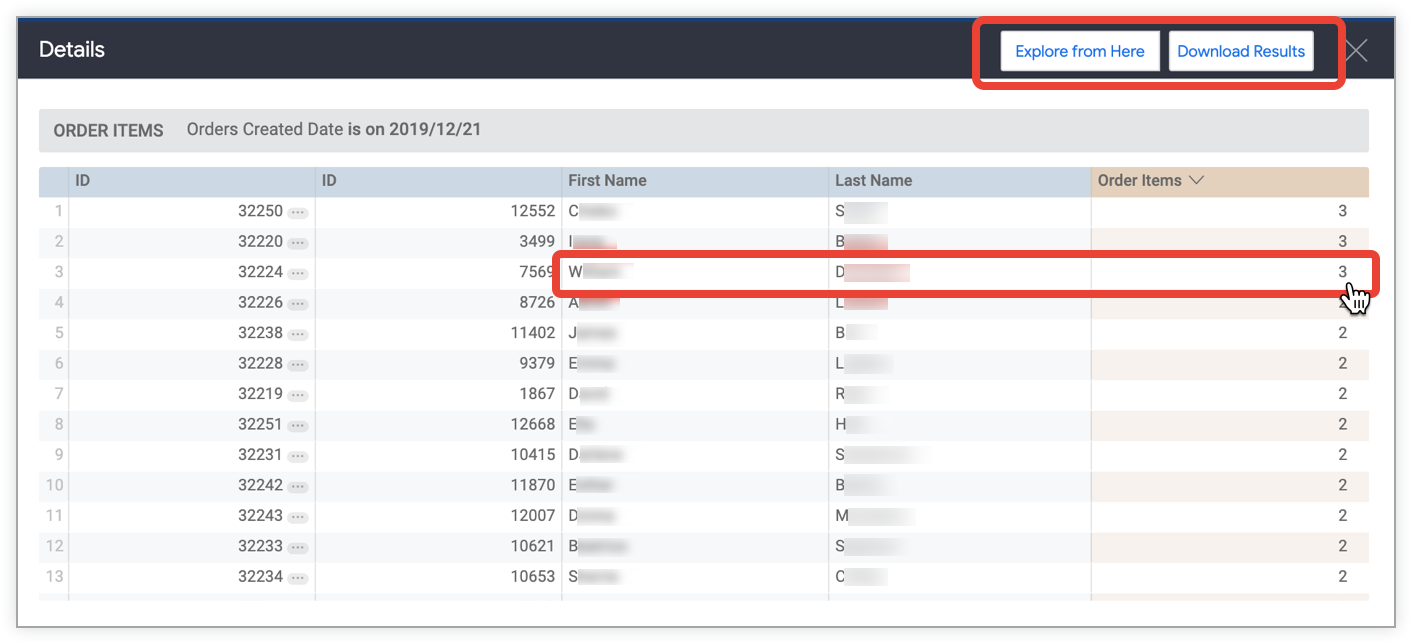
ועוד יותר לעומק ...
אפשר לבחור ערך מטבלת הנתונים בחלון פרטים כדי להמשיך להסתעף.
לדוגמה, אפשר לבחור את הערך 3 של פריטים בהזמנה עבור לקוח W. ד'. מופיע בחלון פרטים כדי להציג טבלת נתונים חדשה של פרטים שבה מפורטים כל הפריטים בהזמנה של William D.
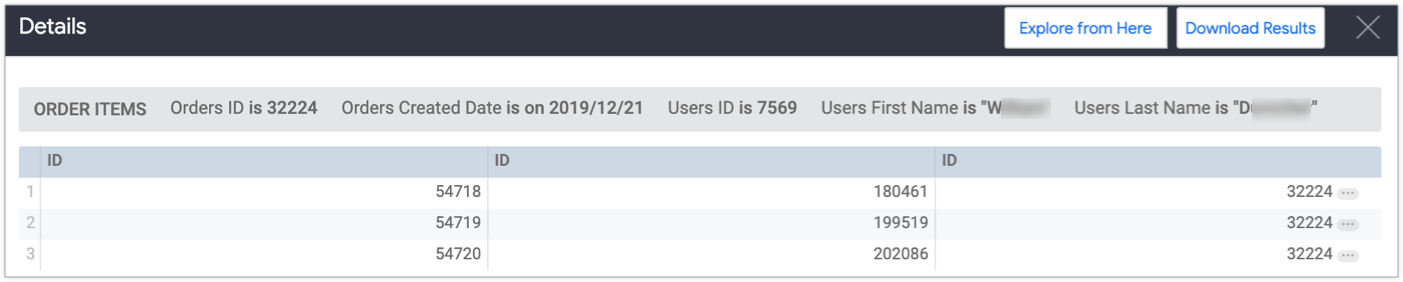
תוצאות השאילתות ב-Looker מקושרות, כך שאפשר להמשיך להעמיק, לחקור ולהגיע לתובנות חדשות.
ניתוח מעמיק של נתונים במרכזי בקרה
לדוגמה, נניח שיש לכם מרכז בקרה בשם Business Overview עם מסנן גלובלי בשדה State. בדוגמה הזו של התכונה 'ניתוח נתונים', לוח הבקרה Business Overview מופיע כאפשרות בקטע Dashboards בתפריט ההסתעפות של השדה State, כי השדה State משמש כמסנן בלוח הבקרה הזה:
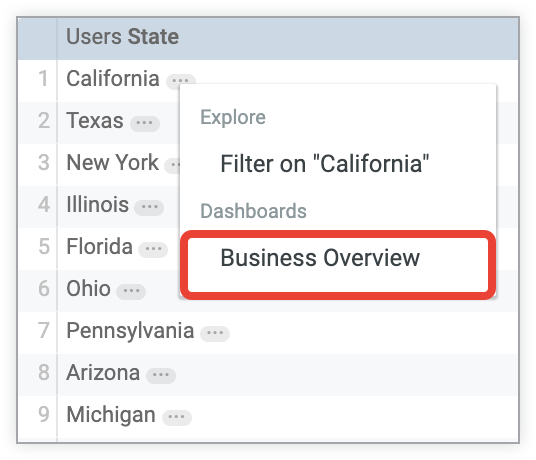
כשבוחרים את שם מרכז הבקרה בתפריט ההסתעפות, מערכת Looker מעבירה אתכם למרכז הבקרה Business Overview, כשהמסנן של מרכז הבקרה מוגדר לערך של השדה State שבחרתם בכלי הניתוח.
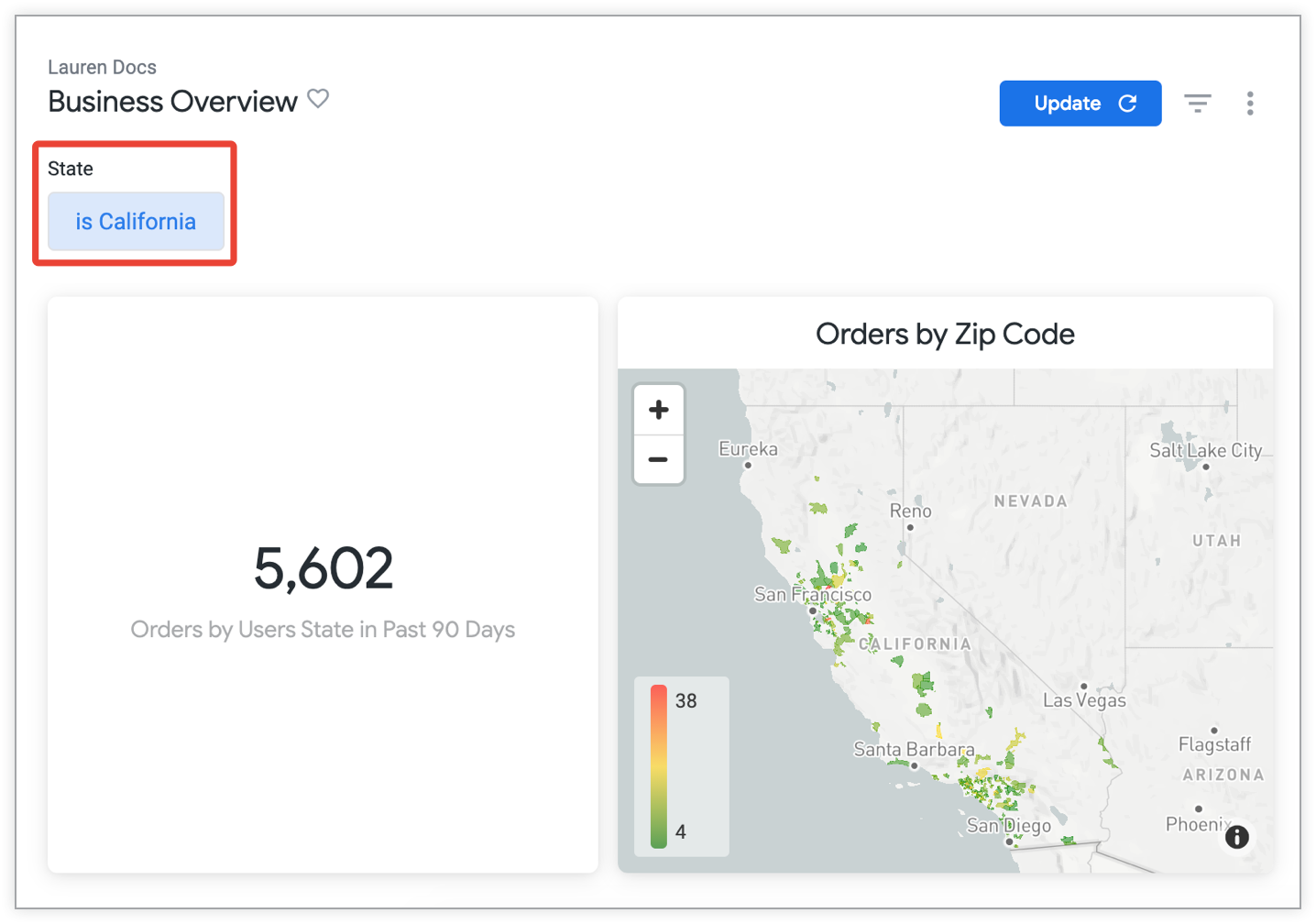
מידע נוסף על האופן שבו מסננים בלוחות בקרה מוקצים לשדות זמין במאמר הוספה ועריכה של מסנני לוח בקרה בהגדרת המשתמש.
העתקת ערכים
אתם יכולים להעתיק את כל הערכים מעמודה בטבלה ולהדביק אותם במסמך או בכלי כמו Excel או Google Sheets.
כדי להעתיק את הערכים של שדה, לוחצים על סמל גלגל השיניים לצד שם השדה בטבלת הנתונים בחלונית Data, ואז בוחרים באפשרות Copy values.
שימוש בקישורים ובפעולות
אם יש קישורים או פעולות, אחרי הערך בעמודה מופיעות שלוש נקודות (…).
שימוש בקישורים
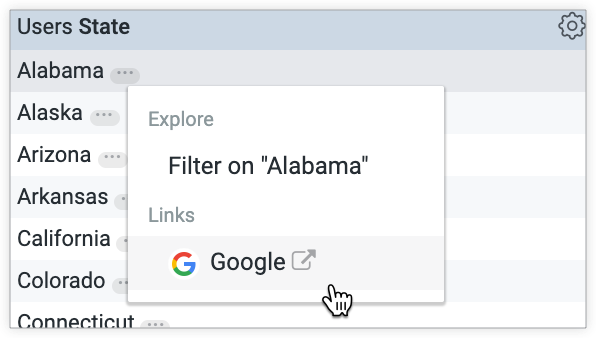
יכול להיות שהמפתחים שלכם ב-Looker הוסיפו קישורים לנתונים שלכם. האפשרות לפתוח את הקישור תהיה זמינה בקטע קישורים בתפריט ההסתעפות, כשבוחרים ערך בעמודה של טבלת נתונים.
לדוגמה, אם מפתח מוסיף קישור לחיפוש Google לשדה State, Looker יציע אפשרות לבצע חיפוש Google לפי שם המדינה. אפשר לבחור באפשרות הזו בקטע קישורים בתפריט ההסתעפות כשבוחרים ערך של מדינה מהעמודה מדינה בטבלת נתונים.
שימוש בפעולות לגבי נתונים
יכול להיות שהמפתחים של Looker הוסיפו פעולות על נתונים למאפיינים או למדדים בנתונים שלכם. פעולות על נתונים מאפשרות לכם לבצע משימות בכלים אחרים ישירות מ-Looker, כמו שליחת אימייל או הגדרת ערכים באפליקציות אחרות. פעולות הנתונים האלה מופיעות בתפריט ההתעמקות בנתונים בקטע פעולות.
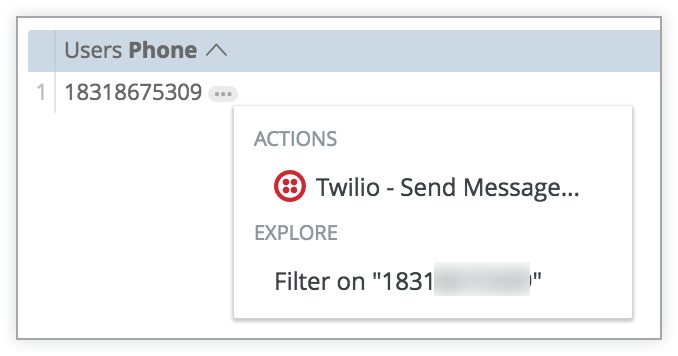
בדוגמה הקודמת, השדה Phone מכיל קישור לשירות Twilio. כשבוחרים את מספר הטלפון ובוחרים בפעולה של Twilio, המערכת של Twilio מבקשת להזין הודעה. לאחר מכן, Twilio שולחת את ההודעה למספר הטלפון.
סיכום
עכשיו אתם יודעים כמה עוצמתי הדף ניתוח ב-Looker, שמאפשר לכם לקבל מידע נוסף על הנתונים ולגלות תובנות באמצעות חיפושים חוזרים. יכול להיות שתרצו ללמוד איך לבצע את הפעולות הבאות:
- עריכה או יצירה של שאילתות ב-Explore מאפס.
- שמירת שאילתות ב-Explore כ-Looks.
- הוספת שאילתות מ-Explore ללוחות בקרה
- שיתוף נתונים עם משתמשים אחרים.