


Looker שומר Looks (תוצאות של שאילתות עם ויזואליזציה שנשמרו) ולוחות בקרה (אוספים של משבצות שמציגות תוצאות של שאילתות עם ויזואליזציה) בתיקיות. הגישה לתיקיות האלה נשלטת על ידי רמות גישה והרשאות משתמשים.
רמות גישה לתיקיות
משתמשים או קבוצות של משתמשים יכולים לקבל אחת משתי רמות גישה לתיקייה:
צפייה: המשתמש או הקבוצה יכולים לראות את התיקייה, להציג את ה-Looks ומרכזי הבקרה שבתוכה ולהעתיק את ה-Looks ומרכזי הבקרה בתיקייה.
ניהול גישה, עריכה: למשתמש או לקבוצה יש גישת צפייה, והם יכולים גם לנהל את הגישה לתיקייה ולערוך את התיקייה ואת התוכן שלה (כולל שינוי שם של תיקיות, העברת תוכן ומחיקה של Look ומרכזי בקרה).
מידע נוסף על גישה לתוכן והרשאות זמין במאמרים שליטה בגישת משתמשים לתוכן ואיך גישה לתוכן והרשאות פועלות יחד.
צפייה ברמות הגישה לתיקיות וניהול שלהן
כדי לנהל תיקייה, צריך גם את ההרשאות המתאימות מאדמין Looker וגם את רמת הגישה ניהול גישה, עריכה לתיקייה הזו. כך תוכלו לערוך את השם של תיקייה, ליצור תיקיות משנה ולקבוע אילו משתמשים יכולים לראות את התיקייה או לנהל אותה.
עוברים לתיקייה.
לוחצים על סמל גלגל השיניים של החלפת התפריט הנפתח.
לוחצים על ניהול הגישה.
אם אין לכם הרשאה לשנות את רמות הגישה, לא תוכלו לנהל את התיקייה. לא תהיה אפשרות לבחור את רמות ההרשאות, ולא תהיה אפשרות להוסיף קבוצה או משתמש חדשים.
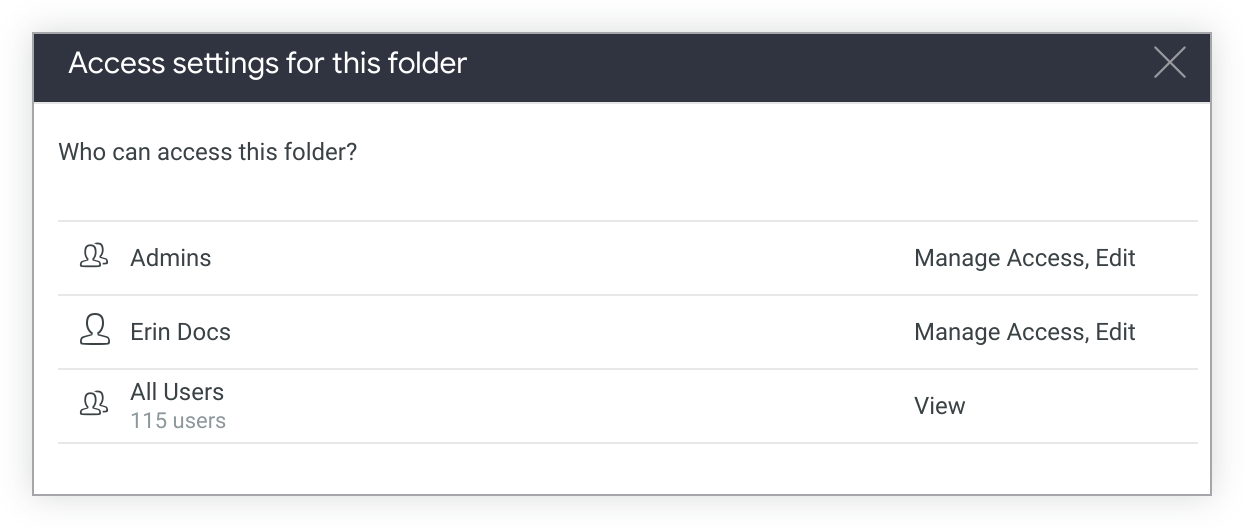
אם אחרי הקבוצות והמשתמשים האחרים מופיע שדה טקסט עם הטקסט placeholder Add group or user (הוספת קבוצה או משתמש), אתם יכולים לנהל את התיקייה.

אם התיקייה היא תיקיית משנה, ב-Looker מוצג אם התיקייה הזו מקבלת בירושה את הגדרות רמת הגישה שלה מהתיקייה הראשית.
אם רוצים להתאים אישית את ההגדרות של רמת הגישה עבור קבוצה מסוימת של משתמשים וקבוצות, אפשר להוסיף את המשתמשים והקבוצות האלה לרשימה ולנהל כל אחד מהם בנפרד.
כדי לשנות את רמת הגישה של משתמש או קבוצה, בוחרים את רמת הגישה הנוכחית ובוחרים את הרמה הרצויה. אי אפשר לשנות את היכולת של אדמינים ב-Looker לנהל את התיקייה.
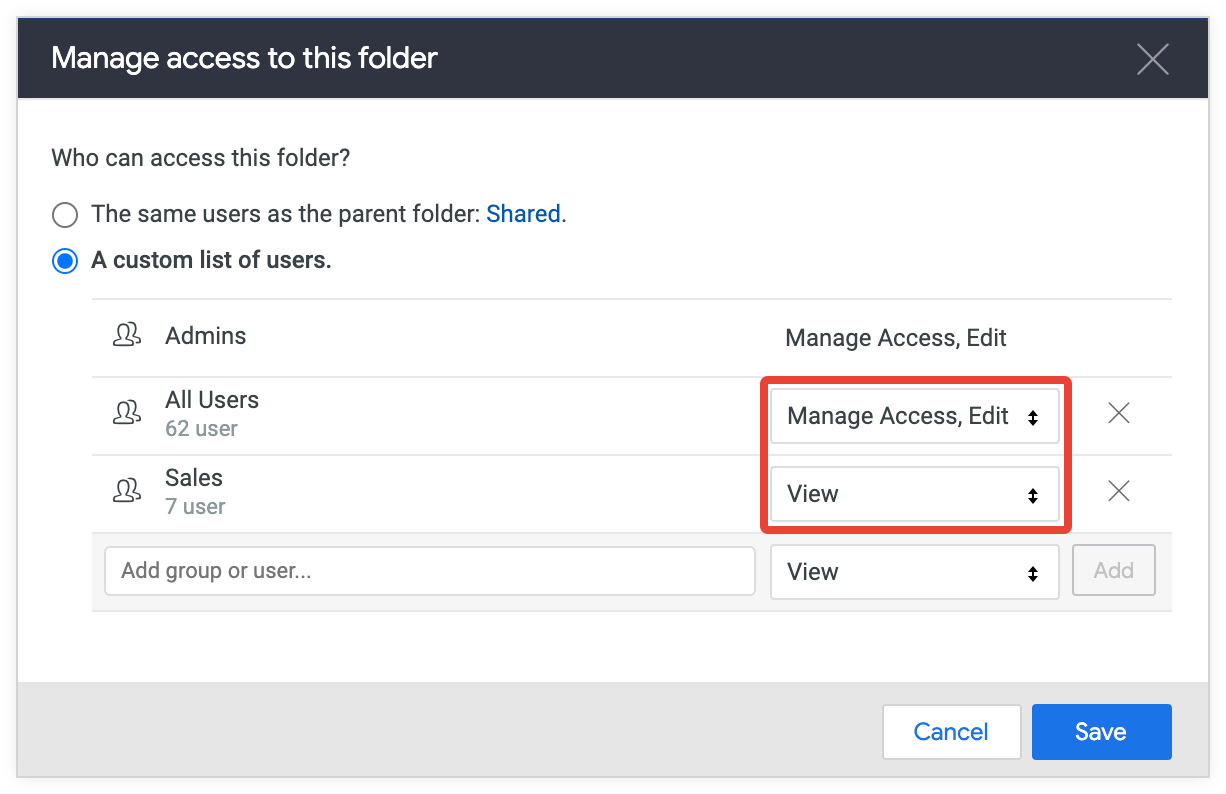
כדי להסיר את רמת הגישה מקבוצה או ממשתמש, לוחצים על סמל ה-X לצד השם.
כדי להוסיף קבוצה או משתמש אחד או יותר, בוחרים בשדה הוספת קבוצה או משתמש, בוחרים קבוצה או משתמש ואז בוחרים את רמת הגישה הרצויה. לוחצים על הוספה כדי לבחור רמת גישה לקבוצה או למשתמש.
יצירת תיקייה
אפשר ליצור תיקייה חדשה בתיקייה משותפת או בתיקייה האישית. כברירת מחדל, תיקייה מקבלת בירושה את רמות הגישה של תיקיית ההורה שלה.
לוחצים על הלחצן חדש.
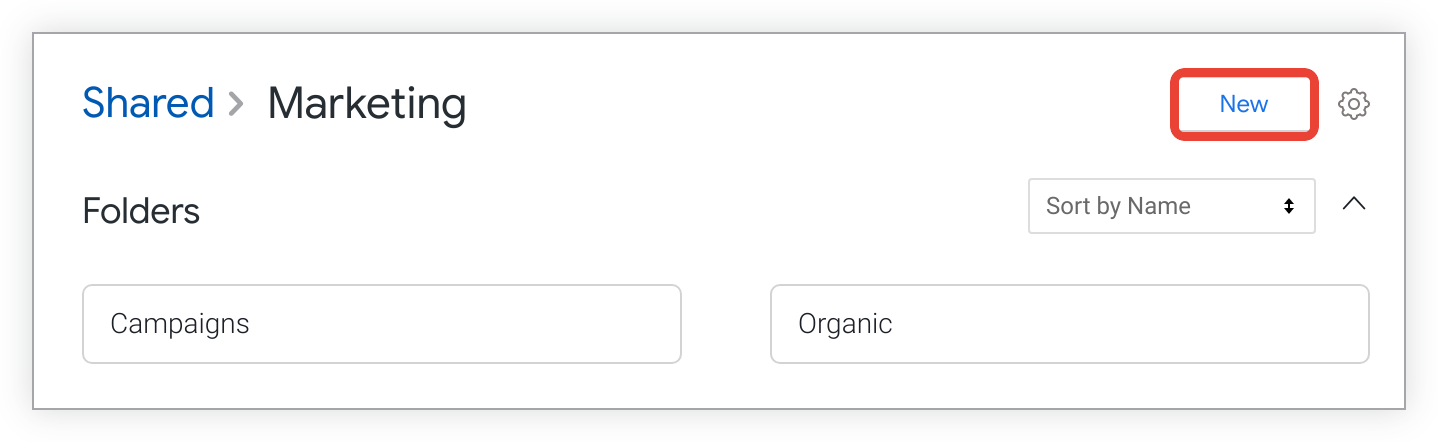
בוחרים באפשרות תיקייה.
בחלון יצירת תיקייה, מזינים שם לתיקייה.
בוחרים באפשרות יצירת תיקייה.
הגדרת תיקיית ברירת המחדל
כברירת מחדל, אם האדמין הפעיל את האפשרות דף הבית המובנה של Looker, האפשרות תיקיות משותפות מוצגת בתפריט הניווט הימני ב-Looker. אם מגדירים תיקיית ברירת מחדל אחרת, היא מחליפה את התיקיות המשותפות בחלונית הניווט הימנית.
כדי להגדיר תיקייה אחרת כתיקיית ברירת המחדל:
עוברים לתיקייה שרוצים להגדיר כתיקיית ברירת המחדל.
לוחצים על סמל גלגל השיניים של החלפת התפריט הנפתח.
בוחרים באפשרות הגדרה כתיקיית ברירת מחדל.
תיקיית ברירת המחדל מופיעה בקטע תיקיות בניווט הראשי.
שינוי שם, העברה או מחיקה של תיקייה
אתם יכולים לשנות את השם של תיקיות משנה, להעביר אותן או למחוק אותן בתיקייה משותפת או בתיקייה האישית שלכם. עם זאת, אי אפשר לשנות בדרך הזו תיקיות ברמה העליונה, כמו Shared או התיקייה האישית ברמה העליונה.
עוברים לתיקייה.
לוחצים על סמל גלגל השיניים של החלפת התפריט הנפתח.
בוחרים באפשרות שינוי שם, העברה או מחיקה.
העתקה או העברה של טבלאות Look ולוחות בקרה
אם יש לכם רמת גישה של ניהול גישה, עריכה לתיקייה, אתם יכולים להעתיק או להעביר את התצוגות והמרכזי הבקרה שהוגדרו על ידי המשתמש שלה לתיקייה אחרת. אפשר גם להעביר מרכז שליטה של LookML לתיקייה אחרת אם יש לכם הרשאת develop במודל שכולל את מרכז השליטה של LookML.
אם בלוח הבקרה יש משבצות שמבוססות על תצוגות, התצוגות האלה צריכות להיות באותה תיקייה שבה נמצא לוח הבקרה. אם מנסים להעביר Look שמשמש בלוח בקרה, במקום זאת Looker יוצר עותק של ה-Look במיקום החדש ושומר את ה-Look במיקום המקורי שלו. כך מוודאים שאין משבצות חסרות בלוח הבקרה. אם מעתיקים או מעבירים לוח בקרה למיקום חדש, מערכת Looker מעתיקה או מעבירה גם את התצוגות שלו למיקום החדש.
מסמנים את התיבה לצד כל פריט שרוצים לשנות. אם הפעלתם את דף הבית המובנה של Looker ואתם בתצוגת רשת, אתם יכולים להעביר את מצביע העכבר מעל תמונה ממוזערת כדי לראות את סימן הוי, ואז לבחור אותה כדי לכלול את ה-Look או את לוח הבקרה.
אחרי שמסמנים את התיבה, בוחרים באפשרות העתקה או העברה.
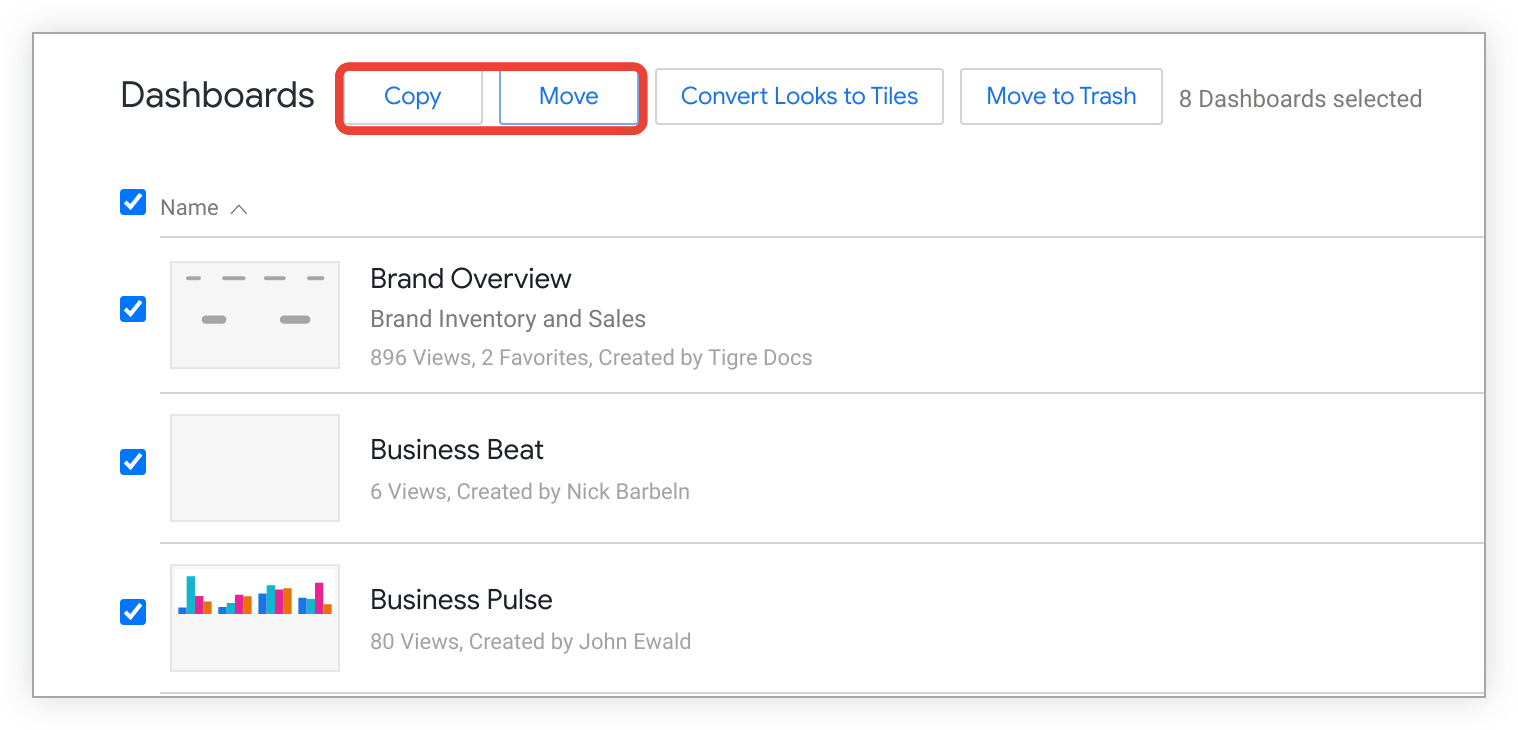
בחלון העתקה או בחלון העברה, בוחרים את השם של תיקייה ברמה העליונה בצד ימין כדי לנווט אליה.
בוחרים תיקיית משנה מהרשימה או עוברים לתיקיית משנה נמוכה יותר בהיררכיה. אפשר גם להזין את שם תיקיית המשנה בשדה סינון לפי שם כדי לסנן את הרשימה.
לוחצים על אישור.
מניעת שגיאות Duplicate Dashboard במרכזי בקרה של LookML
לוחות בקרה של LookML מזוהים באופן ייחודי לפי שם המודל ושם הקובץ שלהם בפורמט MODEL_NAME::FILE_NAME.
לדוגמה, מרכז השליטה של LookML שמוגדר בקובץ sales_overview.dashboard.lkml במודל שנקרא thelook תהיה כתובת ה-URL הבאה:
https://INSTANCE_URL/dashboards/thelook::sales_overview
מכיוון שהדאשבורד מזוהה באמצעות שם הקובץ ושם המודל, אי אפשר להשתמש בכמה דאשבורדים של LookML עם אותו שם קובץ בתיקיות שונות אם הם מפנים לאותו קובץ מודל. ניסיון לעשות זאת יוביל לשגיאת Duplicate Dashboard.
כדי לנהל סביבות נפרדות (כמו סביבת בדיקה וסביבת ייצור) בלי לשכפל קבצים, מומלץ לפעול לפי השיטות המומלצות הבאות:
- שימוש בענפים של Git: במקום לשכפל קבצים לתיקיות שונות לצורך בדיקה, אפשר להשתמש בענפים של Git כדי לבודד שינויים. אפשר לבדוק את לוח הבקרה בענף פיתוח לפני מיזוג שלו עם ענף הייצור.
- אמצעי בקרה לגישה לתוכן: אפשר להשתמש ברמות גישה לתיקיות כדי לקבוע אילו משתמשים יכולים לראות או לערוך תוכן ספציפי. אתם יכולים לשמור את לוחות הבקרה המאומתים בתיקייה בשם Production (ייצור) ואת לוחות הבקרה שנמצאים בתהליך עבודה בתיקייה בשם Sandbox (ארגז חול) או Review (בדיקה), אבל חשוב לוודא שלכל מרכז שליטה של LookML יש שם קובץ ייחודי בפרויקט.
המרת תצוגות של נתונים למשבצות לחיפוש מהיר
אפשר ליצור משבצת בלוח הבקרה על ידי קישור ל-Look שמור (שנקרא גם משבצת שמקושרת ל-Look), על ידי ציון טקסט או על ידי ציון שאילתה ישירות. שמירה של הרבה תצוגות Look שנדרשות רק ללוח בקרה יחיד עלולה ליצור עומס. כדי למנוע את הבעיה הזו, אפשר להמיר את כל האריחים שמבוססים על תצוגות Look שנשמרו לאריחי שאילתות.
לאחר מכן, תוכלו לבחור למחוק את המקור של ה-Looks אם הם עומדים בקריטריונים הבאים:
- לא נעשה בו שימוש בלוח בקרה אחר
- לא מסומן כמועדף
- לא מתוזמן למשלוח
- לא ציבורי
כדי להמיר את ה-Looks לאריחי שאילתות, פועלים לפי השלבים הבאים:
בתצוגת רשימה, בוחרים לוח בקרה אחד או יותר מהתיקייה.
לוחצים על הלחצן המרת תצוגות לכרטיסים.
בתיבת הדו-שיח המרת כל התצוגות לכרטיסים, אפשר לסמן את תיבת הסימון כדי להעביר את התצוגות לאשפה, ואז להעביר את העכבר מעל הקישור כדי לראות את רשימת התצוגות שמיועדות למחיקה.
הקישור הזה מוצג ב-Looker רק אם יש תצוגות Look שאפשר למחוק בבטחה, למשל תצוגות שלא מתוזמנות למשלוח נתונים, שלא נעשה בהן שימוש במרכזי בקרה אחרים, שלא סומנו כמועדפות או שלא הוגדרו כציבוריות.
כדי למנוע מ-Looker למחוק את מקורות ה-Looks, מוודאים שהתיבה לא מסומנת. בשלב הזה, כל התצוגות המוכנות יישארו ב-Looker. אפשר למחוק את הלוקים באופן ידני מאוחר יותר כדי לנקות את התיקיות.
לוחצים על המרה כדי להמיר את כל הרכיבים המקושרים ל-Looker בלוח הבקרה לרכיבי שאילתה.
Looker מחליף כל משבצת שמקושרת לטבלת Look במשבצת שאילתה חדשה שמשתמשת באותה שאילתה ובהגדרות התרשים להמחשה של טבלת ה-Look המקורי. אם בחרתם להעביר את ה-Looks לאשפה, הם לא יופיעו יותר בתיקיות אחרי ההמרה.
אם תבינו בהמשך שאתם צריכים Look שנמחק, יכול להיות שאדמין Looker יוכל לשחזר אותו בשבילכם, אם צוות האדמינים של Looker עדיין לא רוקן את האשפה של Looker כחלק מתהליך התחזוקה.
מחיקת תצוגות ומרכזי בקרה
אם יש לכם רמת גישה של ניהול גישה, עריכה לתיקייה, אתם יכולים למחוק את ה-Looks ומרכזי הבקרה שלה.
- מסמנים את התיבה לצד כל Look או מרכז בקרה שרוצים למחוק.
לוחצים על העברה לאשפה.
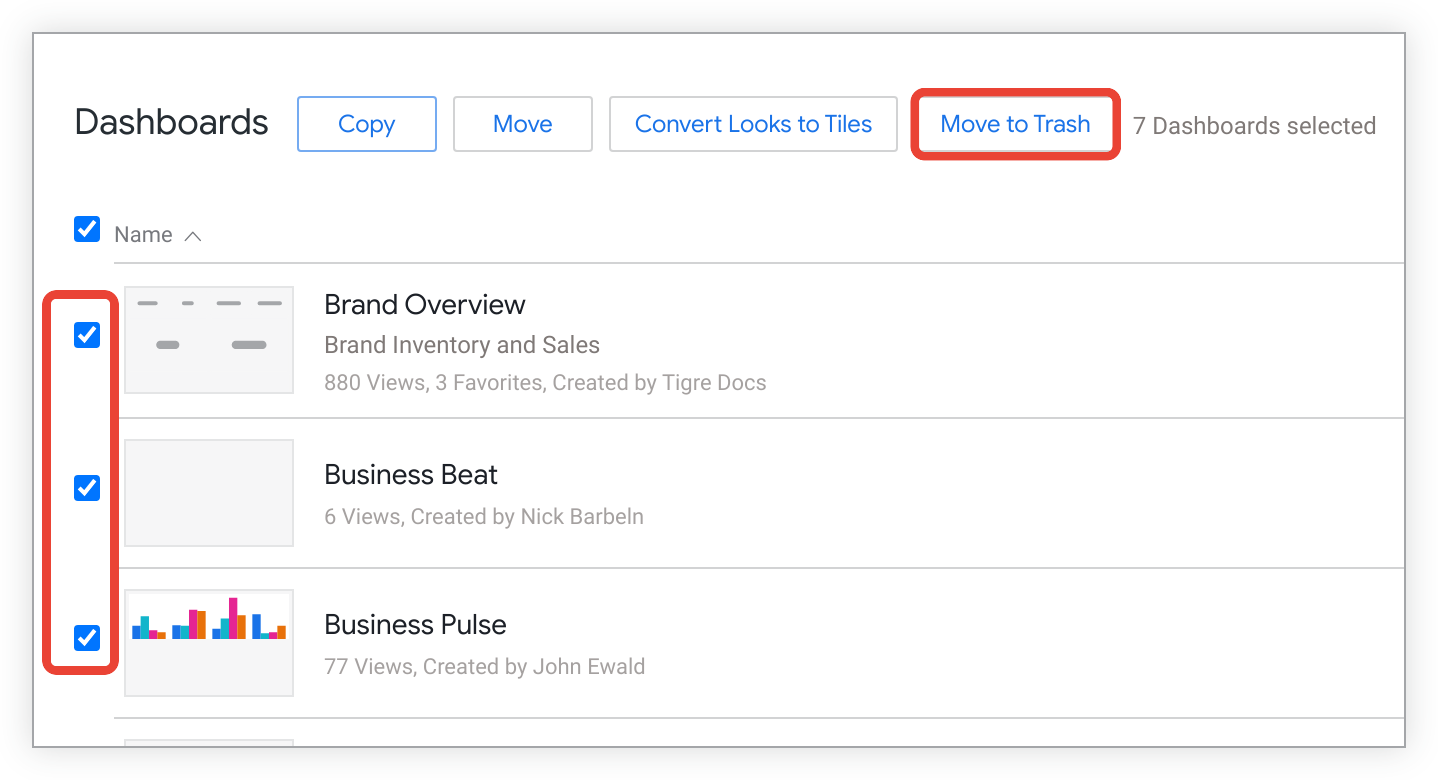
בחלון האישור, לוחצים על אישור.
אם מוחקים Look שמשמש כמקור למשבצת בלוח בקרה, המשבצת בלוח הבקרה שמקושרת ל-Look מחזירה שגיאה מסוג Element not found (האלמנט לא נמצא).
במקרה של לוחות בקרה, יכול להיות שבחלון האישור תופיע האפשרות העברת עוד X קבצים מסוג Look שמשויכים ללוחות הבקרה שלמעלה לאשפה.
כשבוחרים באפשרות הזו, העברת עוד X תצוגות שמשויכות ללוחות הבקרה שלמעלה לאשפה, כל התצוגות שמשויכות ללוח הבקרה נמחקות. עם זאת, Looker מוחק רק את ה-Looks שלא מתוזמנים להעברת נתונים, שלא נעשה בהם שימוש בלוחות בקרה אחרים, שלא סומנו כמועדפים ושלא הוגדרו כציבוריים. כדי לראות את רשימת ה-Looks שזוהו למחיקה, מעבירים את העכבר מעל הקישור שבתחתית חלון האישור.
אם האפשרות העברת X לוחות בקרה נוספים שמשויכים ללוחות הבקרה שלמעלה לאשפה לא מופיעה, סימן שמערכת Looker לא זיהתה אף Look שאפשר למחוק בבטחה.