


הסינון הצולב מאפשר לצופים בלוחות הבקרה לקיים אינטראקציה עם הנתונים בלוח הבקרה ולהבין איך מדד אחד משפיע על מדד אחר, בצורה קלה ואינטואיטיבית יותר. בעזרת סינון צולב, משתמשים יכולים לבחור נקודת נתונים במשבצת אחת בלוח הבקרה כדי שכל המשבצות בלוח הבקרה יסוננו אוטומטית לפי הערך הזה.
אפשר ליצור כמה מסננים מצטלבים בבת אחת, ואפשר להשתמש במסננים מצטלבים בשילוב עם מסנני לוח בקרה רגילים.
הפעלת סינון צולב בלוחות בקרה
כדי להפעיל בהצלחה סינון צולב, כל הרכיבים בלוח הבקרה צריכים להיווצר מאותו ניתוח נתונים.
- ודאו שיש לכם את רמת הגישה ניהול גישה, עריכה ללוח הבקרה.
- כדי להיכנס למצב עריכה של מרכז הבקרה, בוחרים באפשרות עריכת מרכז הבקרה בתפריט מרכז הבקרה (סמל של שלוש נקודות).
- בסרגל הכלים הכחול בחלק העליון של לוח הבקרה, בוחרים באפשרות Filters (מסננים) ומפעילים את המתג Cross-filtering (סינון צולב).
- אם מרכז הבקרה מכיל סוגים של תצוגות חזותיות שלא נתמכות, יופיע חלון קופץ שבו מצוין שמרכז הבקרה מכיל משבצות שלא ניתן להפעיל בהן סינון צולב. לוחצים על אישור כדי להמשיך.
לוחצים על שמירה בסרגל הכלים של לוח הבקרה.
מפתחי LookML יכולים להשתמש במודעות מצטברת כדי לבצע אופטימיזציה של ביצועי סינון צולב. מידע נוסף על שימוש במודעות מצטברת עם לוחות בקרה זמין בדף התיעוד בנושא יצירת לוחות בקרה בהתאמה אישית.
יצירת מסננים צולבים במרכזי בקרה
אחרי שמפעילים סינון צולב במופע ובמרכז בקרה, אפשר ליצור מסננים צולבים.
בוחרים נקודה על הגרף במשבצת שמכילה תצוגה חזותית נתמכת. בתרשימים מהסוגים עמודות אופקי, עמודות אנכי, קו, שטח, פיזור ועוגה, אפשר גם לבחור את מקרא התרשים.
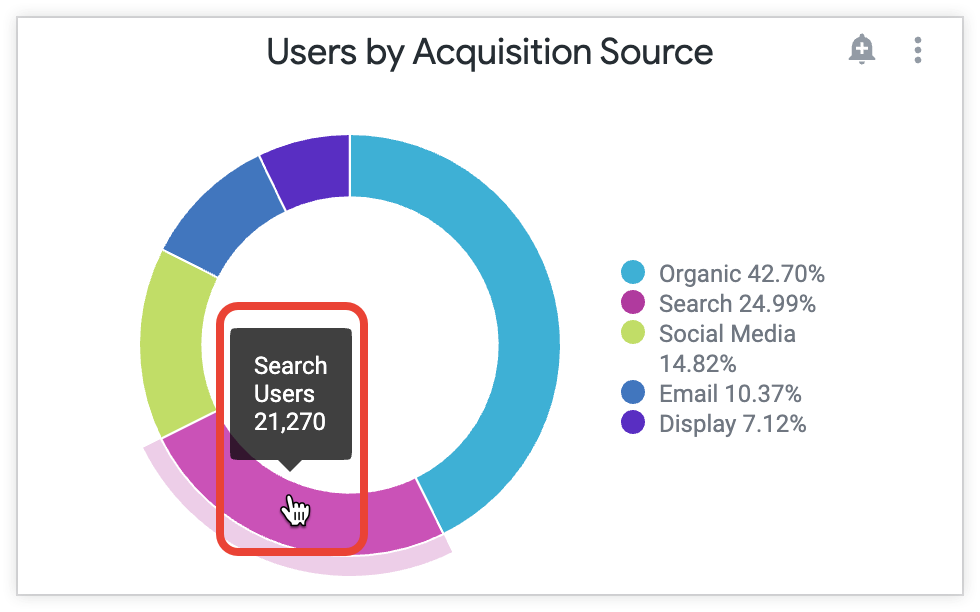
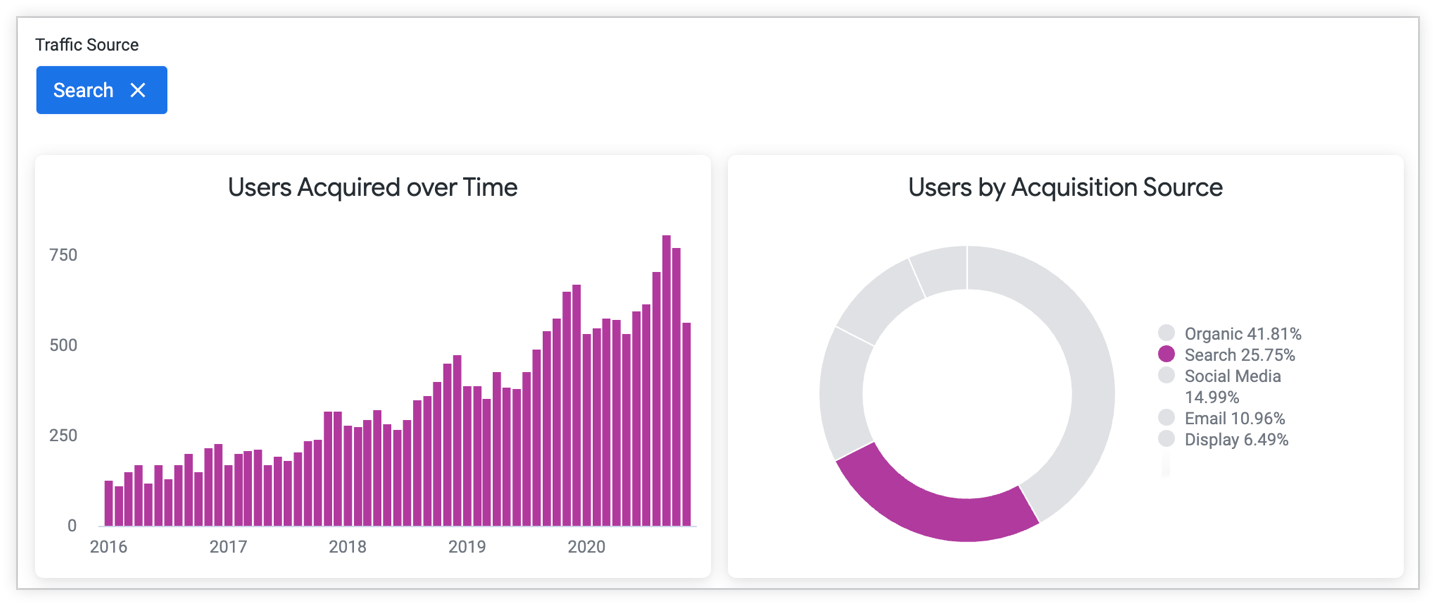
המשבצת שיוצרת את המסנן הצולב מדגישה את הנקודה על הגרף הזו ומציגה את כל שאר נקודות הנתונים כלא זמינות, על ידי הצגתן באפור. (בתצוגות חזותיות של טבלאות, במקום להציג את שאר נקודות הנתונים כלא זמינות, הכרטיס מציג הדגשה מודגשת של הערך שנבחר). כל שאר משבצות הנתונים יסוננו לפי הערך של נקודה על הגרף זו. שדה הסינון והערך שלו מופיעים בחלק העליון של לוח הבקרה לעיון.
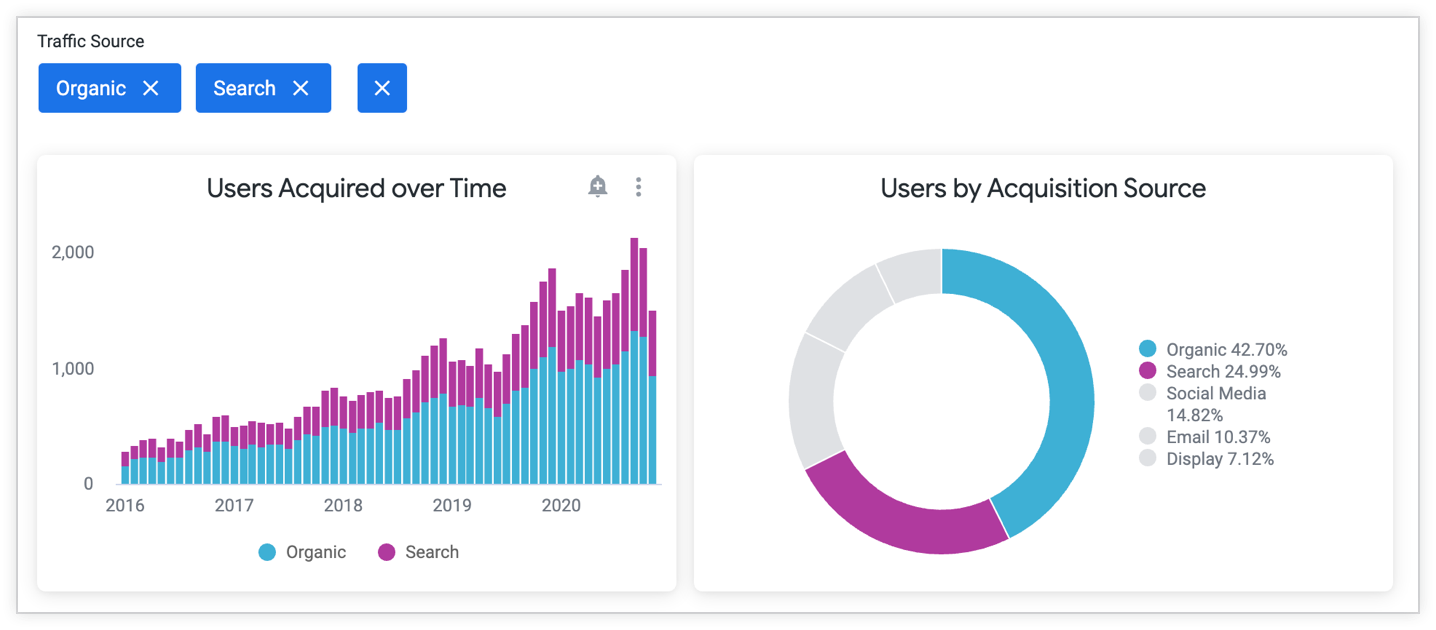
כדי להוסיף ערך נוסף למסנן צולב קיים, מחזיקים את המקש Command (ב-Mac) או Control (ב-Windows) במקלדת בזמן שבוחרים נקודות נתונים או מקרא נוספים.
המסנן של האריחים יפעל גם על הערך הנוסף. הערך הנוסף של המסנן המצטלב מופיע בחלק העליון של לוח הבקרה.
כדי להוסיף מסנן צולב חדש, בוחרים עוד נתון בכל משבצת שמכילה סוג נתונים חזותיים נתמך. כל האריחים מסוננים גם לפי המסנן הצולב הזה, ושדה וערך נוספים מופיעים בחלק העליון של לוח הבקרה.

סוגי ויזואליזציות נתמכים ולא נתמכים
כל משבצת נתונים בלוח הבקרה מכילה תרשים, וסוג התרשים קובע אם אפשר להשתמש בנקודות הנתונים במשבצת הזו כדי ליצור מסננים מצטלבים.
סוגי תרשימים להמחשה שנתמכים
אפשר ליצור מסננים חוצים באמצעות סוגי הוויזואליזציות הבאים:
- תרשימי טבלה (בתצוגות חזותיות של טבלה, הערך שנבחר מודגש במקום להציג את שאר נקודות הנתונים באפור כדי לציין שהן לא זמינות).
- תרשימי טבלה (גרסה קודמת) (בתצוגות חזותיות של טבלה (גרסה קודמת), הערך שנבחר מודגש במקום להציג את שאר נקודות הנתונים באפור כדי לציין שהן לא זמינות).
- תרשימי עמודות אנכיים
- תרשימי עמודות
- תרשימי קו
- תרשימי שטח
- תרשימי פיזור
- תרשימי עוגה
- תרשימי מפה שמשתמשים באפשרות נקודות לנתונים של
type: locationותרשימי מפה שמשתמשים בנתונים שלtype: zipcode - תרשימים של מפה סטטית (אזורים)
- תרשימים של מפות סטטיות (נקודות)
- תרשימי ענן מילים
- תרשימי טבעת מרובים
- תרשימי משפך
- תרשימי ציר זמן
- תרשימי מפל
- תרשימי Boxplot
- תצוגות חזותיות בהתאמה אישית
מידע על הפעלת סינון צולב בתרשימים בהתאמה אישית זמין במסמכי העזר של API 2.0 במאגר custom_visualizations_v2 GitHub.
סוגי תרשימים להמחשה שלא נתמכים
סוגי הוויזואליזציות הבאים לא נתמכים, ואי אפשר ליצור מסננים חוצים באמצעותם. עם זאת, אפשר לסנן אותם באמצעות מסננים חוצים:
- תרשימים עם ערך יחיד
- תרשימים של רשומה יחידה
- תרשימי מפה שמשתמשים באפשרויות Plot שאינן Points לנתונים של
type: location, או תרשימי מפה שמשתמשים בשכבות מפה - המחשות חזותיות שמשתמשות בפריסת רשת
- הוויזואליזציות מבוססות על תוצאות משולבות כשכל השאילתות בתוצאות המשולבות הן מאותו כלי ניתוח כמו שאר המשבצות בלוח הבקרה (אם לוח הבקרה מכיל משבצת של תוצאות משולבות עם שאילתות מכלי ניתוח שונים, אי אפשר להפעיל סינון צולב בלוח הבקרה הזה)
לא משנה איזה סוג של ויזואליזציה בוחרים, אי אפשר ליצור מסננים חוצי-דוחות (או מסננים רגילים של מרכז בקרה) בשדה מותאם אישית.
שימוש בבחירת טווח
אתם יכולים להשתמש בבחירת טווח כדי להחיל סינון צולב על כל הטווח בלוח הבקרה. כדי להשתמש בבחירת טווח:
- משבצת בלוח בקרה חייבת להשתמש בהצגה חזותית של תרשים קו, תרשים שטח או תרשים פיזור.
- בציר ה-X של התרשים חייבים להיות נתונים רציפים, בדרך כלל נתונים מספריים, נתונים שמשתמשים במסגרות זמן או נתונים מסוגים שמבוססים על זמן, אבל חלק ממסגרות הזמן ומסוגי הזמן לא רציפים.
- סוג קנה המידה של ציר ה-X בתצוגה החזותית לא יכול להיות Ordinal. אם הוא סדרתי, בחירת טווח יוצרת מסננים מצטלבים נפרדים לכל נקודה על הגרף שנבחרה.
כדי להשתמש בבחירת טווח, לוחצים לחיצה ימנית על קצה אחד של הטווח, לוחצים לחיצה ארוכה וגוררים לקצה השני של הטווח. כשמפסיקים ללחוץ, המסנן הצולב מופיע בחלק העליון של מרכז הבקרה, והמשבצות האחרות מסוננות לפי הטווח הזה. אי אפשר להוסיף ערכים נוספים למסננים צולבים של בחירת טווח.
לדוגמה, בתמונה הבאה, הצופה בלוח הבקרה בחר את השבועות של 25 בנובמבר ו-2 בדצמבר. הטווח שנבחר מוצלל והמסנן המצטלב מופיע בחלק העליון של לוח הבקרה.
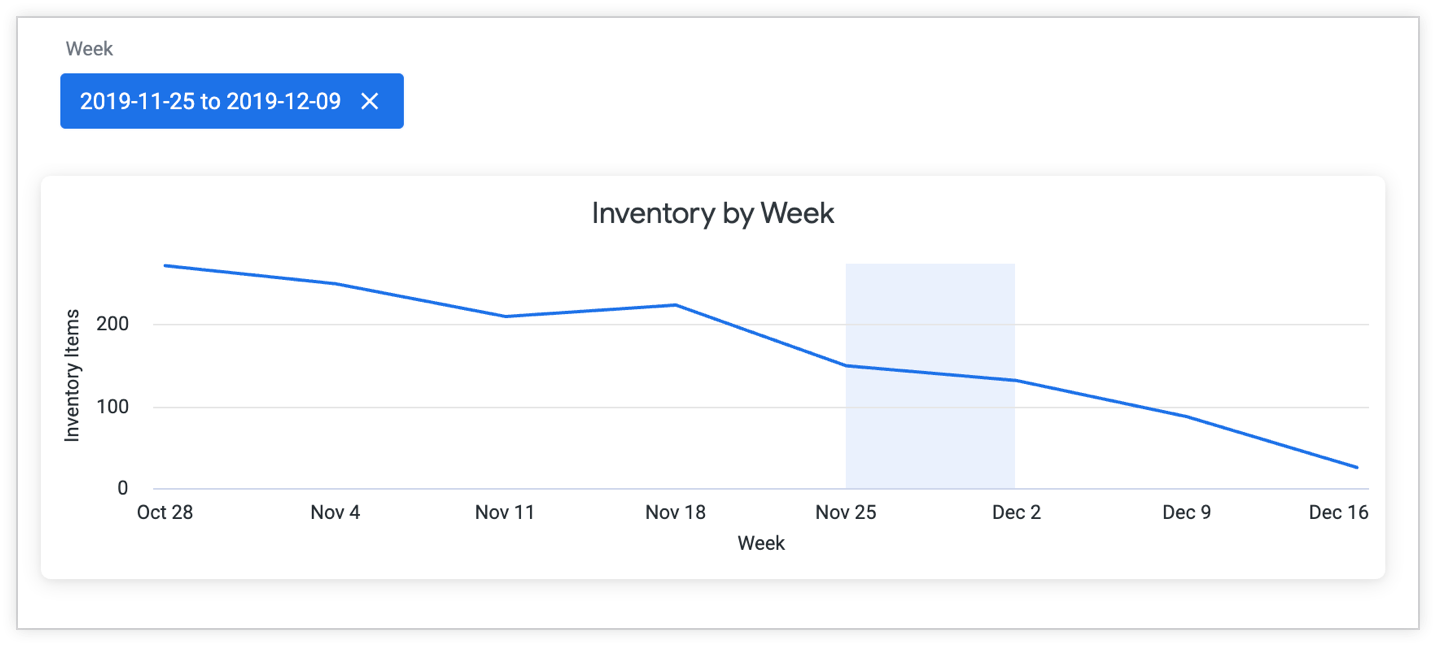
כל נקודה על הגרף כוללת שבוע. האזור המוצלל נראה כאילו הוא מסתיים ב-2 בדצמבר, אבל בפועל המסנן חוצה-המסננים מסתיים ב-9 בדצמבר, היום האחרון באותו שבוע. המסנן המצטלב בחלק העליון של לוח הבקרה מציג את הטווח המלא, מ-25 בנובמבר עד 9 בדצמבר.
סוגי זמן לא רציפים
מסגרות הזמן והסוגים שמבוססים על זמן ברשימה הבאה לא נחשבים רציפים. אם משתמשים בהם בבחירת טווח, נוצר מסנן צולב נפרד לכל נקודה על הגרף שבוחרים.
date_time_of_daydate_day_of_weekdate_month_namedate_quarter_of_yeardate_fiscal_quarter_of_year
שימוש במסננים חוצי-טבלאות עם מסנני לוח בקרה רגילים
מרכז שליטה יכול להכיל גם מסננים חוצי-מסמכים וגם מסננים רגילים של מרכז שליטה. מסננים חוצים מופיעים אחרי המסננים הרגילים בחלק העליון של לוח הבקרה, והם בצבע כחול כהה יותר. לדוגמה, בתמונה הבאה, המסנן 'סטטוס' הוא מסנן רגיל. המסננים 'חודש היצירה' ו'מקור תנועה' הם מסננים מצטלבים:
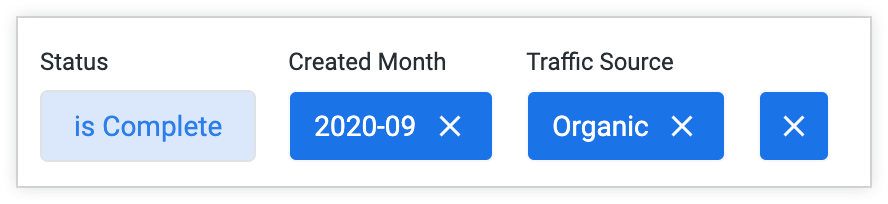
יש כמה הבדלים בין מסננים חוצים לבין מסננים רגילים בלוח הבקרה:
- צריך להפעיל בנפרד סינון צולב במופע ובמרכזי הבקרה של Looker (Google Cloud core).
- כדי ליצור או לשנות מסננים מצטלבים במרכז בקרה, לא צריך גישת עריכה (אבל צריך גישת עריכה כדי להפעיל סינון מצטלב במרכז בקרה).
- אי אפשר להגדיר מסננים חוצי-דוחות באמצעות אותם אמצעי בקרה של לוחות בקרה כמו מסננים רגילים.
- משתמשים אחרים לא יכולים לראות מסננים ספציפיים חוצי-דוחות, אלא אם לוח הבקרה עם המסננים חוצי-הדוחות שותף באמצעות קישור או הוטמע באתר.
- מסננים צולבים לא נשמרים בלוח הבקרה. אם עוברים למרכז בקרה אחר, המסננים הצולבים נמחקים.
- מסננים צולבים לא מופעלים על הורדות, על תזמונים או על התראות של מרכזי בקרה.
כשמשתמשים במסננים מצטלבים, אפשר לשנות באופן זמני את ערכי המסננים בלוח הבקרה. עם זאת, אם יוצרים מסנן חוצה על אותו שדה שבו משתמש מסנן רגיל, אי אפשר לשנות את הערך של המסנן הרגיל עד שמסירים את המסנן החוצה.
אם יש לכם הרשאת עריכה במרכז בקרה, אתם יכולים לערוך וליצור מסננים רגילים למרכז הבקרה בזמן שהמסננים הצולבים מופעלים. עם זאת, אם תיכנסו למצב עריכה כדי לערוך או להוסיף מסננים רגילים, כל המסננים הצולבים הנוכחיים יימחקו.
שיתוף מרכזי בקרה עם סינון צולב
פילטרים חוצי-נתונים לא נשמרים בלוח בקרה. אפשר לשתף אותם בדרכים הבאות:
- שיתוף קישור למרכז הבקרה
- הטמעה של לוח בקרה שמכיל מסננים חוצי-מקורות
פירוט נתונים כשמופעל סינון צולב
כשמסננים צולבים מופעלים בלוח בקרה, אפשר ללחוץ לחיצה ימנית כדי להיכנס לרמת פירוט גבוהה יותר בנתונים של התרשים להמחשה.
הסרת מסננים מצולבים
יש שתי אפשרויות להסרת מסנן צולב ספציפי:
- בוחרים שוב את נקודת הנתונים שרוצים להחיל עליה סינון צולב.
- לוחצים על X ליד הערך של המסנן המצולב בחלק העליון של מרכז הבקרה.
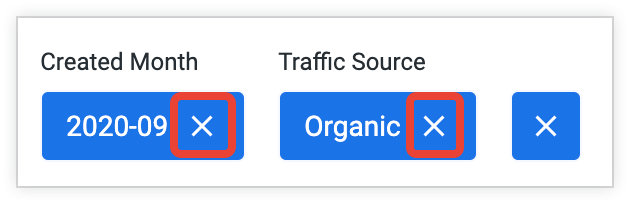
אם יש כמה מסננים מצטלבים, אפשר לנקות את כולם בלחיצה על X משמאל לערכי המסננים בחלק העליון של לוח הבקרה.
בנוסף, כשנכנסים למצב עריכה, כל המסננים הצולבים מתבטלים.
אופטימיזציה של הביצועים של סינון צולב באמצעות מודעות למצטברים
מפתחי LookML יכולים לשפר את ביצועי השאילתות של לוחות בקרה עם סינון צולב באמצעות aggregate awareness. בעזרת מודעות מצטברת, מפתחים יכולים ליצור טבלאות מצטברות במסגרת פרמטרים של LookML explore, כדי לבצע אופטימיזציה של שאילתות עבור משבצת אחת או יותר בלוח בקרה. השלב הראשון הוא העתקת קוד ה-LookML של טבלת הצבירה, שמופיע באפשרות Get LookML (קבלת LookML) בתפריט האפשרויות הנוספות (3 נקודות) של לוח הבקרה. מידע נוסף מופיע בדף התיעוד של הפרמטר aggregate_table.