


אפשר להתאים אישית תרשימי טבלה ב-Looker באמצעות אפשרויות עיצוב, סגנון מותנה ותצוגה, כדי לקבוע איך הנתונים יופיעו. כך תוכלו להציג את הנתונים באופן שתואם לדרישות הניתוח שלכם.
בניית תרשים טבלה
תרשימי טבלה מקבלים מאפיינים, מדדים, טבלאות צירים, סכומי ביניים, חישובים בטבלה, שדות מותאמים אישית וסכומים כוללים של שורות או עמודות. תרשימי טבלה תומכים בעד 5,000 שורות ועד 200 עמודות ציר.
כדי להשתמש בתרשים טבלה, מריצים את השאילתה ובוחרים בסמל הטבלה בסרגל Visualization.
כדי לערוך את התצוגה החזותית של הטבלה, לוחצים על עריכה בפינה השמאלית העליונה של הסרגל תצוגה חזותית.
יכול להיות שהאפשרויות הבאות יופיעו באפור או שיוסתרות אם הן לא תואמות להרכב הטבלה או אם הן סותרות הגדרות אחרות שבחרתם.
אפשרויות של סרגל נתונים
כמה אפשרויות בסרגל Data יכולות להשפיע גם על התצוגה החזותית וגם על טבלת הנתונים.
סיכומי ביניים
האפשרות להוסיף סכומי ביניים לטבלת הנתונים מוצגת בסרגל נתונים כשטבלת הנתונים מכילה לפחות שני מאפיינים. מסמנים את התיבה Subtotals (סיכומי משנה) ולוחצים על Run (הפעלה). סכומי ביניים מופיעים רק בתצוגה החזותית של הטבלה. הם לא מופיעים בטבלת הנתונים.
בתמונה הבאה מוצגת טבלה עם נתוני מצב המשתמשים, העיר של המשתמשים, המיקוד של המשתמשים ומספר ההזמנות, עם סיכומי משנה. בפריט הוויזואלי, השדה Orders Count מציג את הספירה של כל מיקוד ואת סכומי הביניים של כל עיר ומדינה. אם עיר מסוימת מכילה כמה מיקודים, המערכת מסכמת את מספר התושבים בכל המיקודים בעיר כדי לקבל את מספר התושבים בעיר. מספר המיקודים במדינה הוא סכום כל מספרי המיקודים במדינה.
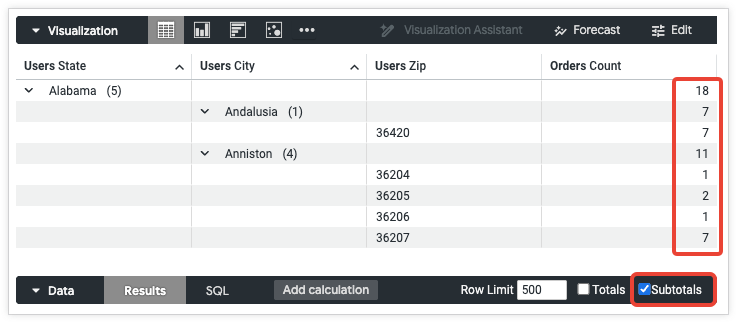
הסכומים החלקיים מחושבים לכל המאפיינים מלבד המאפיין הימני ביותר. כדי לשנות את המאפיינים שמוצג לגביהם סכום ביניים, משנים את הסדר של המאפיינים בטבלת הנתונים.
יש כמה דברים שחשוב לזכור לגבי אופן הפעולה של סכומי ביניים:
- אם אותו פריט מופיע בכמה קטגוריות, יכול להיות שהסיכומים החלקיים שמסכמים פריטים ייחודיים לא יסתכמו כמו שציפיתם. במקרים כאלה, Looker סופר כל פריט פעם אחת במקום לספור כל מופע כפול. Looker מחשב את הסכומים הכוללים של העמודות באותו אופן.
- יכול להיות שסכומי הביניים של חישובים בטבלה שמבצעים צבירות, כמו חישובים באמצעות
percentileאוmean, לא יסתכמו כמו שציפיתם. הסיבה לכך היא שחישובים בטבלה מחשבים את סכומי הביניים באמצעות ערכי סכומי הביניים האחרים, ולא באמצעות הערכים בעמודת הנתונים. לדוגמה, אם יש לכם שני סכומי ביניים של מספר המשתמשים: 30,500 ו-24,312, ויש לכם חישוב טבלה כמוmean(${users.count}), חישוב הטבלה יחזיר 27,406 לשתי שורות סכומי הביניים כי הוא מבצע את החישוב(30500 + 24312)/2. - סכומי ביניים לא זמינים כשמסננים לפי מדד או כשמשתמשים בפרמטר
sql_always_havingבניתוח. - אם המגבלה על מספר השורות בטבלת הנתונים גורמת לכך שחלק מהנתונים של קטגוריית משנה לא מוצגים, כל הקטגוריה תוסתר בתצוגה החזותית של הטבלה.
- המיון מתבצע בנפרד בכל קטגוריה של סכום ביניים.
- הסיכום המשני שמופיע בצד ימין תמיד ממוין. כשממיינים לפי כמה עמודות, העדיפות ניתנת לעמודות של סיכומי משנה.
- אם משנים את סדר המאפיינים באמצעות גרירה ושחרור בקטע 'נתונים' בכלי הניתוח, יכול להיות שיהיה צורך לבטל את הסימון בתיבת הסימון סיכומי משנה ולסמן אותה מחדש.
אפשר לכווץ או להרחיב את סכומי הביניים בתצוגה החזותית של הטבלה. מידע נוסף זמין בקטע כיווץ של סכומי ביניים.
תמיכה בדיאלקטים בסיכומי ביניים
האפשרות להשתמש בסיכומי ביניים תלויה בדיאלקט של מסד הנתונים שבו משתמש החיבור שלכם ל-Looker. בגרסה האחרונה של Looker, הדיאלקטים הבאים תומכים בסיכומי ביניים:
כדי להציג את הטבלה, לוחצים כאן.
| דיאלקט | נתמך? |
|---|---|
| Actian Avalanche | |
| Amazon Athena | |
| Amazon Aurora MySQL | |
| Amazon Redshift | |
| Amazon Redshift 2.1+ | |
| Amazon Redshift Serverless 2.1+ | |
| Apache Druid | |
| Apache Druid 0.13.x - 0.17.x | |
| Apache Druid 0.18+ | |
| Apache Hive 2.3+ | |
| Apache Hive 3.1.2+ | |
| Apache Spark 3+ | |
| ClickHouse | |
| Cloudera Impala 3.1+ | |
| Cloudera Impala 3.1+ with Native Driver | |
| Cloudera Impala with Native Driver | |
| DataVirtuality | |
| Databricks | |
| Denodo 7 | |
| Denodo 8 & 9 | |
| Dremio | |
| Dremio 11+ | |
| Exasol | |
| Google BigQuery Legacy SQL | |
| Google BigQuery Standard SQL | |
| Google Cloud AlloyDB for PostgreSQL | |
| Google Cloud PostgreSQL | |
| Google Cloud SQL | |
| Google Spanner | |
| Greenplum | |
| HyperSQL | |
| IBM Netezza | |
| MariaDB | |
| Microsoft Azure PostgreSQL | |
| Microsoft Azure SQL Database | |
| Microsoft Azure Synapse Analytics | |
| Microsoft SQL Server 2008+ | |
| Microsoft SQL Server 2012+ | |
| Microsoft SQL Server 2016 | |
| Microsoft SQL Server 2017+ | |
| MongoBI | |
| MySQL | |
| MySQL 8.0.12+ | |
| Oracle | |
| Oracle ADWC | |
| PostgreSQL 9.5+ | |
| PostgreSQL pre-9.5 | |
| PrestoDB | |
| PrestoSQL | |
| SAP HANA | |
| SAP HANA 2+ | |
| SingleStore | |
| SingleStore 7+ | |
| Snowflake | |
| Teradata | |
| Trino | |
| Vector | |
| Vertica |
יש כמה דברים שכדאי לזכור לגבי תמיכה בדיאלקטים של סכומי ביניים:
- כשמשתמשים ב-MySQL, כל הסכומים החלקיים צריכים להיות ממוינים בסדר עולה.
- אם משתמשים בסיכומי ביניים והתוצאה הבסיסית מכילה יותר מ-30,000 שורות (ללא קשר למגבלות השורות שהוגדרו בטבלת הנתונים), הפעולה של יצירת טבלאות ציר ב-MySQL וב-Snowflake תיכשל.
- השימוש בסיכומי ביניים עם BigQuery ו-Redshift עשוי להאט את מהירות השאילתות בהשוואה לשאילתות ללא סיכומי ביניים.
סך הכול שורות
אם התרשים מכיל טבלאות צירים, אפשר להוסיף לתרשים סכומים כוללים של שורות על ידי סימון התיבה סכומים כוללים של שורות בסרגל נתונים. במאמר בדיקת נתונים ב-Looker יש מידע נוסף, כולל מקרים שבהם סכומים כוללים לא זמינים ונקודות למחשבה לגבי סכומים כוללים.
החץ משמאל לתיבת הסימון סכומים כוללים של השורות מאפשר להחליף בין מיקום ברירת המחדל של עמודת הסכומים הכוללים (הקצה השמאלי) לבין מיקום שמאלה יותר, אחרי המאפיינים וחישובים בטבלה.

סה"כ
כדי להוסיף סכומים כוללים של עמודות למדדים ולחישובים בטבלה, בוחרים באפשרות סכומים כוללים בסרגל נתונים. במאמר בדיקת נתונים ב-Looker יש מידע נוסף, כולל מקרים שבהם סכומים כוללים לא זמינים ונקודות למחשבה לגבי סכומים כוללים.

מגבלת העמודות
אם טבלת הנתונים מכילה טבלאות צירים, אפשר להגביל את מספר העמודות בתרשים. לשם כך, מזינים מספר בין 1 ל-200 בתיבה הגבלת מספר העמודות. המימדים, החישובים בטבלת המימדים, עמודות הסיכום של השורות והחישובים בטבלת המדדים מחוץ לטבלאות ציר לא נספרים במסגרת מגבלת העמודות. כל קבוצה שמוצגת בטבלת ציר נחשבת לעמודה אחת במסגרת מגבלת העמודות. מידע נוסף מופיע בדף התיעוד בנושא סינון והגבלת נתונים.

מגבלת שורות
כדי להוסיף מגבלת שורות לתרשים, מזינים מספר בין 1 ל-5,000 בתיבה Row Limit (מגבלת שורות) בכרטיסייה Data (נתונים). אם השאילתה חורגת ממגבלת השורות שהגדרתם, לא תוכלו למיין את העמודות של סך השורות או של חישוב הטבלה.

כשמוסיפים תרשים טבלה למרכז בקרה, אם משאירים את מגבלת השורות ריקה, מרכז הבקרה מטיל מגבלה של 1,000 שורות על משבצת התרשים. כדי להגדיל את מגבלת השורות במשבצת בלוח הבקרה, מזינים מגבלת שורות גבוהה יותר, עד 5,000, שהוא המספר המקסימלי של שורות שאפשר להציג.
חישובים
אם יש לכם את ההרשאות המתאימות, אתם יכולים להוסיף חישובים לטבלה בתרשים בלחיצה על הלחצן הוספת חישוב בכרטיסייה נתונים. מידע נוסף זמין בדף התיעוד בנושא שימוש בחישובים בטבלה.

אפשר גם להשתמש בקטע 'שדות מותאמים אישית' בכלי לבחירת שדות.
אפשרויות בתפריט העמודות
כשניגשים לאפשרויות בתפריט של עמודה דרך משבצת בלוח הבקרה במצב תצוגה, השינויים בהגדרות לא נשמרים. כדי לשמור שינויים בהגדרות, צריך להיכנס למצב עריכה במרכז הבקרה, לבחור באפשרות עריכה בתפריט של שלוש הנקודות פעולות על המשבצת ולשנות את ההגדרות בחלון העריכה שמופיע.
בתרשימי טבלה, בפינה השמאלית העליונה של כל עמודה מופיע סמל האפשרויות הנוספות (3 נקודות) אפשרויות עמודה כשמעבירים את העכבר מעל כותרת העמודה.
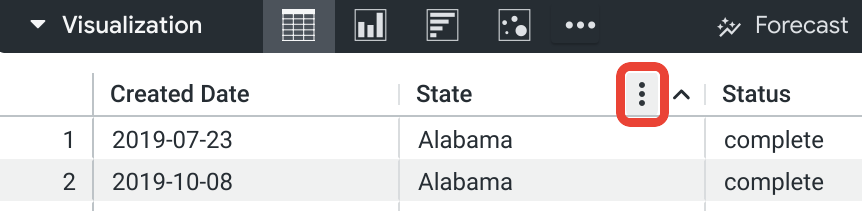
כשלוחצים על סמל אפשרויות העמודות, מופיע תפריט עמודות שבו אפשר להקפיא, להעתיק ולשנות את הגודל של עמודות בטבלה בזמן הצפייה בהן.
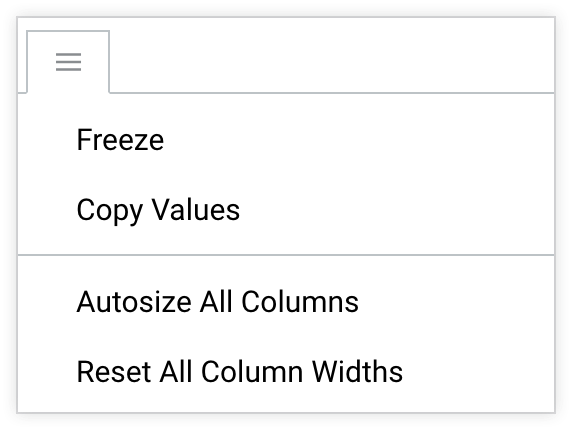
הקפאה
אם בוחרים באפשרות הקפאה, עמודה בטבלה מוקפאת בצד ימין של התרשים. העמודה הקפואה נשארת גלויה בצד ימין במהלך גלילה אופקית. אפשר להקפיא כמה עמודות. בפעם הראשונה שמקפיאים עמודה, גם עמודת מספר השורה תוקפא, אם היא קיימת. כשמבטלים את ההקפאה של העמודה הקפואה האחרונה, גם העמודה של מספרי השורות תבוטל, אם היא קיימת.
כשמקפיאים עמודה אחת או יותר, מופיע קו מפריד אנכי בין העמודות המוקפאות לבין העמודות שלא הוקפאו.
כדי לבטל את ההקפאה של עמודה, לוחצים שוב על סמל האפשרויות הנוספות (3 נקודות) ובוחרים באפשרות ביטול ההקפאה.
העתקת ערכים
בוחרים באפשרות העתקת ערכים כדי להעתיק את כותרת העמודה ואת כל הערכים בעמודה, ואז אפשר להדביק אותם בגיליון אלקטרוני, בקובץ טקסט או במסנן של Looker. אפשר גם לבחור תא או טווח של תאים בתוך התרשים ולהעתיק את התוכן באמצעות מקשי הקיצור Command-C (ב-Mac) או Ctrl+C (ב-Windows).
שינוי אוטומטי של גודל כל העמודות
אם בוחרים באפשרות התאמה אוטומטית של הגודל של כל העמודות, הרוחב של כל עמודה מותאם לשם של כותרת העמודה או לערך הנתונים הארוך ביותר שמופיע בה, לפי הרחב מביניהם.
איפוס כל רוחבי העמודות
אם בוחרים באפשרות איפוס רוחב כל העמודות, הגודל של כל עמודה משתנה לרוחב ברירת המחדל שלה. זהו הרוחב שמוגדר כשמפעילים את האפשרות התאמת הגודל של העמודות, או הרוחב שמוגדר על ידי התאמת הגודל של כל העמודות באופן אוטומטי אם התאמת הגודל של העמודות גורמת לכך שהן צרות מדי.
מיון עמודות
סדר המיון שמוגדר כברירת מחדל מוסבר בדף התיעוד ניתוח נתונים ב-Looker.
כדי למיין עמודות בתצוגה החזותית של הטבלה, בוחרים את כותרות העמודות בתצוגה החזותית. בכל פעם שבוחרים כותרת, העמודה שלה עוברת בין סדר מיון עולה לסדר מיון יורד. סימן שברון מופיע בכותרת העמודה כדי לציין שהתרשים ממוין לפי העמודה הזו. החץ בצורת V מצביע למעלה כדי לציין מיון בסדר עולה, ולמטה כדי לציין מיון בסדר יורד.
כדי למיין לפי כמה עמודות, לוחצים לחיצה ארוכה על מקש Shift ואז בוחרים את כותרות העמודות לפי הסדר שבו רוצים למיין אותן.
אם סיכומי ביניים מופעלים, סיכום הביניים הימני ביותר תמיד ממוין. המיון מתבצע בנפרד בכל קטגוריה של סכום ביניים.
אם תגיעו למגבלת השורות, לא תוכלו למיין את הסכומים הכוללים של השורות או את החישובים בטבלה.
העברה והצמדה של עמודות באופן ידני
כשמסדרים מחדש את העמודות באמצעות משבצת בלוח הבקרה במצב תצוגה, השינויים בסדר העמודות לא נשמרים. כדי לשמור שינויים בסדר העמודות, נכנסים למצב עריכה בלוח הבקרה, בוחרים באפשרות עריכה בתפריט האפשרויות הנוספות (סמל 3 הנקודות) של המשבצת ומזיזים את העמודות בחלון העריכה שמופיע.
אפשר לבחור ולגרור את כותרות העמודות בתצוגה החזותית של הטבלה כדי להעביר כל עמודה, כולל קבוצות צירים ועמודות צירים נפרדות, לכל מיקום אחר בתצוגה החזותית. הסדר של העמודות בטבלת Data לא ישתנה.
במהלך הבחירה והגרירה של עמודה, אם מתקרבים לקצה השמאלי של התרשים, מופיע סמל של סיכה.
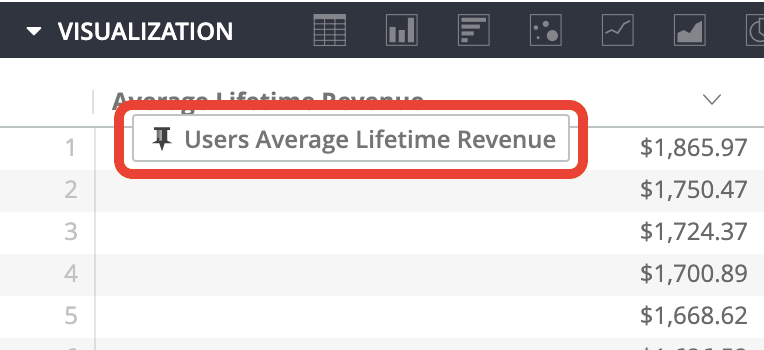
אם משחררים את העמודה בזמן שסמל הסיכה מוצג, העמודה תוצמד לצד הוויזואליזציה. העמודה המוצמדת נשארת גלויה בצד במהלך גלילה אופקית. אפשר להצמיד כמה עמודות.
אם גוררים עמודה אל מחוץ לגבולות של התרשים, יופיע סמל של עין עם קו חוצה.
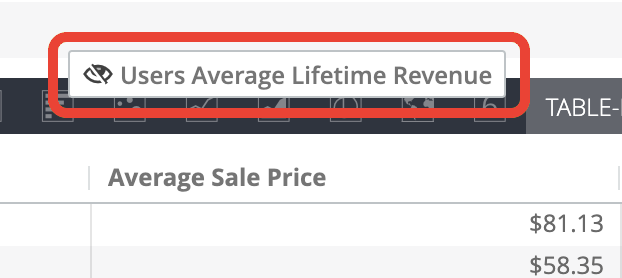
אם משחררים את העמודה בזמן שסמל העין מוצג, העמודה לא תזוז מהמיקום המקורי שלה.
כשמורידים טבלה עם עמודות שסודרו מחדש, העמודות יופיעו בסדר המקורי שלהן (הסדר שבו הן מופיעות בטבלת הנתונים) גם אם האפשרות With visualization options applied (עם החלת אפשרויות הוויזואליזציה) נבחרה.
שינוי גודל העמודות באופן ידני
כדי לשנות את הגודל של עמודות באופן ידני, בוחרים את הגבול הימני של כותרת העמודה וגוררים אותו שמאלה או ימינה.
שינוי גודל העמודות באופן ידני מבטל את ההגדרה שינוי גודל העמודות כך שיתאימו.
אפשרויות בתפריט של התרשים
עיצוב טבלה
עיצוב ברירת המחדל של תצוגות חזותיות של טבלאות הוא לבן. אפשר לשנות את העיצוב באמצעות ההגדרה עיצוב הטבלה.
אתם יכולים לבחור אפשרויות לצביעת הטבלה:
- קלאסי: הטבלה מופיעה כמו בקטע 'נתונים', עם מאפיינים כחולים, מדדים כתומים וחישובים בטבלה ירוקים.
- לבן: כותרת הטבלה לבנה, שורות הנתונים מתחלפות בין לבן לאפור, והטקסט שחור.
- אפור: כותרת הטבלה אפורה, שורות הנתונים מתחלפות בין לבן לאפור בהיר, והטקסט אפור כהה.
- שקוף: הכותרת של הטבלה שקופה לחלוטין, השורות של הנתונים מתחלפות בין שקוף לחלוטין לאפור שקוף, והצבע של הטקסט משתנה בהתאם. האפשרות הזו יכולה להיות שימושית כשמשתמשים בלוח בקרה מוטמע בהתאמה אישית, כדי שצבע הרקע של המשבצת ייראה דרך התרשים. במרכז בקרה כזה, צבע הטקסט מותאם לצבע הרקע, ומשתנה משחור ללבן לפי הצורך. בדף 'חיפוש' או ב-Look מוטמע, הרקע תמיד לבן מתחת להדמיה השקופה.
- ללא סגנון: הטבלה כולה לבנה, שורות הנתונים מופרדות על ידי קווים אפורים והטקסט שחור.
הצגת מספרי השורות
אתם יכולים להחליט אם להציג מספר שורה בתחילת כל שורה בטבלה.
האפשרות הצגת מספרי שורות מושבתת כשמשתמשים בסיכומי ביניים בתרשים הטבלה.
הצגת סכומים
האפשרות הצגת סיכומים מאפשרת להציג או להסתיר את הסיכומים של העמודות בתחתית כל עמודה בטבלה.
האפשרות הצגת סכומים כוללים מושבתת אם לא מוסיפים את הסכומים הכוללים לתרשים הטבלה.
הצגת סכומי השורות
האפשרות הצגת סיכומים של שורות קובעת אם להציג סיכומים של שורות בתחילת כל שורה בטבלה או בסופה.
האפשרות הצגת סיכומים בשורות מושבתת אם לא מוסיפים סיכומים בשורות לתרשים של טבלת ציר.
החלפה
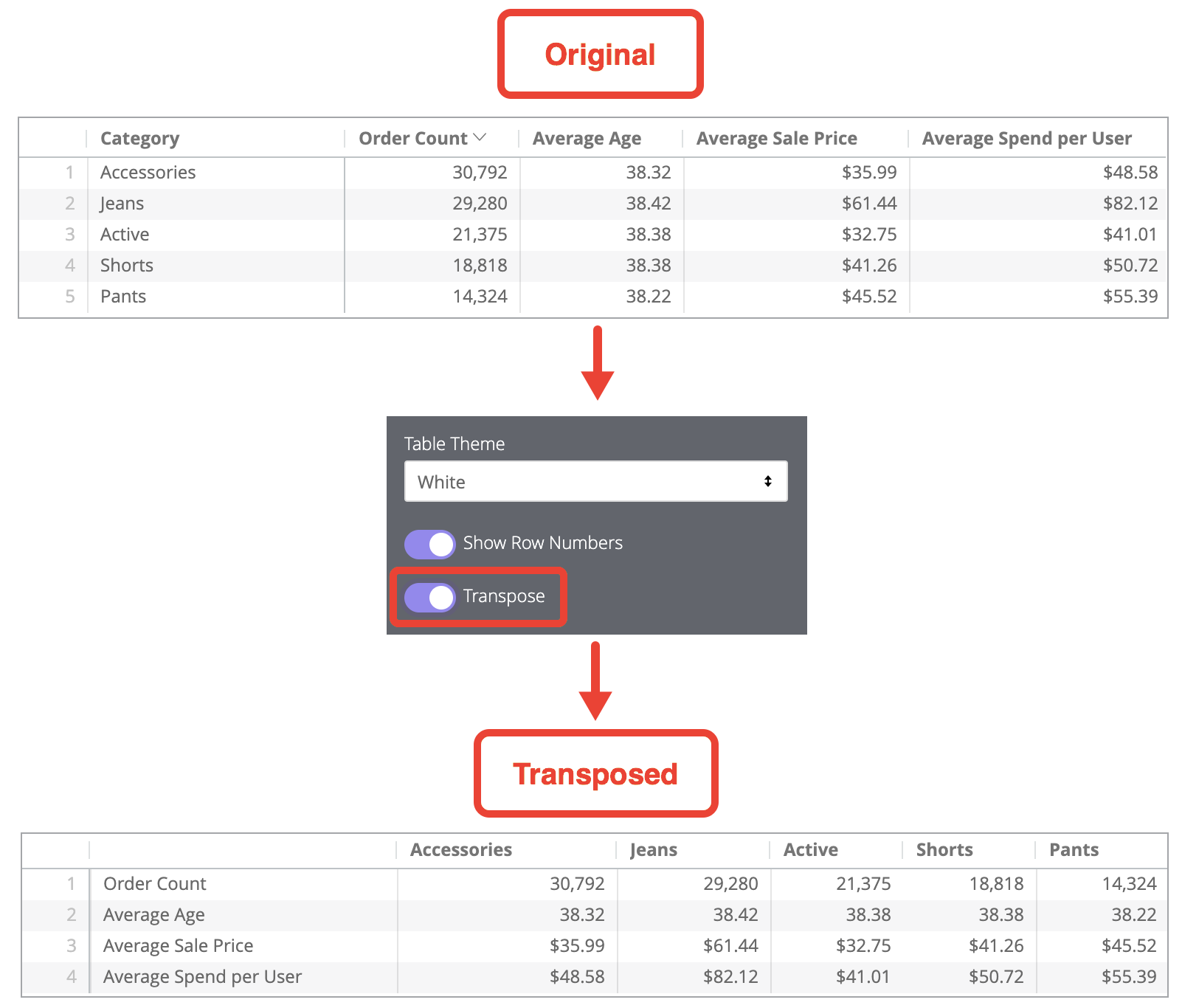
האפשרות החלפת שורות ועמודות זמינה לתרשימים שמכילים רק מאפיין אחד. כשבוחרים באפשרות החלפת שורות ועמודות, השורות של ההצגה החזותית הופכות לעמודות והעמודות הופכות לשורות.
הגבלת מספר השורות שמוצגות
אתם יכולים להציג או להסתיר שורות ברכיב חזותי, על סמך המיקום שלהן בתוצאות. לדוגמה, אם בתרשים שלכם מוצג ממוצע נע של שבעה ימים, יכול להיות שתרצו להסתיר את שש השורות הראשונות.
כדי להפעיל או להשבית את התכונה הזו, לוחצים על הגבלת מספר השורות שמוצגות. כשמפעילים את התכונה הזו, אפשר לציין את האפשרויות הבאות:
- הסתרה או הצגה: בוחרים באפשרות הסתרה כדי להחריג שורות מסוימות מההמחשה. בוחרים באפשרות הצגה כדי להציג רק מספר מוגבל של שורות בתצוגה החזותית.
- הראשונות או האחרונות: בוחרים אם השורות שרוצים להסתיר או להציג הן השורות הראשונות או האחרונות בקבוצת התוצאות.
- מספר: מציינים את מספר השורות שרוצים להסתיר או להציג.
בקטע 'נתונים' של Look או של ניתוח, השורות שלא נכללות מוצלות בצבע כהה יותר.
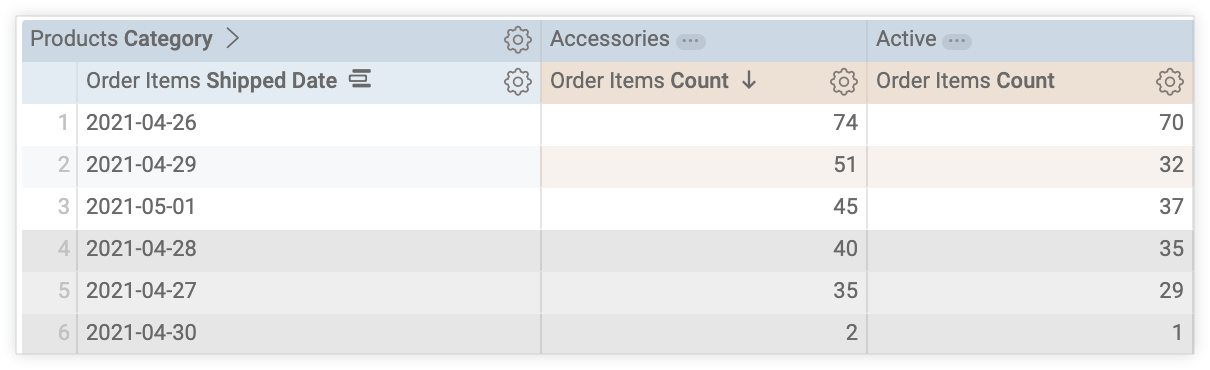
האפשרות הזו תלויה בסדר השורות. שינוי סדר המיון של השאילתה או הוספה של מגבלת שורות יכולים לשנות את השורות שמוצגות או מוסתרות בהצגה החזותית.
עימוד
בטבלאות שמכילות 50 שורות או יותר, אפשר להפעיל חלוקה לעמודים כדי להציג את השורות בטבלה בסדרה של עמודים בחלק התחתון של התצוגה החזותית.
כדי להפעיל את האפשרות 'חלוקה לדפים', מסמנים את תיבת הסימון חלוקת שורות לדפים.
כשמפעילים את האפשרות 'חלוקה לדפים', אפשר להשתמש בהגדרה שורות בכל דף כדי לציין את מספר השורות שיוצגו בכל דף. אפשר לבחור 50, 100, 250, 500 או 1,000 שורות בכל דף.
כשהחלוקה לדפים מופעלת בתצוגה חזותית של טבלה במרכז בקרה, צריך להיכנס למצב עריכה של מרכז הבקרה כדי לשנות את ההגדרה של מספר השורות בכל דף.
אפשרויות בתפריט הקיבוץ
כברירת מחדל, בתרשימי טבלה מוצגים הנתונים של כל שדה בעמודות נפרדות. כשמפעילים את תכונת התצוגה המקדימה קיבוץ שורות בטבלה, אפשר לקבץ שורות של נתונים מכמה מאפיינים לעמודה אחת. קיבוץ של מאפיינים היררכיים בעמודה אחת יכול לעזור לארגן את הטבלאות ולמשתמשים להבין את הקשר בין הנתונים. אתם יכולים להרחיב ולכווץ את הנתונים כדי להתמקד בנקודות נתונים ספציפיות, ולהסתיר את הפרטים המפורטים שאתם לא רוצים לראות.
לדוגמה, אפשר לקבץ שדות תאריך מפורטים, כמו Orders Created Year, Orders Created Quarter ו-Orders Created Month בעמודה אחת, יחד עם מידע נוסף כמו Orders Status ו-Orders Average Order Profit, כדי לספק למשתמשים כמה דרכים להתעמק בנתונים בתרשים הטבלה. המשתמשים יכולים לראות את סיכום הנתונים בשורות ברמת העל, ולהרחיב את השורות כדי לקבל תובנות מפורטות יותר לגבי הזמנות שבוצעו בחודשים ספציפיים ברבעון.
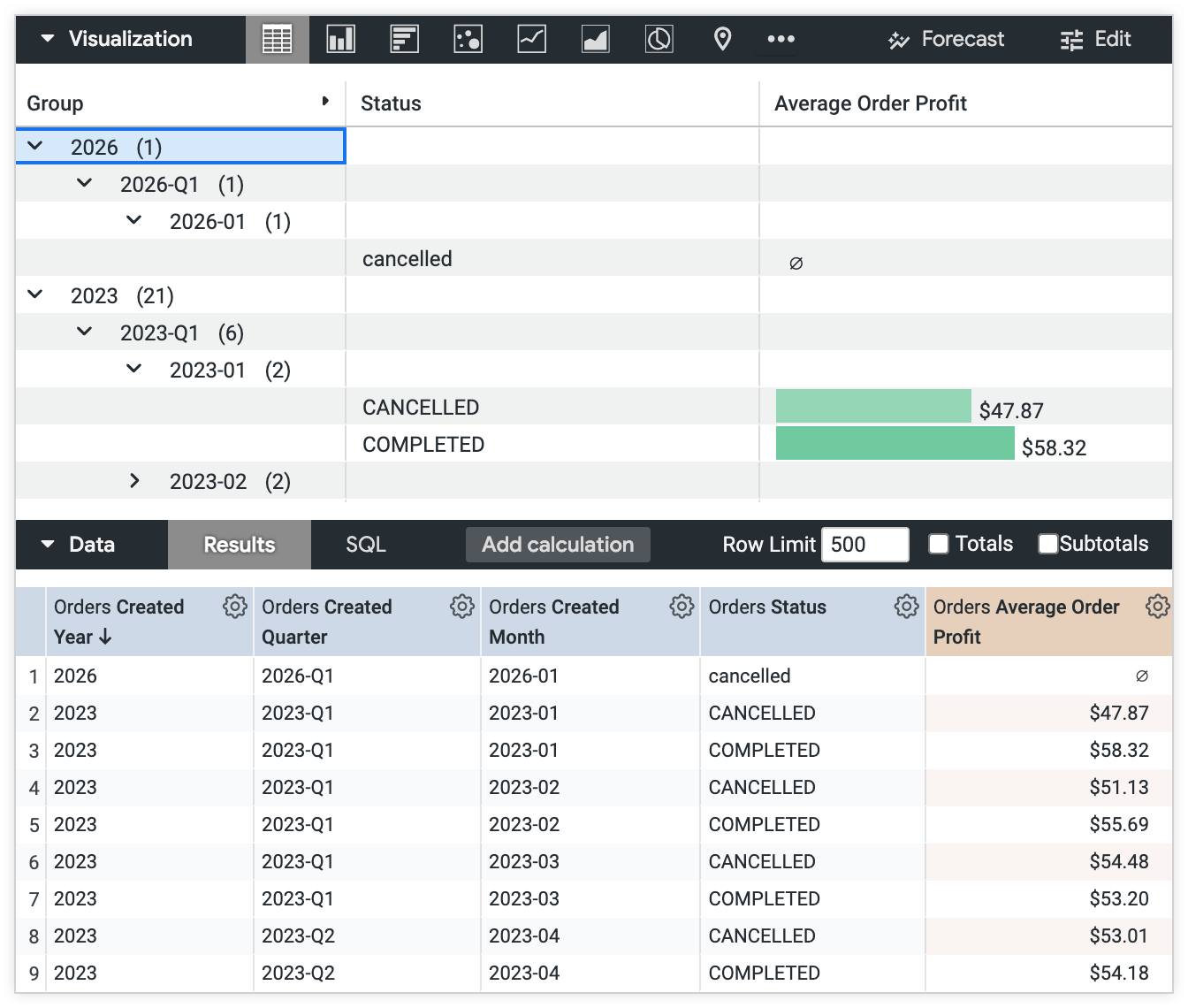
לוחצים על המתג הפעלת קיבוץ שורות כדי לקבץ מימדים בתרשימי טבלה. כשהאפשרות הפעלת קבוצות שורות מופעלת, ההגדרות בתפריט קיבוץ מופיעות. ההגדרות האלה מאפשרות לכם לשלוט במראה של נתונים היררכיים בתרשים הטבלה.
הוספת שדות
הלחצן הוספת שדות מאפשר לכם לבחור את המאפיינים שרוצים לקבץ. לוחצים על הלחצן הוספת שדות כדי לפתוח את התפריט שדות, ואז מסמנים את תיבת הסימון לצד כל מאפיין שרוצים לכלול בקבוצה.
הסדר שבו בוחרים את המאפיינים קובע את ההיררכיה של הקבוצה. לדוגמה, אם מסמנים את התיבה לצד מאפיין בשם מדינה, ואז מסמנים את התיבה לצד מאפיין בשם מדינה, המאפיין מדינה יהיה המאפיין בראש ההיררכיה, והערך של המאפיין מדינה יופיע בשורה נפרדת מתחת לערך של המאפיין מדינה בקבוצה.
כדי לשנות את הסדר של מאפיין בקבוצה, לוחצים לחיצה ארוכה על ידית הגרירה של המאפיין ומעבירים אותו למיקום חדש ברשימת ההיררכיה.
רמת התצוגה שמוגדרת כברירת מחדל
אפשר להשתמש בהגדרות בשדה Default Display Level כדי לקבוע איך יוצגו הערכים בקבוצה כשמציגים את תרשים הטבלה בפעם הראשונה. האפשרויות כוללות:
- הכל מכווץ: כל הרמות בהיררכיה מכווצות.
- הרמה העליונה במצב מורחב: הרמה העליונה בהיררכיה מורחבת, וכל שאר הרמות מכווצות.
- הכל מורחב: כל רמות ההיררכיה מורחבות.
כדי להרחיב או לכווץ את הרמות בקבוצה, לוחצים על החיצים שליד כל שורה. לחלופין, לוחצים על החץ לצד שם הכותרת של עמודת הקבוצה כדי להרחיב או לכווץ את כל הרמות בקבוצה, או לוחצים על שם הכותרת של עמודת הקבוצה כדי למיין את הנתונים.
כותרת העמודה של הקיבוץ
כברירת מחדל, השם של עמודת הקבוצה הוא Group (קבוצה). אם רוצים, מזינים שם אחר לעמודת הקבוצה בשדה הטקסט כותרת עמודת הקבוצה.
לוחצים על החץ שליד כותרת העמודה של הקבוצה כדי להרחיב או לכווץ את כל הרמות בקבוצה. כדי למיין את הנתונים, לוחצים על שם הכותרת של עמודת הקבוצה.
הצגת מספרים של קבוצות
לוחצים על המתג כדי להפעיל או להשבית את ההגדרה הצגת מספר הקבוצות.
כשההגדרה הזו מופעלת, ההגדרה הצגת מספר הפריטים בקבוצה מציגה את מספר השורות שמכווצות בקבוצה בסוגריים לצד ערך בשורה המוצגת. לדוגמה, אם חמש שורות מוסתרות מתחת לערך השורה המורחבת 2026, מספר השורות המוסתרות יצוין כך: 2026 (5).
הצגת סכומי ביניים
לוחצים על המתג כדי להפעיל או להשבית את ההגדרה הצגת סכומי ביניים.
כשההגדרה הצגת סכומי ביניים מופעלת, מוצג סכום הביניים של נתונים מספריים בשורות שמכווצות בקבוצה. הסכום הכולל יופיע בעמודה של השדה המספרי (לדוגמה, בעמודה סך הכול, אם יש מדד בשם סך הכול ב'ניתוח נתונים') בשורה העליונה של כל קבוצה. הצגת סכומי המשנה של כל קבוצה מספקת למשתמשים תמונת מצב או סיכום של הנתונים הבסיסיים.
אפשרויות בתפריט של סדרה
בתפריט הסדרות אפשר לשלוט באופן שבו כל סדרת נתונים מוצגת בתרשים.
בתרשים טבלה, כל עמודה מופיעה בתפריט הסדרות להתאמה אישית.
חיתוך טקסט
כשהאפשרות חיתוך הטקסט מופעלת, הטקסט שמופיע בתאי הנתונים ייחתך ויופיע אחריו סימן של שלוש נקודות. כשהאפשרות מושבתת, הטקסט בתוך תאי הנתונים עובר לשורות הבאות.
כדי לראות את הגרסה המלאה של טקסט שקוצר או הועבר לשורה חדשה בתוך תא נתונים, לוחצים לחיצה כפולה בתוך התא. כדי לחזור לגרסה המקוצרת או לגרסה שהועברה לשורה חדשה, מקישים על Escape או לוחצים מחוץ לתא.
ההגדרה חיתוך טקסט מופעלת כברירת מחדל.
חיתוך שמות העמודות
כשהאפשרות חיתוך שמות העמודות מופעלת, הטקסט שמופיע בכותרות העמודות ייחתך. כשהאפשרות הזו מושבתת, הטקסט בתוך כותרות העמודות עובר לשורות הבאות.
כדי לראות את הטקסט המלא של כותרת עמודה שקוצצה או שגלישת הטקסט שלה הופעלה, מעבירים את העכבר מעל כותרת העמודה. יופיע תיאור קצר עם הטקסט המלא של כותרת העמודה.
ההגדרה של חיתוך שמות העמודות מושבתת כברירת מחדל.
הצגת השם המלא של השדה
אפשר להחליט אם להציג את שם התצוגה לצד שם השדה בכותרת של כל עמודה. כשהאפשרות הצגת שם השדה המלא מושבתת, בדרך כלל מוצג רק שם השדה. עם זאת, במדדים מהסוג count מוצג רק שם התצוגה.
התאמת גודל העמודות
שינוי גודל העמודות כך שיתאימו – משנה את הרוחב של כל העמודות כך שהטבלה תתאים בדיוק לרוחב החלונית שבה היא מוצגת. כשהאפשרות הזו מופעלת, עדיין אפשר לשנות את הגודל של העמודות באופן ידני, והרוחב שמוגדר באופן ידני יחליף את הרוחב שמוגדר על ידי התאמת גודל העמודות. רוחבי העמודות שמוגדרים באמצעות האפשרות התאמת גודל העמודות נשמרים כששומרים את התצוגה החזותית כ-Look או כשמוסיפים אותה למרכז בקרה.
ההגדרה שמוגדרת כברירת מחדל להתאמת גודל העמודות היא מופעלת. עם זאת, אם האפשרות התאמת הגודל של העמודות יוצרת עמודות צרות מדי שקשה לקרוא אותן, Looker יתאים אוטומטית את הגודל של כל העמודות ויקבע את הגודל של כל עמודה לפי ערך הנתונים הארוך ביותר שלה.
רוחב עמודה מינימלי
מזינים מספר כדי להגדיר את הרוחב המינימלי של כל עמודה בתצוגה החזותית של הטבלה, בפיקסלים. רוחב העמודה המינימלי שמוגדר כברירת מחדל הוא 100 פיקסלים. ההגדרה הזו שימושית, למשל, אם יש לכם טבלה עם מספר גדול של עמודות ואתם רוצים ליצור קובץ PDF של התצוגה החזותית של הטבלה בלי לחתוך אף אחת מהעמודות. במקרה כזה, אפשר להקטין את רוחב העמודה המינימלי כדי לוודא שכל העמודות נכללות.
התאמות אישיות
בקטע Customizations אפשר להתאים אישית כל עמודה, או סדרה, בתרשים הטבלה. לוחצים על החץ לצד סדרה כדי להרחיב את האפשרויות שלה.
תווית
אתם יכולים ליצור תווית בהתאמה אישית לעמודה שתופיע בהדמיה.
רוחב
אפשר להגדיר את רוחב העמודה על ידי הזנת מספר מ-1 (העמודה הכי צרה) עד 1,000 (העמודה הכי רחבה). רוחבים שמוגדרים באמצעות השדה רוחב נשמרים כששומרים את התצוגה החזותית כ-Look או כשמוסיפים אותה ללוח בקרה.
פורמט
האפשרות Format מופיעה בעמודות שמכילות נתונים מספריים. בתפריט הנפתח, אפשר לבחור פורמט מוגדר מראש או ליצור פורמט מותאם אישית לערכים בעמודה. אם בוחרים באפשרות בהתאמה אישית בתפריט הנפתח, צריך להשתמש בעיצוב בסגנון Excel כדי ליצור את הפורמט המותאם אישית. עיצוב בסגנון Excel מתואר בדף התיעוד הוספת עיצוב מותאם אישית לשדות מספריים.
פריסת הטקסט בתא

סמלי העיצוב מאפשרים להחיל סגנונות על תאי הנתונים בעמודה, כולל הסגנונות הבאים:
- סגנון, גודל וצבע של הגופן
- צבע המילוי של הרקע
- עיצוב גופן: הדגשה, הטיה או קו תחתון
- יישור אופקי
ההגדרות האלה מקבלות עדיפות על כל אפשרויות העיצוב שמוגדרות באפשרויות עיצוב שורות וכותרות.
אי אפשר להתאים אישית את פריסת הטקסט בתא אם האפשרות Cell Visualization מוגדרת לon.
אפשר לעצב את כותרות העמודות באמצעות תפריט העיצוב.
כיווץ סיכום הביניים
האפשרות Collapse Subtotal (כיווץ סכום הביניים) מופיעה בעמודות שיש בהן סכומי ביניים. הפעלת האפשרות הזו תגרום לכיווץ של כל סכומי הביניים בעמודה הזו. סכומי הביניים יישארו מכווצים כששומרים את ההדמיה כ-Look או מוסיפים אותה ללוח בקרה.
אפשר לכווץ את סכומי הביניים בתאים ספציפיים על ידי לחיצה על החץ בצד ימין של התא, אבל השינויים האלה לא נשמרים.
המחשת תאים
האפשרות Cell Visualization מופיעה בעמודות שמכילות נתונים מספריים. כשהאפשרות הזו מופעלת, בתאי העמודה מופיעים תרשימי עמודות אופקיים שמייצגים את ערך הנתונים בכל תא. אורך העמודה מחושב מאפס (במקרה כזה לא מופיעה עמודה) ועד לערך הנתונים המקסימלי.
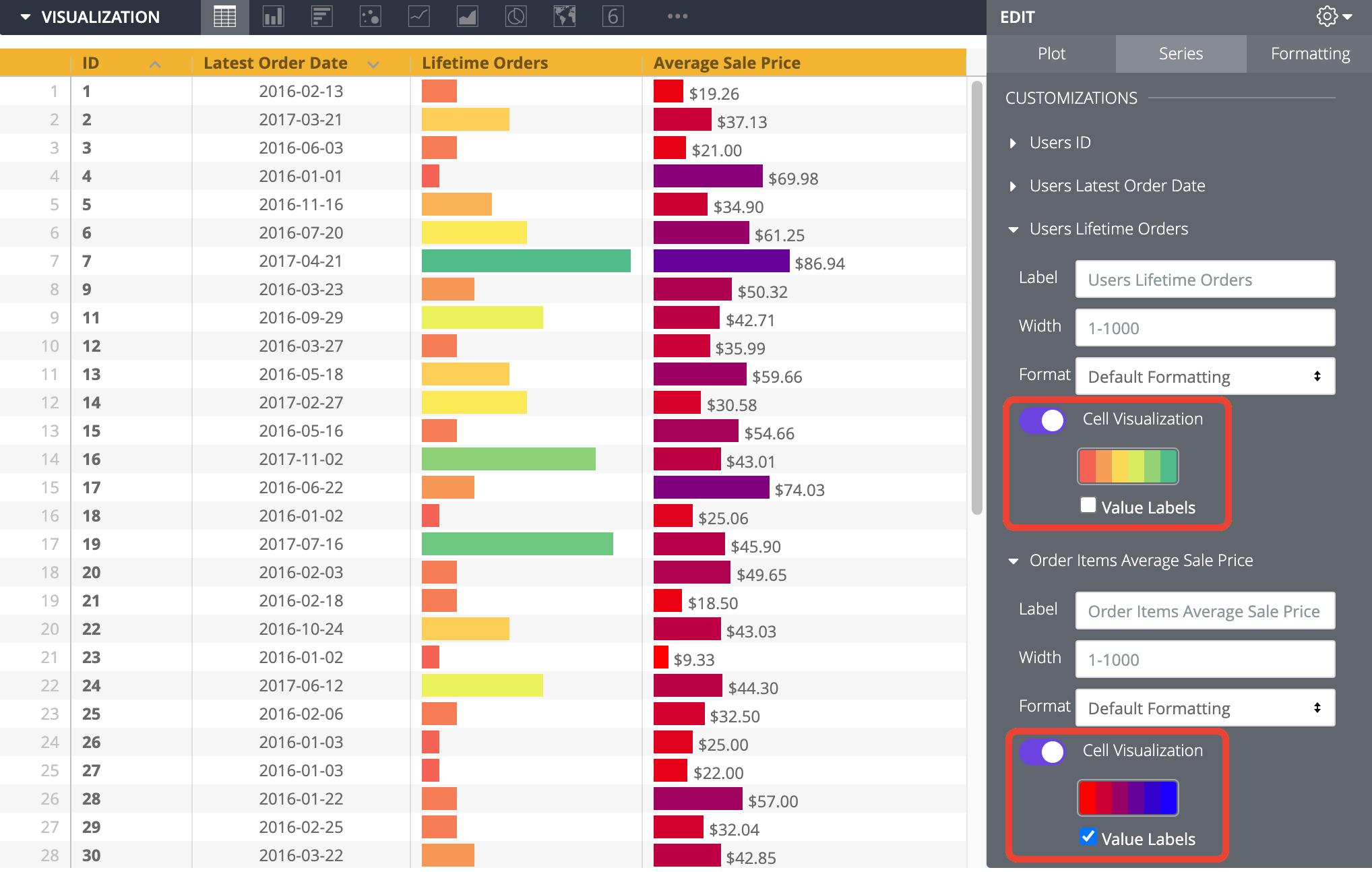
לוח צבעים מופיע כשמפעילים את האפשרות Cell Visualization (הדמיה של תאים). לוח הצבעים שמוגדר כברירת מחדל להמחשות של תרשימי עמודות מגיע מאוסף הצבעים שנבחר באפשרות התפריט אוסף. כשבוחרים את לוח הצבעים, אפשר לבחור לוח צבעים אחר מהאוסף או ליצור לוח צבעים מותאם אישית על ידי בחירה בכרטיסייה מותאם אישית בכלי לבחירת לוח הצבעים שמופיע. צבעי העמודות משקפים את ערכי הנתונים מהמינימום (הצד הימני של לוח הצבעים) עד למקסימום (הצד השמאלי של לוח הצבעים).
תיבת הסימון Value Labels מופיעה גם כשמופעלת האפשרות Cell Visualization. תיבת הסימון הזו מאפשרת להציג או להסתיר את תוויות הערכים של כל נקודה על הגרף. תוויות הערכים מופיעות משמאל לתרשימי העמודות בעמודות עם ערכים חיוביים בלבד או עם ערכים שליליים בלבד. בעמודות עם ערכים חיוביים ושליליים, תוויות הערכים מופיעות מימין לתצוגות החזותיות של העמודות עבור ערכים שליליים ומשמאל לתצוגות החזותיות של העמודות עבור ערכים חיוביים. ההגדרה תוויות ערכים מוגדרת כברירת מחדל למופעל.
אם עמודה מסוימת מסובבת לפי סדרה אחרת, תרשימי עמודות מוצגים עבור העמודה הזו בכל קבוצת צירים, והערכים המינימליים והמקסימליים משותפים לכל העמודות המסובבות. אם משתמשים בסדרה כדי להפוך עמודות, תצוגות חזותיות של תרשימי עמודות לא זמינות לסדרה הזו, גם אם היא מכילה נתונים מספריים.
אפשרות ברירת המחדל של Cell Visualization היא on למדד הראשון בתרשים הטבלה. בעמודות אחרות עם נתונים מספריים, ברירת המחדל היא מושבת.
הסבר קצר מותאם אישית
אפשר ללחוץ על המתג Custom Tooltip כדי להגדיר את תיאורי הכלים בExplore visualization editor באמצעות שילוב של הגדרות ממשק משתמש ועורך HTML שתומך בתבניות Liquid. מידע נוסף על הסברים מותאמים אישית
אפשרויות בתפריט העיצוב
אוסף צבעים
בחירה של אוסף צבעים מהתפריט הנפתח אוסף קובעת את לוחות הצבעים שזמינים לכללי עיצוב מותנה או להדמיות של תאים.
אוסף צבעים מאפשר ליצור תרשימים להמחשה ולוחות בקרה עם עיצובים שמתאימים אחד לשני. בדף התיעוד אוספי צבעים אפשר לראות את כל הפלטות בכל אחד מאוספי הצבעים המובנים של Looker. יכול להיות שאדמין Looker יצור גם אוסף צבעים בהתאמה אישית לארגון שלכם.
הפלטות של כל ההמחשות של התאים ושל הקטע Palette (פלטה) של כל כלל של עיצוב מותנה מתעדכנות עם פלטה מהאוסף הזה.
עיצוב שורות וכותרות
שורות מאפשרות להגדיר את גודל הגופן של הטקסט בתא בין 1 ל-99 נקודות.
כותרת מאפשרת להגדיר את גודל הגופן, צבע הטקסט, צבע המילוי של הרקע והיישור האופקי של כותרות העמודות. גודל הגופן של הכותרת יכול להיות בין 1 ל-99 נקודות.
הצגת הכותרות
כדי להציג או להסתיר את כותרות הטבלה, לוחצים על המתג הצגת כותרות.
גבולות
לוחצים על המתג גבולות כדי להציג או להסתיר את גבולות הטבלה. אפשר גם לשנות את הגדרות הגבול, כולל רוחב הגבול בפיקסלים, צבע הגבול וסגנון הגבול (אחיד, מנוקד או מקווקו).
הדגשת תאים
לוחצים על המתג הדגשת תאים כדי להפעיל הדגשה של שורות ועמודות כשמעבירים את העכבר מעל תא בטבלה. אפשר גם להשתמש בכלי לבחירת צבעים Highlight Color כדי לבחור צבע בהתאמה אישית להדגשת התאים.
הפעלת עיצוב מותנה
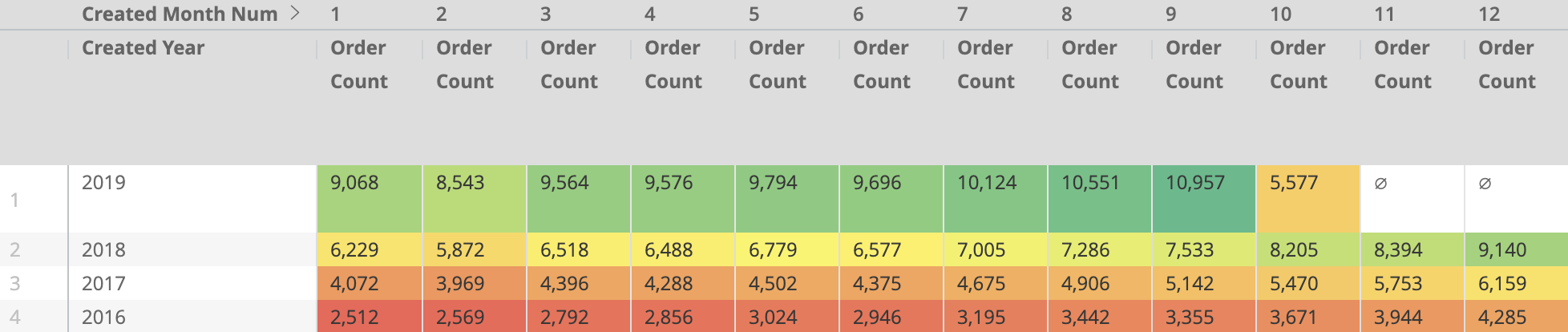
אתם יכולים להחיל עיצוב מותנה על עמודות בתצוגה חזותית של טבלה כשאין סכומי ביניים והתכונה Cell Visualization מוגדרת כoff עבור העמודות האלה. מפעילים את האפשרות הפעלת עיצוב מותנה כדי להגדיר כללים לצביעת הטבלה, לפי סולם או לפי ערכים שמעניינים אתכם.
לדוגמה, אפשר לצבוע את כל הערכים בסולם מאדום לצהוב לירוק, כשהערכים משתנים מנמוך לבינוני לגבוה.
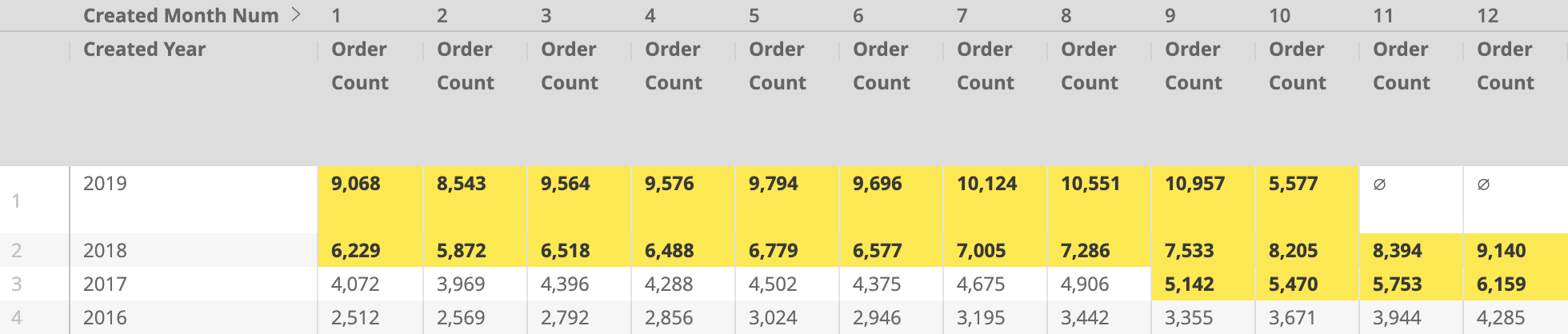
אפשר גם לעצב את כל הערכים מעל 5,000 עם רקע תא צהוב וטקסט מודגש.
הגדרת כללי עיצוב
בקטע כללים, מציינים איך להשתמש בצבעים כדי להבחין בין הנתונים בתרשים.
כשמפעילים עיצוב מותנה בפעם הראשונה, תהיה הגדרה אחת, שמוגדרת כברירת המחדל של קידוד צבעים בסולם. העיצוב המותנה נתמך בשדות מספריים ולא מספריים (מחרוזת), ואפשר להחיל כללים על מאפיינים ועל מדדים.
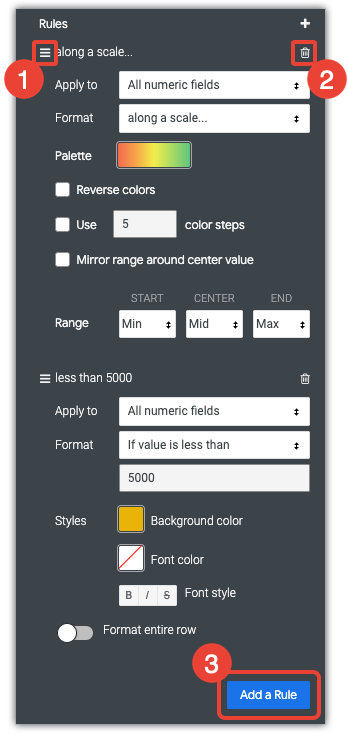
- כדי לשנות את הסדר של הכללים, לוחצים לחיצה ארוכה על הסמל עם שלושת הקווים המקבילים וגוררים את הכלל למעלה או למטה.
- כדי למחוק כלל, לוחצים על סמל פח האשפה בפינה השמאלית העליונה של הקטע של הכלל.
כדי להוסיף עוד כלל, לוחצים על הוספת כלל.
אפשר להחיל את הכלל על כל השדות המספריים בתרשים, או להחיל את הכלל על שדה אחד או יותר באמצעות התיבה החלה על.
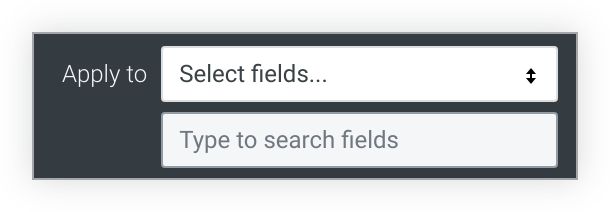
אם בוחרים באפשרות כל השדות המספריים, כלל העיצוב המותנה יחול על כל ערך בכל השדות המספריים בתצוגה החזותית. אם אתם מקצים צבעים לערכים בסולם, הסולם יכלול את כל הערכים המספריים, גם אם הערכים בעמודות שונות לא קשורים זה לזה.
אם יוצרים כמה כללים באמצעות כל השדות המספריים, הכללים שמופיעים גבוה יותר ברשימה מקבלים עדיפות על פני הכללים שמופיעים נמוך יותר ברשימה. כדי לשנות את סדר העדיפות של כלל, לוחצים על שלושת הפסים האופקיים בפינה הימנית העליונה של הכלל וגוררים את הכלל למעלה או למטה ברשימה.
אם בוחרים באפשרות בחירת שדות, מוצגת ב-Looker תיבה שבה אפשר לבחור את השדות שבהם רוצים להחיל את הכלל. אם מזינים טקסט בתיבה, Looker מציג רק את השדות שכוללים את הטקסט הזה.
בוחרים את השדה או השדות שרוצים להחיל עליהם את הכלל. העיצוב המותנה יחול רק על הערכים בשדות האלה.
אם יוצרים כמה כללים לאותו שדה, רק הכלל שמופיע הכי גבוה ברשימה חל על התרשים, ושאר הכללים לא פעילים. כדי להעביר כלל למקום גבוה יותר או נמוך יותר ברשימה, לוחצים על שלושת הקווים האופקיים בפינה הימנית העליונה של הכלל וגוררים את הכלל למקום גבוה יותר או נמוך יותר ברשימה.
בתיבה פורמט, בוחרים אם להשתמש בקידוד צבעים של ערכים לאורך סולם או על סמך תנאי לוגי.
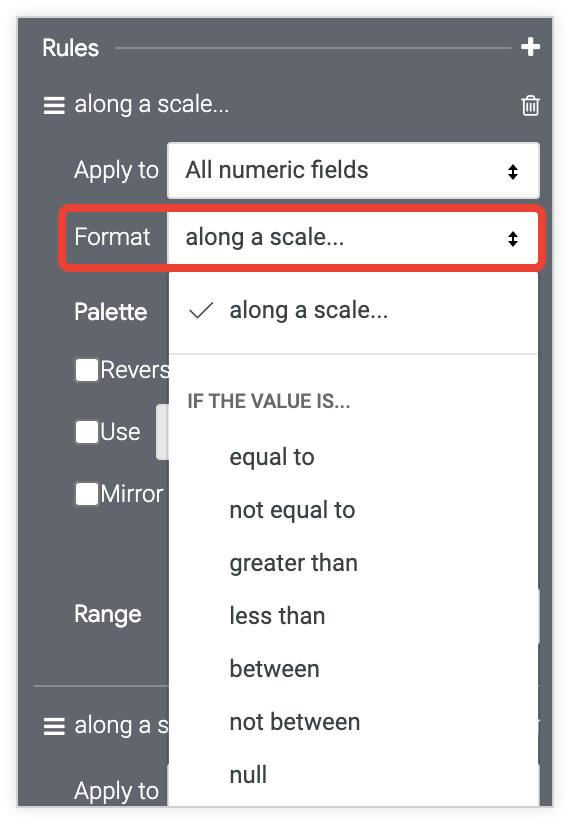
אם אתם מעצבים על סמך תנאי לוגי, כשאתם מזינים ערך בתיבה פורמט, אל תשתמשו במפרידי אלפים.
קידוד לפי צבעים בסולם
אם אתם מקודדים ערכים בצבעים בסולם, לוחצים על לוח הצבעים. אפשר להחיל קידוד צבעוני בסולם רק על שדות מספריים.
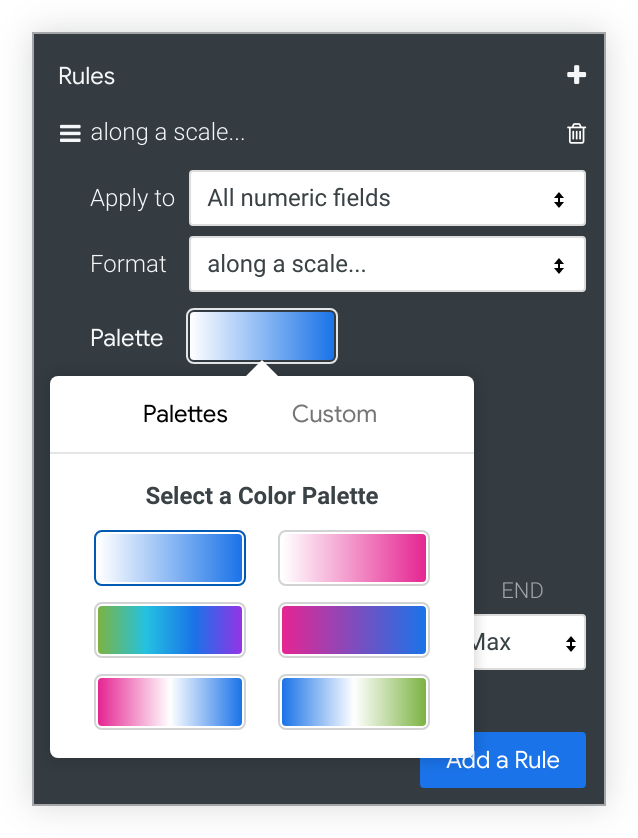
בוחרים לוח צבעים קיים או יוצרים לוח צבעים בהתאמה אישית על ידי לחיצה על הכרטיסייה בהתאמה אישית בכלי לבחירת לוח צבעים:
- כדי להוסיף או להסיר צבעים מהסולם, לוחצים על הלחצנים + או -. אפשר להגדיר עד 5 צבעים ומינימום של 2 צבעים בסולם.
- כדי לערוך את כל הצבעים בסולם, לוחצים על עריכת הכל ומזינים מחרוזות הקסדצימליות של RGB, כמו
#2ca6cd, או שמות צבעים של CSS, כמוmediumblue. - כדי לבחור צבע מותאם אישית לחלק המודגש בסולם הצבעים, משתמשים בגלגל הצבעים.
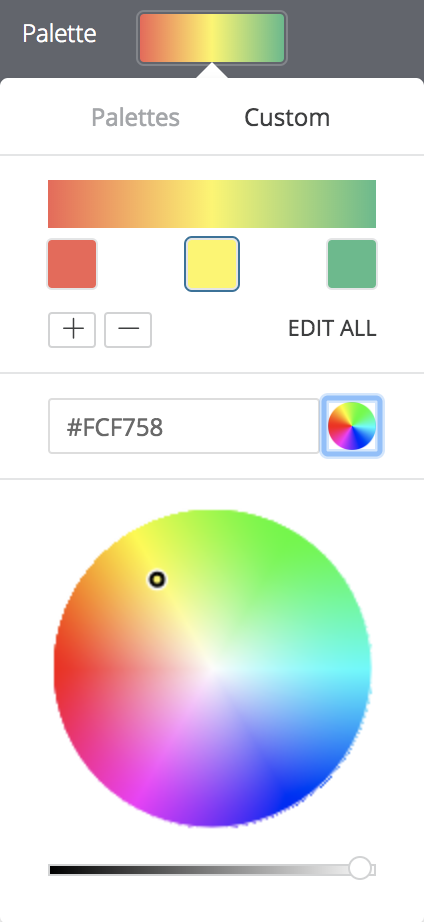
אפשר להשתמש באפשרויות הבאות כדי לשנות את קידוד הצבעים:
- בוחרים באפשרות היפוך צבעים כדי להחיל את הצבעים בקצה השמאלי של הפלטה על ערכים בקצה הגבוה יותר של טווח הנתונים, ואת הצבעים בקצה הימני של הפלטה על ערכים בקצה הנמוך יותר של טווח הנתונים.
- בוחרים באפשרות שימוש ב-X שלבי צבע כדי להגביל את מספר הצבעים שמשמשים לערך השלב שצוין. אם האפשרות הזו לא מופעלת, הנתונים צבועים בגרדיאנט שמכסה את כל ספקטרום הפלטה. כשהאפשרות הזו מופעלת, הנתונים מקובצים ונצבעים לפי מספר שלבי הצבע. לדוגמה, אם מציינים 5 שלבי צבע, הנתונים מקובצים ל-5 קטגוריות שוות ומוחלפים ב-5 צבעים, צבע אחד לכל קטגוריה של נתונים. מספרים תקינים של שלבי צבע הם 2 עד 100, כולל.
- בוחרים באפשרות שיקוף הטווח סביב ערך המרכז כדי ליצור שינויים שווים בצבעים משני הצדדים של לוח הצבעים. לדוגמה, בסולם מ-100- עד 0 עד 100, הערכים 20- ו-20 יהיו באותו מרחק צבע (10%) מהגדרת צבע האמצע – 40% ו-60% של מעבר הצבעים בפלטה, בהתאמה.
- בשדות טווח מציינים את הערכים שקובעים את צבעי ההתחלה (0%), האמצע (50%) והסיום (100%) של מעבר הצבעים בפלטה. לגבי צבעי ההתחלה והסיום, אפשר לציין את הערכים המינימליים והמקסימליים בנתונים, ערכים מספריים ספציפיים או ערכי אחוזון. לגבי ערך האמצע, אפשר לציין את נקודת האמצע בין הערכים המינימליים והמקסימליים של הנתונים, את הממוצע של הנתונים, את החציון של הנתונים, ערך מספרי ספציפי או ערך אחוזון. לדוגמה, אם מציינים ערכי אחוזון של 1% ו-99% לערכי ההתחלה והסיום בהתאמה, וערך מרכזי של 75%, החצי התחתון של מעבר הצבעים יחול על 75% התחתונים של ערכי הנתונים, והחצי העליון של מעבר הצבעים יחול על 25% העליונים של ערכי הנתונים.
קידוד לפי צבעים על סמך תנאי לוגי
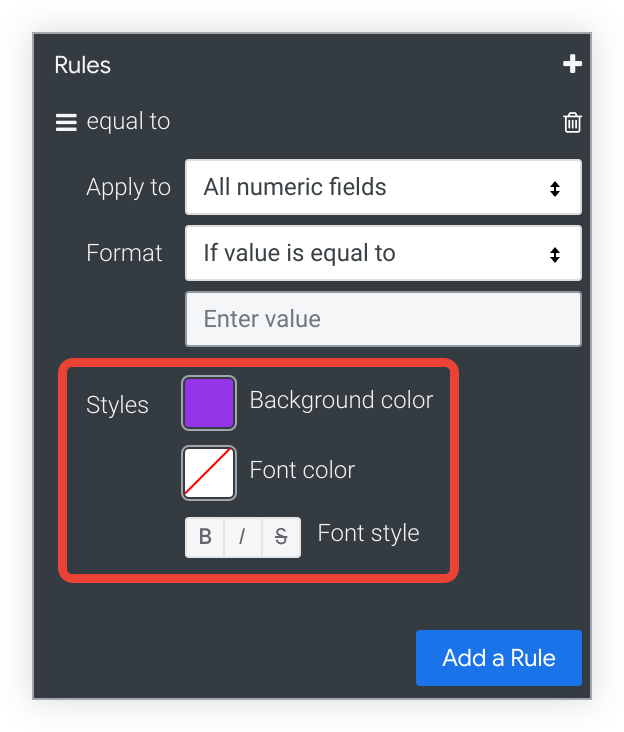
אם אתם מקצים צבעים לערכים על סמך תנאי לוגי (כלומר, אם אתם משתמשים באחת מהאפשרויות של עיצוב שמתחילות באם הערך הוא), בוחרים את צבע הרקע, צבע הגופן וסגנון הגופן לערכים שעומדים בתנאי. כברירת מחדל, צבע הרקע מוגדר לצבע הראשון בלוח הצבעים הקטגורי שבחרתם לכלל העיצוב המותנה.
הכללת סכומים כוללים
אם העיצוב המותנה מופעל, אפשר להחליט אם הסכומים הכוללים ייכללו בערכת הצבעים.
הכללת ערכי Null כאפס
אם העיצוב המותנה מופעל, אפשר להחליט אם ערכי null יוצגו כאפס.
הוספת תרשים טבלה ללוחות בקרה
כשמוסיפים תרשים טבלה למרכז בקרה, אם משאירים את הגבלת השורות ריק, מרכז הבקרה מגביל את תרשים הטבלה ל-1,000 שורות. כדי להגדיל את מגבלת השורות במשבצת בלוח הבקרה, מזינים מגבלת שורות גבוהה יותר, עד 5,000, שהוא המספר המקסימלי של שורות שאפשר להציג.
אם מוסיפים ללוח בקרה תרשימי טבלה עם הרבה שורות, יכול להיות שהם ייראו שונה כשמורידים אותם או מתזמנים אותם בפורמט PDF, אם האפשרות הרחבת הטבלאות כדי להציג את כל השורות מסומנת. מידע נוסף זמין במאמרי העזרה בנושא הורדה או תזמון.