


תרשימי עוגה שימושיים להמחשת החלקים השונים שמרכיבים את השלם.
בניית תרשים עוגה
כדי ליצור תרשים עוגה, צריך להוסיף מאפיין אחד ומדד אחד לקטע נתונים, בלי להחשיב שדות שמוסתרים בתצוגה החזותית. הוספה של עוד מאפיינים או מדדים מונעת את העיבוד של תרשים העוגה.
בתרשימי עוגה אפשר להציג עד 50 שורות של נתונים. אם צריך, אפשר להשתמש במסננים או באפשרות הגבלת מספר השורות כדי להגביל את הנתונים.
אפשר לערוך תרשימי עוגה בתפריט ההדמיה. לוחצים על עריכה בפינה השמאלית העליונה של כרטיסיית התצוגה החזותית.
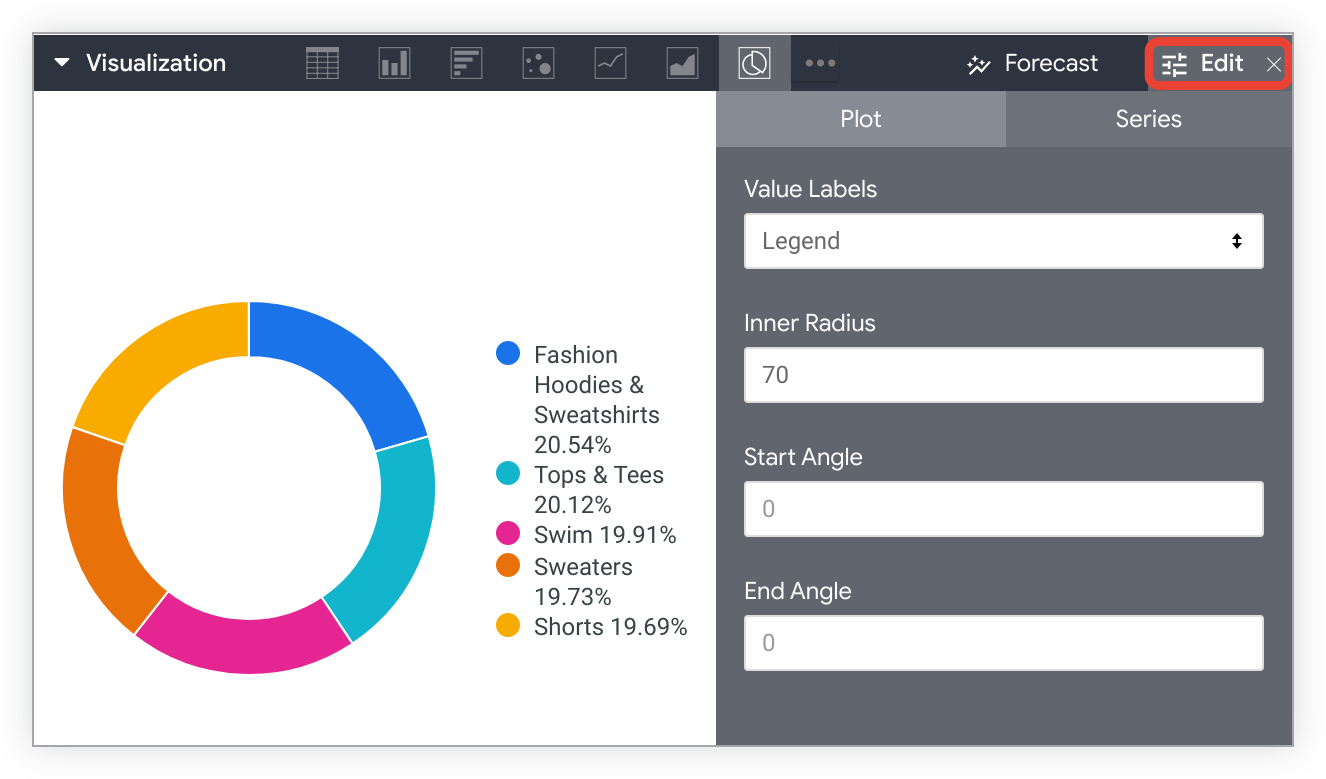
יכול להיות שחלק מהאפשרויות שמפורטות בדף הזה יהיו מושבתות או מוסתרות אם הן סותרות הגדרות אחרות שבחרתם.
אפשרויות בתפריט של התרשים
תוויות ערך
אפשר לשנות את התוויות של חלקים ספציפיים בתרשים העוגה:
- ללא: התוויות והמקרא לא מוצגים.
- מקרא: הצגת המקרא משמאל לתרשים. זו האפשרות שמוגדרת כברירת המחדל.
- תוויות: הצגת קווים שמסמנים את החלקים השונים בתרשים העוגה. אפשר להתאים אישית את המידע שמוצג לצד הקווים האלה. פרטים נוספים מופיעים בקטע סוג התווית.
סוג התווית
אם האפשרות תוויות ערכים מוגדרת לתוויות, אפשר להתאים אישית את הפורמט של התוויות האלה:
- תווית: מציגה את שם הסדרה.
- ערך: הערך המספרי שמשויך לפלח העוגה.
- תווית – ערך: שם הסדרה מוצג ראשון באותיות מודגשות, ואחריו הערך המספרי.
- אחוזים: הצגת האחוז של פרוסת העוגה כחלק מהעוגה הכוללת.
- תווית – אחוז: שם הסדרה מוצג קודם באותיות מודגשות, ואחריו האחוז.
רדיוס פנימי
אפשר לעצב תרשים עוגה כתרשים טבעת, על ידי הגדרת הרדיוס של 'חור טבעת'. בשדה הזה אפשר להזין מספרים שלמים בין 0 ל-100, שמייצגים את אחוז הרוחב הכולל (כלומר, הקוטר) של תרשים העוגה שיהווה את החור. אם לא מגדירים ערך, התרשים מופיע כתרשים עוגה רגיל.
זווית התחלה וזווית סיום
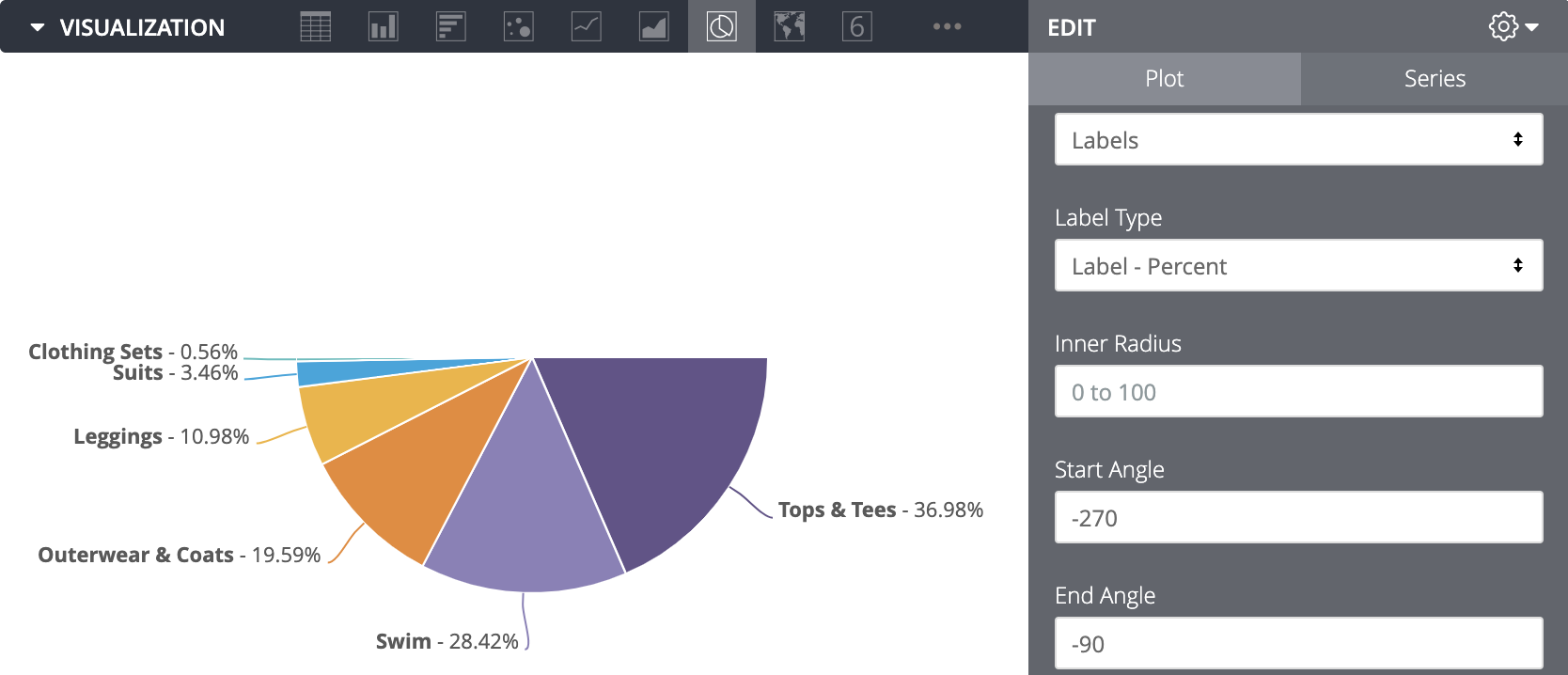
אתם יכולים לקבוע אם תרשים העוגה יופיע כעיגול מלא או כחלק מעיגול. בשדות האלה משתמשים בזוויות של 360 מעלות של מעגל, ואפשר להזין מספרים בין -360 ל-360. הערך של זווית הסיום חייב להיות מספר חיובי יותר מהערך של זווית ההתחלה. אם זה לא המצב, ההדמיה תהיה עיגול מלא. אם לא מזינים ערכים בזווית ההתחלה ובזווית הסיום, התרשים יהיה עיגול מלא כברירת מחדל. התוצאות המלאות של הנתונים מופיעות בחלק הזה של העיגול, מותאמות לגודל המקום.
לדוגמה, אם מזינים זווית התחלה של 0 וזווית סיום של 90, הנתונים יופיעו ברבע הימני העליון של העיגול.
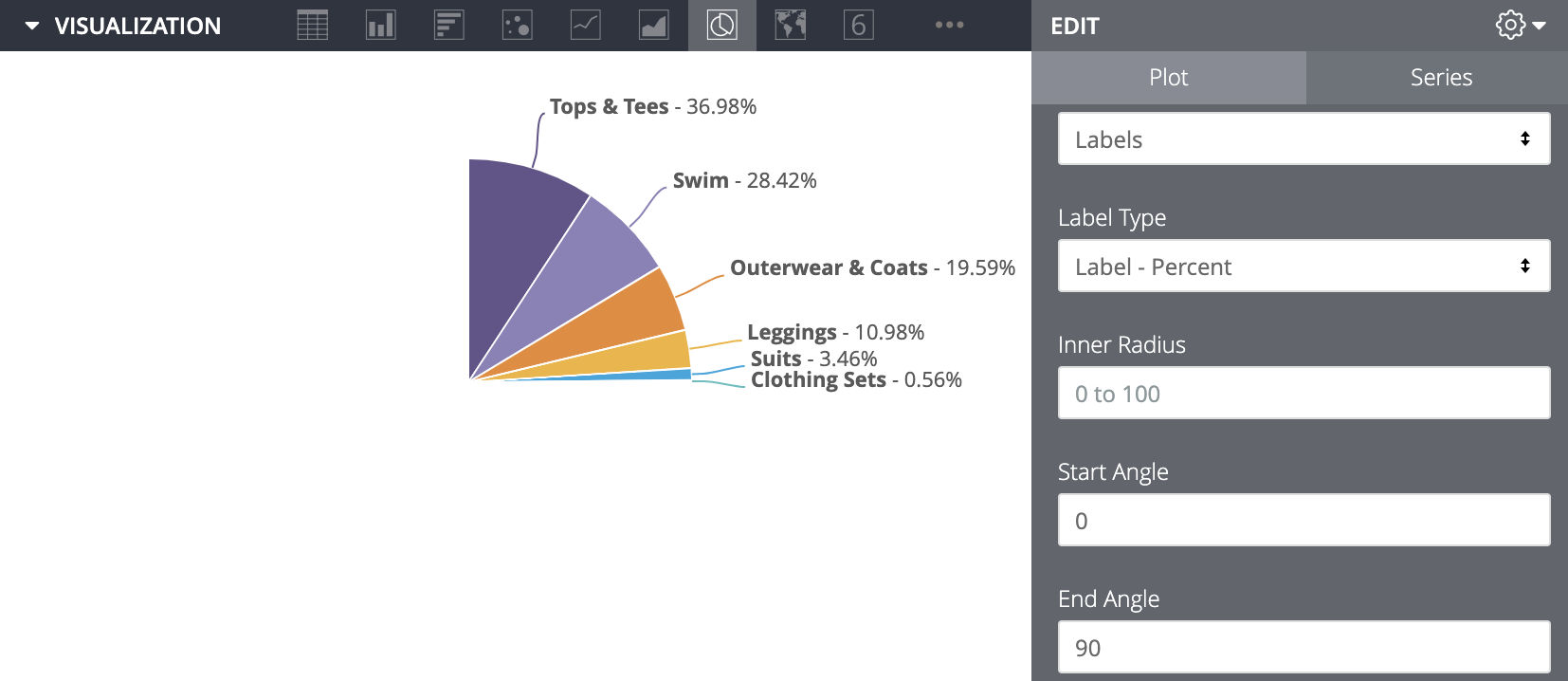
דוגמה נוספת: אם מזינים זווית התחלה של -270 וזווית סיום של -90, הנתונים יופיעו כחצי התחתון של עיגול.
הסבר קצר מותאם אישית
אפשר ללחוץ על המתג Custom Tooltip כדי להגדיר את תיאורי הכלים בExplore visualization editor באמצעות שילוב של הגדרות ממשק משתמש ועורך HTML שתומך בתבניות Liquid. מידע נוסף על הסברים מותאמים אישית
עריכת הגדרות התרשים
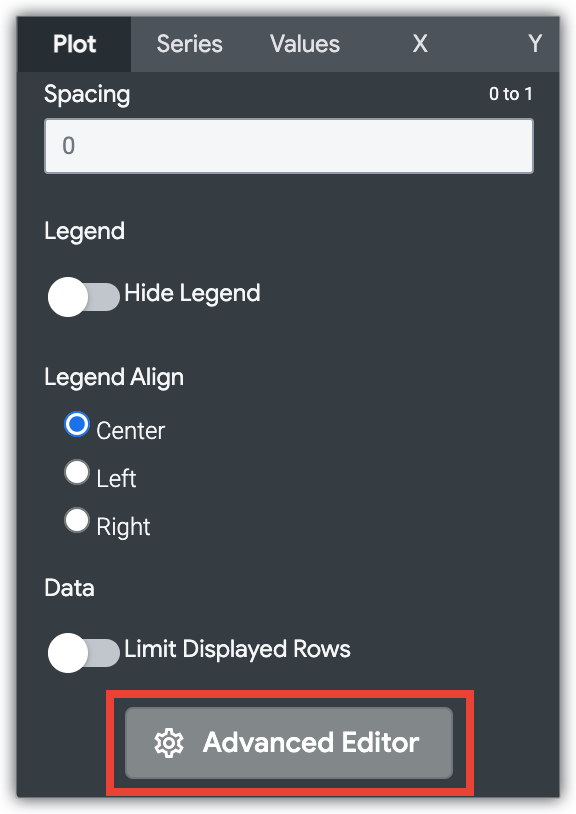
הלחצן Edit Chart Config (עריכת הגדרות התרשים) בתחתית תפריט ההמחשה פותח את Chart Config Editor (עורך הגדרות התרשים). העורך הזה מאפשר לשנות המחשות חזותיות של HighCharts על ידי חשיפה של פרמטרים מסוימים של JSON בהמחשה החזותית, וכך מאפשר התאמה אישית מעמיקה. ההתאמות האישיות האלה לא יפעלו באופן דינמי עם הנתונים.
הלחצן עריכת הגדרות התרשים זמין אם יש לכם הרשאת אדמין ב-Looker או הרשאה מסוג can_override_vis_config.
בקטע דוגמאות במאמר בנושא עורך הגדרות התרשים מופיעות דוגמאות לתרחישים נפוצים, כולל הדוגמאות הבאות:
- שינוי צבע הרקע וצבע הטקסט של הציר
- עיצוב מותנה של ערכים בסדרה
- התאמה אישית של צבע ההסבר הקצר
- הוספת פסי ייחוס אנכיים וכתוביות
- הוספת הערות לתרשים
אפשרויות בתפריט של סדרה
היפוך צבעים
אפשר להפוך את הצבעים שמשמשים בפלטה. בלוח צבעים לקטגוריות, הצבע האחרון בלוח מוחל על הסדרה הראשונה, הצבע הלפני האחרון בלוח מוחל על הסדרה השנייה וכן הלאה. בלוח צבעים הדרגתי או מתפצל, הצבע שבקצה השמאלי של לוח הצבעים מוחל על הסדרה הראשונה, והצבעים שמשמאל לו מוחלים על הסדרות הבאות.
התאמות אישיות
אפשר להתאים אישית כל סדרה בתרשים בכמה דרכים:
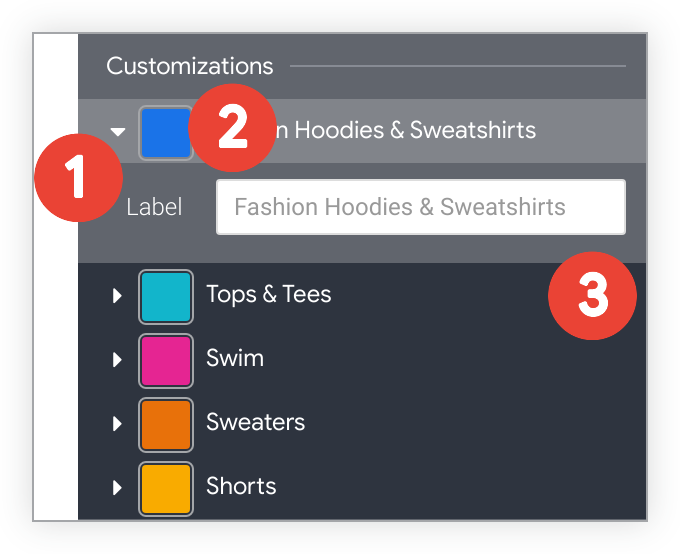
- לוחצים על החץ לצד סדרה כדי להרחיב את האפשרויות שלה.
- לוחצים על דוגמית הצבע כדי לבחור צבע מותאם אישית לסדרה. ההגדרה הזו מבטלת את לוח הצבעים שמוגדר באפשרות Colors.
- אם רוצים, מזינים תווית מותאמת אישית לסדרה. השינוי הזה משפיע על מקרא התרשים ועל תיאורי הכלים.