


אפשר להשתמש בתרשימי ענן מילים כדי להדגיש ערכים פופולריים או להציג את התדירות של נתוני טקסט באמצעות גודל הגופן והצבע.
תרשימי ענן מילים צריכים להכיל מאפיין אחד ומדד אחד בדיוק. הוספה של עוד מאפיינים או מדדים מונעת את העיבוד של התצוגה החזותית.
כדי ליצור תצוגה חזותית של ענן מילים, לוחצים על סמל האליפסה ('...') בסרגל תצוגה חזותית ובוחרים באפשרות ענן מילים. לוחצים על עריכה בפינה השמאלית העליונה של כרטיסיית התצוגה החזותית כדי לעצב את התצוגה החזותית.
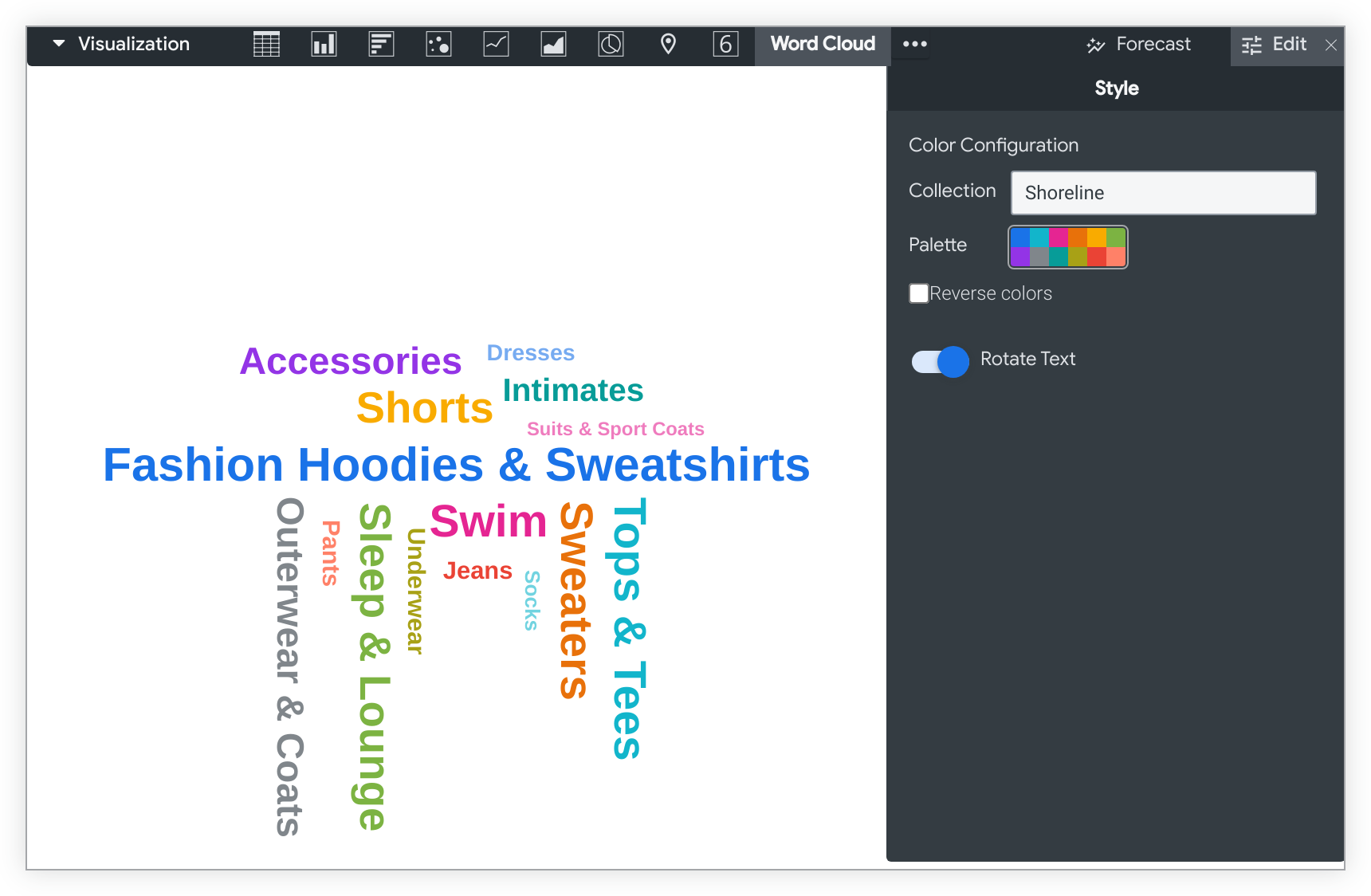
בדוגמה הזו מוצגת הפופולריות של קטגוריות בגדים על סמך כמות הבגדים שנמכרה בכל קטגוריה, באמצעות המאפיין קטגוריה והמדד מספר ההזמנות מתוך פריטי ההזמנה ב-Explore:
הערך הכי פופולרי הוא הקטגוריה Fashion Hoodies & Sweatshirts (קפוצ'ונים וסווטשירטים אופנתיים). הוא מקבל את הצבע הראשון בפלטה ומוצג בגודל גופן גדול יותר מהערכים האחרים בתרשים. הקטגוריות Tops & Tees ו-Swim הן הקטגוריות השנייה והשלישית הכי פופולריות. הן מקבלות את הצבעים השני והשלישי בפלטה ומוצגות בגדלי גופן גדולים יותר מאשר ערכים פחות פופולריים.
האפשרויות בתפריט הסגנון
צבעים
אפשר להגדיר את לוח הצבעים של תרשים בקטע הגדרת צבעים.
אוסף
אוסף מאפשר ליצור תרשימים להמחשה ולוחות בקרה עם נושאים משותפים, שנראים טוב ביחד. כל אוספי הצבעים המובנים של Looker מופיעים בדף התיעוד אוספי צבעים. יכול להיות שאדמין Looker יצור גם אוסף צבעים בהתאמה אישית לארגון שלכם.
אפשר לבחור אוסף צבעים מהתפריט הנפתח אוסף. הקטע לוח צבעים יתעדכן עם לוח צבעים מתוך אוסף הצבעים שבחרתם.
לוח תצוגות
אחרי שבוחרים אוסף צבעים, אפשר ללחוץ על לוח הצבעים עצמו כדי לבחור לוח צבעים אחר מתוך האוסף או להתאים אישית את לוח הצבעים. תיפתח בוררת לוחות הצבעים ויוצגו כל לוחות הצבעים מהאוסף.
הצבעים מוקצים לכל סדרה לפי הסדר. בלוח צבעים לקטגוריות, הצבע הראשון בלוח מוקצה לסדרה הראשונה, וכן הלאה. בלוח צבעים הדרגתי או מתפצל, הצבע בקצה השמאלי של לוח הצבעים מוקצה לסדרה הראשונה, והצבעים של כל סדרה שנותרה עוברים ימינה בלוח הצבעים. אם השאילתה מחזירה יותר סדרות נתונים מהצבעים שמופיעים ברשימה, הצבעים חוזרים על עצמם מתחילת הפלטה, קודם כגרסה בהירה יותר של כל צבע, ואז כגרסה כהה יותר של כל צבע.
יצירת לוח צבעים בהתאמה אישית
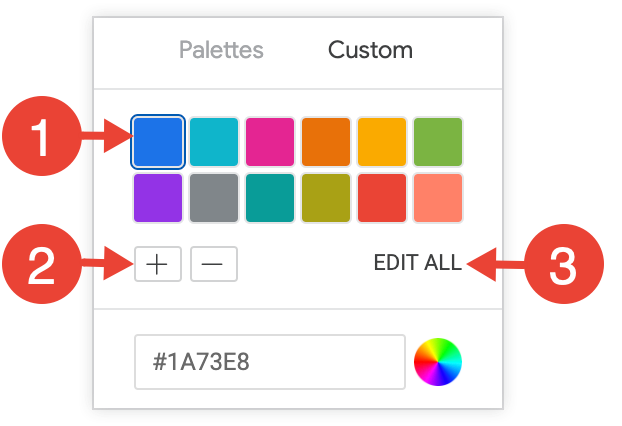
כדי ליצור לוח צבעים בהתאמה אישית, בוחרים בכרטיסייה בהתאמה אישית בכלי לבחירת לוח צבעים. יש כמה דרכים לערוך את הפלטה:
- לוחצים על אחד מהצבעים שמוצגים כדי לערוך אותו.
- לוחצים על הלחצנים + או - כדי להוסיף צבע לסוף הפלטה או כדי להסיר צבע שנבחר.
- כדי להשתמש ברשימה מופרדת בפסיקים של ערכי צבעים, לוחצים על עריכה של כולם בפינה השמאלית התחתונה של התפריט.
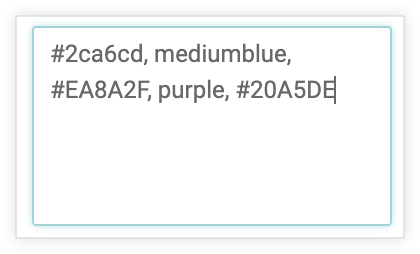
כדי לשנות צבע שנבחר או לערוך את כל הצבעים בבת אחת, מזינים מחרוזות הקסדצימליות, כמו #2ca6cd, או שמות צבעים ב-CSS, כמו mediumblue, בתיבת ערך הצבע בחלק התחתון של הכלי לבחירת צבעים.
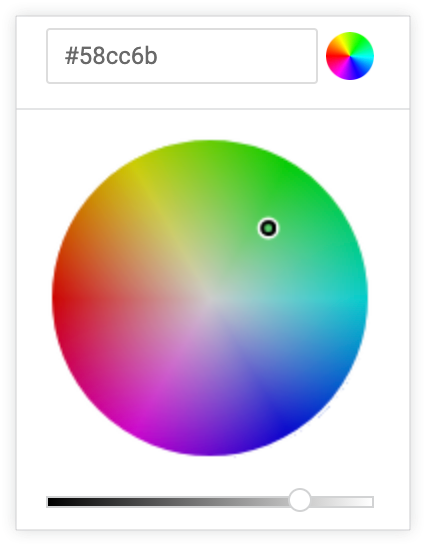
כדי להציג את הכלי לבחירת צבעים ולבחור צבע, לוחצים על גלגל הצבעים משמאל לתיבת ערך הצבע. הערך ההקסדצימלי המתאים לצבע הזה מופיע בתיבה של ערך הצבע.
אם לוחצים על עריכה של כולם, תיבת ערך הצבע מתמלאת בקודים הקסדצימליים של לוח הצבעים שבחרתם או התאמתם אישית. הדרך הכי טובה להעתיק פלטות צבעים מותאמות אישית מתרשים אחד לאחר היא להעתיק ולהדביק את הרשימה הזו.
היפוך צבעים
אפשר להפוך את הצבעים שמשמשים בפלטה. בלוח צבעים לקטגוריות, הצבע האחרון בלוח מוחל על הסדרה הראשונה, הצבע הלפני האחרון בלוח מוחל על הסדרה השנייה וכן הלאה. בלוח צבעים הדרגתי או מתפצל, הצבע שבקצה השמאלי של לוח הצבעים מוחל על הסדרה הראשונה, והצבעים שמשמאל לו מוחלים על הסדרות הבאות.
סיבוב טקסט
כברירת מחדל, המילים בתצוגה חזותית של ענן מילים מוצגות גם אופקית וגם אנכית (דוגמה מופיעה בקטע המבוא). כדי להציג את כל הטקסט בצורה אופקית, משביתים את האפשרות סיבוב הטקסט בתפריט סגנון של אמצעי ההמחשה.
עריכת הגדרות התרשים
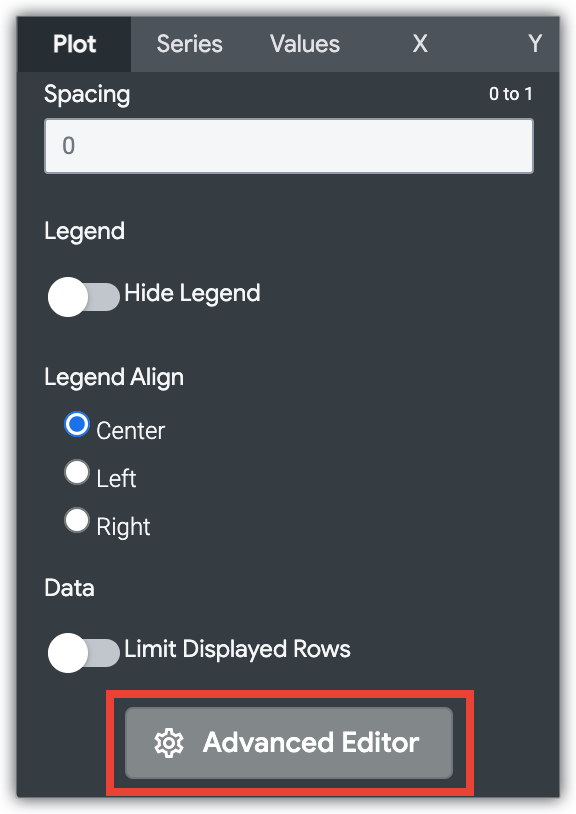
הלחצן Edit Chart Config (עריכת הגדרות התרשים) בתחתית תפריט ההמחשה פותח את Chart Config Editor (עורך הגדרות התרשים). העורך הזה מאפשר לשנות המחשות חזותיות של HighCharts על ידי חשיפה של פרמטרים מסוימים של JSON בהמחשה החזותית, וכך מאפשר התאמה אישית מעמיקה. ההתאמות האישיות האלה לא יפעלו באופן דינמי עם הנתונים.
הלחצן עריכת הגדרות התרשים זמין אם יש לכם הרשאת אדמין ב-Looker או הרשאה מסוג can_override_vis_config.
בקטע דוגמאות במאמר בנושא עורך הגדרות התרשים מופיעות דוגמאות לתרחישים נפוצים, כולל הדוגמאות הבאות:
- שינוי צבע הרקע וצבע הטקסט של הציר
- עיצוב מותנה של ערכים בסדרה
- התאמה אישית של צבע ההסבר הקצר
- הוספת פסי ייחוס אנכיים וכתוביות
- הוספת הערות לתרשים