


בדף הזה מוסברות האפשרויות לעריכת תרשימי שטח בתפריט ההמחשה. כדי להשתמש בתרשים שטח, בוחרים באפשרות שטח בסרגל המחשה של התכונה 'חיפוש'. לאחר מכן, בוחרים באפשרות עריכה בסרגל ההמחשה כדי לערוך את התרשים.
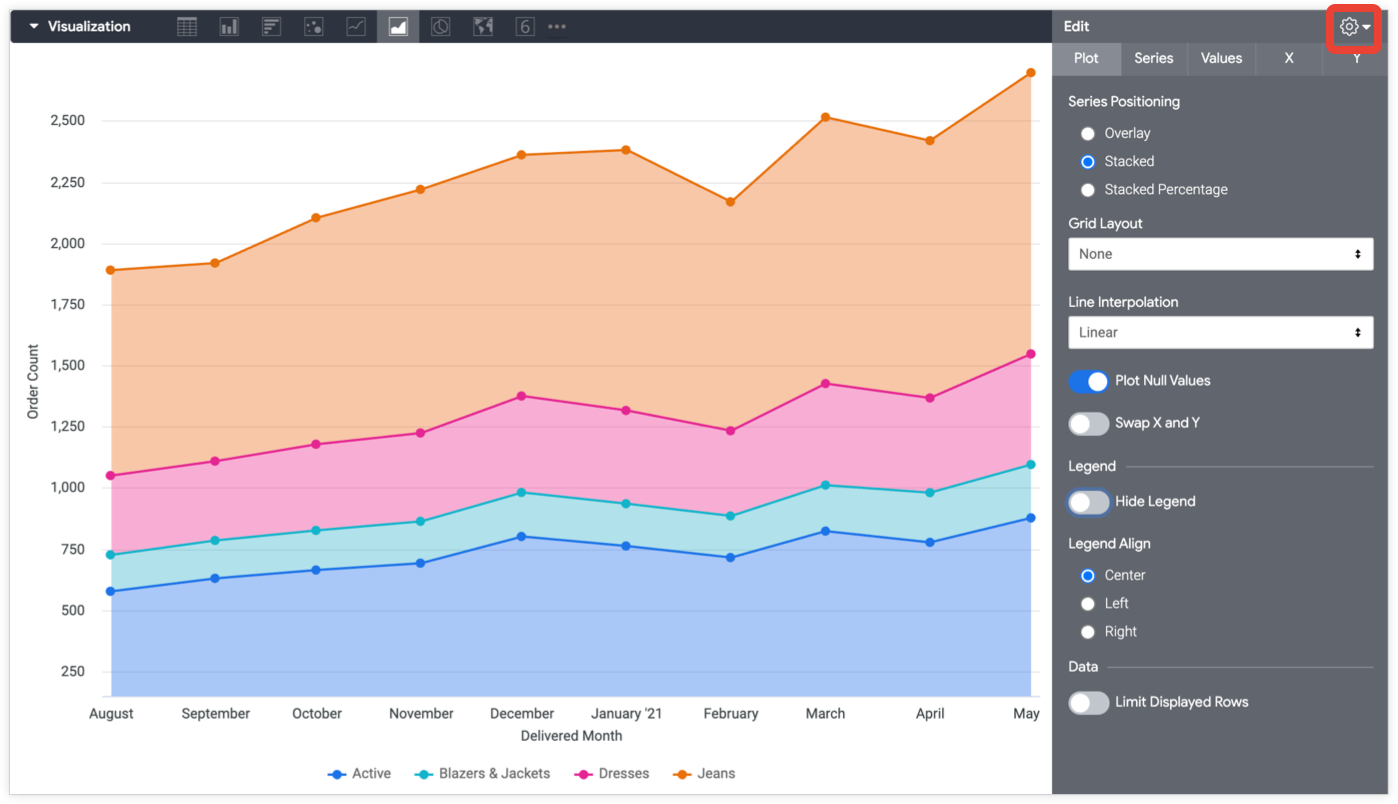
יכול להיות שחלק מהאפשרויות שמפורטות בדף התיעוד הזה יהיו מושבתות או מוסתרות במקרים שבהם הן סותרות הגדרות אחרות שבחרתם.
אפשרויות בתפריט של התרשים
מיצוב הסדרה
אתם יכולים לציין איך סדרות מקובצות חזותית בתרשים. לא כל האפשרויות הבאות רלוונטיות לכל סוגי התרשימים:
- מקובץ: לתרשימי עמודות אנכיים ולתרשימי עמודות אופקיים. הסדרות מקובצות זו לצד זו.
- שכבת-על: לתרשימי פיזור, קו ושטח. הסדרות מוצגות כשכבת-על בתרשים.
- מוערם: ערכי הסדרות מתווספים בציר ה-Y, כך שכל סדרה עוקבת מופיעה מעל הסדרה הקודמת. חשוב לוודא שהיחידות של כל הסדרות זהות.
- אחוזים מוערמים: ערכי הסדרה מוצגים כאחוזים מוערמים על ציר ה-Y, וסכום כל הערכים הוא בין 99% ל-101%. כדי להגדיל את רמת הדיוק, מגדילים את מספר המקומות העשרוניים בפורמט הערך.
פריסת רשת
אפשר להפריד תרשים לכמה תרשימים קטנים יותר, שכל אחד מהם מייצג שורה אחת או ציר אחד מטבלת התוצאות.
אפשר לפצל תרשים ל-12 תרשימים קטנים לכל היותר. אם יש לכם יותר מ-12 שורות או טבלאות צירים, אתם יכולים להגביל את הנתונים באמצעות האפשרויות מגבלת שורות, מגבלת עמודות או הגבלת השורות שמוצגות.
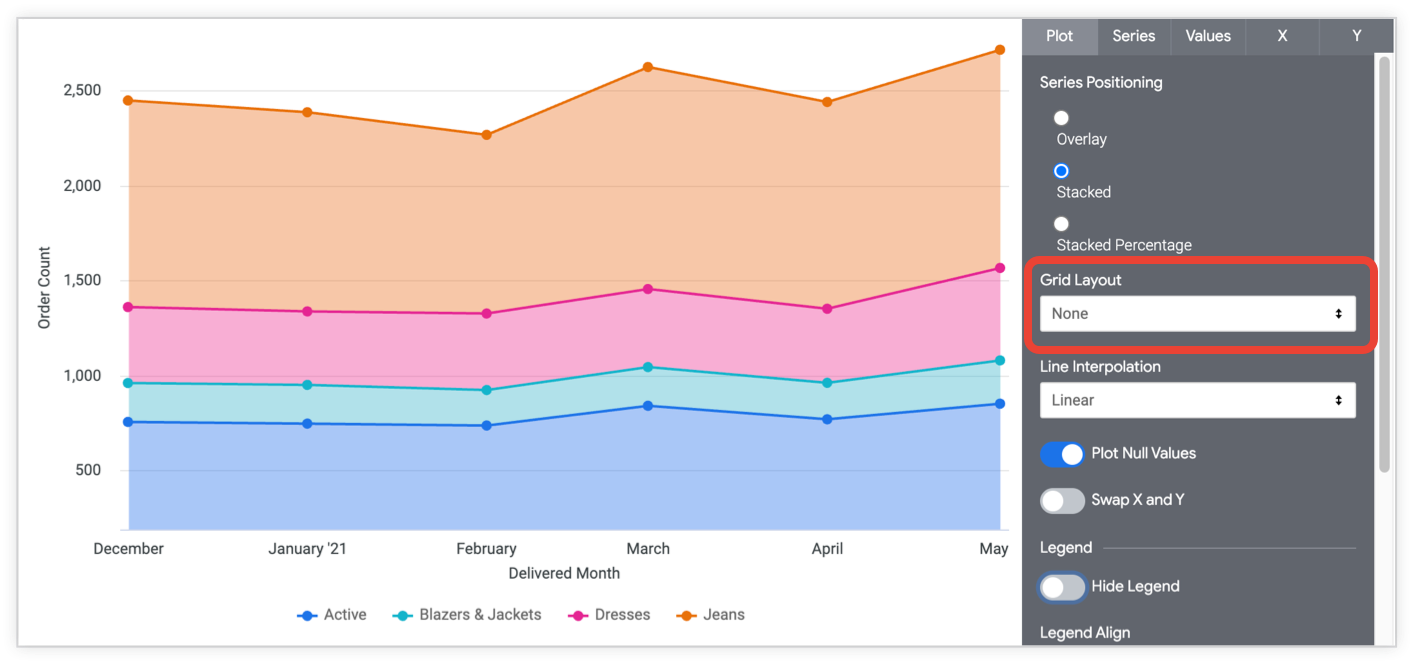
ההגדרה Grid Layout כוללת את האפשרויות הבאות:
ללא: הצגת הנתונים בתרשים יחיד.
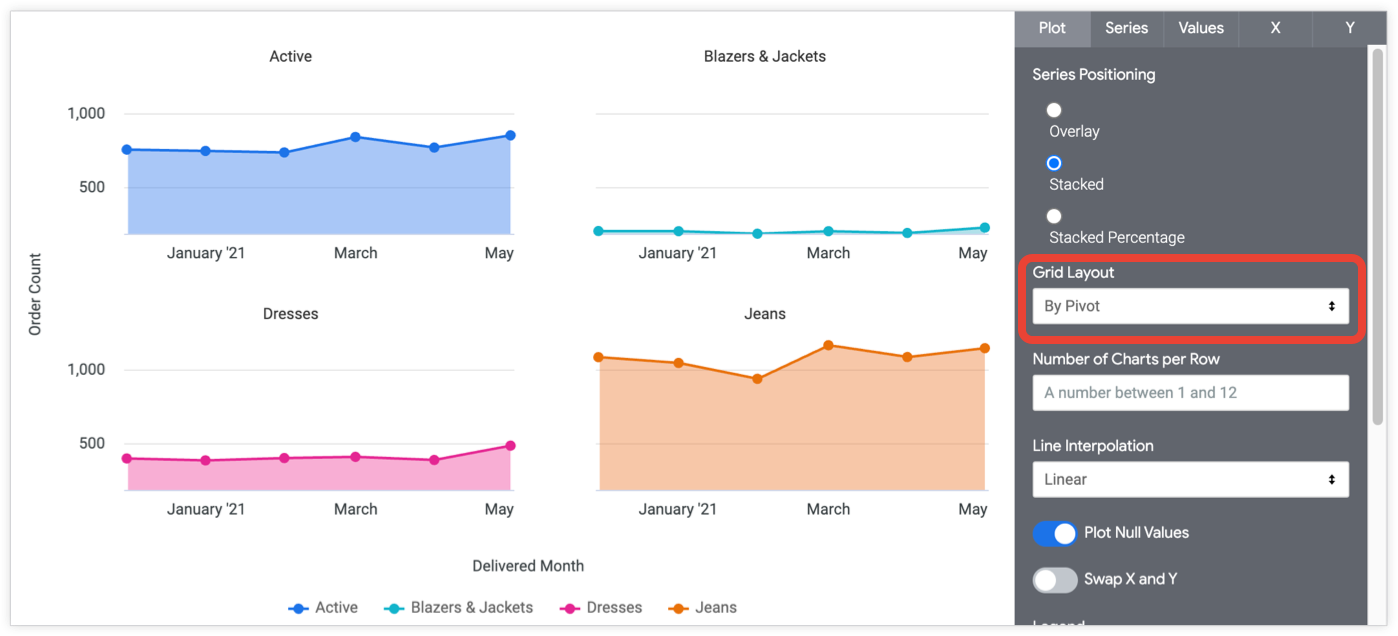
By Pivot (לפי ציר): פיצול התרשים לכמה תרשימים קטנים יותר על סמך ציר בטבלת התוצאות.
לפי שורה: הפרדת התרשים לכמה תרשימים קטנים יותר שתואמים לשורות בטבלת התוצאות.
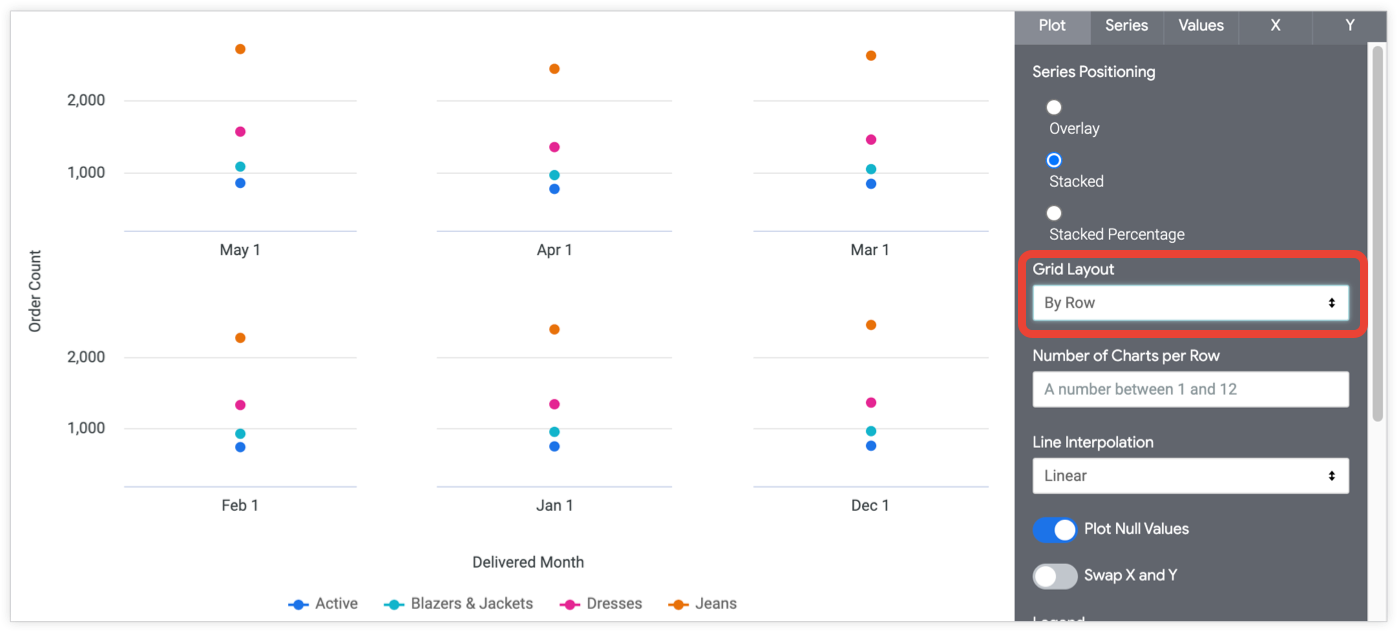
כשבוחרים באפשרות By Pivot או By Row בתפריט הנפתח, מופיעה האפשרות Number of Charts per Row. אפשר להזין מספר בין 1 ל-12. אם לא מזינים מספר, Looker מסדר את התרשימים בצורה אחידה ככל האפשר.
כשמשתמשים בפריסת רשת עם מרכזי בקרה, הפריסה הופכת לרספונסיבית לגודל ולצורה של המשבצת במרכז הבקרה, כל עוד לא מוגדר הערך מספר התרשימים בכל שורה.
Line Interpolation
אפשר לציין איך הקווים מצוירים בתרשים:
- לינארי: מוצגים קווים ישרים בין הנקודות
- Monotone: הצגת עקומות חלקות בין נקודות
- שלב (במרכז): הנקודות מחוברות בשלבים, ונקודה על הגרף ממוקמת באמצע השלב
- שלב (לפני): הנקודות מחוברות בשלבים, ונקודה על הגרף ממוקמת בתחילת השלב
- שלב (אחרי): הנקודות מחוברות בשלבים, ונקודה על הגרף ממוקמת בסוף השלב
הצבת ערכי Null
אפשר להחליף את המראה של ערכי null בתרשים. כשמפעילים את האפשרות הזו, ערכי null מוצגים כאפס. אם משביתים את האפשרות, יכול להיות שיופיעו רווחים בחלקים של תרשימי קו ושטח. הפרמטר הזה זמין רק כשההגדרה מיקום הסדרה היא 'שכבת-על'.
החלפת X ו-Y
אפשר להחליף בין ציר ה-x לציר ה-y מההגדרה הרגילה. כשמחליפים בין הצירים, התכונות מוצגות בציר ה-Y והמדדים מוצגים בציר ה-X.
הסתרת המקרא
אפשר להפעיל או להשבית את ההצגה של מקרא הסדרה בתרשים. האפשרות הזו זמינה רק כשיש יותר מסדרה אחת (למעט במקרה של תרשים עוגה).
יישור המקרא
אפשר לציין אם מקרא הסדרה יופיע בצד ימין, במרכז או בצד שמאל של התרשים. האפשרות הזו זמינה רק אם ההגדרה הסתרת המקרא מושבתת ויש יותר מסדרה אחת.
הגבלת מספר השורות שמוצגות
אתם יכולים להציג או להסתיר שורות ברכיב חזותי, על סמך המיקום שלהן בתוצאות. לדוגמה, אם בתרשים שלכם מוצג ממוצע נע של שבעה ימים, יכול להיות שתרצו להסתיר את שש השורות הראשונות.
כדי להפעיל או להשבית את התכונה הזו, לוחצים על הגבלת מספר השורות שמוצגות. כשמפעילים את התכונה הזו, אפשר לציין את האפשרויות הבאות:
- הסתרה או הצגה: בוחרים באפשרות הסתרה כדי להחריג שורות מסוימות מההמחשה. בוחרים באפשרות הצגה כדי להציג רק מספר מוגבל של שורות בתצוגה החזותית.
- הראשונות או האחרונות: בוחרים אם השורות שרוצים להסתיר או להציג הן השורות הראשונות או האחרונות בקבוצת התוצאות.
- מספר: מציינים את מספר השורות שרוצים להסתיר או להציג.
בקטע 'נתונים' של Look או של ניתוח, השורות שלא נכללות מוצלות בצבע כהה יותר.
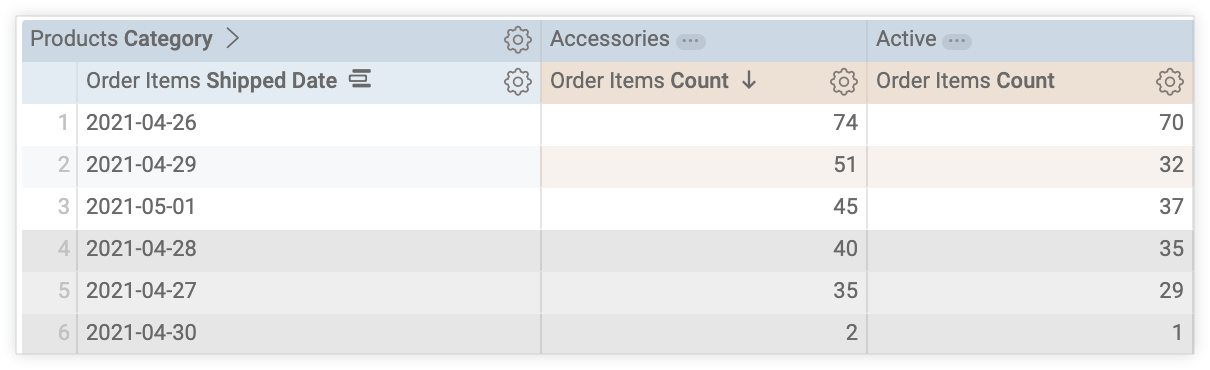
האפשרות הזו תלויה בסדר השורות. שינוי סדר המיון של השאילתה או הוספה של מגבלת שורות יכולים לשנות את השורות שמוצגות או מוסתרות בהצגה החזותית.
עריכת הגדרות התרשים
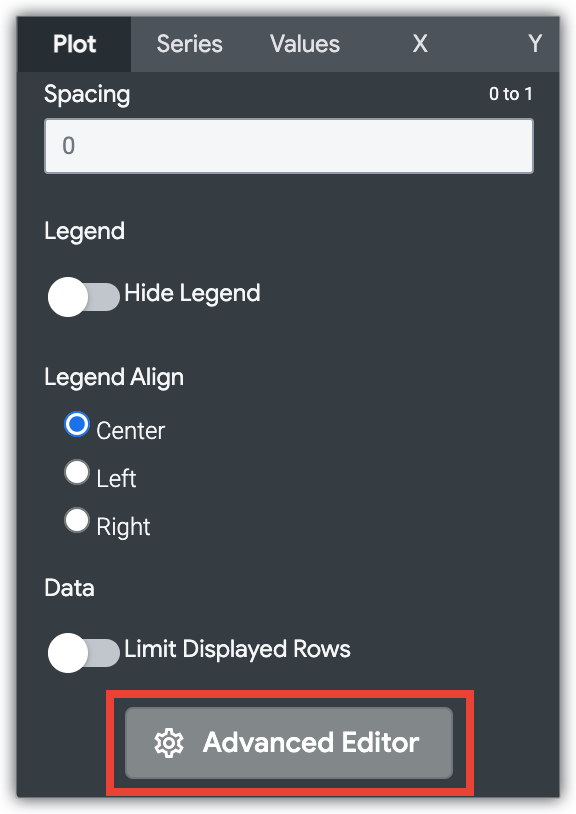
הלחצן Edit Chart Config (עריכת הגדרות התרשים) בתחתית תפריט ההמחשה פותח את Chart Config Editor (עורך הגדרות התרשים). העורך הזה מאפשר לשנות המחשות חזותיות של HighCharts על ידי חשיפה של פרמטרים מסוימים של JSON בהמחשה החזותית, וכך מאפשר התאמה אישית מעמיקה. ההתאמות האישיות האלה לא יפעלו באופן דינמי עם הנתונים.
הלחצן עריכת הגדרות התרשים זמין אם יש לכם הרשאת אדמין ב-Looker או הרשאה מסוג can_override_vis_config.
בקטע דוגמאות במאמר בנושא עורך הגדרות התרשים מופיעות דוגמאות לתרחישים נפוצים, כולל הדוגמאות הבאות:
- שינוי צבע הרקע וצבע הטקסט של הציר
- עיצוב מותנה של ערכים בסדרה
- התאמה אישית של צבע ההסבר הקצר
- הוספת פסי ייחוס אנכיים וכתוביות
- הוספת הערות לתרשים
אפשרויות בתפריט של סדרה
בתפריט הסדרות אפשר לשלוט באופן שבו כל סדרת נתונים מוצגת בתרשים.
צבעים
אפשר להגדיר את לוח הצבעים של תרשים בקטע צבעים.
אוסף
אוסף מאפשר ליצור תרשימים להמחשה ולוחות בקרה עם נושאים משותפים, שנראים טוב ביחד. כל אוספי הצבעים המובנים של Looker מופיעים בדף התיעוד אוספי צבעים. יכול להיות שאדמין Looker יצור גם אוסף צבעים בהתאמה אישית לארגון שלכם.
אפשר לבחור אוסף צבעים מהתפריט הנפתח אוסף. הקטע לוח צבעים יתעדכן עם לוח צבעים מתוך אוסף הצבעים שבחרתם.
לוח תצוגות
אחרי שבוחרים אוסף צבעים, אפשר ללחוץ על לוח הצבעים עצמו כדי לבחור לוח צבעים אחר מתוך האוסף או להתאים אישית את לוח הצבעים. תיפתח בוררת לוחות הצבעים ויוצגו כל לוחות הצבעים מהאוסף.
הצבעים מוקצים לכל סדרה לפי הסדר. בלוח צבעים לקטגוריות, הצבע הראשון בלוח מוקצה לסדרה הראשונה, וכן הלאה. בלוח צבעים הדרגתי או מתפצל, הצבע בקצה השמאלי של לוח הצבעים מוקצה לסדרה הראשונה, והצבעים של כל סדרה שנותרה עוברים ימינה בלוח הצבעים. אם השאילתה מחזירה יותר סדרות נתונים מהצבעים שמופיעים ברשימה, הצבעים חוזרים על עצמם מתחילת הפלטה, קודם כגרסה בהירה יותר של כל צבע, ואז כגרסה כהה יותר של כל צבע.
יצירת לוח צבעים בהתאמה אישית
כדי ליצור לוח צבעים בהתאמה אישית, בוחרים בכרטיסייה בהתאמה אישית בכלי לבחירת לוח צבעים. יש כמה דרכים לערוך את הפלטה:
- לוחצים על אחד מהצבעים שמוצגים כדי לערוך אותו.
- לוחצים על הלחצנים + או - כדי להוסיף צבע לסוף הפלטה או כדי להסיר צבע שנבחר.
- כדי להשתמש ברשימה מופרדת בפסיקים של ערכי צבעים, לוחצים על עריכה של כולם בפינה השמאלית התחתונה של התפריט.
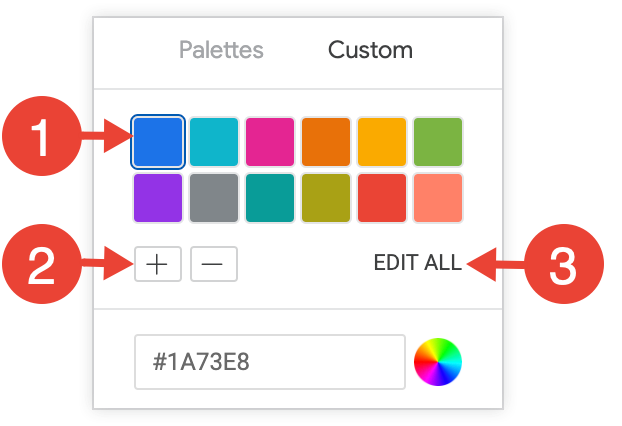
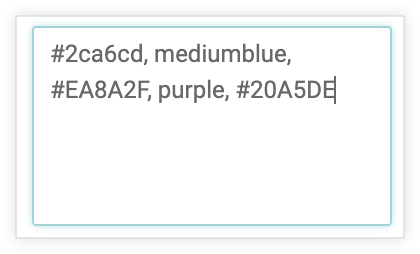
כדי לשנות צבע שנבחר או לערוך את כל הצבעים בבת אחת, מזינים מחרוזות הקסדצימליות, כמו #2ca6cd, או שמות צבעים ב-CSS, כמו mediumblue, בתיבת ערך הצבע בחלק התחתון של הכלי לבחירת צבעים.
כדי להציג את הכלי לבחירת צבעים ולבחור צבע, לוחצים על גלגל הצבעים משמאל לתיבת ערך הצבע. הערך ההקסדצימלי המתאים לצבע הזה מופיע בתיבה של ערך הצבע.
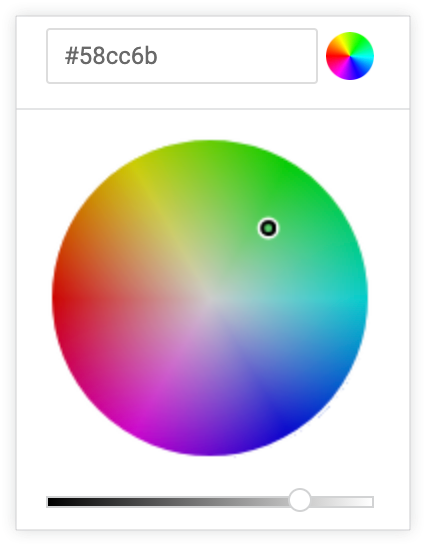
אם לוחצים על עריכה של כולם, תיבת ערך הצבע מתמלאת בקודים הקסדצימליים של לוח הצבעים שבחרתם או התאמתם אישית. הדרך הכי טובה להעתיק פלטות צבעים מותאמות אישית מתרשים אחד לאחר היא להעתיק ולהדביק את הרשימה הזו.
היפוך צבעים
אפשר להפוך את הצבעים שמשמשים בפלטה. בלוח צבעים לקטגוריות, הצבע האחרון בלוח מוחל על הסדרה הראשונה, הצבע הלפני האחרון בלוח מוחל על הסדרה השנייה וכן הלאה. בלוח צבעים הדרגתי או מתפצל, הצבע שבקצה השמאלי של לוח הצבעים מוחל על הסדרה הראשונה, והצבעים שמשמאל לו מוחלים על הסדרות הבאות.
הצגת השם המלא של השדה
אתם יכולים להחליט אם להציג את שם התצוגה לצד שם השדה בשם של כל ציר ובשם של כל סדרה. כשהאפשרות הצגת שם השדה המלא מושבתת, בדרך כלל מוצג רק שם השדה. עם זאת, במדדים מהסוג count מוצג רק שם התצוגה במקום זאת.
התאמות אישיות
אפשר להתאים אישית כל סדרה בתרשים בכמה דרכים:
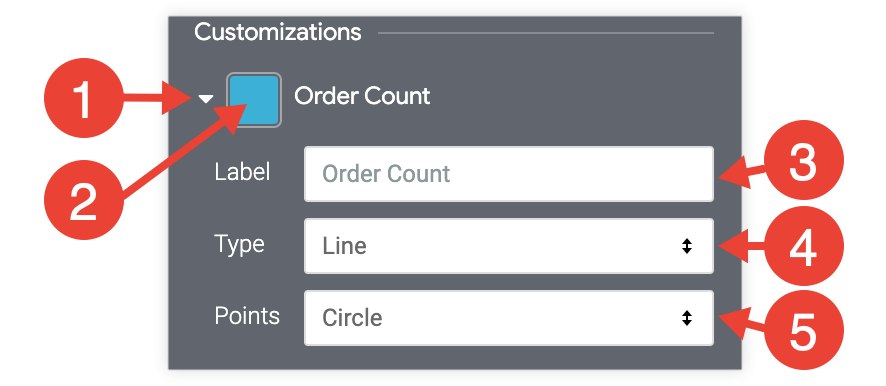
- לוחצים על החץ לצד סדרה כדי להרחיב את האפשרויות שלה.
- לוחצים על דוגמית הצבע כדי לבחור צבע מותאם אישית לסדרה. הפעולה הזו מבטלת את לוח הצבעים שמוגדר באפשרות צבעים.
- בקטע תווית, מזינים תווית מותאמת אישית לסדרה. התווית האופציונלית הזו משפיעה על מקרא התרשים ועל תיאורי הכלים.
- בקטע סוג, בוחרים סוג אחר של רכיב חזותי לסדרה. ההגדרה האופציונלית הזו שימושית לשילוב של סוגים שונים של הצגה חזותית באותו תרשים, למשל הצגה של סדרה אחת כעמודות וסדרה אחרת כקו.
- בקטע Points, בוחרים את הצורה של הנקודות בתרשים עבור סוגי סדרות של קו, אזור או פיזור.
כדי להגדיר את תיאורי הכלים בכלי לעריכת תרשימים ב-Explore, לוחצים על המתג תיאור כלים בהתאמה אישית ומשתמשים בשילוב של הגדרות ממשק משתמש ועורך HTML שתומך בתבניות Liquid. מידע נוסף על תיאורי כלים בהתאמה אישית
האפשרויות בתפריט הערכים
תוויות ערך
אפשר להחליף את המראה של תוויות הערכים של כל נקודה על הגרף בתרשים.
הוספת תוויות לעמודות עם ערכים מסוג Null
אתם יכולים להחליט אם להציג תוויות לנקודות נתונים עם ערך null.
תוויות של סכומים כוללים
אפשר להחליף את התצוגה של הסכומים הכוללים של כל קבוצה מוערמת של נקודות נתונים בתרשים. האפשרות תוויות של סכומים כוללים זמינה רק עם מיקום סדרות מוערם.
הצגת צללית של סדרה מושבתת
בתרשים עמודות מוערם, אפשר להפעיל או להשבית הצגה של סדרה מושבתת עם הצללה קלה. כדי להשבית או להפעיל סדרה בתצוגה החזותית, לוחצים על שם הסדרה במקרא התחתון של התצוגה החזותית. האפשרות הצגת צללית של סדרות מושבתות זמינה רק עם מיקום סדרות מוערם.
צבע הסכומים הכוללים
אפשר להגדיר את הצבע של תוויות הסכומים הכוללים. לוחצים על דוגמית הצבע כדי לגלול בין פלטות הצבעים או לבחור צבע בהתאמה אישית לתוויות של סכומי הביניים. האפשרות צבעים של סכומים כוללים זמינה רק אם מיקום הסדרה מוגדר לערכים מוערמים.
צבעי ערכים
אפשר להגדיר את הצבעים של תוויות הערכים. בשדה הזה צריך להזין רשימה מופרדת בפסיקים של ערכי צבעים. אפשר לעצב את ערכי הצבעים כמחרוזות הקסדצימליות של RGB, כמו #2ca6cd, או כשמות צבעים של CSS, כמו mediumblue.
אם מגדירים כמה צבעים, הצבעים מוקצים לכל סדרה לפי הסדר. לסדרה הראשונה בטבלה הבסיסית מוקצה הצבע הראשון, וכן הלאה. אם השאילתה מחזירה יותר סדרות נתונים מהצבעים שרשומים, Looker יקצה את צבע הסדרה לתווית הערך אחרי שייגמרו הצבעים המותאמים אישית.
אם לא מציינים ערכי צבע, Looker מקצה את צבע הסדרה לתווית הערך.
גודל הגופן
אפשר להגדיר את גודל הגופן של תוויות הערכים באמצעות כל גודל CSS תקין. לדוגמה, אפשר לציין מספר פיקסלים, כמו 10px או 12px.
סבב ערכים
אפשר להגדיר את הסיבוב של תוויות הערכים. הפרמטר הזה מקבל ערכים בין -360 ל-360, שמציינים את מספר המעלות לסיבוב התוויות. האפשרות החלפת ערכים זמינה רק עם מיקום סדרה מקובץ או חפיפה.
פורמט הערך
אתם יכולים לציין את הפורמט של הערך, בלי קשר למאפיין או למדד הבסיסיים. השדה מקבל פורמט בסגנון Excel. אם לא מציינים פורמט, הערך מוצג בפורמט של המאפיין או המדד הבסיסיים.
במסמכים של MS Excel מוסבר איך לציין את הפורמטים האלה. עם זאת, בשלב הזה אין תמיכה בעיצוב צבעים ב-Looker.
למפתחי Looker: הפורמט שמשמש בשדה Value Format זהה לפורמט שמשמש עם
value_formatפרמטר LookML, אלא שהפרמטרvalue_formatמחייב שהמחרוזת של הפורמט תהיה מוקפת במירכאות כפולות. בשדה Value Format (פורמט ערך), מחרוזת העיצוב לא מוקפת במירכאות.
מידע נוסף על שימוש בעיצוב מותאם אישית זמין בדף התיעוד בנושא הוספת עיצוב מותאם אישית לשדות מספריים.
X אפשרויות בתפריט
סוג קנה המידה
אתם יכולים לציין איך לחשב ולהציג את קנה המידה של ציר ה-X.
- אוטומטי על סמך נתונים: קנה המידה מוסק מנתוני המקור. זוהי הגדרת ברירת המחדל.
- סדרתי: הנתונים מוצגים לאורך ציר ה-x כערכים נפרדים במרווחים שווים, ללא קשר למרחק היחסי בין נקודות הנתונים.
- לינארי: הנתונים מוצגים כערכים מספריים לינאריים. האפשרות הזו רלוונטית רק אם אפשר להמיר את הנתונים הבסיסיים למספרים.
- זמן: הנתונים מוצגים כערכי זמן. ציר ה-x מתויג עם מרווחי זמן מתאימים.
היפוך הציר
אפשר להפוך את הכיוון של ציר ה-x. כשההגדרה הזו מושבתת, הערכים גדלים משמאל לימין. כשהאפשרות הזו מופעלת, הערכים יורדים משמאל לימין.
מתן הרשאה ל-Zoom
האפשרות הזו זמינה רק בתרשימים קרטזיים (תרשימי עמודות, עמודות אופקי, פיזור, קו, שטח, מפל מים או תרשימי קופסה וזיפים).
האפשרות הזו מופעלת כברירת מחדל. כשהאפשרות הזו מופעלת, אפשר לשנות מרחק תצוגה בתרשים להמחשה במרכז בקרה, בטבלת Look או ב-Explore.
מידע על השימוש בתכונת הזום מופיע במאמרים הצגת מרכזי בקרה והצגת תצוגות ב-Looker.
כשהאפשרות הזו מושבתת, האפשרות 'הגדלה' בתפריט Y מוסתרת ואי אפשר להגדיל את התצוגה של הוויזואליזציה.
הצגת שם הציר
אפשר להחליף את התווית של שם ציר ה-x.
שם ציר מותאם אישית
אפשר להגדיר את השם של ציר ה-X באמצעות כל ערך מחרוזת. האפשרות הזו זמינה רק אם ההגדרה הצגת שם הציר מופעלת.
תוויות של ערכי הציר
האפשרות Axis Value Labels (תוויות ערכים בציר) קובעת אם תוויות הערכים יופיעו בציר ה-x.
קווי רשת
אפשר להפעיל או להשבית את התצוגה של קווי הרשת שיוצאים מציר ה-X. הרווחים בין קווי הרשת נקבעים לפי קנה המידה של ציר ה-x.
סיבוב תוויות
אפשר להגדיר את הסיבוב של תוויות הערכים בציר X. הפרמטר הזה מקבל ערכים בין -360 ל-360, שמציינים את מספר המעלות לסיבוב התוויות.
פורמט של תווית זמן
אפשר לציין איך תוויות הערכים של ציר ה-X יופיעו בתרשימים עם מאפיין זמן בציר ה-X. הפרמטר הזה מקבל תחביר של פורמט זמן, כמו שמוצג ברשימה הבאה. אפשר לעיין בכל אפשרויות הפורמט במאמר עיצוב זמן בתרשימים של Looker.
%b '%y, %H:%MמוצגותAug '14, 22:31%B %Y, %I:%M %pמוצגותAugust 2014, 10:31 PM%x %Xמוצגות12/15/2014 10:31:00%I:%M:%S %pמוצגות10:31:00 PM
האפשרויות בתפריט Y
קווי רשת
אפשר להפעיל או להשבית את התצוגה של קווי רשת שיוצאים מציר ה-y. הרווחים בין קווי הרשת מבוססים על קנה המידה של ציר ה-y.
היפוך הציר
אפשר להפוך את הכיוון של ציר ה-y. כשהאפשרות מושבתת, הערכים גדלים ככל שעולים בציר. כשהאפשרות הזו מופעלת, הערכים קטנים ככל שעולים בציר.
מתן הרשאה ל-Zoom
האפשרות הזו זמינה רק בתרשימים קרטזיים (תרשימי עמודות, עמודות אופקי, פיזור, קו, שטח, מפל מים או תרשימי קופסה וזיפים).
האפשרות הזו זמינה רק אם מפעילים את האפשרות הפעלת זום בתפריט X. האפשרות הזו מופעלת כברירת מחדל. כשהאפשרות הזו מופעלת, אפשר לשנות מרחק תצוגה בתרשים להמחשה במרכז בקרה, בטבלת Look או ב-Explore.
מידע על השימוש בתכונת הזום מופיע בדף העזרה בנושא הצגת לוחות בקרה או הצגת תצוגות Look.
אם האפשרות הזו מושבתת אבל האפשרות הגדלת התצוגה בתפריט X מופעלת, אי אפשר להגדיל את התצוגה של ציר ה-Y, אלא רק של ציר ה-X.
ציר שמאלי וציר ימני
אפשר להשתמש בקטעים ציר Y שמאלי וציר Y ימני כדי להגדיר את ציר ה-Y של התרשים. בדוגמה הזו מוצג תרשים עם שלושה צירים אנכיים, שניים בצד ימין ואחד בצד שמאל, כל אחד בקנה מידה שונה:
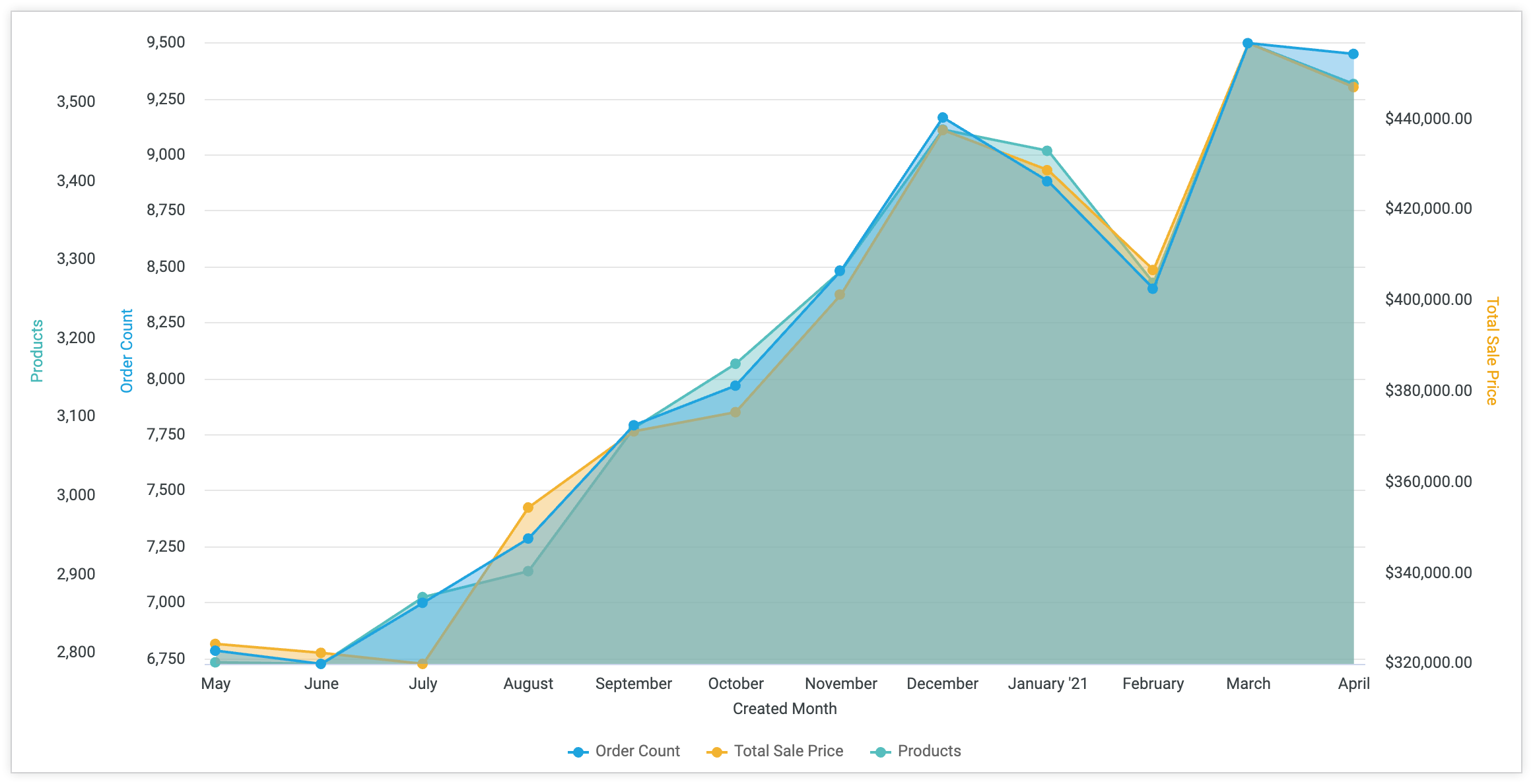
בצד ימין ובצד שמאל של התרשים יכולים להיות ציר Y אחד או יותר, שכל אחד מהם משויך לסדרת נתונים אחת או יותר. כל סדרת נתונים מבוססת על מדד, גם אם המדד עבר ציר. חישובים בטבלה שמשתמשים במדד מופיעים כסדרת נתונים ואפשר להעביר אותם לציר אחר.
היתרונות של ציון צירים
באמצעות הפונקציונליות הזו, כל תרשים יכול לבצע את הפעולות הבאות:
- שילוב של סדרות שרירותיות בכל מספר של צירים
- פיצול סדרה בטבלת ציר על פני צירים שונים לפי מדד
- עיבוד של צירים עליונים ותחתונים בתרשימים מסובבים
- הצגת תרשימים עם סוגים שונים של מדדים, כל עוד הם לא משולבים (כמו לינארי ולוגריתמי)
- הצגת תרשימים של יומני עיבוד עם ערכים בין 0 ל-1
לכל ציר Y יש קבוצה משלו של אפשרויות הגדרה, והוא מציג סדרת נתונים אחת או יותר בקנה מידה יחסי לציר Y הזה.
מקרים מיוחדים של ציון צירים
כל מדד מוצג על ציר אחד. אם יש מדד שבוצע בו Pivot, כל הערכים שלו שנוצרו בעקבות ה-Pivot מופיעים על אותו ציר. כדי לציין את הציר של מדד מסוים בכל ציר, משתמשים במקום זאת במדדים מסוננים. יוצרים מדד מסונן לכל ערך אפשרי (ואולי עוד אחד לערכים לא צפויים). לאחר מכן תוכלו לציין באיזה ציר להשתמש לכל אחד מהמדדים החדשים.
בתרשימים שבהם האפשרות Series Positioning מוגדרת ל-Grouped או ל-Overlay יכולים להיות כמה צירים אנכיים. לכל תרשים מוערם או מוערם באחוזים תהיה סדרת נתונים מוערמת אחת וציר Y אחד.
הקצאה, הסרה ושינוי של צירים
כדי להקצות סדרת נתונים לציר Y, לוחצים על סדרת הנתונים וגוררים אותה לאזור הצירים הרצוי (שמאלי או ימני). אפשר ליצור ציר חדש או להוסיף את סדרת הנתונים לציר Y קיים.
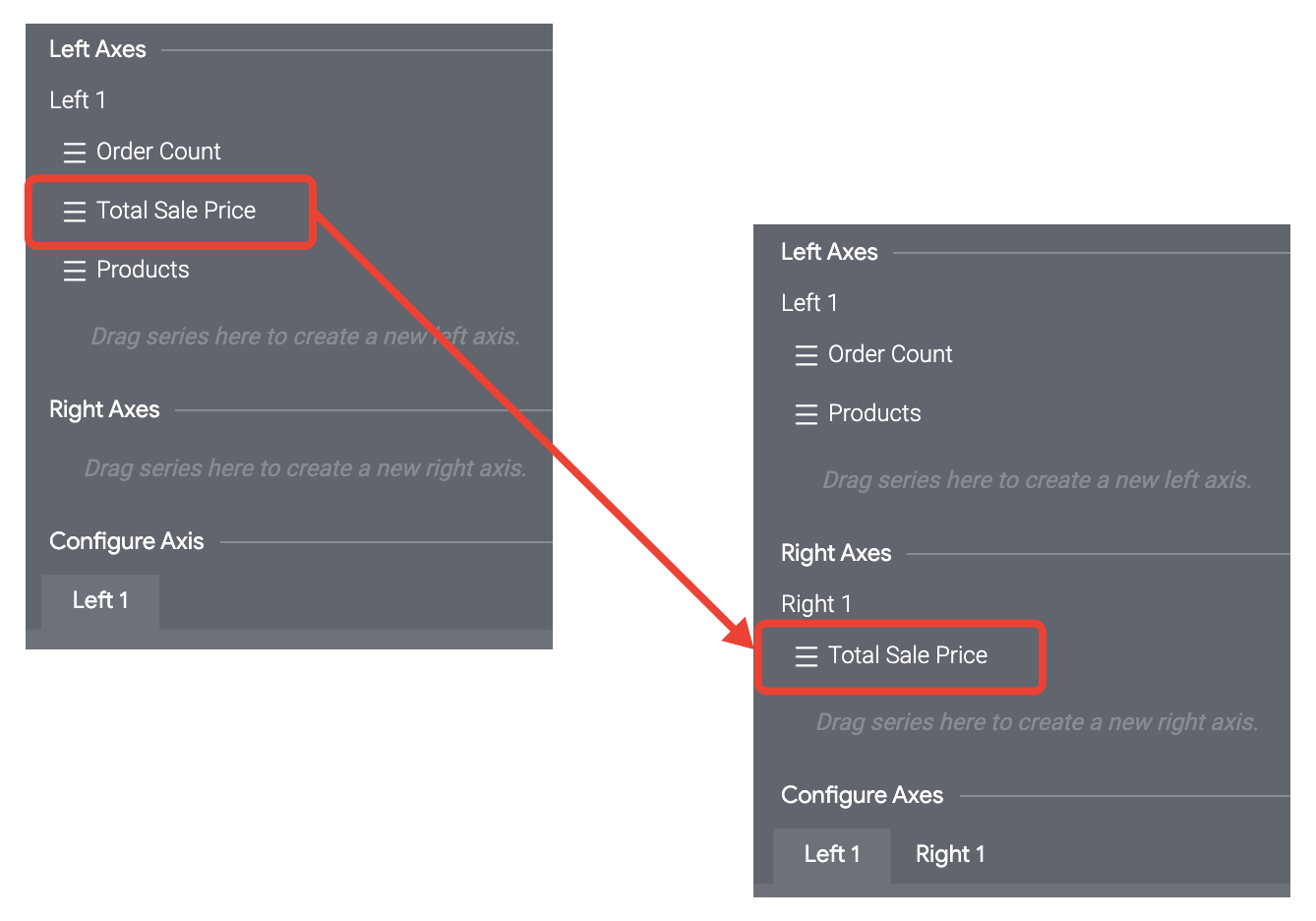
אפשר גם להסיר ציר על ידי גרירה של כל סדרת נתונים שלו לציר Y אחר.
כשמעבירים סדרת נתונים לציר אחר, התנאים הבאים חלים:
- אם סדרת נתונים היא הסדרה היחידה שמשויכת לציר, ואתם מעבירים את הסדרה הזו לציר חדש, כל ההגדרות שלה נשמרות, כולל שם הציר.
- אם סדרת נתונים היא אחת מכמה סדרות שמשויכות לציר, ואתם מעבירים את הסדרה הזו לציר חדש, כמעט כל ההגדרות שלה נשמרות, חוץ משם הציר.
- אם מעבירים סדרת נתונים לציר קיים, היא מקבלת בירושה את ההגדרות של ציר היעד.
הגדרת הציר
בקטע Configure Axis (הגדרת הציר) מוצגת כרטיסייה לכל ציר Y שהוגדר בקטעים Left Axes (צירים שמאליים) ו-Right Axes (צירים ימניים). לוחצים על הכרטיסייה של ציר כדי להגדיר את ציר ה-Y. אתם מגדירים כל ציר y בנפרד באמצעות קבוצת אפשרויות ההגדרה שלו.
סוג קנה המידה
אתם יכולים לציין איך לחשב ולהציג את קנה המידה של ציר ה-Y. לא כל האפשרויות הבאות רלוונטיות לכל סוגי התרשימים.
לינארי: הנתונים מוצגים לאורך ציר ה-y כערכים נפרדים במרווחים שווים, ללא קשר למרחק היחסי בין נקודות הנתונים. זוהי הגדרת ברירת המחדל. הכי טוב להציג את רוב הנתונים בסולם ליניארי.
לוגריתמי: הנתונים מוצגים לאורך ציר ה-y באמצעות סולם לוגריתמי, שמבוסס על סדרי גודל. אם בנתונים יש קבוצה של ערכים קטנים מאוד וערכים גדולים מאוד, ההגדרה הזו מאפשרת לראות את השונות בערכים הקטנים וגם את הערכים הגדולים. אפשר להשתמש בסוג הסקאלה הלוגריתמית רק לנתונים עם ערכים חיוביים, והיא זמינה רק אם הגדרתם את מיקום הסדרה כמקובצת או כחפיפה בכרטיסייה תרשים.
הצגת שמות הצירים
אפשר להחליף את המראה של תוויות השמות בציר ה-Y.
הצגת ערכי הציר
אפשר להחליף את המראה של הערכים בציר ה-Y.
ביטול ההצמדה של הציר מאפס
אפשר להחליף את מצב התרשים כך שיוצג רק האזור שבו יש נתונים, במקום להציג את כל הסקאלה החל מאפס.
שם הציר
אפשר להזין את התווית של ציר ה-Y שנבחר.
פורמט ציר Y
אפשר לציין את פורמט המספר של הערכים בציר Y, בלי קשר למאפיין או למדד הבסיסיים. הפרמטר מקבל עיצוב בסגנון Excel. אם לא מציינים פורמט, הערך מוצג בפורמט של המאפיין או המדד הבסיסיים.
במדריך המלא של Excel מוסבר איך לציין את הפורמטים האלה במסמכי התיעוד של Excel. בשלב הזה, אין תמיכה בפורמט תאריך ובפורמט צבע ב-Looker.
חלק מאפשרויות העיצוב הנפוצות ביותר מוצגות בדף התיעוד הוספת עיצוב מותאם אישית לשדות מספריים.
צפיפות הסימונים
אפשר להגדיר את צפיפות סימני השנתות בציר Y באופן הבא:
ברירת מחדל: הגדרת סימני חלוקה לצפיפות ברירת המחדל.
בהתאמה אישית: הגדרת סימונים בצפיפות מותאמת אישית. אפשר להשתמש בפס ההזזה כדי להגדיר את הצפיפות בהתאמה אישית.
ערך מינימלי
אפשר להגדיר את הערך המינימלי לציר ה-Y שנבחר.
ערך מקסימלי
אפשר להגדיר את הערך המקסימלי לציר ה-Y שנבחר.
הוספת קו השוואה
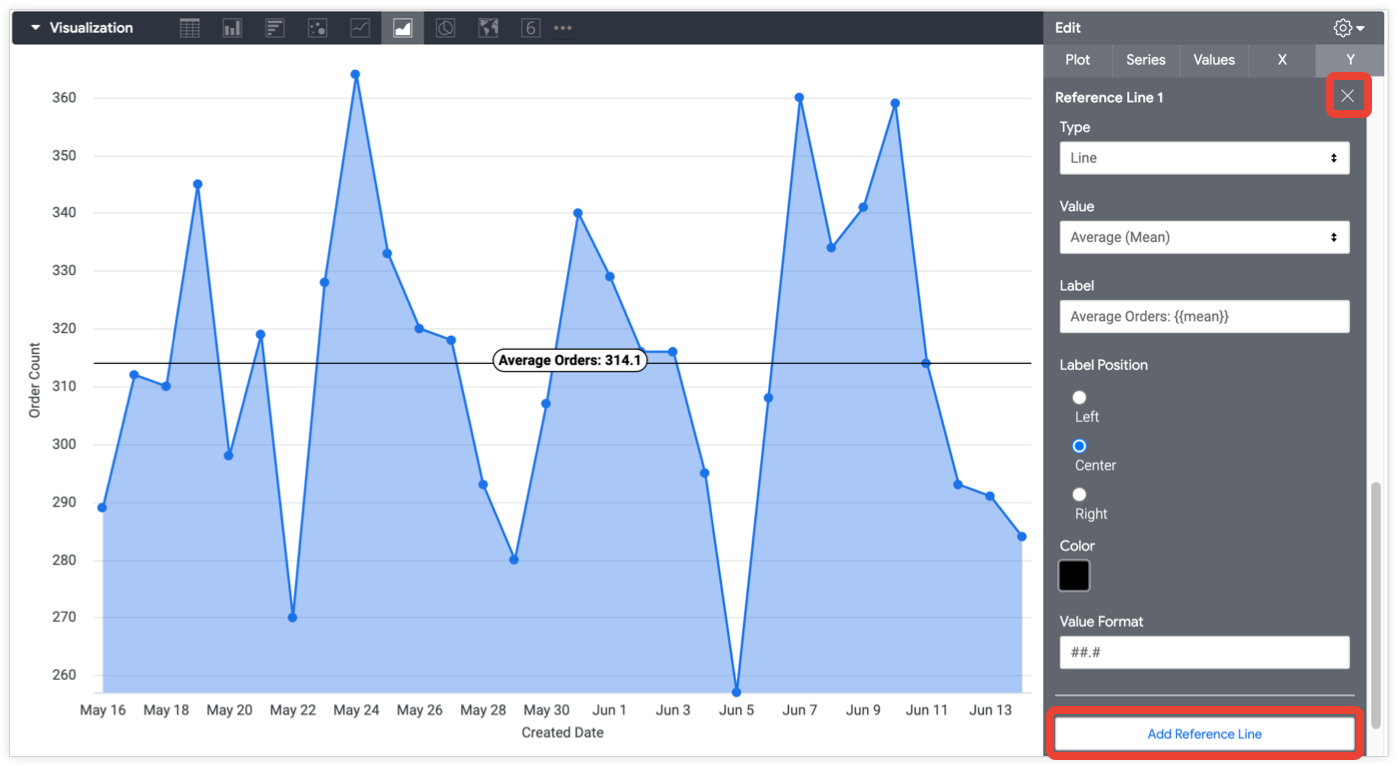
קווי ההשוואה מוחלים על הסדרה הראשונה בתוצאות השאילתה, ומתעלמים מכל סדרה מוסתרת. אפשר לשנות את הסדר של העמודות בטבלת הנתונים כדי לשנות את הסדרה שאליה מוחל קו ההשוואה.
הלחצן הוספת קו ייחוס מאפשר ליצור קווי ייחוס בתרשים. לוחצים על הלחצן כמה פעמים שרוצים כדי להוסיף כמה קווי עזר שרוצים ולראות את ההגדרות של קווי העזר האלה. כדי למחוק קו ייחוס, לוחצים על X בפינה השמאלית העליונה של ההגדרות שלו.
סוג (לקו הפניה)
אפשר לציין את סוג קו ההפניה שיוחל על התרשים:
- קו: קו אופקי מוצג בערך של ציר ה-Y שהוזן בהגדרה ערך.
- טווח: מוצג טווח מוצלל שכולל את הערכים בציר ה-Y שהוזנו בהגדרות ערך התחלה וערך סיום, וגם את הערכים שביניהם.
- קו עם שוליים: קו אופקי מוצג בערך של ציר ה-Y שהוזן בהגדרה ערך. הטווחים המוצללים מוצגים מעל הקו האופקי ומתחתיו, על סמך הערכים שהוזנו בהגדרות שוליים מעל ושוליים מתחת.
ערך, ערך התחלתי וערך סופי (עבור קו ייחוס)
אפשר לציין את הנקודה בציר שבה תוצג קו ההשוואה. אפשר להגדיר את הערך לחציון, לממוצע, למקסימום או למינימום של הנתונים שמוחזרים בתוצאות השאילתה. אפשר גם לבחור באפשרות 'התאמה אישית' כדי להזין ערך ספציפי מהציר.
אם סוג מוגדר כ'טווח', ההגדרות ערך התחלתי וערך סופי מחליפות את ההגדרה ערך. הן מקבלות את אותם סוגי ערכים כמו ערך.
שוליים מעל ושוליים מתחת (עבור קו ייחוס)
המאפיינים Margin Above ו-Margin Below מציינים את הטווחים המוצללים שיוצגו משני הצדדים של קו ההפניה, אם המאפיין Type מוגדר ל-Line with Margins (קו עם שוליים).
אפשר להגדיר את ערכי השוליים לסטיית התקן של האוכלוסייה או לשונות של האוכלוסייה בתוצאות השאילתה. אפשר גם לבחור באפשרות Custom (מותאם אישית) כדי להזין ערך ספציפי, או באפשרות min, max, mean או median כדי להשתמש בחישובים האלה מתוצאות השאילתה.
תווית (לקו ייחוס)
בשדה תווית אפשר לציין את התווית שתופיע על קו ההשוואה. אפשר גם להשתמש בחישובים הבאים, שמוטמעים בסוגריים מסולסלים כפולים {{ }}, בשדה Label:
- חציון
- mean
- מקסימום
- דקה
- deviation (לסטיית תקן של אוכלוסייה)
- שונות (לשונות של אוכלוסייה)
לדוגמה, אם מזינים 'Average: \{{mean}}', יוצג משהו כמו Average: 123.4.
אם לא תמלאו את השדה תווית, הערך של השורה יופיע בשורת ההפניה.
מיקום התווית (עבור קו ייחוס)
אפשר למקם את התווית של קו ההשוואה בצד ימין של התרשים, בצד שמאל של התרשים או במרכז שלו. כדי לעשות את זה, בוחרים באחת מהאפשרויות האלה בקטע מיקום התווית.
צבע (של קו ייחוס)
אפשר לציין את הצבע של קו ההשוואה בתרשים.
לוחצים על תיבת הצבע כדי להציג את בוחר הצבעים, ואז גוללים כדי לבחור צבע. כדי לבחור צבע בהתאמה אישית, בוחרים בכרטיסייה Custom בבורר הפלטות ומשתמשים בבורר הצבעים שמופיע, או מזינים מחרוזת הקסדצימלית או מחרוזת של צבע עם שם ב-CSS בתיבת ערך הצבע.
פורמט הערך (עבור קו ייחוס)
אפשר להוסיף עיצוב מותאם אישית לערך שמוצג בתווית של קו ההפניה.
אפשר להשתמש בעיצוב בסגנון Excel כדי לעצב את ערך התווית. מידע נוסף על שימוש בעיצוב מותאם אישית זמין בדף התיעוד בנושא הוספת עיצוב מותאם אישית לשדות מספריים.
הוספת קו מגמה
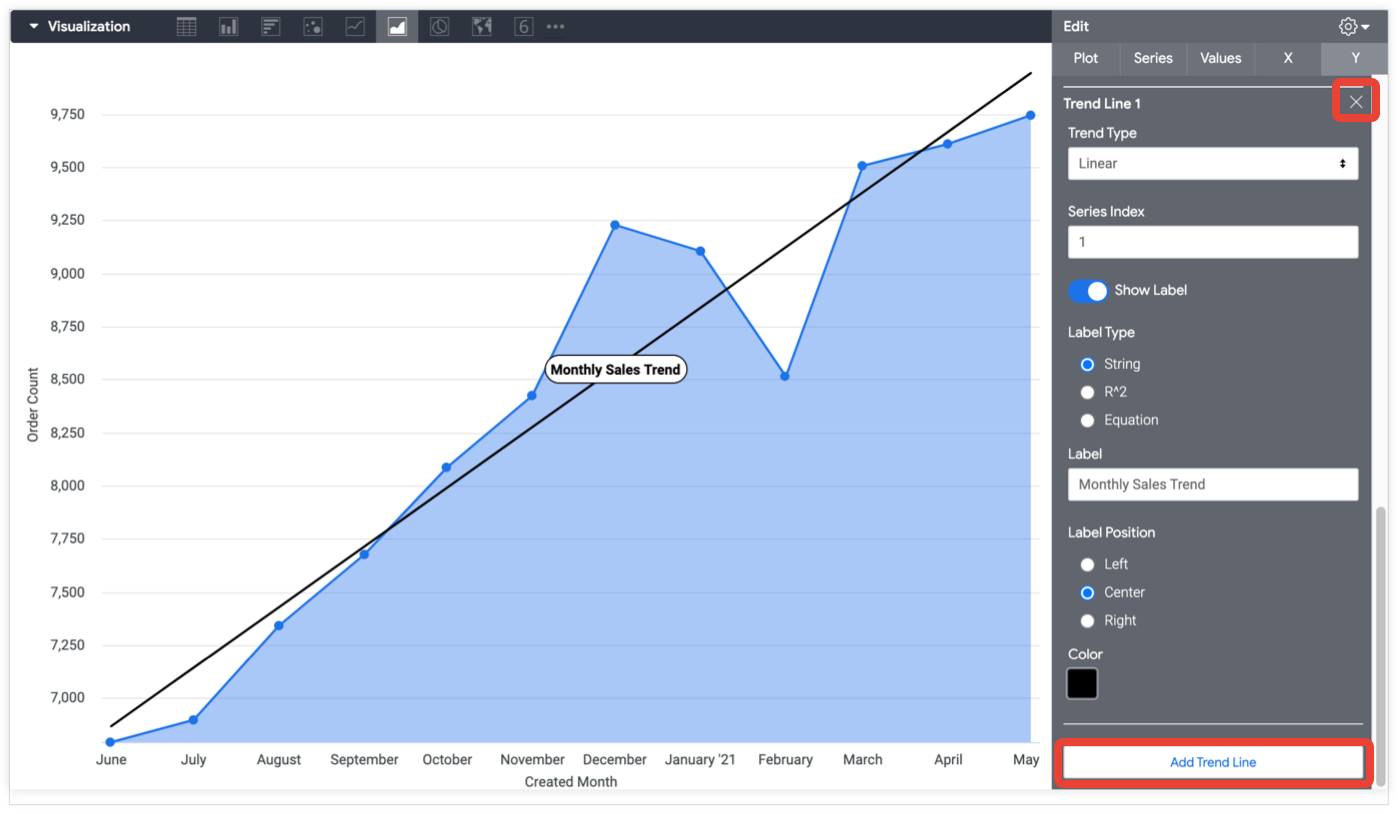
קווי מגמה מציגים את הכיוון הכללי של הנתונים בתרשים. אם אפשר להוסיף קו מגמה לתרשים, הלחצן הוספת קו מגמה יופיע באפשרויות של תפריט Y.
אין תמיכה בקווי מגמה בתרחישי השימוש הבאים:
- תרשימים עם סוג מיקום סדרות של הערמה או אחוזים מוערמים
- תרשימים עם פריסת רשת לפי שורה
- תרשימים עם ציר X מסוג Ordinal scale type
לוחצים על הלחצן הוספת קו מגמה כדי להוסיף קווי מגמה לתרשים. לוחצים עליו כמה פעמים שרוצים כדי להוסיף כמה קווי מגמה שרוצים ולראות את ההגדרות של קווי המגמה האלה. כדי למחוק קו מגמה, לוחצים על הסמל X בפינה השמאלית העליונה של ההגדרות שלו.
סוג המגמה
אפשר לציין את סוג קו המגמה שיוחל על התרשים:
לינארי: קו מגמה לינארי מציג קו ישר שמתאים לנתונים בצורה הטובה ביותר. השיטה הזו שימושית במיוחד כשערכי ההמרות עולים או יורדים בקצב יציב יחסית. הנתונים יכולים לכלול ערכים שליליים או חיוביים.
המשוואה ששולטת בקו מגמה לינארי היא
y = a + bx.אקספוננציאלי: קו מגמה אקספוננציאלי מתייחס למשתנה y כפונקציה אקספוננציאלית של משתנה x. בדרך כלל משתמשים בפונקציה הזו כשערכי y עולים או יורדים באופן מעריכי. אי אפשר להשתמש באפשרות הזו אם המשתנה y כולל ערכים שליליים או אפס.
המשוואה שקובעת את קו המגמה המעריכי היא y = aebx.
לוגריתמי: קו מגמה לוגריתמי מציג את המשתנה y כפונקציה לוגריתמית של המשתנה x (שמבוסס על סדרי גודל). בדרך כלל משתמשים בה כשקצב השינוי של משתנה ה-y עולה או יורד במהירות ואז מתייצב. הקו יהיה מעוקל בסולם לינארי וקו ישר בסולם לוגריתמי. מגדירים את סוג הסולם באמצעות האפשרות סוג הסולם. אי אפשר להשתמש באפשרות הזו אם המשתנה x כולל ערכים שליליים או אפס.
המשוואה ששולטת בקו מגמה לוגריתמי היא
y = a + b * ln(x).חזקה: קו מגמה של חזקה משמש בדרך כלל עם מערכי נתונים שמשווים בין מדידות שעולות בשיעור מסוים. אי אפשר להשתמש באפשרות הזו אם הנתונים כוללים ערכים שליליים או אפס. המשתנה y מוצג כפונקציית חזקה של המשתנה x.
המשוואה שמשמשת ליצירת קו מגמה של חזקה היא
y = a * x^b, כאשרbהוא השיפוע (הגרדיאנט) ו-aהוא נקודת החיתוך עם ציר ה-y (ערך ה-x שבו הקו חוצה את ציר ה-y).פולינום: קו מגמה פולינומי מציג את משתנה ה-y כפונקציית פולינום מסדר נתון וערך x. כדי לחשב קווי מגמה פולינומיים, צריך להזין את הסדר הרצוי של הפולינום. ברירת המחדל ב-Looker היא סדר של 3.
המשוואה ששולטת בקו מגמה פולינומי, בהינתן סדר,
o, היאy = a + b * x + ... + k * x^o.ממוצע נע: הנתונים מוצגים לאורך ציר ה-y כממוצע נע, שנקרא גם ממוצע מתגלגל. בדרך כלל משתמשים בה כדי להחליק תנודות קלות ולהציג מגמה כללית בצורה ברורה יותר. כל נקודה בקו המגמה של הממוצע הנע היא ערך ממוצע של הנקודות הקודמות. אפשר לציין את מספר נקודות הנתונים הקודמות שייכללו בהגדרה Period. לדוגמה, אם מוסיפים קו מגמה לנתוני המכירות היומיות, והתקופה מוגדרת ל-7, אז לכל תאריך נתון, הממוצע הנע מציג את המכירות הממוצעות לתקופה של 7 ימים שמסתיימת בתאריך הזה. אם מספר נקודות הנתונים הקודמות קטן מההגדרה של התקופה, הממוצע הנע מחושב על פני התקופות החלקיות, אבל הוא מבוסס מחדש על מספר נקודות הנתונים הזמינות.
תקופה (לקו מגמה)
אתם יכולים לציין את מספר נקודות הנתונים שייכללו בחישוב הממוצע הנע. כדי שההגדרה הזו תוצג, צריך לבחור סוג מגמה של ממוצע נע.
בדרך כלל משתמשים בממוצעים נעים לנתונים שמבוססים על תאריכים. האפשרויות הן 7 (לשבוע), 14 (לשבועיים) ו-28 (ל-4 שבועות).
אינדקס הסדרה (לקו מגמה)
אתם יכולים לציין לאילו סדרות בתרשים צריך להוסיף קו מגמה.
כברירת מחדל, האפשרות הזו מוגדרת ל-1, הסדרה הראשונה שהוגדרה. כל סדרה ממוספרת לפי הסדר שבו היא מופיעה בטבלת הנתונים.
סדר (לקו מגמה)
אפשר לציין את הסדר של הפולינום שמחושב על ידי רגרסיה פולינומית. ערך ברירת המחדל הוא 3.
כדי שההגדרה הזו תוצג, צריך לבחור באפשרות Polynomial (פולינום) בTrend Type (סוג מגמה).
הצגת התווית (של קו מגמה)
אפשר להוסיף תווית תיאורית לקו המגמה.
תווית (לקו מגמה)
אתם יכולים לציין את הטקסט של התווית.
מיקום התווית (בקו מגמה)
אפשר לציין אם התווית של קו המגמה תופיע בקצה השמאלי של קו המגמה, במרכז שלו או בקצה הימני שלו.
סוג התווית (לקו מגמה)
אפשר לציין את סוג התווית שרוצים להחיל על קו המגמה:
מחרוזת: הטקסט שצוין בתיבה תווית מוחל על קו המגמה.
R^2: מוסיף לתווית של קו המגמה מקדם קביעה, שנקרא גם R בריבוע. התווית R^2 מציינת את שיעור השונות בנתוני מדד הסדרה. המדד הזה עוזר להבין באיזו מידה קו המגמה תואם לנתונים. הערך 0 מציין שאין התאמה, הערך 1 מציין התאמה מושלמת וערכים שביניהם מציינים התאמה חלקית. האפשרות הזו פועלת רק כשסוג המגמה מוגדר כלינארי.
משוואה: מוסיפה תווית לקו המגמה שמציגה את המשוואה ששימשה לקביעת קו המגמה.
צבע (של קו מגמה)
אפשר לציין את הצבע של קו המגמה בתרשים.
לוחצים על תיבת הצבע כדי להציג את בוחר הצבעים, ואז גוללים כדי לבחור צבע. כדי לבחור צבע בהתאמה אישית, בוחרים בכרטיסייה Custom בבורר הפלטות ומשתמשים בבורר הצבעים שמופיע, או מזינים מחרוזת הקסדצימלית או מחרוזת של צבע עם שם ב-CSS בתיבת ערך הצבע.