


תרשימי משפך שימושיים להבנת אירועים בתהליך רציף, כמו שלבי לקוחות פוטנציאליים בצינור מכירות, אינטראקציה עם קמפיין שיווקי או תנועת מבקרים באתר.
תרשימי משפך הם לרוב הכי יעילים כשהשלב הראשון בתהליך הוא הגדול ביותר (למשל 100%) וכל שלב מתקדם קטן יותר מהשלב הקודם. בתרשימי משפך, הערך של כל קטגוריה מוצג באמצעות שינוי הגובה של כל עמודה. ערכים גדולים יותר מוצגים באמצעות עמודות גבוהות יותר, וערכים קטנים יותר מוצגים באמצעות עמודות נמוכות יותר.
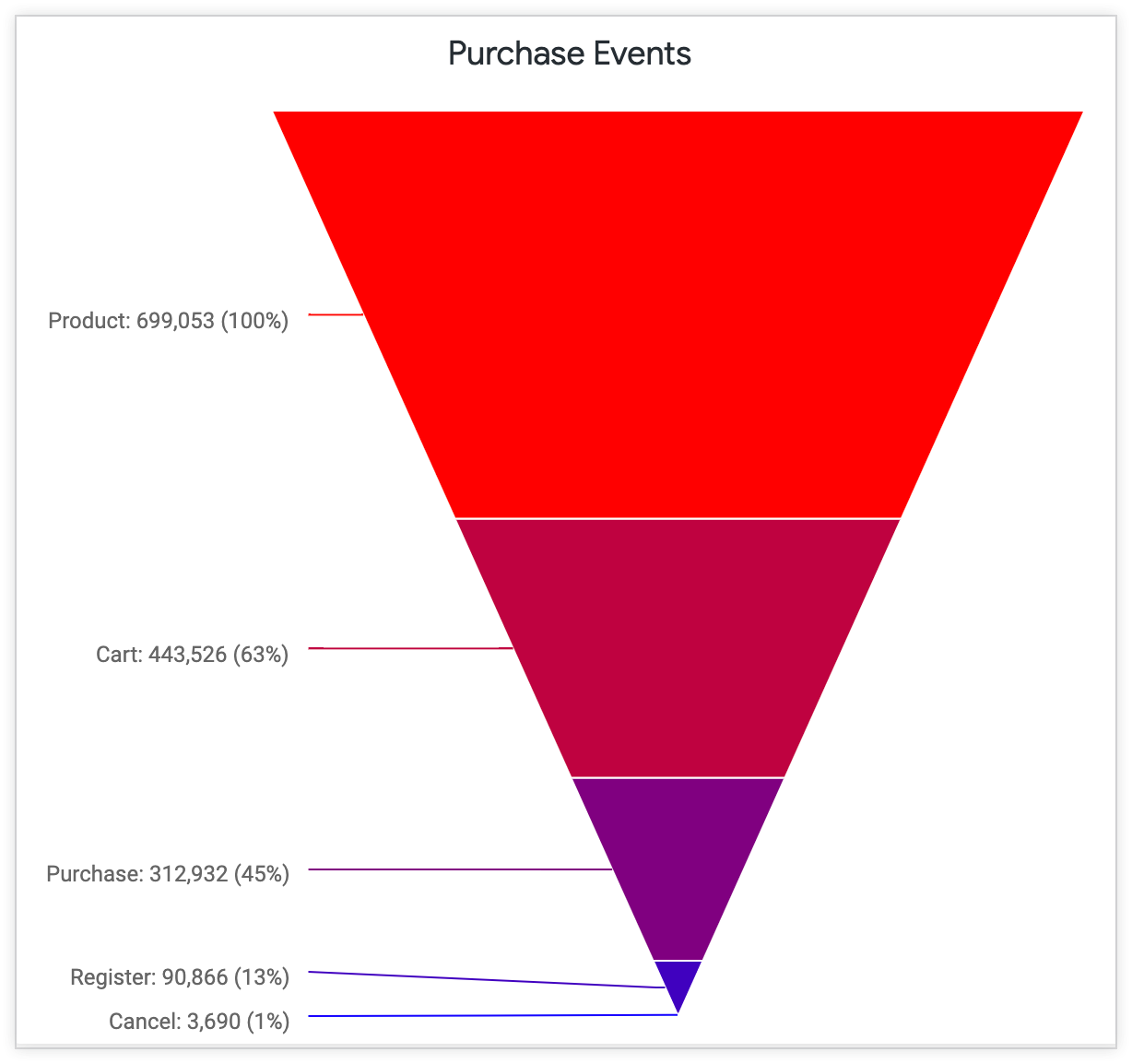
בניית תרשים משפך
תרשים משפך מורכב מקבוצה אחת של מספרים ומקבוצה אחת של תוויות, שיכולות להיות מוצגות:
- באופן אנכי, באמצעות מימד אחד או יותר (תוויות) ומדד אחד (מספרים)
- אופקית, באמצעות שורה אחת עם כמה מדדים (מספרים) וכותרות עמודות (תוויות)
אפשר להשתמש בתרשים גם עם נתונים שבוצע בהם Pivot וגם עם נתונים שלא בוצע בהם Pivot.
אם משתמשים בכמה עמודות של מדדים (כמה מדדים או מדד עם ציר), עם כמה שורות של נתונים, בתרשים המשפך נבדקות השורה הראשונה והעמודה הראשונה, ואז מוצגות הנקודות שיוצרות יותר נתונים. עם זאת, אפשר להשתמש בהגדרה כיוון כדי לשנות את האופן שבו המשפך קורא את טבלת הנתונים ולהפוך את הצירים.
בתרשימי משפך אפשר להציג עד 50 עמודות. אם הנתונים מכילים יותר מ-50 שורות או 50 עמודות, אפשר להשתמש באפשרות מגבלת שורות או מגבלת עמודות כדי להגביל את השורות ל-50 או פחות.
כדי להשתמש בתצוגה חזותית של משפך, לוחצים על סמל האליפסה (…), בסרגל Visualization (תצוגה חזותית) של ניתוח, ובוחרים באפשרות Funnel (משפך). לאחר מכן, בוחרים באפשרות עריכה בסרגל ההמחשה כדי לערוך את התרשים.
יכול להיות שאפשרויות מסוימות יוצגו באפור או יוסתרו במקרים שבהם הן סותרות הגדרות אחרות שבחרתם.
אפשרויות של סרגל נתונים
כמה אפשרויות בסרגל Data יכולות להשפיע גם על התצוגה החזותית וגם על טבלת הנתונים.
סכומי ביניים
אם טבלת הנתונים מכילה לפחות שני מאפיינים, מופיעה תיבת הסימון סיכומי ביניים בסרגל נתונים. נכון לעכשיו, אפשר להציג סכומי ביניים רק בטבלאות. תיבת הסימון לא פועלת בסוגים אחרים של תצוגות חזותיות.
סך הכול שורות
אם התרשים מכיל טבלאות צירים, אפשר להוסיף לתרשים סכומים כוללים של שורות על ידי סימון התיבה Row Totals (סכומים כוללים של שורות) בסרגל Data (נתונים). במאמר בדיקת נתונים ב-Looker יש מידע נוסף, כולל מקרים שבהם סכומים כוללים לא זמינים ונקודות למחשבה לגבי סכומים כוללים.
החץ משמאל לתיבת הסימון סכומים כוללים של השורות מאפשר להחליף בין מיקום ברירת המחדל של עמודת הסכומים הכוללים (הקצה השמאלי) לבין מיקום שמאלה יותר, אחרי המאפיינים וחישובים בטבלה.

סה"כ
כדי להוסיף סכומים כוללים של עמודות למדדים ולחישובים בטבלה, בוחרים באפשרות סכומים כוללים בסרגל נתונים. במאמר בדיקת נתונים ב-Looker יש מידע נוסף, כולל מקרים שבהם סכומים כוללים לא זמינים ונקודות למחשבה לגבי סכומים כוללים.

מגבלת העמודות
אם טבלת הנתונים מכילה טבלאות צירים, אפשר להגביל את מספר העמודות בתרשים. לשם כך, מזינים מספר בין 1 ל-200 בתיבה הגבלת מספר העמודות. המימדים, החישובים בטבלת המימדים, עמודות הסיכום של השורות והחישובים בטבלת המדדים מחוץ לטבלאות ציר לא נספרים במסגרת מגבלת העמודות. כל קבוצה שמוצגת בטבלת ציר נחשבת לעמודה אחת במסגרת מגבלת העמודות. מידע נוסף מופיע בדף התיעוד בנושא סינון והגבלת נתונים.

מגבלת שורות
כדי להוסיף מגבלת שורות לתרשים, מזינים מספר בין 1 ל-5,000 בתיבה Row Limit (מגבלת שורות) בכרטיסייה Data (נתונים). אם השאילתה חורגת ממגבלת השורות שהגדרתם, לא תוכלו למיין את העמודות של סכום השורה או של חישוב הטבלה.

חישובים
אם יש לכם את ההרשאות המתאימות, אתם יכולים להוסיף חישובים לטבלה בתרשים בלחיצה על הלחצן הוספת חישוב בכרטיסייה נתונים. מידע נוסף זמין בדף התיעוד בנושא שימוש בחישובים בטבלה.

אפשר גם להשתמש בקטע 'שדות מותאמים אישית' בכלי לבחירת שדות.
האפשרויות בתפריט הצירים
תווית הציר השמאלי
מפעילים את האפשרות Label Left Axis (הוספת תווית לציר השמאלי) כדי להוסיף תווית לציר השמאלי. מוצגת תיבה להזנת טקסט התווית.
תווית של הציר הימני
מפעילים את האפשרות הוספת תווית לציר הימני כדי להוסיף תווית לציר הימני. מוצגת תיבה להזנת טקסט התווית.
עריכת הגדרות התרשים
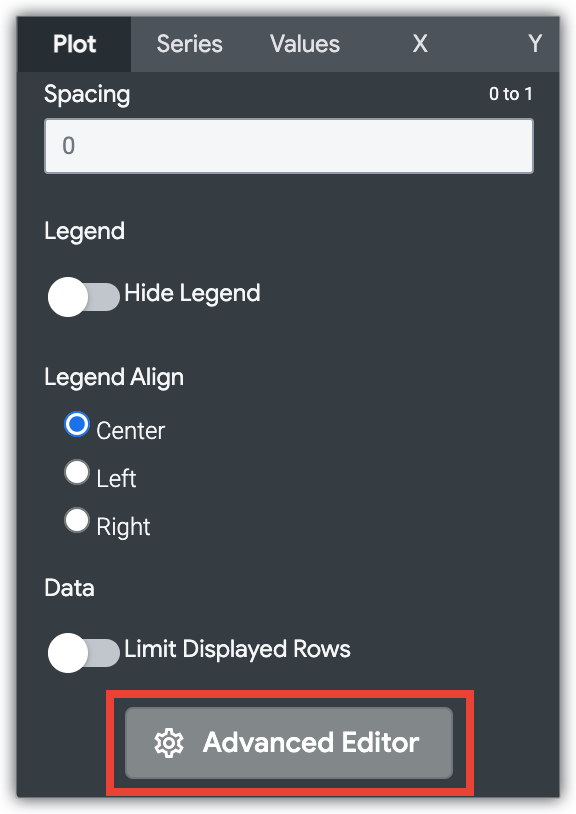
הלחצן Edit Chart Config (עריכת הגדרות התרשים) בתחתית תפריט ההמחשה פותח את Chart Config Editor (עורך הגדרות התרשים). העורך הזה מאפשר לשנות המחשות חזותיות של HighCharts על ידי חשיפה של פרמטרים מסוימים של JSON בהמחשה החזותית, וכך מאפשר התאמה אישית מעמיקה. ההתאמות האישיות האלה לא יפעלו באופן דינמי עם הנתונים.
הלחצן עריכת הגדרות התרשים זמין אם יש לכם הרשאת אדמין ב-Looker או הרשאה מסוג can_override_vis_config.
בקטע דוגמאות במאמר בנושא עורך הגדרות התרשים מופיעות דוגמאות לתרחישים נפוצים, כולל הדוגמאות הבאות:
- שינוי צבע הרקע וצבע הטקסט של הציר
- עיצוב מותנה של ערכים בסדרה
- התאמה אישית של צבע ההסבר הקצר
- הוספת פסי ייחוס אנכיים וכתוביות
- הוספת הערות לתרשים
האפשרויות בתפריט של סרגל
צבעי סרגל
אתם יכולים להגדיר את לוח הצבעים של תרשים.
בחירת אוסף ופלטת צבעים
אוסף מאפשר ליצור תרשימים להמחשה ולוחות בקרה עם נושאים משותפים, שנראים טוב ביחד. כל אוספי הצבעים המובנים של Looker מופיעים בדף התיעוד אוספי צבעים. יכול להיות שאדמין Looker יצור גם אוסף צבעים בהתאמה אישית לארגון שלכם.
אפשר לבחור אוסף צבעים מהתפריט הנפתח אוסף. הקטע לוח צבעים יתעדכן עם לוח צבעים מתוך אוסף הצבעים שבחרתם. כדי לשנות את לוח הצבעים באוסף הצבעים, לוחצים על לוח הצבעים כדי לפתוח את בוחר לוח הצבעים. כאן אפשר לראות את כל הפלטות באוסף ולבחור מתוכן.
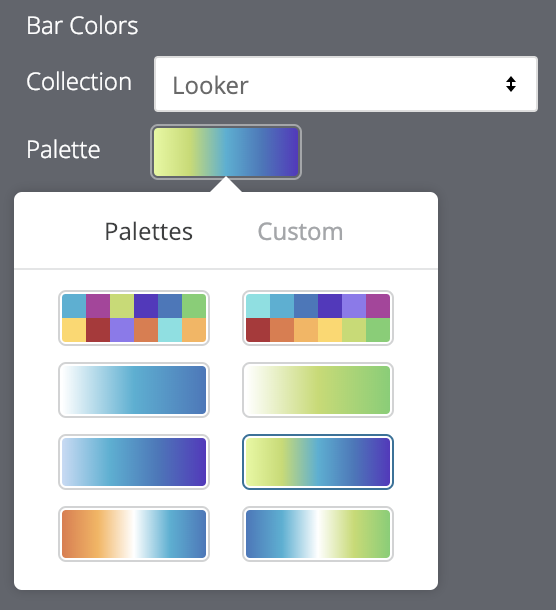
בחירת סוג לוחות הצבעים
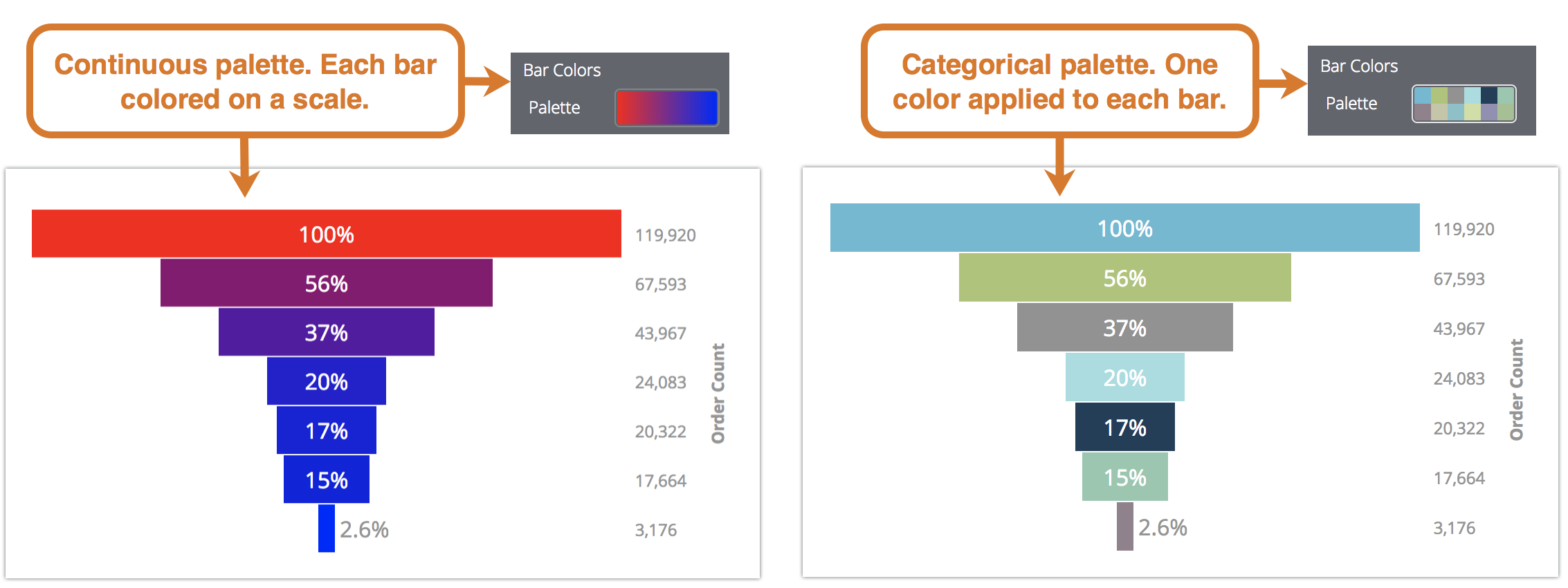
אם משתמשים בפלטת צבעים עוקבת או מתפצלת, כל עמודה מקבלת צבע בסולם לאורך פלטת הצבעים. אם משנים ללוח צבעים לקטגוריות (לוח צבעים שמורכב מכמה צבעים נפרדים), הצבעים מוקצים לכל עמודה לפי הסדר. הצבע הראשון מוקצה לעמודה הראשונה, וכן הלאה. אם יש יותר עמודות מצבעים ברשימה, הצבעים חוזרים על עצמם מתחילת הפלטה.
יצירת לוח צבעים בהתאמה אישית
כדי ליצור לוח צבעים בהתאמה אישית, קודם בוחרים בכרטיסייה בהתאמה אישית בכלי לבחירת לוח צבעים. יש כמה דרכים לערוך את הפלטה:
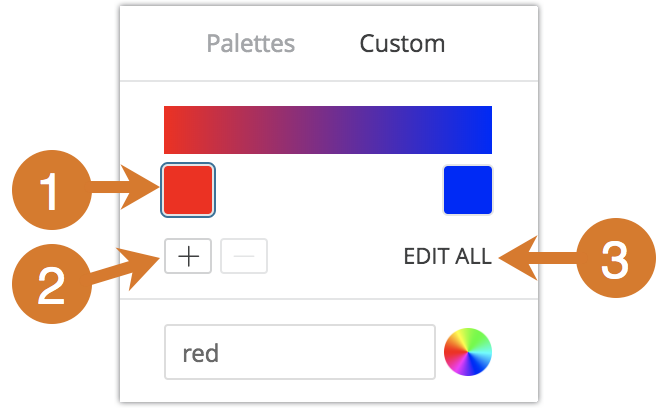
- לוחצים על אחד מהצבעים שמוצגים כדי לערוך אותו.
- לוחצים על הלחצנים + או - כדי להוסיף צבע לסוף הפלטה או כדי להסיר צבע שנבחר. כשמוסיפים צבע לסוף של פלטת צבעים עוקבת או מתפצלת, Looker יוצר באופן אוטומטי סולם בין הצבע הזה לבין הצבע הקודם.
- כדי להשתמש ברשימה מופרדת בפסיקים של ערכי צבעים, לוחצים על עריכה של כולם בפינה השמאלית התחתונה של התפריט.
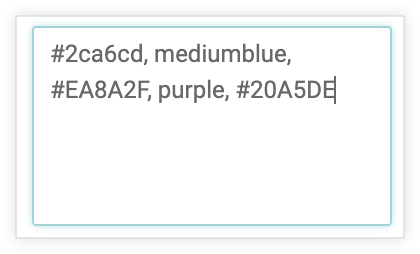
כדי לשנות צבע שנבחר או לערוך את כל הצבעים בבת אחת, אפשר להזין מחרוזות הקסדצימליות, כמו #2ca6cd, או שמות צבעים של CSS, כמו mediumblue, בתיבת ערך הצבע בתחתית התפריט.
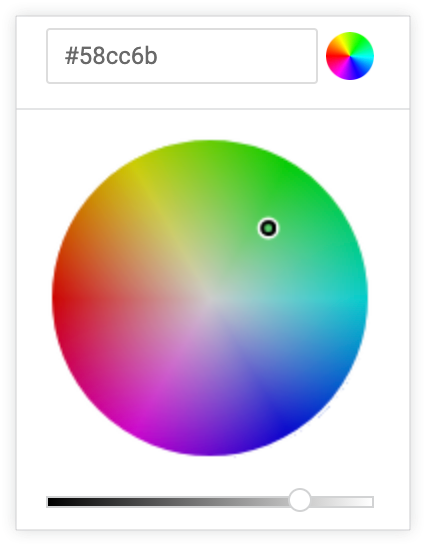
אפשר גם ללחוץ על גלגל הצבעים משמאל לתיבת ערך הצבע כדי להציג את הכלי לבחירת צבעים, שבו אפשר לבחור צבע. הערך ההקסדצימלי המתאים לצבע הזה מופיע בתיבה של ערך הצבע.
אם לוחצים על עריכת הכל, תיבת ערך הצבע מתמלאת בכל הקודים ההקסדצימליים של לוח הצבעים שבחרתם או התאמתם אישית. הדרך הכי טובה להעתיק פלטות צבעים מותאמות אישית מתרשים אחד לאחר היא להעתיק ולהדביק את הרשימה הזו.
היפוך צבעים
אפשר להפוך את הצבעים שמשמשים בפלטה. במקרה של לוח צבעים הדרגתי או מתפצל, כל פס צבוע בסולם לאורך לוח הצבעים בסדר הפוך, החל מהצבע בקצה הימני של לוח הצבעים ועד לקצה השמאלי. במקרה של לוח צבעים לקטגוריות, הצבעים בלוח יוחלו על כל עמודה בסדר הפוך, החל מהצבע האחרון בלוח.
עמודות מוחלקות
בתרשים משפך מדורג, האפשרות החלקת העמודות קובעת אם לחבר את הקצה החיצוני של כל עמודה בתרשים המשפך לעמודות שמעליה ומתחתיה. כשהחלקת העמודות מושבתת, העמודות הן בצורת מלבן. כשהאפשרות עמודות חלקות מופעלת, הקצוות של העמודות חלקים ומחוברים זה לזה.
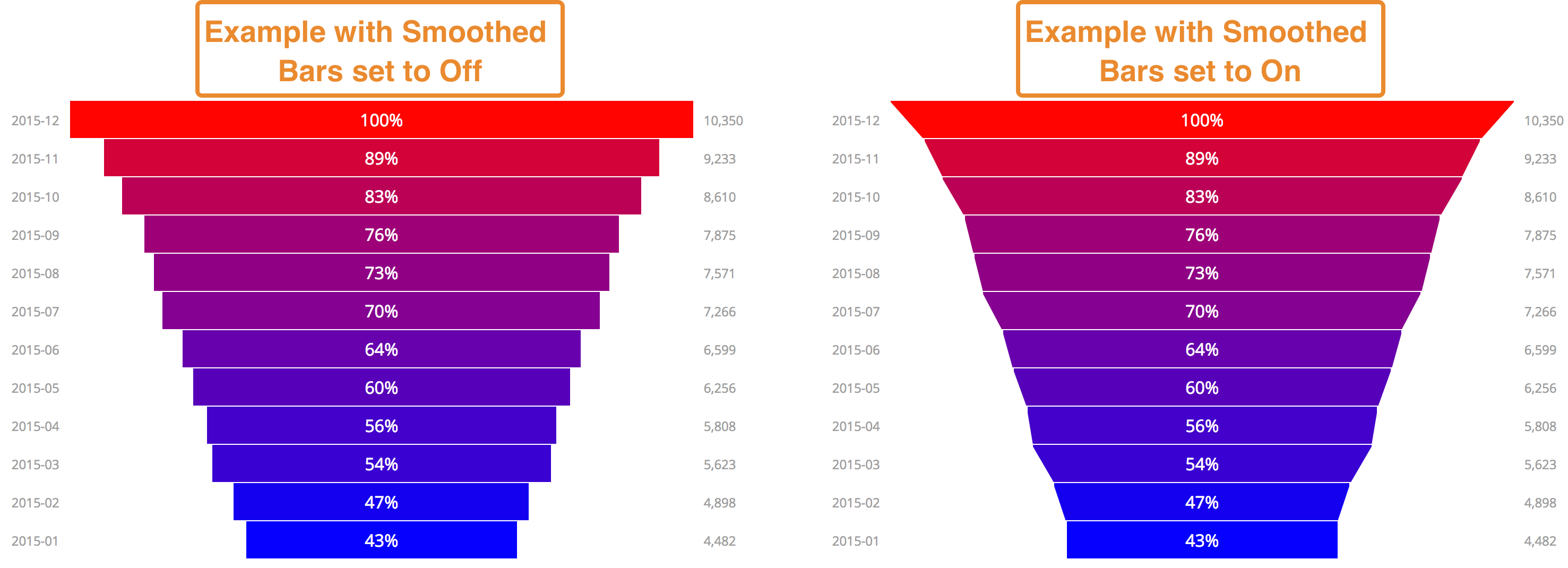
בתרשים משפך, לאפשרות Smoothed Bars אין השפעה.
משפך עם שלבים
כשהאפשרות הזו מופעלת, האפשרות משפך מדורג מציגה משפכים בסגנון של משפך מדורג, שבו הרוחב של כל עמודה משתנה בהתאם לערך שלה. ערכים גדולים יותר מוצגים באמצעות עמודות רחבות יותר, וערכים קטנים יותר מוצגים באמצעות עמודות צרות יותר.
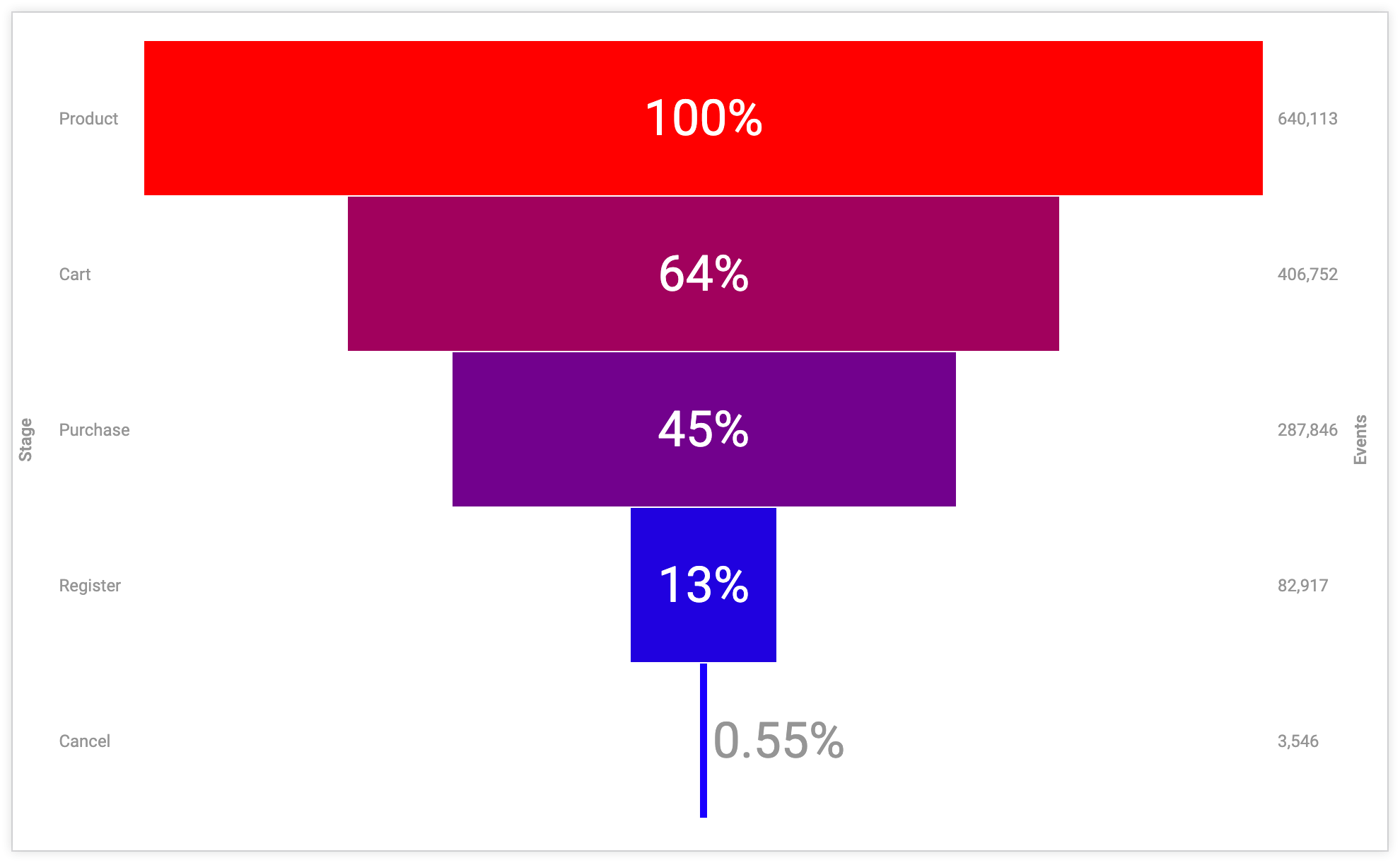
כיוון
אפשר לציין אם הנתונים לתרשים המשפך נלקחים מהשורות או מהעמודות של הטבלה. אם בוחרים באפשרות אוטומטי, התרשים המשפך בוחר נתונים על סמך המיקום שבו יש הכי הרבה נקודות נתונים.
קנה מידה של התווית
אפשר לציין את הגודל של התוויות שממוקמות מעל העמודות בתרשים וגם בצדדים של התרשים. לתוויות יש גודל מינימלי וגודל מקסימלי, שמשתנים בהתאם לגודל התרשים. מזינים 0 כדי לציין שהתוויות יהיו בגודל המינימלי. מזינים 1 כדי לציין שהתוויות יהיו בגודל המקסימלי. מזינים מספר בין 0 ל-1 כדי לציין אחוז, וגודל התווית יוגדר לאחוז הזה בין הגודל המינימלי לגודל המקסימלי.
האפשרויות בתפריט התוויות
מיקום התווית
אתם יכולים לציין איפה תוויות הנתונים יופיעו:
- ימין: תוויות הנתונים מופיעות בצד ימין של התרשים
- מוטבע: תוויות הנתונים מופיעות במרכז התרשים, בתוך העמודות בתרשים
- ימין: תוויות הנתונים נמצאות בצד ימין של התרשים
- מוסתרות: תוויות הנתונים לא מוצגות
סוג האחוז
לכל עמודה בתרשים מוקצה ערך באחוזים. סוג האחוז קובע אם לכל עמודה מוקצה אחוז על ידי השוואת הערך של העמודה לערך הגדול ביותר בתרשים, או על ידי השוואת הערך של העמודה לעמודה הקודמת בתרשים.
מיקום באחוזים
אתם יכולים לציין איפה יוצגו אחוזי העמודות:
- משמאל: האחוזים מופיעים בצד ימין של התרשים
- מוטבע: תוויות האחוזים נמצאות במרכז התרשים, בתוך עמודות התרשים
- ימין: תוויות האחוזים מופיעות בצד ימין של התרשים
- מוסתרות: תוויות האחוזים לא מוצגות
מיקום הערך
אתם יכולים לציין איפה יופיעו ערכי הנתונים:
- ימין: ערכי הנתונים מופיעים בצד ימין של התרשים
- בתוך התרשים: ערכי הנתונים מוצגים במרכז התרשים, בתוך העמודות
- ימין: ערכי הנתונים מופיעים בצד ימין של התרשים
- מוסתר: ערכי הנתונים לא מוצגים
תווית צבע
אפשר להחליט אם להגדיר צבע מותאם אישית לתוויות ולערכים באחוזים בתרשים. אם מעבירים את המתג של תווית צבע למצב מופעל, מופיעה תיבת צבע. לוחצים על התיבה כדי להציג את בוחר הצבעים ובוחרים צבע מותאם אישית לתווית ולאחוזים. תוויות מוטבעות יופיעו בצבע שנבחר, ותוויות משני צדי התרשים יופיעו בערך ב-40% כהות יותר מהצבע שנבחר.
הסבר קצר מותאם אישית
אפשר ללחוץ על המתג Custom Tooltip כדי להגדיר את תיאורי הכלים בExplore visualization editor באמצעות שילוב של הגדרות ממשק משתמש ועורך HTML שתומך בתבניות Liquid. מידע נוסף על הסברים מותאמים אישית
שינוי התוויות של המשפך באמצעות הכלי לעריכת תרשימים
כברירת מחדל, התוויות של כל שלב במשפך תואמות ישירות לערכי המאפיין. אפשר להשתמש בעורך הגדרות התרשים כדי לשנות את התוויות האלה. לדוגמה, נניח שיש משפך עם ארבעה שלבים עם התוויות הבאות:
- שלב 1
- שלב 2
- שלב 3
- שלב 4
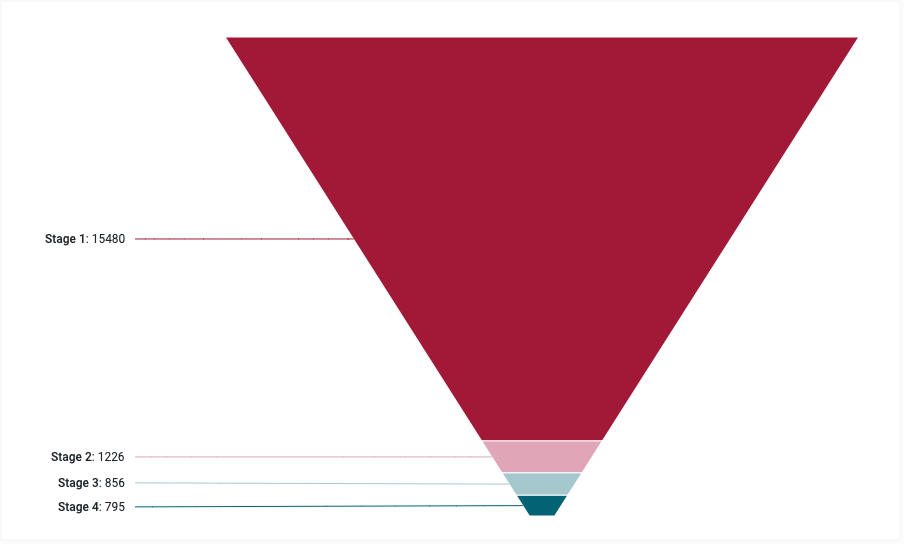
אפשר להשתמש בקטע ה-JSON הבא כדי להוסיף שמות של תוויות מותאמות אישית:
 {
   series: [{
     data: [{
         name: 'Custom label 1',
         dataLabels: {
           enabled: true,
           format: '<b>{point.name}</b>: {point.y}'
         }
       },
       {
         name: 'Custom label 2',
         dataLabels: {
           enabled: true,
           format: '<b>{point.name}</b>: {point.y}'
         }
       },
       {
         name: 'Custom label 3',
         dataLabels: {
           enabled: true,
           format: '<b>{point.name}</b>: {point.y}'
         }
       },
       {
         name: 'Custom label 4',
         dataLabels: {
           enabled: true,
           format: '<b>{point.name}</b>: {point.y}'
         }
       }
     ]
   }]
 }
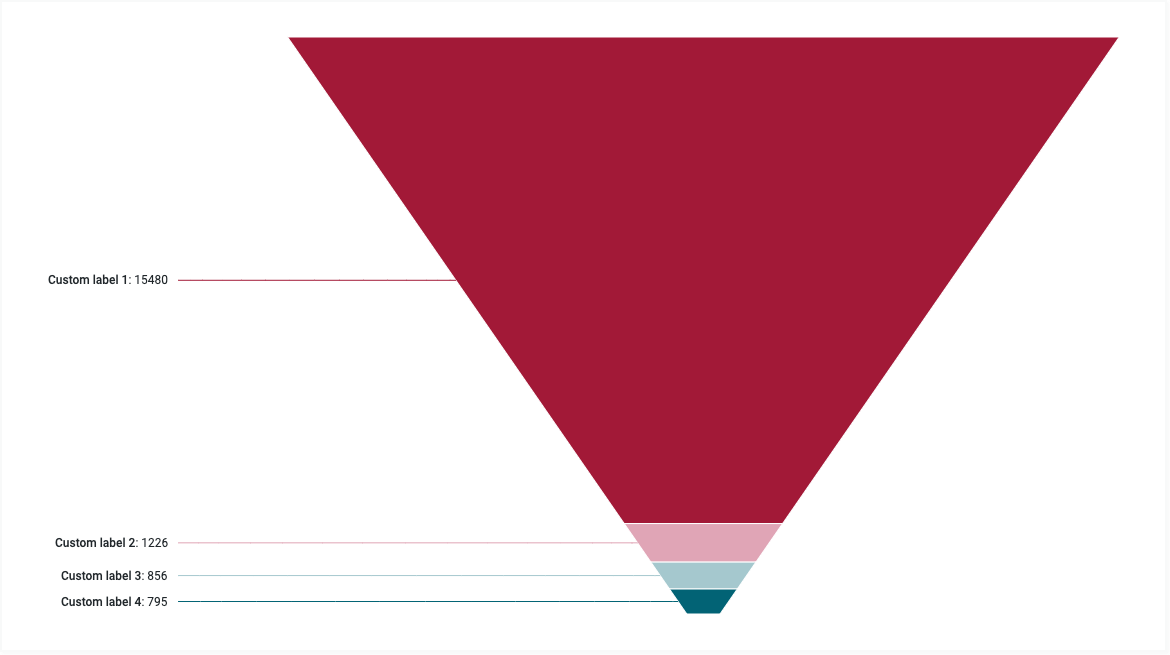
עכשיו, השלבים מסומנים בערכים של התוויות המותאמות אישית. המשתנה {point.y} מציג את הערך בכל שלב. בדוגמה הזו, התוויות הבאות מוצגות בשלבי המשפך ב-Looker:
- תווית מותאמת אישית 1
- תווית מותאמת אישית 2
- תווית מותאמת אישית 3
- תווית מותאמת אישית 4
בקטע התאמה אישית של תרשים במאמר בנושא עורך הגדרות התרשים מוסבר איך משתמשים בתכונה הזו.