


תרשימי ציר זמן עוזרים להמחיש את הקשר בין קבוצות של אירועים ולהשוות את משכי הזמן שבהם האירועים האלה התרחשו. אפשר גם להשתמש בתצוגה חזותית של ציר זמן עם מספרים.
כדי להשתמש בתצוגה חזותית של ציר זמן, לוחצים על סמל האליפסה (…), בסרגל Visualization (תצוגה חזותית) ובוחרים באפשרות Timeline (ציר זמן). לוחצים על עריכה בפינה השמאלית העליונה של כרטיסיית התצוגה החזותית כדי לעצב את התצוגה החזותית.
לדוגמה, אפשר להשתמש בתרשים ציר זמן כדי להציג את טווח הזמן שחלף בין תאריך ההזמנה הראשונה של הלקוח לבין תאריך ההזמנה האחרונה שלו. אפשר לצבוע כל פרק זמן כדי לציין את מספר ההזמנות שהלקוח ביצע.
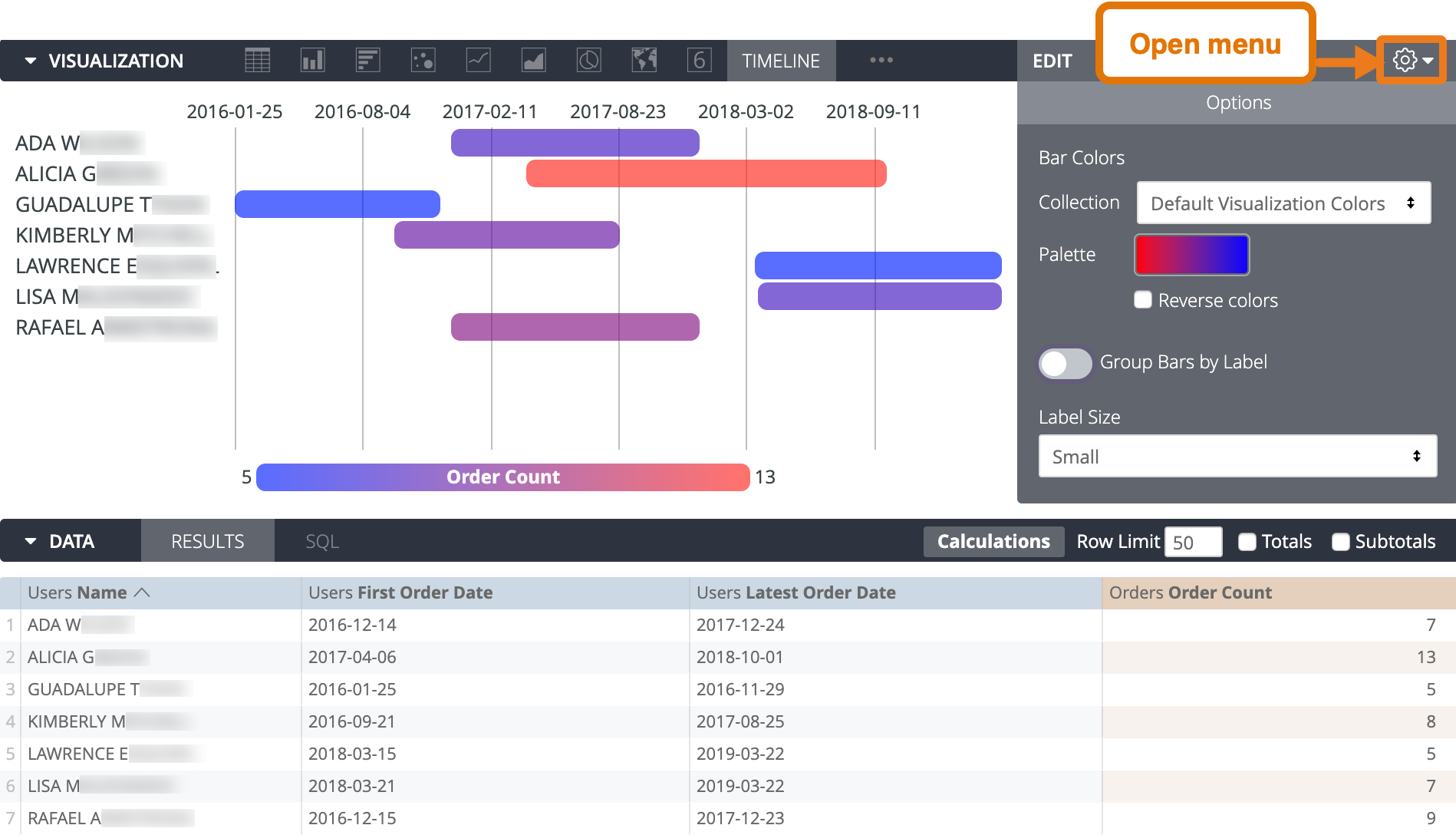
הוויזואליזציות של ציר הזמן מבוססות על שדות בקטע נתונים, והשדות צריכים להיות בסדר מסוים. אם מתעלמים מהשדות שמוסתרים מהוויזואליזציה, ציר הזמן צריך את השדות הבאים (בסדר משמאל לימין):
- שדה התווית: שדה מחרוזת, כמו שם. זהו שדה חובה.
- שדה פרטים: שדה מחרוזת שני ואופציונלי, שמאפשר לשלב כל שורה בתרשים הוויזואלי של ציר הזמן בקטגוריות. מידע נוסף זמין במאמר הצגת עמודה אחת או כמה עמודות בכל שורה.
- שדה התחלה: תאריך התחלה או מספר. זהו שדה חובה.
- שדה סיום: תאריך סיום או מספר. זהו שדה חובה.
- שדה גודל: שדה מספרים אופציונלי שקובע את צבע העמודה בסולם בין שני הצבעים שצוינו באפשרויות ההמחשה. מידע נוסף על אפשרויות אחרות לשימוש בצבעים ובתוויות זמין במאמר שימוש בצבעים.
שימוש בהדמיות של ציר זמן ללא תאריכים
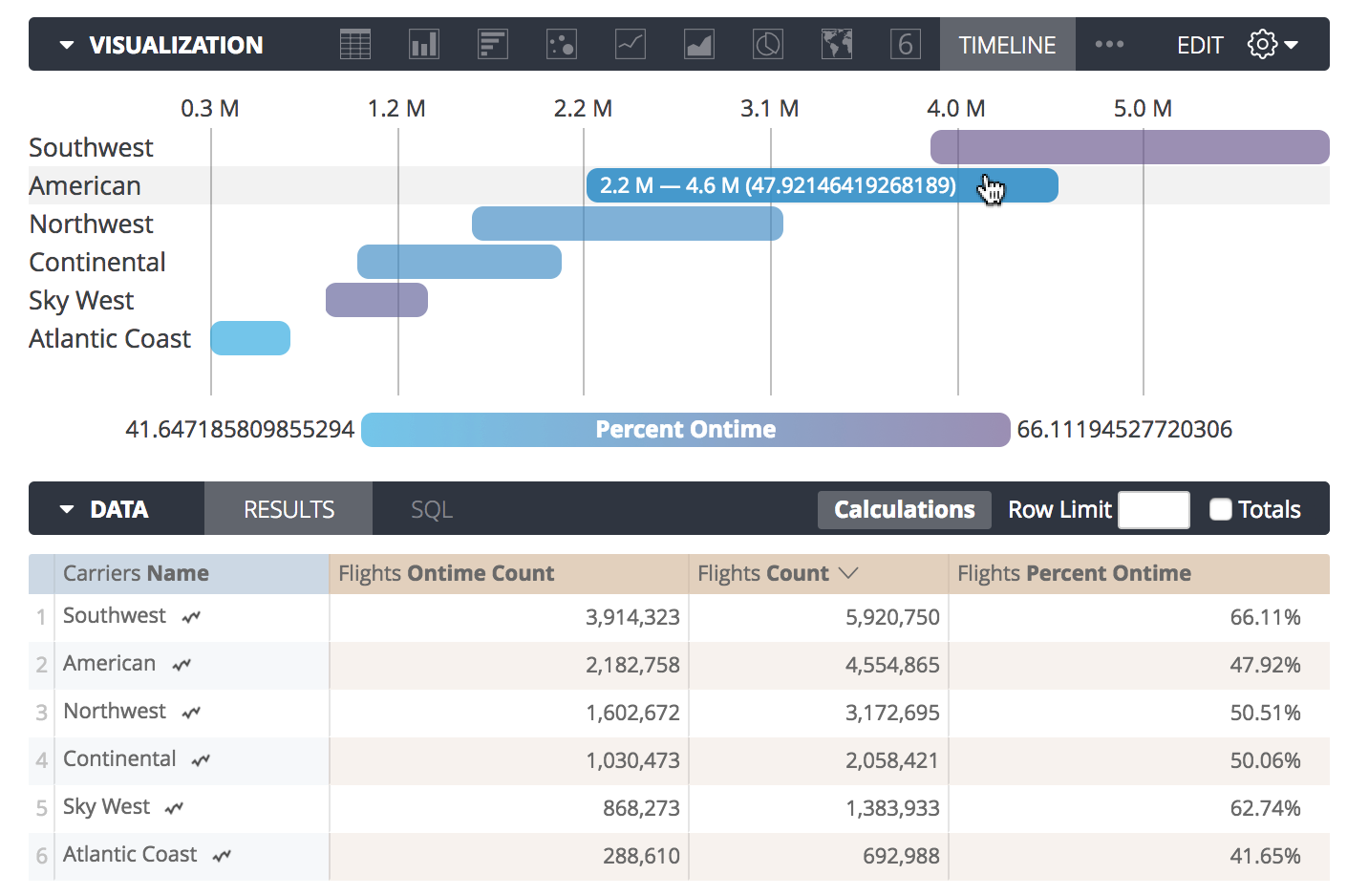
תרשימים של ציר הזמן יכולים לעזור לכם לקבל מידע שאינו קשור לתאריכים. בדוגמה הזו מוצגות כמה חברות תעופה, ולכל אחת מהן יש עמודה שבה:
- הפס מתחיל במספר הטיסות של חברת התעופה שהגיעו בזמן
- הפס מסתיים בספירת הטיסות הכוללת של חברת התעופה
- הצבע של העמודה מציין את אחוז הדיוק של חברת התעופה כערך גודל
הצבעים של העוצמה עוזרים להמחיש שלמרות שיכול להיות שיש הבדל גדול בין מספר הטיסות שהמריאו בזמן לבין מספר הטיסות הכולל של חברת תעופה מסוימת, יכול להיות שאחוז הטיסות שהמריאו בזמן הוא גבוה. לדוגמה, ל-Southwest יש עמודה רחבה, אבל גם אחוז הטיסות בזמן הכי טוב, כפי שמוצג בעמודה הסגולה שמראה את אחוז הטיסות בזמן. כדי לראות את הנתונים שהעמודה מייצגת, כולל:
- הערך ההתחלתי של העמודה
- ערך הסיום של העמודה
- הערך שמיוצג על ידי צבע העמודה (אם יש כזה)
הצגת עמודה אחת או כמה עמודות בכל שורה
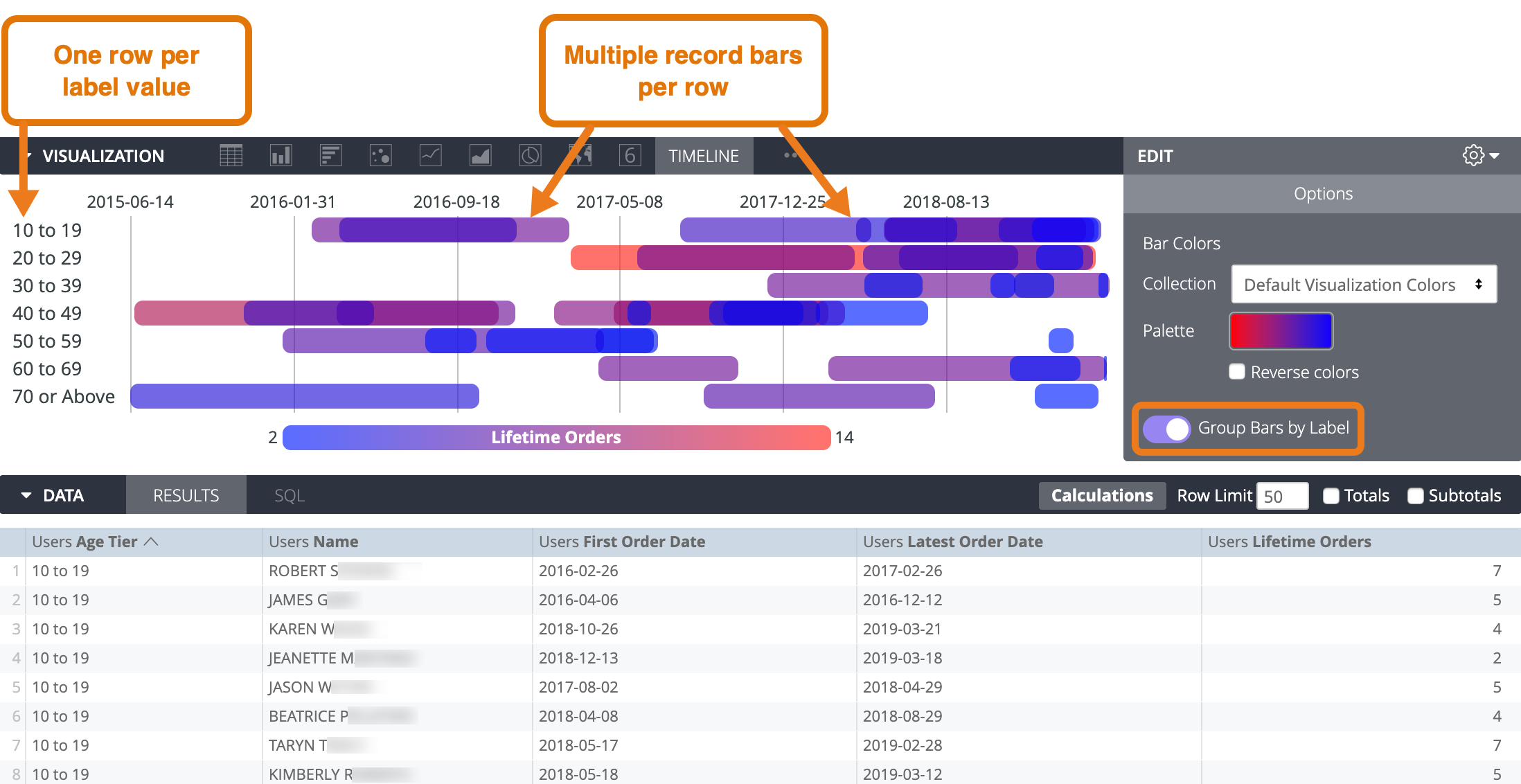
אם מפעילים את האפשרות Group Bars by Label (קיבוץ עמודות לפי תווית), כל הרשומות עם אותו ערך תווית מופיעות כעמודות נפרדות באותה שורה בתרשים. לדוגמה, נניח שיש קבוצה של נתוני משתמשים, וכל משתמש משתייך לקבוצת גיל. אם רמת הגיל היא שדה התווית ושם המשתמש הוא שדה הפרטים, אז בתרשים מוצגת שורה אחת לכל רמת גיל, עם שם של משתמש אחד או יותר שמוצג כעמודה בשורה של רמת הגיל.
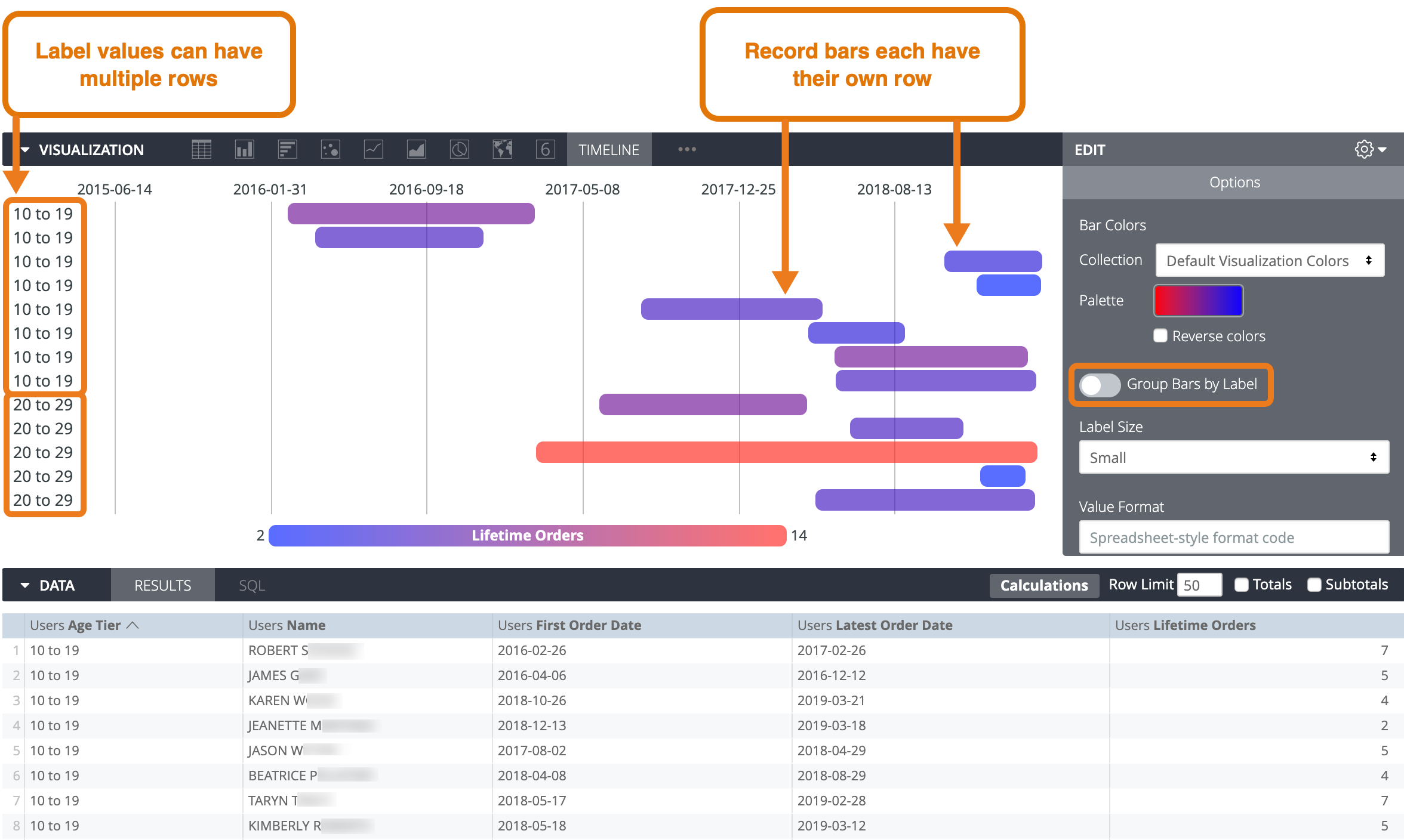
כדי להציג כל עמודה של רשומה בשורה נפרדת, משביתים את האפשרות Group Bars by Label. בדוגמה הזו, ההדמיה תציג שורה אחת לכל שם משתמש.
שימוש בצבעים
בתרשימי ציר זמן, הצבע של פס יכול לסמל דברים שונים, בהתאם לנתונים:
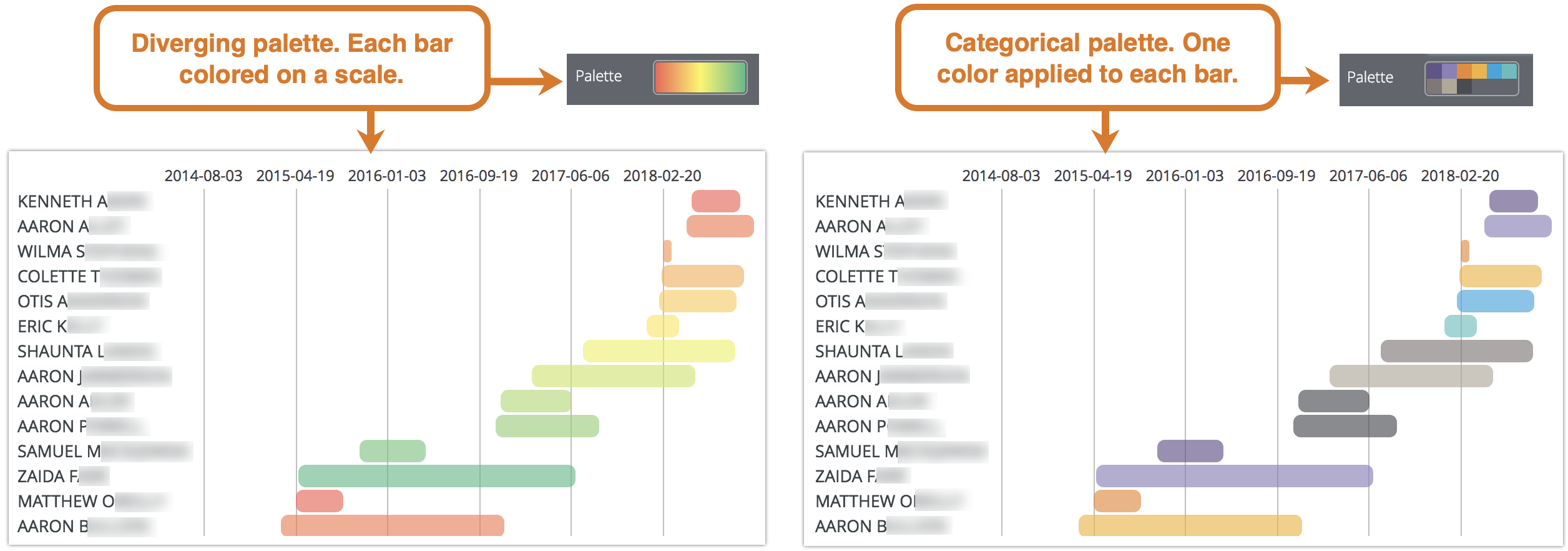
- ערך הגודל: הצבע של כל עמודה נמצא ברצף וממחיש את ערך הגודל של העמודה. כדי להגדיר את זה, צריך לכלול בשאילתה שדה גודל ולציין פלטה רציפה (פלטה שבה הצבעים משתנים בהדרגה מצבע אחד לצבע אחר, כמו פלטות עוקבות ומתפצלות באוספי הצבעים של Looker) באפשרויות הוויזואליזציה.
- ערך הפרטים: הצבע של כל עמודה מציין את הערך שלה בשדה הפרטים. כדי להגדיר את זה, צריך לכלול שדה פרטים בנתונים ולבחור לוח צבעים קטגורי (שכולל כמה צבעים נפרדים) באפשרויות ההמחשה. (אם אין לכם שדה גודל, אתם יכולים לבחור פלטה רציפה והצבעים יתייחסו לערכים בשדה הפרטים. אם יש לכם שדה גודל ובחרתם פלטה רציפה, הצבעים תמיד יחולו על שדה הגודל).
- בכל המקרים האחרים, הצבעים של העמודות הם דפוס חוזר של הצבעים שבוחרים באפשרויות ההמחשה.
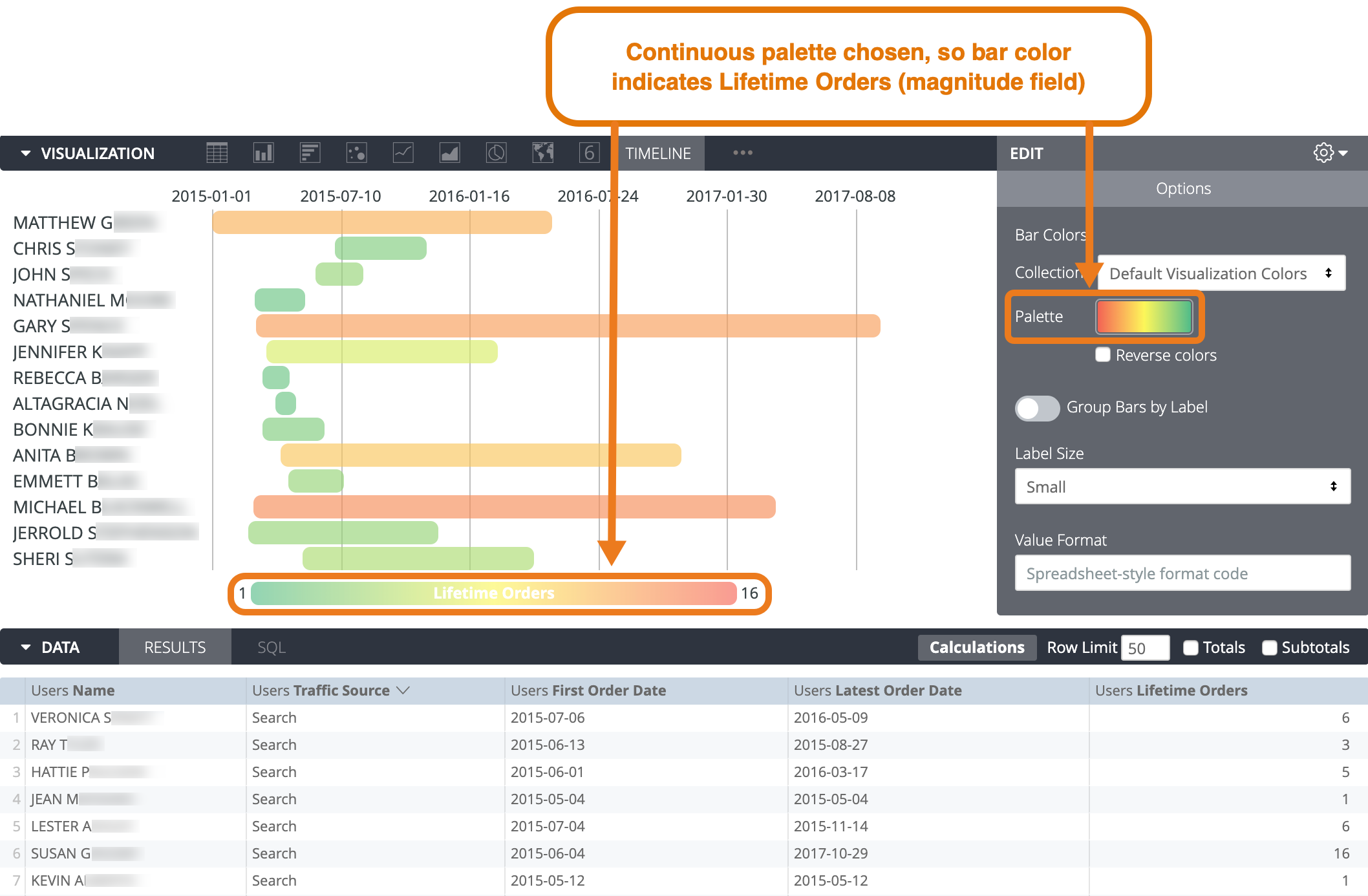
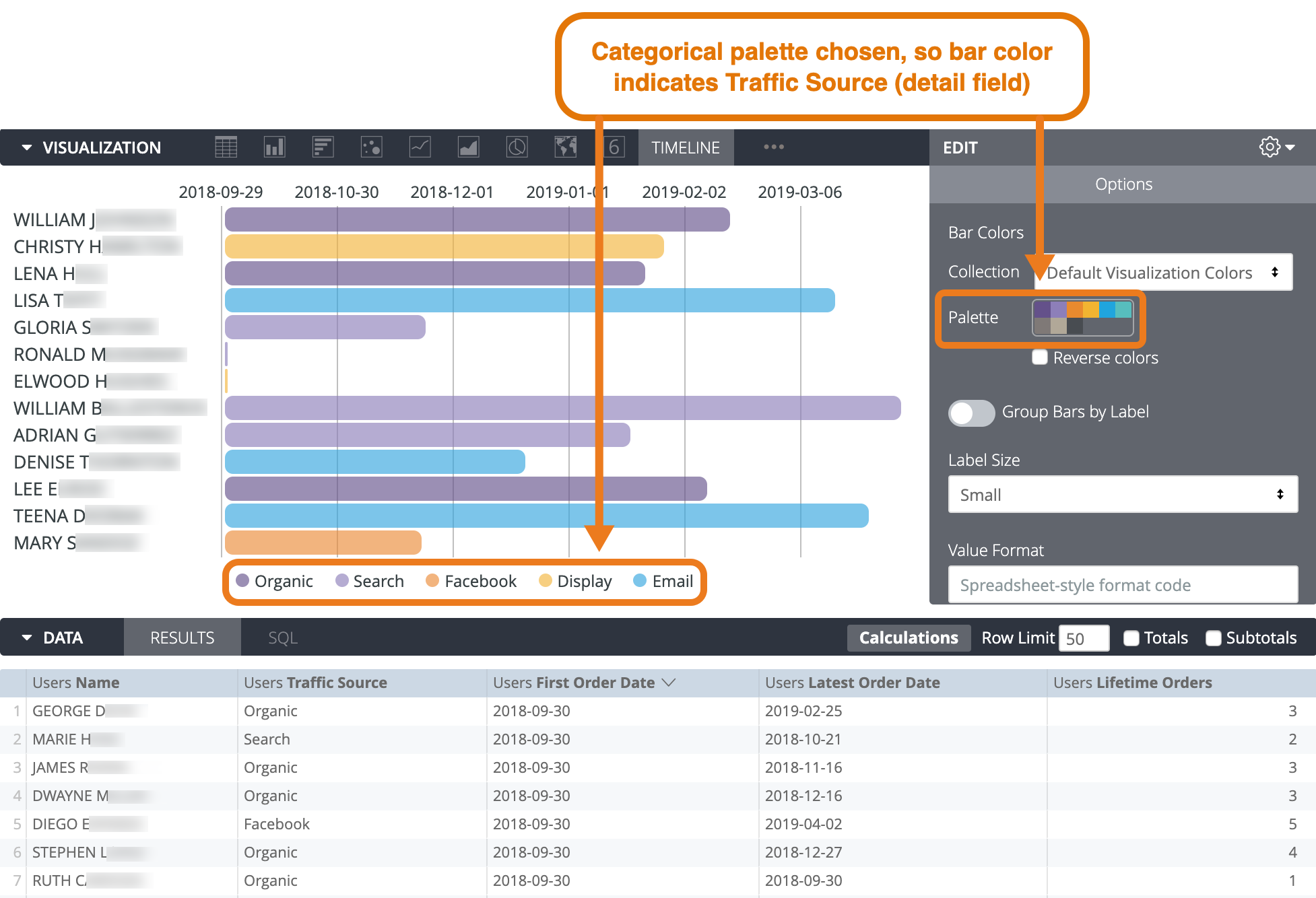
נניח שיש קבוצת נתונים עם שדה פרטים, מקור תנועה ושדה גודל, הזמנות לכל החיים.
אם משתמשים בפלטה רציפה, רצף הצבעים יציין את הערך של שדה הגודל. בדוגמה הזו, במקרא יופיעו נתונים על מספר ההזמנות הכולל שהצבעים בכל קצה של רצף הצבעים מייצגים.
אם משתמשים בפלטת צבעים קטגורית, רצף הצבעים מציין את הערכים בשדה הפרטים. בדוגמה הזו, במקום זאת, במקרא יופיע מקור התנועה שמיוצג על ידי כל צבע.
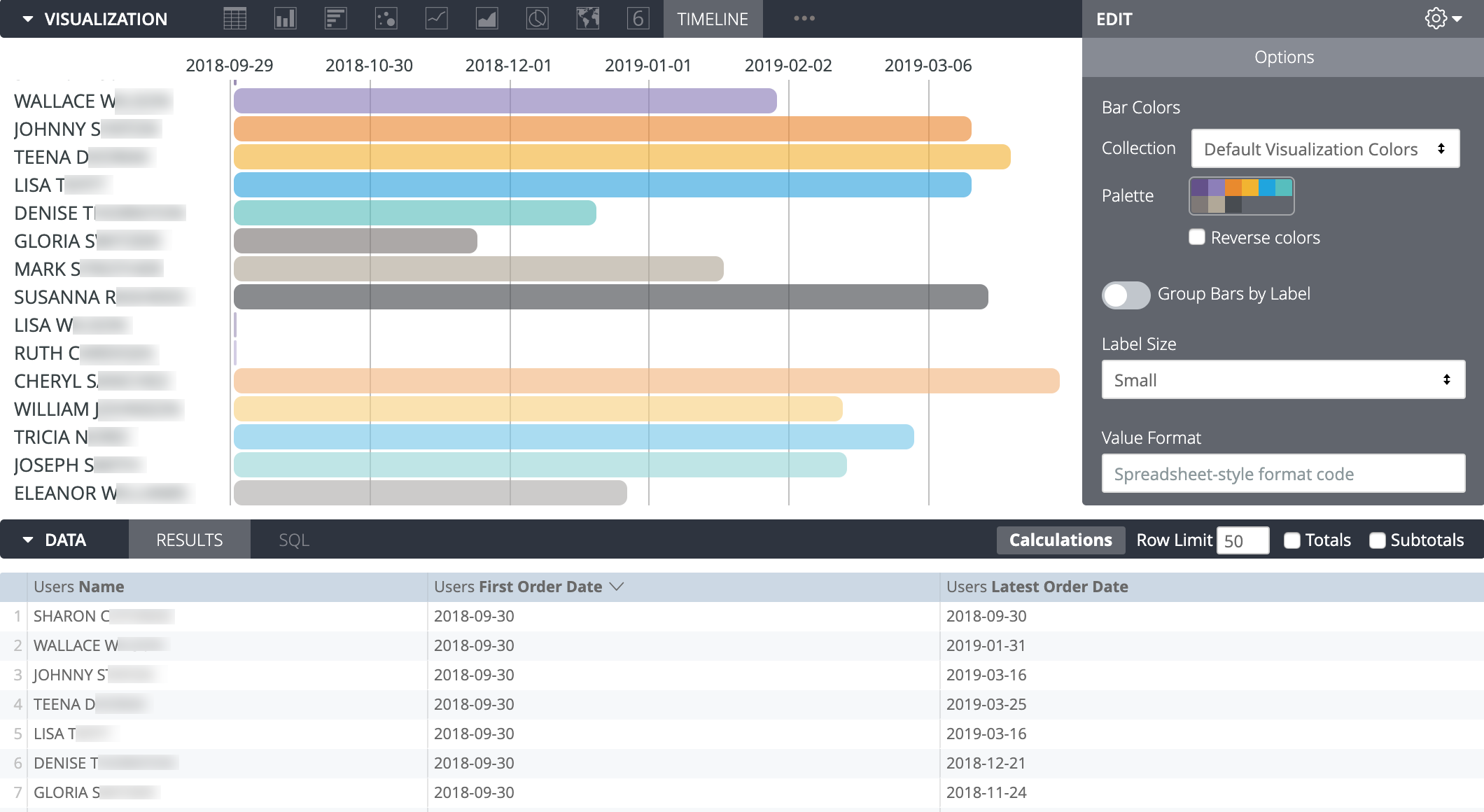
אם מסירים גם את שדה הפרטים וגם את שדה הגודל, הצבעים עוברים בין הצבעים בלוח שנבחר באפשרויות התצוגה החזותית.
אפשרויות
צבעי סרגל
אתם יכולים להגדיר את לוח הצבעים של תרשים.
בחירת אוסף ופלטת צבעים
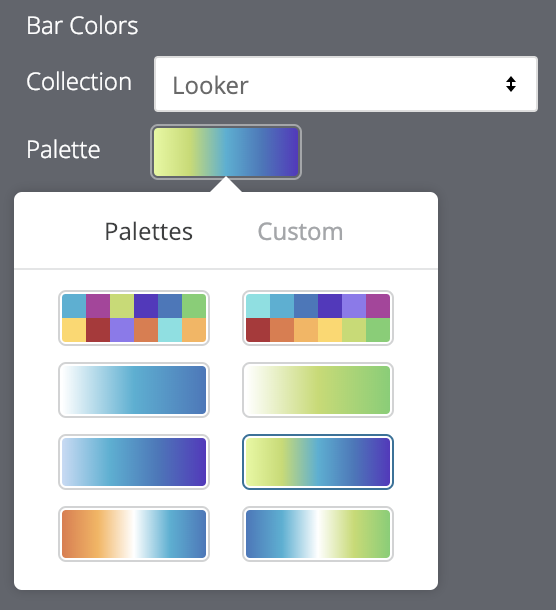
אוסף מאפשר ליצור תרשימים להמחשה ולוחות בקרה עם נושאים משותפים, שנראים טוב ביחד. כל אוספי הצבעים המובנים של Looker מופיעים בדף התיעוד אוספי צבעים. יכול להיות שאדמין Looker יצור גם אוסף צבעים בהתאמה אישית לארגון שלכם.
אפשר לבחור אוסף צבעים מהתפריט הנפתח אוסף. הקטע לוח צבעים יתעדכן עם לוח צבעים מתוך אוסף הצבעים שבחרתם. כדי לשנות את לוח הצבעים באוסף הצבעים, לוחצים על לוח הצבעים כדי לפתוח את בוחר לוח הצבעים. כאן אפשר לראות את כל הפלטות באוסף ולבחור מתוכן.
בחירת סוג לוחות הצבעים
אם משתמשים בפלטת צבעים עוקבת או מתפצלת, כל עמודה מקבלת צבע בסולם לאורך פלטת הצבעים. אם משנים ללוח צבעים לקטגוריות (לוח צבעים שמורכב מכמה צבעים נפרדים), הצבעים מוקצים לכל עמודה לפי הסדר. הצבע הראשון מוקצה לעמודה הראשונה, וכן הלאה. אם יש יותר עמודות מצבעים ברשימה, הצבעים חוזרים על עצמם מתחילת הפלטה.
יצירת לוח צבעים בהתאמה אישית
כדי ליצור לוח צבעים בהתאמה אישית, קודם בוחרים בכרטיסייה בהתאמה אישית בכלי לבחירת לוח צבעים. יש כמה דרכים לערוך את הפלטה:
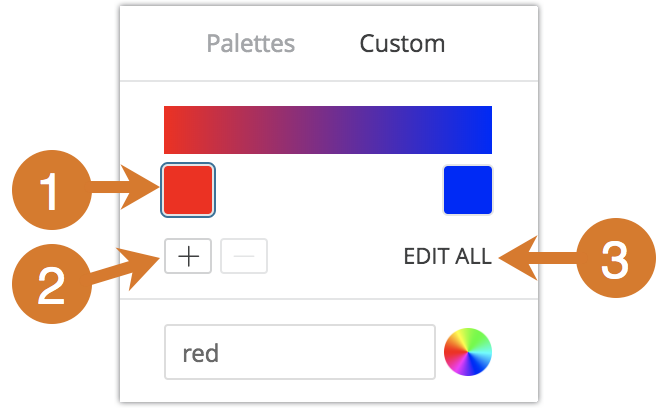
- לוחצים על אחד מהצבעים שמוצגים כדי לערוך אותו.
- לוחצים על הלחצנים + או - כדי להוסיף צבע לסוף הפלטה או כדי להסיר צבע שנבחר. כשמוסיפים צבע לסוף של פלטת צבעים עוקבת או מתפצלת, Looker יוצר באופן אוטומטי סולם בין הצבע הזה לבין הצבע הקודם.
- כדי להשתמש ברשימה מופרדת בפסיקים של ערכי צבעים, לוחצים על עריכה של כולם בפינה השמאלית התחתונה של התפריט.
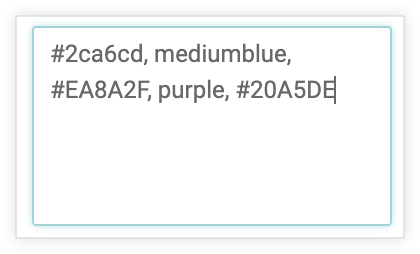
כדי לשנות צבע שנבחר או לערוך את כל הצבעים בבת אחת, אפשר להזין מחרוזות הקסדצימליות, כמו #2ca6cd, או שמות צבעים של CSS, כמו mediumblue, בתיבת ערך הצבע בתחתית התפריט.
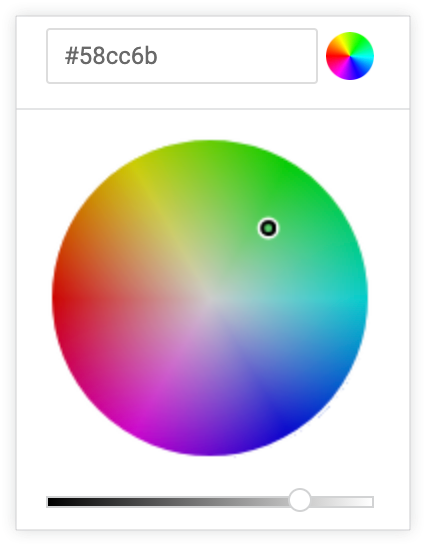
אפשר גם ללחוץ על גלגל הצבעים משמאל לתיבת ערך הצבע כדי להציג את הכלי לבחירת צבעים, שבו אפשר לבחור צבע. הערך ההקסדצימלי המתאים לצבע הזה מופיע בתיבה של ערך הצבע.
אם לוחצים על עריכת הכל, תיבת ערך הצבע מתמלאת בכל הקודים ההקסדצימליים של לוח הצבעים שבחרתם או התאמתם אישית. הדרך הכי טובה להעתיק פלטות צבעים מותאמות אישית מתרשים אחד לאחר היא להעתיק ולהדביק את הרשימה הזו.
היפוך צבעים
אפשר להפוך את הצבעים שמשמשים בפלטה. במקרה של לוח צבעים הדרגתי או מתפצל, כל פס צבוע בסולם לאורך לוח הצבעים בסדר הפוך, החל מהצבע בקצה הימני של לוח הצבעים ועד לקצה השמאלי. במקרה של לוח צבעים לקטגוריות, הצבעים בלוח יוחלו על כל עמודה בסדר הפוך, החל מהצבע האחרון בלוח.
קיבוץ עמודות לפי תווית
אתם יכולים לקבוע אם כל עמודה של רשומה תוצג בשורה משלה, או אם כל העמודות של הרשומות של כל ערך של תווית יוצגו באותה שורה. מידע נוסף זמין במאמר בנושא הצגת כמה עמודות בכל שורה.
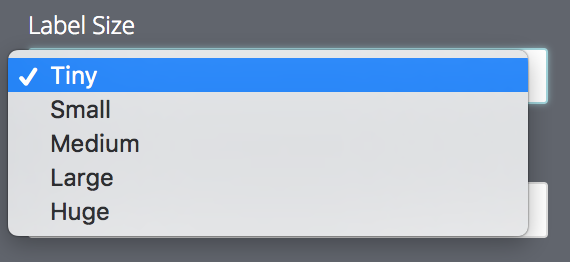
גודל התווית
אפשר להגדיר את גודל הגופן של התוויות. אלו האפשרויות הזמינות:
- Tiny
- קטן
- אמצעי הגעה לאתר
- גדול
- ענק
פורמט הערך
אפשר לציין את פורמט המספר או התאריך של ערך באמצעות עיצוב בסגנון Excel. אם לא מציינים פורמט, הערך מוצג בפורמט של המאפיין או המדד הבסיסיים.
במדריך המלא של MS Excel מוסבר איך מציינים את הפורמטים האלה. עם זאת, בשלב הזה אין תמיכה בעיצוב צבעים ב-Looker.
מידע נוסף על שימוש בעיצוב מותאם אישית זמין בדף התיעוד בנושא הוספת עיצוב מותאם אישית לשדות מספריים.
אפשר לציין את העיצוב של ערכי התאריכים. אלה כמה אפשרויות עיצוב נפוצות:
| פורמט התאריך | משמעות |
|---|---|
m |
החודש מיוצג כמספר ללא אפס בהתחלה. חודש מאי מוצג כ-5. |
mm |
החודש מיוצג כמספר עם אפס בהתחלה כשצריך. חודש מאי מוצג כ-"05". |
mmm |
החודש בקיצור (ינואר עד דצמבר). |
mmmm |
החודש בשם המלא שלו (ינואר עד דצמבר). |
mmmmm |
חודש כאות אחת (J עד D). |
d |
היום מיוצג כמספר ללא אפס בהתחלה. |
dd |
היום מיוצג כמספר עם אפס בהתחלה כשצריך. |
ddd |
היום בקיצור (א' עד שבת). |
dddd |
היום בשם המלא (ראשון עד שבת). |
yy |
השנה כמספר בן שתי ספרות. |
yyyy |
השנה כמספר בן ארבע ספרות. |
h |
השעה מיוצגת כמספר ללא אפס בהתחלה. |
hh |
השעה מיוצגת כמספר עם אפס בהתחלה כשצריך. אם הפורמט מכיל AM או PM, השעה מבוססת על שעון של 12 שעות. אחרת, השעה מבוססת על שעון של 24 שעות. |
m |
הדקה מיוצגת כמספר ללא אפס בהתחלה. NOTE: התו m צריך להופיע מיד אחרי הרכיב h או hh או מיד לפני הרכיב s או ss (אחרת, הוא יפורש כחודש ולא כדקות). |
mm |
הדקה מיוצגת כמספר עם אפס בהתחלה, אם צריך. NOTE: התו mm צריך להופיע מיד אחרי הרכיב h או hh או מיד לפני הרכיב s או ss (אחרת, הוא יפורש כחודש ולא כדקות). |
s |
השנייה מיוצגת כמספר ללא אפס בהתחלה. |
ss |
השנייה כמספר עם אפס בהתחלה כשצריך. אם רוצים להציג חלקיקי שנייה, צריך להשתמש בפורמט מספרים שדומה לפורמט h:mm:ss.00. |
am/pm, a/p |
השעה בפורמט של 12 שעות. ב-Excel מוצגות האותיות AM או A לשעות מחצות ועד הצהריים, והאותיות PM או P לשעות מהצהריים ועד חצות. |
הצגת מקרא
אפשר להציג או להסתיר מקרא בחלק התחתון של התרשים.
הסבר קצר מותאם אישית
אפשר ללחוץ על המתג Custom Tooltip כדי להגדיר את תיאורי הכלים בExplore visualization editor באמצעות שילוב של הגדרות ממשק משתמש ועורך HTML שתומך בתבניות Liquid. מידע נוסף על הסברים מותאמים אישית
עריכת הגדרות התרשים
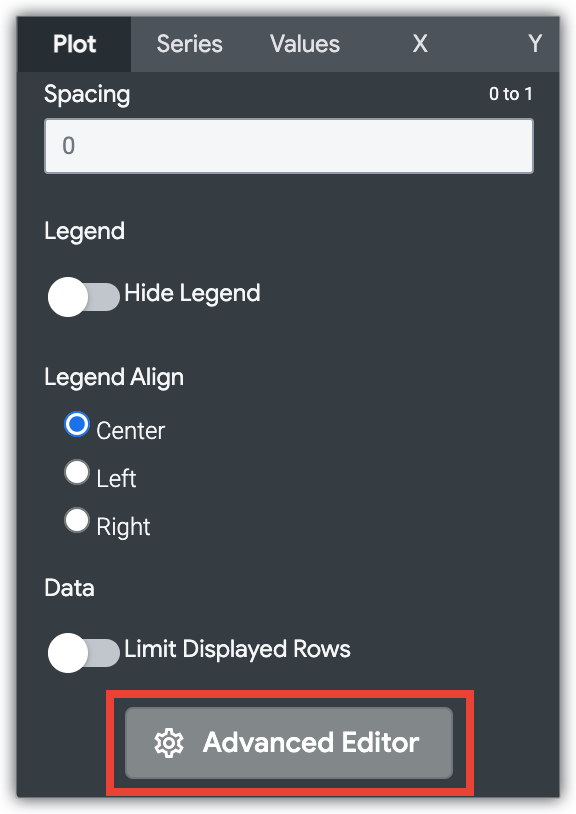
הלחצן Edit Chart Config (עריכת הגדרות התרשים) בתחתית תפריט ההמחשה פותח את Chart Config Editor (עורך הגדרות התרשים). העורך הזה מאפשר לשנות המחשות חזותיות של HighCharts על ידי חשיפה של פרמטרים מסוימים של JSON בהמחשה החזותית, וכך מאפשר התאמה אישית מעמיקה. ההתאמות האישיות האלה לא יפעלו באופן דינמי עם הנתונים.
הלחצן עריכת הגדרות התרשים זמין אם יש לכם הרשאת אדמין ב-Looker או הרשאה מסוג can_override_vis_config.
בקטע דוגמאות במאמר בנושא עורך הגדרות התרשים מופיעות דוגמאות לתרחישים נפוצים, כולל הדוגמאות הבאות:
- שינוי צבע הרקע וצבע הטקסט של הציר
- עיצוב מותנה של ערכים בסדרה
- התאמה אישית של צבע ההסבר הקצר
- הוספת פסי ייחוס אנכיים וכתוביות
- הוספת הערות לתרשים