


תרשימי טבעת מרובים מתאימים להמחשה של ערכים יחסיים בכמה רכיבים. הערך של כל סדרה מוצג כאחוז מהערך הכולל של כל הסדרות.
כדי ליצור תרשים של כמה טבעות לנתוני השאילתה, לוחצים על סמל האפשרויות הנוספות (שלוש נקודות) בכרטיסייה המחשה ובוחרים באפשרות כמה טבעות.
יצירת תרשים טבעת מרובה
אפשר ליצור תרשימי סופגנייה מרובים משאילתות שמכילות את אחד מהרכיבים הבאים:
שימוש לפחות במדד אחד ולפחות בציר אחד
כשיוצרים תרשים של כמה טבעות עם לפחות מדד אחד ולפחות ציר אחד, אבל בלי מאפיין לא מוצלב, התרשים מוצג אבל הטבעות לא מסומנות. הוספה של מאפיין לא מוצלב לשאילתה מספקת תווית לכל אחד מהתרשימים העגולים הנפרדים. זו דוגמה לתרשים של כמה טבעות עם מדד אחד, ציר אחד ומאפיין שלא בוצע בו Pivot, וטבלת הנתונים שלו:
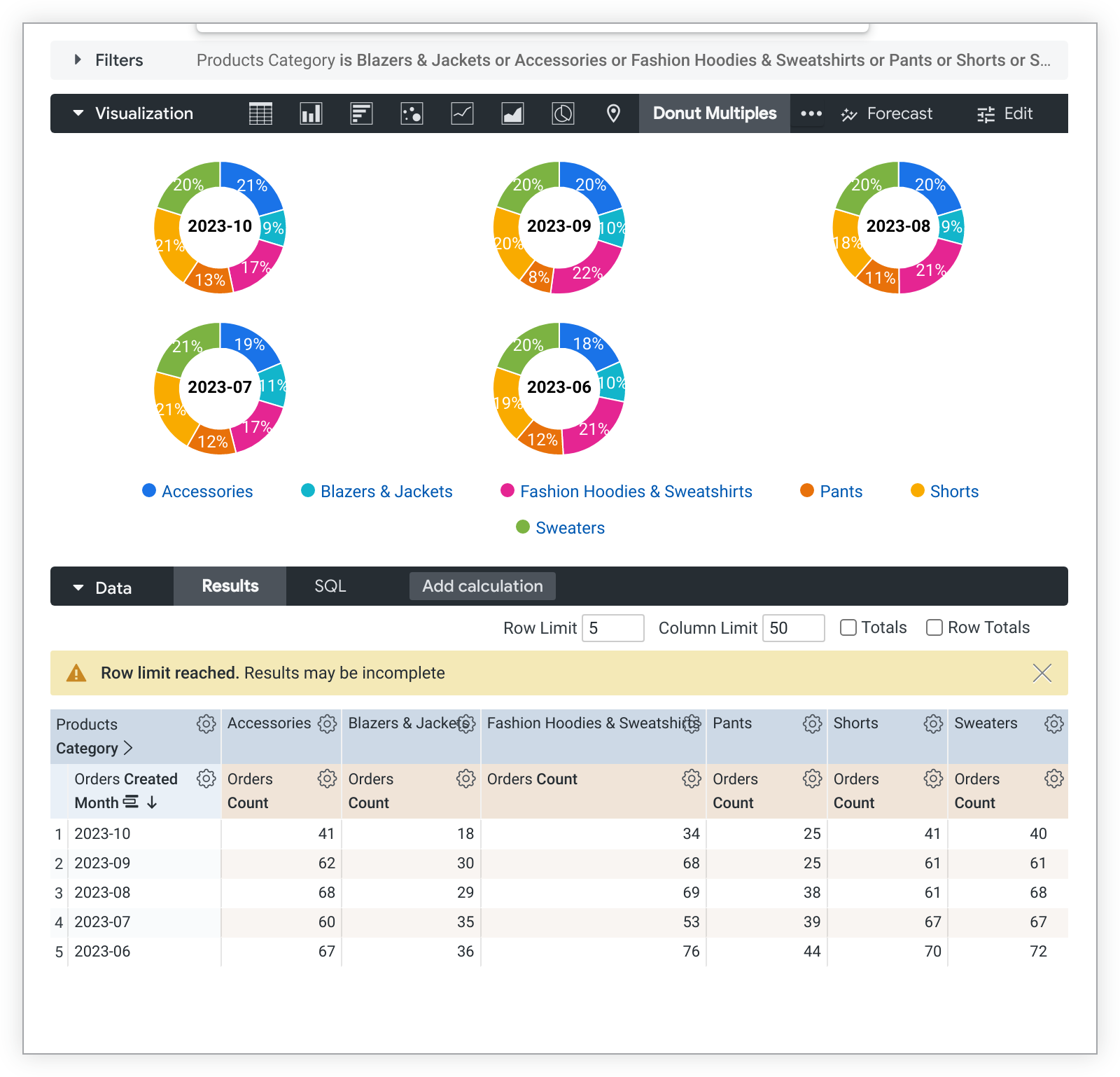
אם מוסיפים עוד צירים או עוד מדדים, נוספים עוד פלחים לכל תרשים טבעת.
שימוש במאפיין אחד, בכמה מדדים ובלי צירים
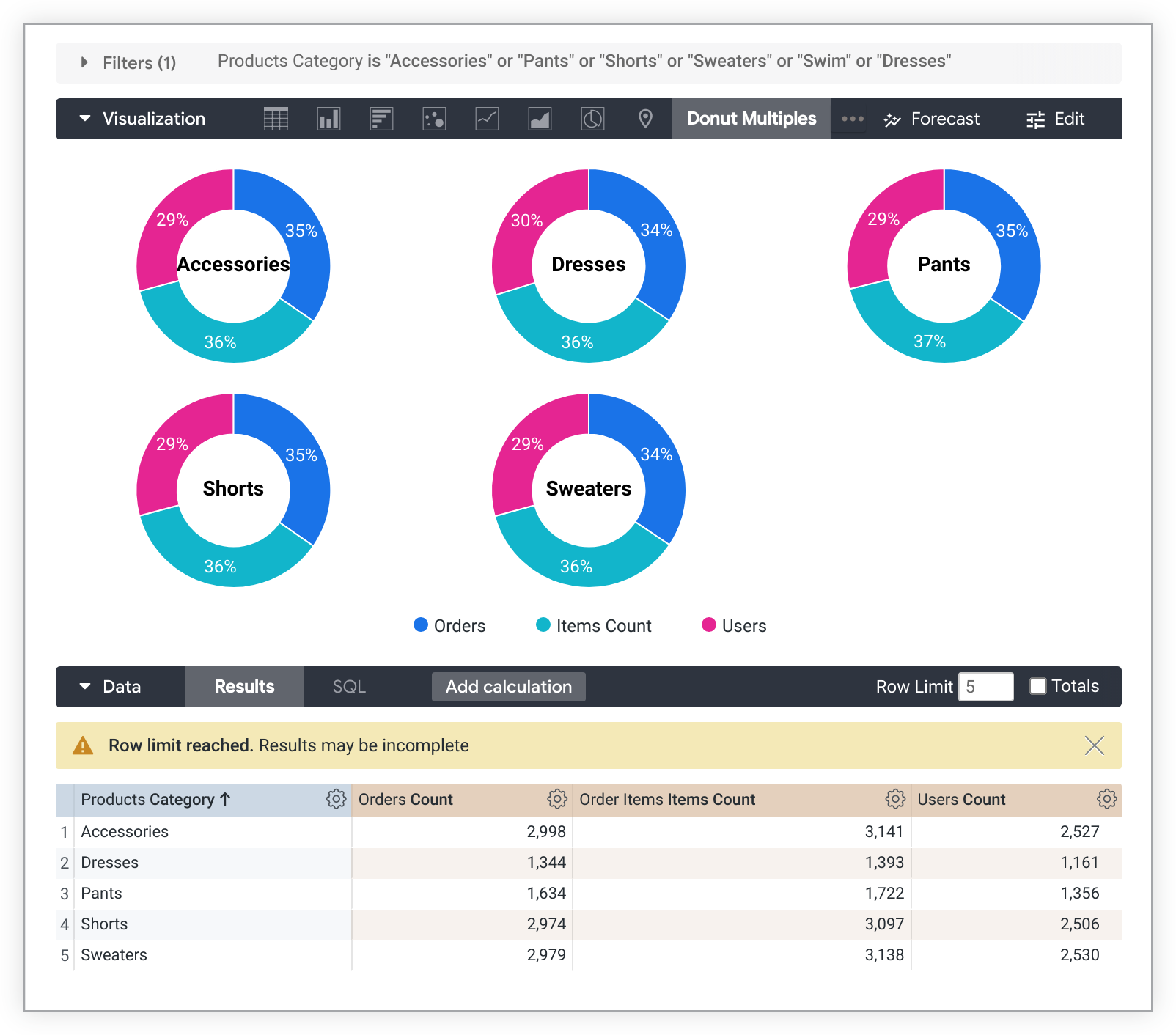
כדי ליצור תרשים של כמה טבעות עם כמה מדדים וללא צירים, כל מדד יהיה פרוסה בכל תרשים, והמאפיין יספק תווית לכל תרשים בנפרד. אפשר להציג רק מאפיין אחד בהדמיה. דוגמה לתרשים כזה ולטבלת הנתונים שלו:
התאמה אישית של תרשים מרובים של טבעות
כדי להתאים אישית את התרשים, לוחצים על עריכה בפינה השמאלית העליונה של הכרטיסייה הדמיה.
יכול להיות שאפשרויות מסוימות יוצגו באפור או יוסתרו במקרים שבהם הן סותרות הגדרות אחרות שבחרתם.
אפשרויות בתפריט של התרשים
תוויות ערך
אפשר להחליף את המראה של תוויות הערכים של כל נקודה על הגרף בתרשים.
גודל התווית של הסדרה
אפשר לשנות את גודל הגופן של התוויות שמופיעות באמצע כל תרשים טבעת.
מספר התרשימים בכל שורה
אפשר להגדיר את המספר המקסימלי של תרשימי טבעת שיופיעו בשורה אחת בתרשים טבעת מרובה. ערך ברירת המחדל הוא 3.
הסתרת המקרא
אפשר להפעיל או להשבית את ההצגה של מקרא הסדרה בתרשים. האפשרות הזו זמינה רק כשיש יותר מסדרה אחת (למעט במקרה של תרשים עוגה).
אפשרויות בתפריט של סדרה
בתפריט הסדרות אפשר לשלוט באופן שבו כל סדרת נתונים מוצגת בתרשים.
צבעים
אפשר להגדיר את לוח הצבעים של תרשים בקטע צבעים.
אוסף
אוסף מאפשר ליצור תרשימים להמחשה ולוחות בקרה עם נושאים משותפים, שנראים טוב ביחד. כל אוספי הצבעים המובנים של Looker מופיעים בדף התיעוד אוספי צבעים. יכול להיות שאדמין Looker יצור גם אוסף צבעים בהתאמה אישית לארגון שלכם.
אפשר לבחור אוסף צבעים מהתפריט הנפתח אוסף. הקטע לוח צבעים יתעדכן עם לוח צבעים מתוך אוסף הצבעים שבחרתם.
לוח תצוגות
אחרי שבוחרים אוסף צבעים, אפשר ללחוץ על לוח הצבעים עצמו כדי לבחור לוח צבעים אחר מתוך האוסף או להתאים אישית את לוח הצבעים. תיפתח בוררת לוחות הצבעים ויוצגו כל לוחות הצבעים מהאוסף.
הצבעים מוקצים לכל סדרה לפי הסדר. בלוח צבעים לקטגוריות, הצבע הראשון בלוח מוקצה לסדרה הראשונה, וכן הלאה. בלוח צבעים הדרגתי או מתפצל, הצבע בקצה השמאלי של לוח הצבעים מוקצה לסדרה הראשונה, והצבעים של כל סדרה שנותרה עוברים ימינה בלוח הצבעים. אם השאילתה מחזירה יותר סדרות נתונים מהצבעים שמופיעים ברשימה, הצבעים חוזרים על עצמם מתחילת הפלטה, קודם כגרסה בהירה יותר של כל צבע, ואז כגרסה כהה יותר של כל צבע.
יצירת לוח צבעים בהתאמה אישית
כדי ליצור לוח צבעים בהתאמה אישית, בוחרים בכרטיסייה בהתאמה אישית בכלי לבחירת לוח צבעים. יש כמה דרכים לערוך את הפלטה:
- לוחצים על אחד מהצבעים שמוצגים כדי לערוך אותו.
- לוחצים על הלחצנים + או - כדי להוסיף צבע לסוף הפלטה או כדי להסיר צבע שנבחר.
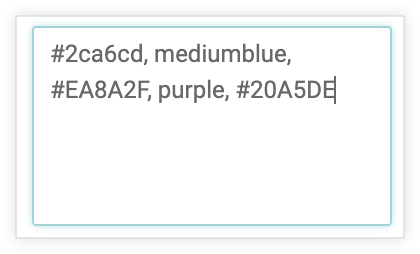
- כדי להשתמש ברשימה מופרדת בפסיקים של ערכי צבעים, לוחצים על עריכה של כולם בפינה השמאלית התחתונה של התפריט.
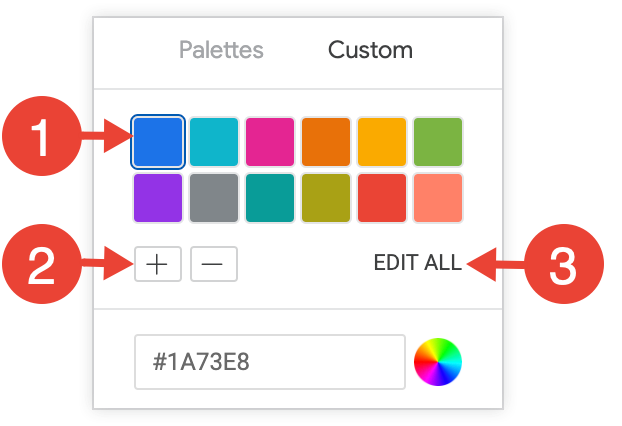
כדי לשנות צבע שנבחר או לערוך את כל הצבעים בבת אחת, מזינים מחרוזות הקסדצימליות, כמו #2ca6cd, או שמות צבעים ב-CSS, כמו mediumblue, בתיבת ערך הצבע בחלק התחתון של הכלי לבחירת צבעים.
כדי להציג את הכלי לבחירת צבעים ולבחור צבע, לוחצים על גלגל הצבעים משמאל לתיבת ערך הצבע. הערך ההקסדצימלי המתאים לצבע הזה מופיע בתיבה של ערך הצבע.
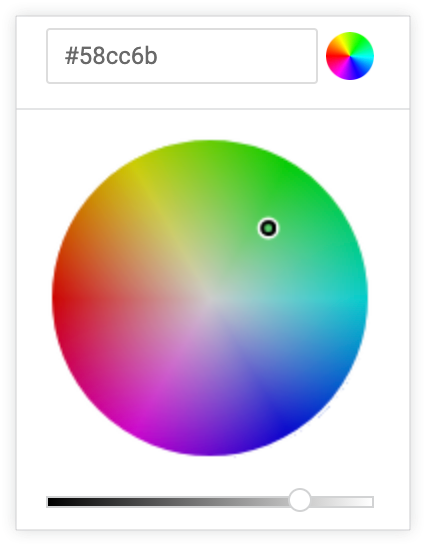
אם לוחצים על עריכה של כולם, תיבת ערך הצבע מתמלאת בקודים הקסדצימליים של לוח הצבעים שבחרתם או התאמתם אישית. הדרך הכי טובה להעתיק פלטות צבעים מותאמות אישית מתרשים אחד לאחר היא להעתיק ולהדביק את הרשימה הזו.
היפוך צבעים
אפשר להפוך את הצבעים שמשמשים בפלטה. בלוח צבעים לקטגוריות, הצבע האחרון בלוח מוחל על הסדרה הראשונה, הצבע הלפני האחרון בלוח מוחל על הסדרה השנייה וכן הלאה. בלוח צבעים הדרגתי או מתפצל, הצבע שבקצה השמאלי של לוח הצבעים מוחל על הסדרה הראשונה, והצבעים שמשמאל לו מוחלים על הסדרות הבאות.
התאמות אישיות
אפשר להתאים אישית כל סדרה בתרשים בכמה דרכים:
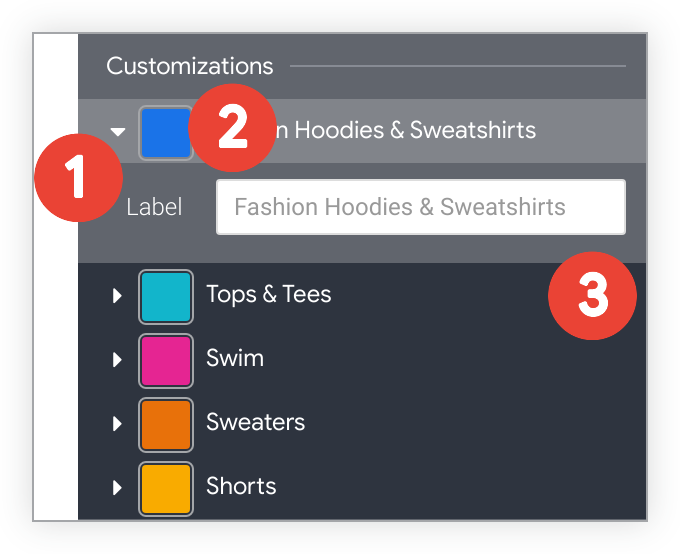
- לוחצים על החץ לצד סדרה כדי להרחיב את האפשרויות שלה.
- לוחצים על דוגמית הצבע כדי לבחור צבע מותאם אישית לסדרה. ההגדרה הזו מבטלת את לוח הצבעים שמוגדר באפשרות Colors.
- אם רוצים, מזינים תווית מותאמת אישית לסדרה. השינוי הזה משפיע על מקרא התרשים ועל תיאורי הכלים.