


תרשימי Boxplot עוזרים להציג בצורה ויזואלית את ההתפלגות והפיזור של הערכים במערך הנתונים. תרשימי Boxplot יכולים להיות שימושיים במיוחד להשוואת ערכים בין קטגוריות.
בניית תרשים boxplot
כדי ליצור תרשים boxplot, הנתונים צריכים להיות מחולקים לרבעונים. ערכי הנתונים מסודרים מהקטן לגדול, ואז הרשימה הזו מחולקת לרבעונים.
החלק של התיבה בתרשים מייצג את הערכים שבין הרבעון הראשון לרבעון השלישי, שבהם כלולים 50% מהנתונים. החלקים של התרשים שנקראים 'שפם' (הקווים האנכיים שיוצאים מהחלק העליון והתחתון של התיבה ומסתיימים בערכים המקסימליים והמינימליים בנתונים) מייצגים את 50% הנותרים של הערכים. קו אופקי בתוך התיבה מייצג את ערך החציון. כל שורה בטבלת Data של השאילתה הופכת לתיבה אחת בתרשים.
כדי ליצור תצוגה חזותית של תרשים קופסה, לוחצים על סמל האליפסיה ('...') בסרגל Visualization (תצוגה חזותית) בדף ניתוח ובוחרים באפשרות Boxplot (תרשים קופסה). לאחר מכן, בוחרים באפשרות עריכה בסרגל ההמחשה כדי לערוך את התרשים.
בדוגמה הזו מוצגים הערכים של השדה הזמנות לכל משך החיים על סמך המאפיין מקור תנועה:
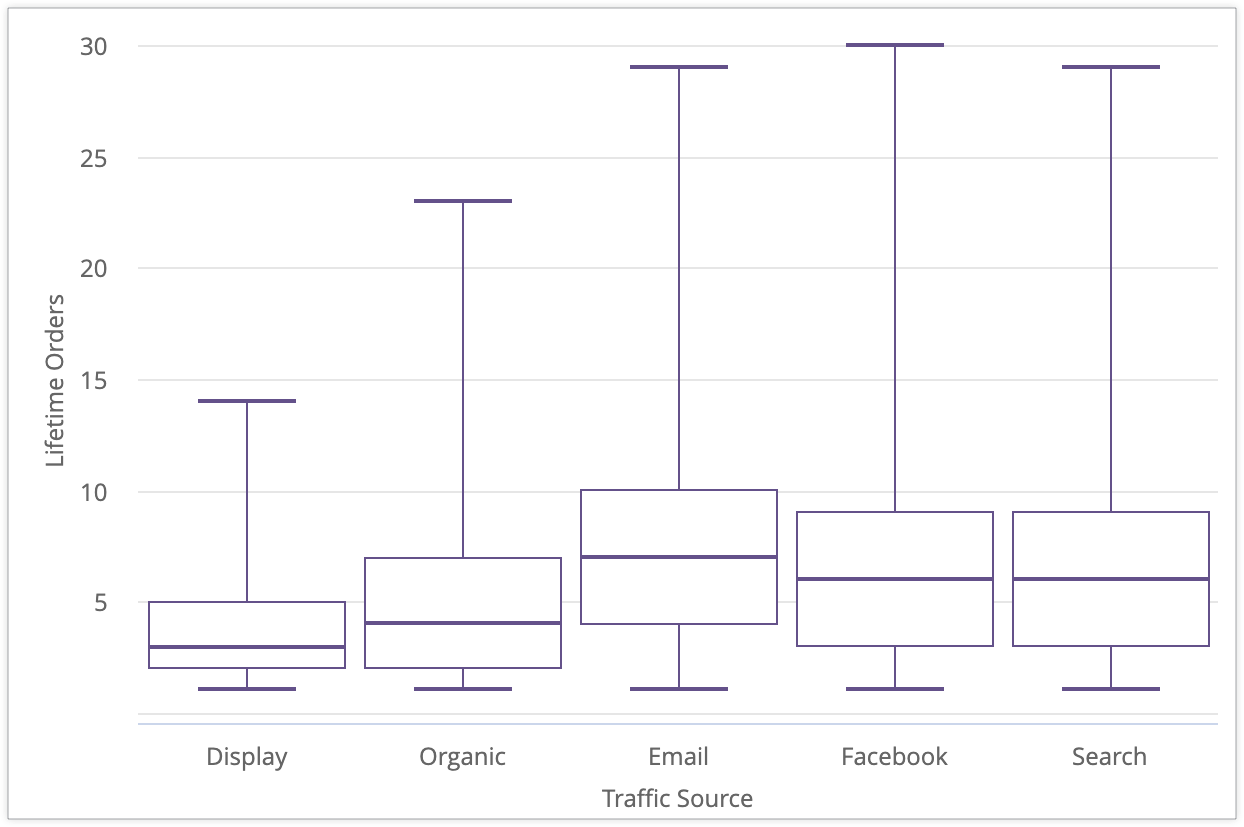
ברשת המדיה, ערך החציון הוא 3 הזמנות לאורך חיי המשתמש לכל משתמש, והערכים המינימלי והמקסימלי הם 1 ו-14 הזמנות לאורך חיי המשתמש לכל משתמש, בהתאמה. בנוסף, ערך הרבעון השלישי הוא 5 הזמנות לכל החיים, מה שאומר שלשלושה רבעים מהמשתמשים ממקור התנועה Display יש פחות מ-5 רכישות לכל החיים. בהשוואה למקורות תנועה אחרים כמו אימייל, שבו הערך של הרבעון השלישי הוא 10 רכישות לאורך חיי המשתמש, משתמשים ממקור התנועה Display נוטים לבצע פחות רכישות לאורך חיי המשתמש.
יצירת תרשים Boxplot עם חמישה מדדים
כדי ליצור תרשימי Boxplot, צריך להוסיף לפחות מאפיין אחד וחמישה סוגים של מדדים (שצריכים להיות מסודרים משמאל לימין, לפי הסדר הבא):
| משתמשים – מקור תנועה | פריטים במלאי – מינימום | פריטים במלאי – אחוזון 25 | פריטים במלאי – חציון | פריטים במלאי – אחוזון 75 | פריטים במלאי – מקסימום |
|---|---|---|---|---|---|
| מסך | 1 | 2 | 3 | 5 | 14 |
| אורגני | 1 | 2 | 4 | 7 | 23 |
| אימייל | 1 | 4 | 7 | 10 | 29 |
| 1 | 3 | 6 | 9 | 30 | |
| חיפוש | 1 | 3 | 6 | 9 | 29 |
- מינימום: מדד שמייצג את ערך הנתונים המינימלי. אפשר להגדיר את זה ב-LookML כמדד של
type: min. - אחוזון 25: מדד שמייצג את האחוזון ה-25, או הרבעון הראשון. רבע מערכי הנתונים קטנים מהערך הזה או שווים לו. אפשר להגדיר את זה ב-LookML כמדד של
type: percentileעם הערך25שמוגדר ל-percentile. - חציון: מדד שמייצג את החציון או את נקודת האמצע של מערך הנתונים, או את הרבעון השני. מחצית מערכי הנתונים קטנים מהערך הזה או שווים לו. אפשר להגדיר את זה ב-LookML כמדד של
type: median. - האחוזון ה-75: מדד שמייצג את האחוזון ה-75, או את הרבעון השלישי. שלושה רבעים מערכי הנתונים קטנים מהערך הזה או שווים לו. אפשר להגדיר את זה ב-LookML כמדד של
type: percentileעם הערך75שמוגדר ל-percentile. - מקסימום: מדד שמייצג את הערך המקסימלי. אפשר להגדיר את זה ב-LookML כמדד של
type: max.
יצירת תרשים תיבה עם פחות מחמישה מדדים
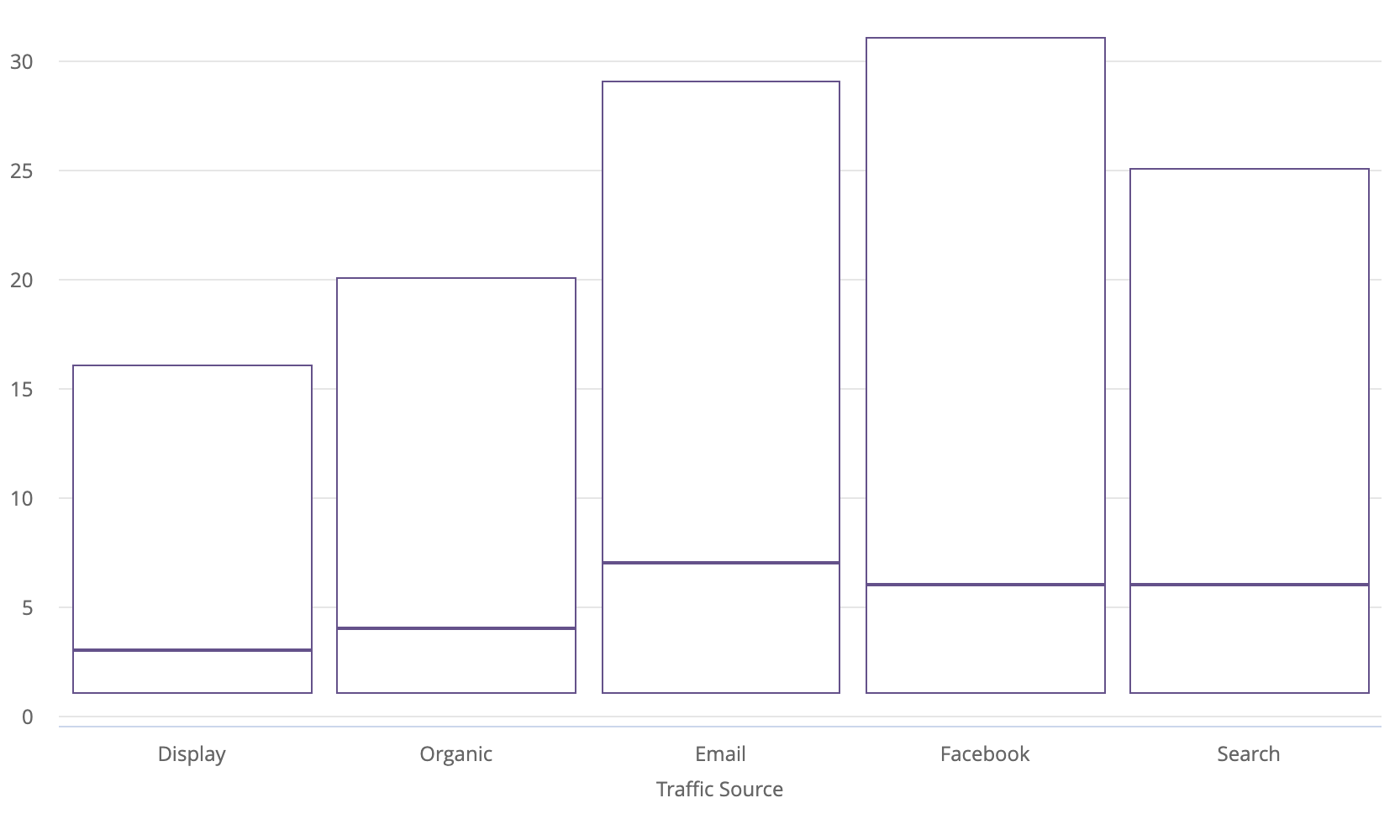
אפשר גם ליצור תרשים קופסה באמצעות מדדים של מינימום, חציון ומקסימום, או רק מדדים של מינימום ומקסימום, בסדר משמאל לימין. אם השאילתה כוללת רק שניים או שלושה מדדים, בתרשים התיבה והשפמים יוצג רק החלק של התיבה, ולא השפמים.
לדוגמה, אם יוצרים תרשים boxplot שמבוסס על המאפיין מקור תנועה עם שלושה מדדים שמייצגים את ערכי הנתונים המינימליים, החציוניים והמקסימליים של המאפיין הזמנות במהלך חיי המוצר, התצוגה החזותית תציג תיבות ללא הקווים.
אפשרויות בתפריט של התרשים
הסבר קצר מותאם אישית
אפשר ללחוץ על המתג Custom Tooltip כדי להגדיר את תיאורי הכלים בExplore visualization editor באמצעות שילוב של הגדרות ממשק משתמש ועורך HTML שתומך בתבניות Liquid. מידע נוסף על הסברים מותאמים אישית
אפשרויות בתפריט של סדרה
הגדרת צבע
אפשר להגדיר את לוח הצבעים של תרשים בקטע הגדרת צבעים.
עריכת הגדרות התרשים
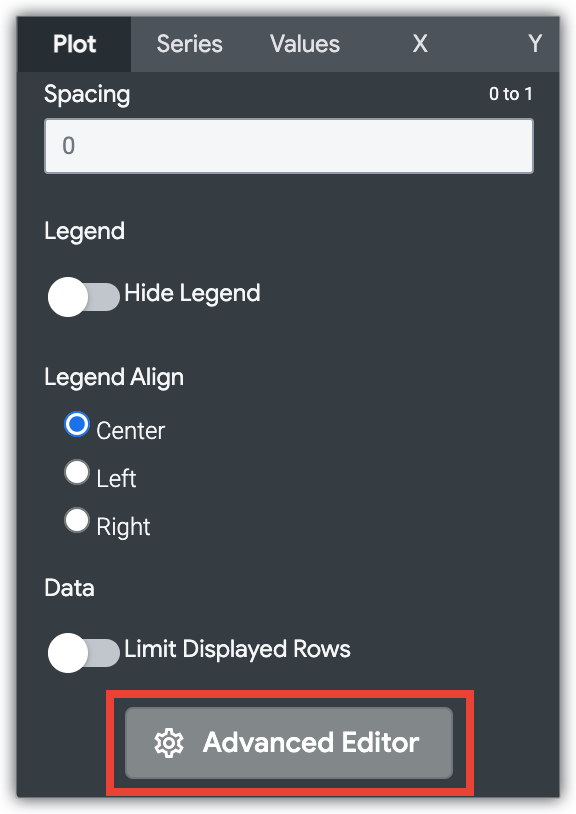
הלחצן Edit Chart Config (עריכת הגדרות התרשים) בתחתית תפריט ההמחשה פותח את Chart Config Editor (עורך הגדרות התרשים). העורך הזה מאפשר לשנות המחשות חזותיות של HighCharts על ידי חשיפה של פרמטרים מסוימים של JSON בהמחשה החזותית, וכך מאפשר התאמה אישית מעמיקה. ההתאמות האישיות האלה לא יפעלו באופן דינמי עם הנתונים.
הלחצן עריכת הגדרות התרשים זמין אם יש לכם הרשאת אדמין ב-Looker או הרשאה מסוג can_override_vis_config.
בקטע דוגמאות במאמר בנושא עורך הגדרות התרשים מופיעות דוגמאות לתרחישים נפוצים, כולל הדוגמאות הבאות:
- שינוי צבע הרקע וצבע הטקסט של הציר
- עיצוב מותנה של ערכים בסדרה
- התאמה אישית של צבע ההסבר הקצר
- הוספת פסי ייחוס אנכיים וכתוביות
- הוספת הערות לתרשים
אוסף
אוסף מאפשר ליצור תרשימים להמחשה ולוחות בקרה עם נושאים משותפים, שנראים טוב ביחד. כל אוספי הצבעים המובנים של Looker מופיעים בדף התיעוד אוספי צבעים. יכול להיות שאדמין Looker יצור גם אוסף צבעים בהתאמה אישית לארגון שלכם.
אפשר לבחור אוסף צבעים מהתפריט הנפתח אוסף. הקטע Palette יתעדכן עם הפלטה הקטגורית הראשונה מהאוסף הזה.
לוח תצוגות
הצבע הראשון בפלטה של אוסף הצבעים שבחרתם מוקצה להמחשה.
הגדרת צבע בהתאמה אישית
כדי לבחור צבע מותאם אישית לתצוגה החזותית, בוחרים בכרטיסייה בהתאמה אישית בכלי לבחירת לוח הצבעים. יש כמה דרכים לערוך את הפלטה:
- לוחצים על הצבע הראשון בלוח כדי לערוך אותו.
- לוחצים על עריכת הכל בפינה השמאלית התחתונה של התפריט, ואז מוסיפים את הצבע הרצוי לתחילת הרשימה של ערכי הצבעים של לוח הצבעים הזה, כשהערכים מופרדים באמצעות פסיקים.
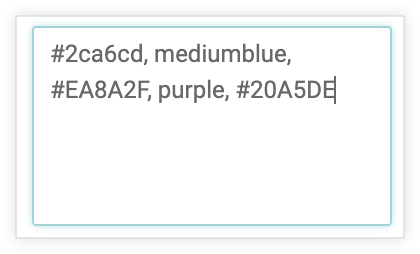
כדי לשנות צבע שנבחר או לערוך את כל הצבעים בפלטה בבת אחת, אפשר להזין מחרוזות הקסדצימליות, כמו #2ca6cd, או שמות צבעים של CSS, כמו mediumblue, בתיבת ערך הצבע בחלק התחתון של בוחר הצבעים.
כדי להציג את הכלי לבחירת צבעים ולבחור צבע, לוחצים על גלגל הצבעים משמאל לתיבת ערך הצבע. הערך ההקסדצימלי המתאים לצבע הזה מופיע בתיבה של ערך הצבע.
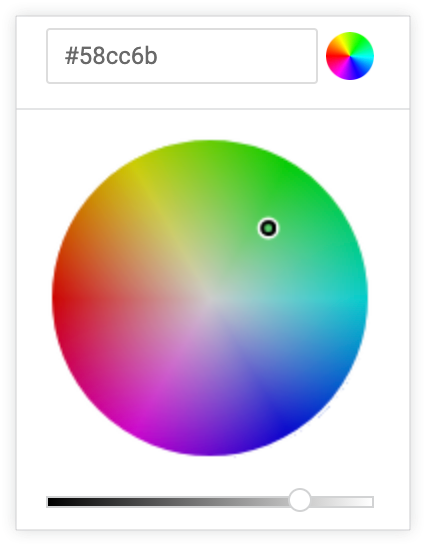
אם לוחצים על עריכה של כולם, תיבת ערך הצבע מתמלאת בקודים הקסדצימליים של לוח הצבעים שבחרתם או התאמתם אישית. הדרך הכי טובה להעתיק פלטות צבעים מותאמות אישית מתרשים אחד לאחר היא להעתיק ולהדביק את הרשימה הזו.
היפוך צבעים
בוחרים באפשרות Reverse colors כדי להחיל את הצבע האחרון בפלטה על התרשים.
האפשרויות בתפריט הסגנון
הצגת השם המלא של השדה
אתם יכולים להחליט אם להציג את שם התצוגה לצד שם השדה בשם של כל ציר ובשם של כל סדרה. כשהאפשרות הצגת שם השדה המלא מושבתת, בדרך כלל מוצג רק שם השדה. עם זאת, במדדים מהסוג count מוצג רק שם התצוגה במקום זאת.
X אפשרויות בתפריט
הצגת שם הציר
אפשר להחליף את התווית של שם ציר ה-x.
שם ציר מותאם אישית
אפשר להגדיר את השם של ציר ה-X באמצעות כל ערך מחרוזת. האפשרות הזו זמינה רק אם ההגדרה הצגת שם הציר מופעלת.
תוויות של ערכי ציר
האפשרות Axis Value Labels (תוויות ערכים בציר) קובעת אם תוויות הערכים יופיעו בציר ה-x.
קווי רשת
אפשר להפעיל או להשבית את התצוגה של קווי הרשת שיוצאים מציר ה-X. הרווחים בין קווי הרשת נקבעים לפי קנה המידה של ציר ה-x.
מתן הרשאה ל-Zoom
האפשרות הזו זמינה רק בתרשימים קרטזיים (תרשימי עמודות, עמודות אופקי, פיזור, קו, שטח, מפל מים או תרשימי קופסה וזיפים).
האפשרות הזו מופעלת כברירת מחדל. כשהאפשרות הזו מופעלת, אפשר לשנות מרחק תצוגה בתרשים להמחשה במרכז בקרה, בטבלת Look או ב-Explore.
מידע על השימוש בתכונת הזום מופיע במאמרים הצגת מרכזי בקרה והצגת תצוגות ב-Looker.
כשהאפשרות הזו מושבתת, האפשרות 'הגדלה' בתפריט Y מוסתרת ואי אפשר להגדיל את התצוגה של הוויזואליזציה.
האפשרויות בתפריט Y
הצגת שמות הצירים
אפשר להחליף את המראה של תוויות השמות בציר ה-Y.
שמות צירים בהתאמה אישית
אפשר להגדיר את התווית של ציר ה-Y. האפשרות הזו זמינה רק אם מפעילים את ההגדרה הצגת שמות הצירים.
תוויות של ערכי ציר
אפשר להחליף את המראה של תוויות הערכים בציר ה-Y.
קווי רשת
אפשר להפעיל או להשבית את התצוגה של קווי רשת שיוצאים מציר ה-y. הרווחים בין קווי הרשת מבוססים על קנה המידה של ציר ה-y.
ערכי מינימום
אפשר להגדיר את הערך המינימלי לכל ציר Y. הפרמטר הזה מקבל רשימה של מספרים שלמים שמופרדים בפסיקים. אם יש יותר מציר Y אחד, הערכים המינימליים מוקצים לכל ציר Y לפי סדר המדדים בשאילתה.
ערכים מקסימליים
אפשר להגדיר את הערך המקסימלי לכל ציר Y. הפרמטר הזה מקבל רשימה של מספרים שלמים שמופרדים בפסיקים. אם יש יותר מציר Y אחד, הערכים המקסימליים יוקצו לכל ציר Y לפי סדר המדדים בשאילתה.
צפיפות הסימונים
אפשר להגדיר את צפיפות סימני השנתות בציר Y באופן הבא:
ברירת מחדל: הגדרת סימני חלוקה לצפיפות ברירת המחדל.
בהתאמה אישית: הגדרת סימונים בצפיפות מותאמת אישית. אפשר להשתמש בפס ההזזה כדי להגדיר את הצפיפות בהתאמה אישית.
פורמט ציר ה-Y
אפשר לציין את פורמט המספר של הערכים בציר Y, בלי קשר למאפיין או למדד הבסיסיים. הפרמטר מקבל עיצוב בסגנון Excel. אם לא מציינים פורמט, הערך מוצג בפורמט של המאפיין או המדד הבסיסיים.
במדריך המלא של Excel מוסבר איך לציין את הפורמטים האלה במסמכי התיעוד של Excel. בשלב הזה, אין תמיכה בפורמט תאריך ובפורמט צבע ב-Looker.
חלק מאפשרויות העיצוב הנפוצות ביותר מוצגות בדף התיעוד הוספת עיצוב מותאם אישית לשדות מספריים.
מתן הרשאה ל-Zoom
האפשרות הזו זמינה רק בתרשימים קרטזיים (תרשימי עמודות, עמודות אופקי, פיזור, קו, שטח, מפל מים או תרשימי קופסה וזיפים).
האפשרות הזו זמינה רק אם מפעילים את האפשרות הפעלת זום בתפריט X. האפשרות הזו מופעלת כברירת מחדל. כשהאפשרות הזו מופעלת, אפשר לשנות מרחק תצוגה בתרשים להמחשה במרכז בקרה, בטבלת Look או ב-Explore.
מידע על השימוש בתכונת הזום מופיע בדף העזרה בנושא הצגת לוחות בקרה או הצגת תצוגות Look.
אם האפשרות הזו מושבתת אבל האפשרות הגדלת התצוגה בתפריט X מופעלת, אי אפשר להגדיל את התצוגה של ציר ה-Y, אלא רק של ציר ה-X.